
Laufwerk wird nicht angezeigt in Windows 11 und 10? So beheben Sie das Problem bei Festplatten, SSDs, USB-Sticks und externen Laufwerken schnell selbst.
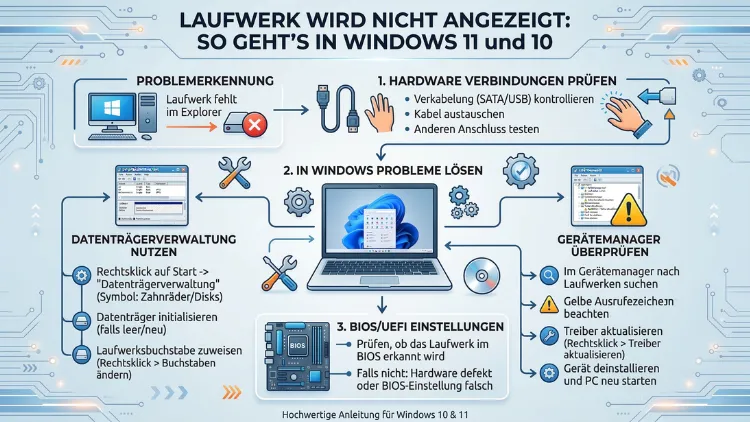
Wird ein Laufwerk in Windows 11 oder Windows 10 nicht mehr angezeigt, ist das kein Grund zur Panik. Häufig steckt ein fehlender Laufwerksbuchstabe, ein veralteter Treiber oder eine nicht initialisierte Partition dahinter.
Dieser Artikel erklärt Ihnen Schritt für Schritt, wie Sie das Problem beheben – egal ob externe Festplatte, USB-Stick, interne SSD/HDD, SD-Karte oder DVD-Laufwerk betroffen ist.
Warum wird das Laufwerk nicht angezeigt? Die häufigsten Ursachen
Bevor Sie mit der Fehlerbehebung beginnen, sollten Sie verstehen, warum das Laufwerk überhaupt nicht erscheint. Denn je nach Ursache führt eine andere Lösung zum Ziel. Folgende Gründe kommen in Windows 11 und Windows 10 am häufigsten vor:
Kein Laufwerksbuchstabe zugewiesen: Windows zeigt ein Laufwerk im Datei-Explorer nur dann an, wenn es einen Buchstaben wie „C:“, „D:“ oder „E:“ besitzt. Fehlt dieser Buchstabe, bleibt das Laufwerk unsichtbar – obwohl es technisch erkannt wird.
Nicht initialisierter Datenträger: Besonders neue Festplatten oder SSDs werden nach dem ersten Anschluss nicht automatisch initialisiert. Deshalb erscheinen sie weder im Explorer noch in der normalen Ansicht.
Fehlende oder veraltete Treiber: Veraltete USB-Controller-Treiber oder Festplattentreiber verhindern, dass Windows das Gerät korrekt erkennt. Außerdem können beschädigte Treiber nach einem Windows-Update die Ursache sein.
Dateisystemfehler oder RAW-Format: Liegt ein Dateisystemfehler vor, liest Windows das Laufwerk nicht aus. Ebenso erkennt Windows ein Laufwerk mit dem RAW-Format nicht als verwendbares Speichermedium an.
Energieverwaltung: Die Windows-Funktion „USB-Selektivsuspendierung“ kann USB-Geräte automatisch deaktivieren, um Strom zu sparen. Dadurch verschwindet das Laufwerk zeitweilig aus dem System.
Verbindungsprobleme: Lose Kabel, defekte USB-Anschlüsse oder ein nicht eingeschaltetes externes Laufwerk führen ebenfalls dazu, dass Windows das Gerät nicht erkennt.
BIOS/UEFI-Einstellungen: In seltenen Fällen ist das Laufwerk im BIOS deaktiviert, weshalb Windows es gar nicht erst wahrnimmt.
Schritt 1: Hardware-Schnellcheck zuerst durchführen
Bevor Sie Software-Lösungen ausprobieren, sollten Sie zunächst die Hardware prüfen. Das spart Zeit und schließt einfache Ursachen aus.
Prüfen Sie die physische Verbindung: Ziehen Sie das Kabel des externen Laufwerks ab und schließen Sie es erneut an. Verwenden Sie dabei einen anderen USB-Anschluss – möglichst direkt am PC, nicht über einen USB-Hub. Außerdem sollten Sie ein anderes Kabel testen, falls vorhanden.
Überprüfen Sie die Stromversorgung: Viele externe Festplatten benötigen ein eigenes Netzteil. Stellen Sie daher sicher, dass das Gerät eingeschaltet ist und die Stromversorgung funktioniert. Ein blinkendes Licht oder das Geräusch des anlaufenden Motors bestätigt, dass die Festplatte läuft.
Testen Sie das Laufwerk an einem anderen PC: Schließen Sie das Laufwerk an einem zweiten Computer an. Wird es dort erkannt, liegt das Problem bei Ihrem Windows-System. Wird es auch dort nicht angezeigt, könnte das Laufwerk defekt sein.
Starten Sie Windows neu: Manchmal hilft ein einfacher Neustart, um temporäre Treiberfehler zu beheben. Zusätzlich können Sie das Laufwerk nach dem Neustart erneut anschließen.
Schritt 2: Laufwerk in der Datenträgerverwaltung finden
Die Datenträgerverwaltung ist das wichtigste Windows-Werkzeug, um Laufwerke sichtbar zu machen. Denn hier erscheinen auch Laufwerke, die im Datei-Explorer fehlen.
So öffnen Sie die Datenträgerverwaltung in Windows 11 und Windows 10:
- Drücken Sie gleichzeitig Windows-Taste + R.
- Geben Sie diskmgmt.msc ein und bestätigen Sie mit der Eingabetaste.
- Die Datenträgerverwaltung öffnet sich.
Prüfen Sie nun, ob Ihr Laufwerk in der unteren Liste auftaucht. Erscheint es dort, liegt kein Hardwarefehler vor. Stattdessen fehlt entweder ein Laufwerksbuchstabe, die Festplatte ist nicht initialisiert oder sie hat keine Partition.
Datenträger neu scannen: Klicken Sie in der Datenträgerverwaltung oben auf „Aktion“ und danach auf „Datenträger neu einlesen“. Dadurch sucht Windows aktiv nach neu angeschlossenen Laufwerken. Danach erscheinen viele Geräte sofort.
Schritt 3: Laufwerksbuchstaben zuweisen oder ändern
Zeigt die Datenträgerverwaltung das Laufwerk an, fehlt jedoch der Buchstabe, gehen Sie so vor:
- Öffnen Sie die Datenträgerverwaltung (Windows-Taste + R → diskmgmt.msc).
- Klicken Sie mit der rechten Maustaste auf die betroffene Partition des Laufwerks.
- Wählen Sie „Laufwerksbuchstaben und -pfade ändern…“ aus.
- Klicken Sie auf „Hinzufügen“, falls noch kein Buchstabe vorhanden ist – oder auf „Ändern“, um einen anderen Buchstaben zu wählen.
- Wählen Sie im Dropdown-Menü einen freien Buchstaben, zum Beispiel „E:“ oder „F:“.
- Bestätigen Sie mit „OK“.
Danach erscheint das Laufwerk im Datei-Explorer. Außerdem sollten Sie sicherstellen, dass der gewählte Buchstabe nicht bereits von einem anderen Laufwerk oder einem CD/DVD-Laufwerk belegt ist. Andernfalls entsteht ein Konflikt, der das Problem erneut verursacht.
Schritt 4: Treiber im Geräte-Manager aktualisieren
Veraltete oder beschädigte Treiber sind eine häufige Ursache dafür, dass ein USB-Laufwerk oder eine externe Festplatte in Windows 11 oder Windows 10 nicht angezeigt wird. Deshalb sollten Sie die Treiber gezielt prüfen.
So aktualisieren Sie Treiber über den Geräte-Manager:
- Klicken Sie mit der rechten Maustaste auf das Windows-Startmenü.
- Wählen Sie „Geräte-Manager“ aus der Liste.
- Erweitern Sie die Kategorie „Laufwerke“ oder „USB-Controller“.
- Klicken Sie mit der rechten Maustaste auf das betroffene Gerät.
- Wählen Sie „Treiber aktualisieren“.
- Klicken Sie auf „Automatisch nach Treibern suchen“.
Windows sucht daraufhin automatisch nach der neuesten Treiberversion. Findet es keine neue Version, können Sie zusätzlich auf der Website des Herstellers nach aktuellen Treibern suchen. Außerdem lohnt sich der Klick auf „Gerät deinstallieren“ und anschließender Neustart: Windows installiert den Treiber dann automatisch neu.
Tipp: Erscheint das Gerät im Geräte-Manager mit einem gelben Ausrufezeichen, ist das ein sicheres Zeichen für ein Treiberproblem. In diesem Fall sollten Sie den Treiber deinstallieren und neu installieren.
Schritt 5: Neue Festplatte initialisieren
Schließen Sie eine neue interne Festplatte oder SSD an, erscheint sie oft weder im Explorer noch in der Datenträgerverwaltung als verwendbares Laufwerk. Stattdessen zeigt Windows sie als „Nicht initialisiert“ an. Deshalb müssen Sie die Festplatte zuerst initialisieren, bevor Sie eine Partition erstellen können.
So initialisieren Sie eine neue Festplatte:
- Öffnen Sie die Datenträgerverwaltung (Windows-Taste + R → diskmgmt.msc).
- Erscheint ein Popup-Fenster „Datenträger initialisieren“, öffnet es sich automatisch. Andernfalls klicken Sie mit der rechten Maustaste auf das Laufwerk, das als „Nicht initialisiert“ markiert ist, und wählen Sie „Datenträger initialisieren“.
- Wählen Sie den Partitionsstil:
- MBR (Master Boot Record): Für Laufwerke bis 2 TB und ältere Systeme geeignet.
- GPT (GUID Partition Table): Empfohlen für Laufwerke über 2 TB und moderne Systeme mit UEFI-BIOS. Außerdem unterstützt GPT mehr als vier primäre Partitionen.
- Klicken Sie auf „OK“.
Nach der Initialisierung erscheint das Laufwerk als „Nicht zugeordnet“. Anschließend müssen Sie noch eine Partition erstellen.
So erstellen Sie eine neue Partition:
- Klicken Sie in der Datenträgerverwaltung mit der rechten Maustaste auf den „Nicht zugeordnet“-Bereich des Laufwerks.
- Wählen Sie „Neues einfaches Volume“.
- Folgen Sie dem Assistenten, legen Sie die Größe fest und wählen Sie das Dateisystem NTFS (empfohlen für Windows-Laufwerke).
- Weisen Sie einen Laufwerksbuchstaben zu und schließen Sie den Assistenten ab.
Danach erscheint das Laufwerk vollständig im Datei-Explorer.
Schritt 6: Auto-Mount für Laufwerke aktivieren
In manchen Fällen deaktiviert Windows die automatische Einbindung neuer Laufwerke (Auto-Mount). Deshalb erscheint ein neu angeschlossenes Laufwerk nicht, obwohl es erkannt wird. Dieses Problem lässt sich schnell über die Eingabeaufforderung lösen.
So aktivieren Sie Auto-Mount:
- Drücken Sie Windows-Taste + R, geben Sie cmd ein und drücken Sie Strg + Umschalt + Eingabetaste, um die Eingabeaufforderung als Administrator zu öffnen.
- Geben Sie folgenden Befehl ein und bestätigen Sie mit der Eingabetaste:
mountvol /E
Dieser Befehl aktiviert die automatische Einbindungsfunktion für neue Volumes. Starten Sie danach Windows neu und schließen Sie das Laufwerk erneut an.
Wichtiger Hinweis: Verwenden Sie keinesfalls den Befehl mountvol /R, da dieser alle gespeicherten Laufwerksbuchstaben entfernt und zu weiteren Problemen führen kann.
Schritt 7: USB-Laufwerk wird in Windows 11/10 nicht erkannt
USB-Sticks und externe USB-Festplatten bereiten in Windows 11 und Windows 10 besonders häufig Probleme. Zusätzlich zu den bereits genannten Schritten gibt es spezifische Maßnahmen für USB-Geräte.
USB-Root-Hub zurücksetzen:
- Öffnen Sie den Geräte-Manager (Windows-Taste + X → Geräte-Manager).
- Erweitern Sie die Kategorie „USB-Controller“.
- Klicken Sie mit der rechten Maustaste auf jeden „USB-Root-Hub“-Eintrag und wählen Sie „Gerät deaktivieren“.
- Starten Sie den PC neu.
- Aktivieren Sie die USB-Root-Hubs danach wieder über den Geräte-Manager.
USB 3.0-Anschluss wechseln: Manchmal verursachen USB 3.0- oder USB 3.1-Anschlüsse Kompatibilitätsprobleme mit älteren Geräten. Schließen Sie das Laufwerk deshalb testweise an einem USB 2.0-Anschluss an.
Windows-Hardware-Problembehandlung nutzen:
- Öffnen Sie die Einstellungen (Windows-Taste + I).
- Navigieren Sie zu „System“ → „Problembehandlung“ → „Andere Problembehandlungen“.
- Starten Sie die Problembehandlung für „Hardware und Geräte“.
- Folgen Sie den Anweisungen auf dem Bildschirm.
Schritt 8: Energieverwaltung für USB anpassen
Windows verfügt über eine Funktion namens „USB-Selektivsuspendierung“, die USB-Ports automatisch abschaltet, um Energie zu sparen. Dadurch verschwinden externe Laufwerke manchmal aus dem System. Deshalb sollten Sie diese Funktion deaktivieren.
So deaktivieren Sie die USB-Selektivsuspendierung:
- Drücken Sie Windows-Taste + S und suchen Sie nach „Energieoptionen“.
- Klicken Sie auf „Energiesparplan-Einstellungen ändern“ neben Ihrem aktiven Plan.
- Klicken Sie auf „Erweiterte Energieeinstellungen ändern“.
- Suchen Sie den Eintrag „USB-Einstellungen“ und erweitern Sie ihn.
- Klicken Sie auf „USB-Selektivsuspendierung“ und stellen Sie den Wert auf „Deaktiviert“.
- Bestätigen Sie mit „OK“ und starten Sie Windows neu.
Außerdem können Sie im Geräte-Manager für jeden USB-Root-Hub die Energieverwaltung separat anpassen:
- Öffnen Sie den Geräte-Manager.
- Erweitern Sie „USB-Controller“ und doppelklicken Sie auf einen „USB-Root-Hub“.
- Wechseln Sie zum Reiter „Energieverwaltung“.
- Entfernen Sie das Häkchen bei „Computer kann das Gerät ausschalten, um Energie zu sparen“.
- Bestätigen Sie mit „OK“ und wiederholen Sie den Vorgang für alle USB-Root-Hubs.
Schritt 9: Festplatte mit CHKDSK auf Fehler prüfen
Dateisystemfehler können dazu führen, dass Windows ein Laufwerk nicht korrekt anzeigt. Das Werkzeug CHKDSK (Check Disk) prüft das Dateisystem und repariert Fehler automatisch.
So führen Sie CHKDSK aus:
- Öffnen Sie die Eingabeaufforderung als Administrator (Windows-Taste + R → cmd → Strg + Umschalt + Eingabetaste).
- Geben Sie folgenden Befehl ein und ersetzen Sie „X:“ durch den Buchstaben des betroffenen Laufwerks:
chkdsk X: /f /r
- Bestätigen Sie mit der Eingabetaste. Bei einem Systemlaufwerk fragt Windows, ob der Scan beim nächsten Neustart durchgeführt werden soll. Bestätigen Sie mit „J“.
- Starten Sie Windows neu. CHKDSK führt die Prüfung dann automatisch vor dem Windows-Start durch.
Der Parameter /f behebt Fehler im Dateisystem. Der Parameter /r sucht außerdem nach defekten Sektoren und versucht, lesbare Daten zu retten. Beide Parameter zusammen bieten die gründlichste Prüfung.
Schritt 10: DVD- oder CD-Laufwerk wird nicht angezeigt
Optische Laufwerke (DVD, CD, Blu-ray) können nach Windows-Updates plötzlich verschwinden. Ursache ist häufig ein beschädigter Registrierungseintrag. Microsoft empfiehlt in diesem Fall, die Einträge UpperFilters und LowerFilters aus der Windows-Registrierung zu entfernen.
Wichtiger Hinweis: Bearbeiten Sie die Registrierung ausschließlich dann, wenn Sie sicher sind, was Sie tun. Sichern Sie vorher die Registrierung über „Datei“ → „Exportieren“.
So bereinigen Sie die Registrierung:
- Drücken Sie Windows-Taste + R, geben Sie regedit ein und bestätigen Sie.
- Navigieren Sie zum Pfad:
HKEY_LOCAL_MACHINE\SYSTEM\CurrentControlSet\Control\Class{4D36E965-E325-11CE-BFC1-08002BE10318} - Suchen Sie im rechten Bereich nach dem Eintrag „UpperFilters“ und löschen Sie ihn über „Bearbeiten“ → „Löschen“.
- Suchen Sie danach nach „LowerFilters“ und löschen Sie auch diesen Eintrag.
- Schließen Sie den Registrierungseditor und starten Sie Windows neu.
Nach dem Neustart sollte das DVD-Laufwerk wieder erscheinen. Falls nicht, sollten Sie zusätzlich den Treiber über den Geräte-Manager aktualisieren oder deinstallieren und neu installieren.
Schritt 11: BIOS/UEFI-Einstellungen prüfen
In seltenen Fällen ist ein Laufwerk direkt im BIOS bzw. UEFI deaktiviert. Das betrifft vor allem interne Festplatten und SSDs, die nach einem Systemupdate oder BIOS-Reset verschwunden sind.
So prüfen Sie die BIOS-Einstellungen:
- Starten Sie Ihren PC neu und rufen Sie das BIOS/UEFI auf. Je nach Hersteller drücken Sie beim Startvorgang F2, F10, Entf oder Esc. Die genaue Taste zeigt oft ein kurzer Hinweis beim Hochfahren.
- Navigieren Sie zu den Storage- oder SATA-Einstellungen (die Bezeichnungen variieren je nach Mainboard-Hersteller).
- Stellen Sie sicher, dass das betroffene Laufwerk als „Enabled“ (Aktiviert) markiert ist.
- Prüfen Sie außerdem den SATA-Modus: Für die meisten modernen Windows-Installationen sollte dieser auf AHCI eingestellt sein. IDE-Modus kann bei neueren Laufwerken zu Problemen führen.
- Speichern Sie die Einstellungen und starten Sie neu.
Bei NVMe-SSDs sollten Sie zusätzlich prüfen, ob der M.2-Steckplatz im BIOS aktiviert ist.
Schritt 12: MiniTool Partition Wizard als empfohlene Alternative nutzen
Wenn die Windows-Bordmittel nicht weiterhelfen, empfehlen wir den MiniTool Partition Wizard. Das Tool bietet eine übersichtliche grafische Oberfläche und vereinfacht viele Aufgaben, die in der Datenträgerverwaltung umständlich sind. Zudem unterstützt es Windows 11 und Windows 10.
Was MiniTool Partition Wizard kann:
- Laufwerksbuchstaben zuweisen und ändern
- Partitionen erstellen, löschen und formatieren
- Festplatten zwischen MBR und GPT konvertieren, ohne Datenverlust
- RAW-Dateisysteme reparieren
- Fehler auf Laufwerken erkennen und beheben
So nutzen Sie MiniTool Partition Wizard zur Buchstabenzuweisung:
- Laden Sie die kostenlose Version von MiniTool Partition Wizard von der offiziellen Website herunter und installieren Sie sie.
- Öffnen Sie das Programm. Im Hauptfenster sehen Sie alle angeschlossenen Laufwerke und Partitionen.
- Klicken Sie auf die Partition, der ein Buchstabe fehlt.
- Wählen Sie links im Menü „Laufwerksbuchstaben ändern“.
- Wählen Sie einen freien Buchstaben aus dem Dropdown-Menü.
- Klicken Sie auf „OK“ und danach oben auf „Anwenden“.
Die kostenlose Grundversion reicht für die meisten Aufgaben vollständig aus. Deshalb ist eine kostenpflichtige Lizenz in den meisten Fällen nicht notwendig.
Schritt 13: Versteckte Laufwerke im Datei-Explorer einblenden
Manchmal sind Laufwerke nicht wirklich verschwunden, sondern lediglich ausgeblendet. Deshalb sollten Sie die Ansichtsoptionen des Datei-Explorers prüfen.
So blenden Sie versteckte Elemente ein:
- Öffnen Sie den Datei-Explorer (Windows-Taste + E).
- Klicken Sie oben auf „Ansicht“.
- In Windows 11: Wählen Sie „Anzeigen“ → „Ausgeblendete Elemente“.
In Windows 10: Aktivieren Sie das Häkchen bei „Ausgeblendete Elemente“ im Menüband.
Außerdem sollten Sie prüfen, ob der Datei-Explorer auf „Dieser PC“ eingestellt ist:
- Klicken Sie im Datei-Explorer auf „Ansicht“ → „Optionen“ (Windows 10) bzw. auf das Dreipunktmenü → „Optionen“ (Windows 11).
- Stellen Sie unter „Allgemein“ → „Datei-Explorer öffnen für:“ die Option „Dieser PC“ ein.
- Bestätigen Sie mit „OK“.
Danach erscheinen alle Laufwerke vollständig in der Seitenleiste des Explorers.
Schritt 14: Windows-Update und Systemwiederherstellung nutzen
Falls das Laufwerk nach einem bestimmten Windows-Update verschwunden ist, kann eine Systemwiederherstellung helfen. Dadurch setzen Sie Windows auf einen früheren Zustand zurück, ohne Ihre persönlichen Dateien zu verlieren.
So starten Sie die Systemwiederherstellung:
- Drücken Sie Windows-Taste + S und suchen Sie nach „Wiederherstellungspunkt erstellen“.
- Klicken Sie im sich öffnenden Fenster auf „Systemwiederherstellung“.
- Wählen Sie einen Wiederherstellungspunkt aus, der vor dem Auftreten des Problems liegt.
- Folgen Sie dem Assistenten und bestätigen Sie die Wiederherstellung.
Zusätzlich sollten Sie prüfen, ob ein neueres Windows-Update verfügbar ist, das den Fehler behebt:
- Öffnen Sie „Einstellungen“ (Windows-Taste + I).
- Navigieren Sie zu „Windows Update“.
- Klicken Sie auf „Nach Updates suchen“ und installieren Sie verfügbare Updates.
Schritt 15: Interne Festplatte oder SSD wird nicht erkannt
Wird eine interne Festplatte oder SSD nach dem Einbau nicht erkannt, liegt das oft an einem losen SATA-Kabel, einem nicht belegten Stromanschluss oder fehlenden Treibern. Deshalb empfehlen wir folgende Vorgehensweise:
- Kabelverbindungen prüfen: Öffnen Sie das Gehäuse und stellen Sie sicher, dass sowohl das SATA-Datenkabel als auch das Stromkabel fest mit der Festplatte verbunden sind. Außerdem sollten Sie das andere Ende des SATA-Kabels am Mainboard prüfen.
- BIOS prüfen: Kontrollieren Sie, ob die Festplatte im BIOS/UEFI sichtbar ist (siehe Schritt 11).
- Treiber installieren: Bei NVMe-SSDs benötigen Sie unter Umständen den Intel Rapid Storage Technology (IRST)-Treiber oder den AMD-Chipsatztreiber, damit Windows das Laufwerk erkennt. Diese Treiber finden Sie auf der offiziellen Website des Mainboard- oder Laptop-Herstellers.
- Datenträgerverwaltung nutzen: Erscheint die Festplatte im BIOS, aber nicht im Explorer, initialisieren und partitionieren Sie sie über die Datenträgerverwaltung (siehe Schritt 5).
Bei einer NVMe-SSD unter Windows 11 ab Version 24H2 ist für Intel-Prozessoren der 15. Generation (Lunar Lake) und neuere Generationen kein manueller IRST-Treiber mehr erforderlich. Die native NVMe-Architektur von Windows reicht deshalb aus.
Häufige Fragen, wenn das Laufwerk fehlt
Warum zeigt Windows die Festplatte nicht an, obwohl sie im BIOS erkannt wird?
Wird die Festplatte im BIOS angezeigt, aber nicht in Windows, fehlt entweder ein Laufwerksbuchstabe, die Partition ist nicht vorhanden oder die Festplatte ist noch nicht initialisiert. Öffnen Sie deshalb die Datenträgerverwaltung (diskmgmt.msc) und prüfen Sie den Status des Laufwerks. Außerdem kann ein fehlender Treiber die Ursache sein.
Kann ich Daten retten, wenn das Laufwerk nicht mehr erscheint?
Ja, das ist häufig möglich. Solange das Laufwerk physisch funktioniert und in der Datenträgerverwaltung als erkannt gilt, können Sie mit Datenrettungsprogrammen wie Recuva (kostenlos) oder EaseUS Data Recovery Wizard Dateien wiederherstellen – auch ohne sichtbare Partition. Deshalb sollten Sie das Laufwerk nicht formatieren, bevor Sie eine Datensicherung versucht haben.
Was bedeutet „RAW-Dateisystem“ beim Laufwerk?
Ein RAW-Dateisystem bedeutet, dass Windows das Dateisystem auf dem Laufwerk nicht lesen kann. Das passiert bei beschädigten Partitionstabellen oder nach Übertragungsfehlern. Deshalb erscheint das Laufwerk als nicht verwendbar. In diesem Fall können Sie mit MiniTool Partition Wizard oder dem Befehl chkdsk versuchen, das Dateisystem zu reparieren. Außerdem bietet sich eine Datenrettung vor der Formatierung an.
Was ist der Unterschied zwischen MBR und GPT, und welches soll ich wählen?
MBR eignet sich für Laufwerke bis 2 TB und ältere PCs mit klassischem BIOS. GPT hingegen ist für moderne Systeme mit UEFI empfohlen, unterstützt Laufwerke über 2 TB und bietet mehr Partitionen. Deshalb sollten Sie bei neueren PCs und großen Festplatten immer GPT wählen.
Warum verschwindet das USB-Laufwerk nach einer Weile?
Das liegt meistens an der USB-Selektivsuspendierung in den Windows-Energieeinstellungen. Diese Funktion schaltet USB-Ports ab, um Strom zu sparen. Deshalb empfehlen wir, diese Option zu deaktivieren (siehe Schritt 8). Außerdem kann ein schwacher USB-Hub die Ursache sein – schließen Sie das Laufwerk deshalb direkt am PC an.
Muss ich das Laufwerk formatieren, um es sichtbar zu machen?
Das ist in vielen Fällen nicht notwendig. Oft reicht es, einen Laufwerksbuchstaben zuzuweisen oder eine fehlende Partition zu erstellen. Deshalb sollten Sie das Laufwerk erst dann formatieren, wenn alle anderen Methoden gescheitert sind. Beachten Sie außerdem, dass eine Formatierung alle Daten auf dem Laufwerk löscht.
Was soll ich tun, wenn das Laufwerk nach einem Windows-Update fehlt?
Prüfen Sie zunächst die Datenträgerverwaltung. Außerdem können Sie über den Geräte-Manager den Treiber aktualisieren oder eine Systemwiederherstellung auf einen Zeitpunkt vor dem Update durchführen. Zusätzlich hilft es, auf verfügbare Folge-Updates zu prüfen, da Microsoft bekannte Fehler oft schnell durch Patches behebt.
Wie weise ich einem Laufwerk ohne Treiber-CD einen Buchstaben zu?
Öffnen Sie die Datenträgerverwaltung (diskmgmt.msc), klicken Sie mit der rechten Maustaste auf das Laufwerk und wählen Sie „Laufwerksbuchstaben und -pfade ändern“. Dafür benötigen Sie keine Treiber-CD. Deshalb ist diese Methode auch für ältere oder treiberlosen Laufwerke geeignet.
Zeigt Windows das Laufwerk im Geräte-Manager, aber nicht im Explorer?
Das deutet auf einen fehlenden Laufwerksbuchstaben oder eine fehlende Partition hin. Öffnen Sie deshalb die Datenträgerverwaltung und weisen Sie dem Laufwerk einen Buchstaben zu. Außerdem kann ein Dateisystemfehler vorliegen, den Sie mit dem Befehl chkdsk beheben können.
Kann ein defektes USB-Kabel dazu führen, dass das Laufwerk fehlt?
Ja, absolut. Ein beschädigtes oder minderwertiges USB-Kabel kann eine instabile Verbindung verursachen, wodurch Windows das Laufwerk nicht zuverlässig erkennt. Deshalb sollten Sie immer zunächst das Kabel wechseln, bevor Sie aufwendige Software-Lösungen ausprobieren. Außerdem empfehlen wir, ein Markenkabel mit ausreichender Stromstärke zu verwenden.
Fazit
Wird ein Laufwerk in Windows 11 oder Windows 10 nicht angezeigt, liegen die Ursachen fast immer auf Software-Ebene. Deshalb führen die meisten Fälle mit den vorgestellten Schritten – von der Buchstabenzuweisung über Treiberaktualisierung bis hin zur Initialisierung – schnell zum Erfolg.
Prüfen Sie außerdem zuerst die Hardware, bevor Sie umfangreichere Maßnahmen ergreifen. So sparen Sie wertvolle Zeit. Für komplexere Partitionierungsaufgaben empfehlen wir zusätzlich den MiniTool Partition Wizard als zuverlässige kostenlose Ergänzung.