
Lokale Benutzer und Gruppen erstellen in Windows 11 und 10: So richten Sie neue lokale Nutzerkonten ein, verwalten Berechtigungen und Gruppen effizient.
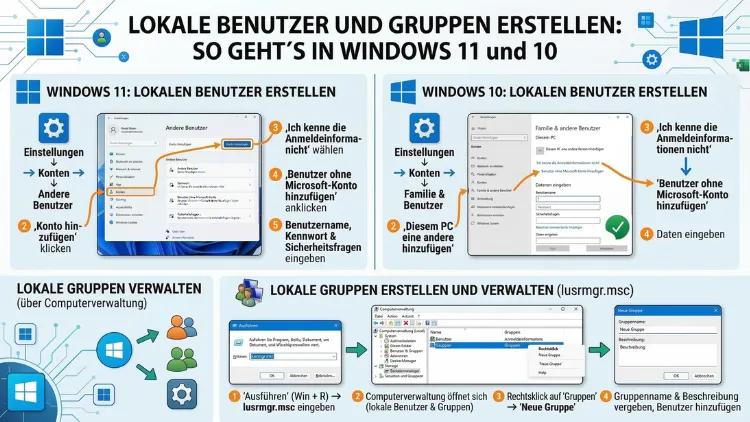
Wer mehrere Personen an einem PC hat oder Zugriffsrechte gezielt steuern möchte, kommt an lokalen Benutzerkonten und Gruppen nicht vorbei. In Windows 11 und Windows 10 lassen sich solche Konten über die Einstellungen, die Computerverwaltung, die Eingabeaufforderung oder PowerShell anlegen.
Dieser Artikel erklärt alle Methoden Schritt für Schritt, benennt wichtige Unterschiede zwischen den Windows-Editionen und zeigt, wie Sie Benutzer und Gruppen sicher verwalten.
Was sind lokale Benutzer und Gruppen?
Bevor Sie mit dem Anlegen beginnen, ist es hilfreich zu verstehen, worum es dabei geht. Lokale Benutzerkonten sind Konten, die ausschließlich auf dem jeweiligen Computer gespeichert werden. Sie sind damit unabhängig von einem Microsoft-Konto oder einer Domäne. Deshalb eignen sie sich besonders gut für gemeinsam genutzte Heim-PCs, Arbeitsrechner ohne Internetanbindung oder Testsysteme.
Lokale Gruppen hingegen bündeln mehrere Benutzerkonten unter einer gemeinsamen Berechtigungsebene. So lassen sich Zugriffsrechte auf Dateien, Ordner und Systemfunktionen zentral steuern, ohne jeden Benutzer einzeln konfigurieren zu müssen. Windows liefert dabei bereits voreingestellte Standardgruppen mit, zum Beispiel „Administratoren“, „Benutzer“ oder „Sicherungs-Operatoren“.
Die drei wichtigsten Kontotypen
- Administrator: Vollzugriff auf alle Systemeinstellungen, Programme und Dateien. Administratorkonten dürfen Software installieren, Systemkonfigurationen ändern und weitere Benutzer anlegen.
- Standardbenutzer: Eingeschränkter Zugriff ohne die Möglichkeit, Systemsoftware zu installieren oder sicherheitsrelevante Einstellungen zu verändern. Deshalb ist dieser Kontotyp für den alltäglichen Gebrauch empfehlenswert.
- Gast: Ein minimales Konto ohne gespeicherte Einstellungen. Zudem ist das Gastkonto in Windows 10 und 11 standardmäßig deaktiviert.
Editionen im Überblick: Wer kann was?
Nicht alle Windows-Editionen bieten denselben Funktionsumfang bei der Benutzerverwaltung. Das ist ein wichtiger Punkt, den viele Nutzer übersehen.
Windows 10 Home und Windows 11 Home bieten keinen Zugriff auf das Snap-In „Lokale Benutzer und Gruppen“ (lusrmgr.msc). Außerdem fehlt in diesen Editionen die Computerverwaltung mit den erweiterten Benutzerverwaltungsoptionen. Dennoch lassen sich lokale Konten in der Home-Edition über die Windows-Einstellungen, die Eingabeaufforderung (CMD) und PowerShell erstellen.
Windows 10 Pro, Enterprise und Education sowie Windows 11 Pro, Enterprise und Education stellen hingegen die vollständige Computerverwaltung inklusive lusrmgr.msc zur Verfügung. Damit haben Sie dort wesentlich mehr Möglichkeiten, Benutzer und Gruppen detailliert zu konfigurieren.
Die folgende Tabelle gibt einen schnellen Überblick:
| Methode | Home | Pro/Enterprise |
|---|---|---|
| Windows-Einstellungen | ✔ | ✔ |
| Computerverwaltung (lusrmgr.msc) | ✘ | ✔ |
| Eingabeaufforderung (net user) | ✔ | ✔ |
| PowerShell (New-LocalUser) | ✔ | ✔ |
Methode 1: Lokalen Benutzer über die Windows-Einstellungen erstellen
Die einfachste und für die meisten Nutzer empfohlene Vorgehensweise ist das Anlegen eines lokalen Kontos über die Windows-Einstellungen. Diese Methode funktioniert sowohl in Windows 11 als auch in Windows 10 und erfordert keine Administratorkenntnisse in der Kommandozeile.
Lokales Benutzerkonto in Windows 11 erstellen
- Öffnen Sie die Einstellungen mit der Tastenkombination Windows + I.
- Navigieren Sie zu Konten und wählen Sie anschließend Weitere Benutzer aus.
- Klicken Sie auf die Schaltfläche „Konto hinzufügen“.
- Im nun erscheinenden Fenster klicken Sie auf „Ich kenne die Anmeldeinformationen für diese Person nicht“.
- Wählen Sie im nächsten Schritt „Benutzer ohne Microsoft-Konto hinzufügen“ aus.
- Geben Sie jetzt den Benutzernamen, ein Kennwort sowie drei Sicherheitsfragen ein.
- Bestätigen Sie abschließend mit „Weiter“. Das Konto ist damit sofort einsatzbereit.
Wichtiger Hinweis für Windows 11 (ab Version 24H2): Microsoft hat den Druck in Richtung Microsoft-Konto nochmals erhöht. Deshalb müssen Sie bei der Ersteinrichtung besonders genau auf die Option „Benutzer ohne Microsoft-Konto hinzufügen“ achten, da diese nicht immer prominent platziert ist.
Lokales Benutzerkonto in Windows 10 erstellen
- Öffnen Sie die Einstellungen über das Startmenü oder mit Windows + I.
- Klicken Sie auf Konten und wählen Sie danach Familie und andere Benutzer.
- Unter dem Abschnitt „Andere Benutzer“ klicken Sie auf „Diesem PC eine andere Person hinzufügen“.
- Im Anmeldedialog wählen Sie ebenfalls „Ich kenne die Anmeldeinformationen für diese Person nicht“ und im nächsten Schritt „Benutzer ohne Microsoft-Konto hinzufügen“.
- Geben Sie Benutzernamen, Kennwort und Kennworthinweis ein.
- Klicken Sie auf „Weiter“, um das Konto zu erstellen.
Methode 2: Lokalen Benutzer über die Computerverwaltung erstellen (Pro/Enterprise)
Für Nutzer der Pro- oder Enterprise-Editionen ist die Computerverwaltung das leistungsstärkste grafische Werkzeug zur Benutzerverwaltung. Außerdem bietet sie deutlich mehr Einstellungsoptionen als die Windows-Einstellungen.
Computerverwaltung öffnen
Es gibt mehrere Wege, die Computerverwaltung zu starten:
- Drücken Sie Windows + X und wählen Sie „Computerverwaltung“ aus dem Kontextmenü.
- Alternativ geben Sie im Startmenü „compmgmt.msc“ ein und drücken die Eingabetaste.
- Zudem können Sie in der Ausführen-Funktion (Windows + R) ebenfalls compmgmt.msc eingeben.
Neuen lokalen Benutzer anlegen
- Erweitern Sie im linken Bereich den Ast „Lokale Benutzer und Gruppen“.
- Klicken Sie auf „Benutzer“. Rechts sehen Sie alle vorhandenen Konten.
- Machen Sie einen Rechtsklick in den freien Bereich rechts und wählen Sie „Neuer Benutzer…“ aus.
- Tragen Sie den Benutzernamen sowie optional den vollständigen Namen und eine Beschreibung ein.
- Vergeben Sie ein Kennwort und entscheiden Sie, ob der Benutzer dieses bei der ersten Anmeldung selbst ändern soll.
- Klicken Sie auf „Erstellen“ und anschließend auf „Schließen“.
Empfehlung: Aktivieren Sie zusätzlich die Option „Benutzer kann Kennwort nicht ändern“ für technische Dienstkonten oder Testbenutzer, da dies die Verwaltung vereinfacht.
Methode 3: Lokalen Benutzer über die Eingabeaufforderung (CMD) erstellen
Die Eingabeaufforderung ist besonders dann nützlich, wenn Sie schnell mehrere Konten anlegen möchten oder keinen Zugang zur grafischen Benutzeroberfläche haben. Zudem funktioniert diese Methode in allen Windows-Editionen, also auch in der Home-Version.
Eingabeaufforderung als Administrator starten
- Geben Sie im Startmenü „cmd“ ein.
- Klicken Sie auf „Als Administrator ausführen“.
- Bestätigen Sie die Benutzerkontensteuerung (UAC) mit „Ja“.
Wichtige net user-Befehle im Überblick
Neuen lokalen Benutzer erstellen (ohne Passwort):
net user Benutzername /addNeuen lokalen Benutzer mit Passwort erstellen:
net user Benutzername MeinPasswort /addAlle vorhandenen lokalen Benutzer anzeigen:
net userBenutzer in die Administratorengruppe aufnehmen:
net localgroup Administratoren Benutzername /addBenutzer deaktivieren:
net user Benutzername /active:noBenutzer löschen:
net user Benutzername /deleteEmpfehlung: Verwenden Sie den Befehl
net user Benutzername(ohne weitere Parameter), um detaillierte Informationen zu einem bestimmten Konto anzuzeigen, zum Beispiel die Gruppenzugehörigkeit, das Ablaufdatum des Kennworts und den Kontostatus.
Methode 4: Lokalen Benutzer über PowerShell erstellen
PowerShell bietet gegenüber der Eingabeaufforderung erweiterte Möglichkeiten und ist deshalb besonders in professionellen oder automatisierten Umgebungen beliebt. Außerdem lassen sich mit PowerShell mehrere Benutzer komfortabel per Skript anlegen.
PowerShell als Administrator starten
- Klicken Sie mit der rechten Maustaste auf das Startmenü.
- Wählen Sie „Windows PowerShell (Administrator)“ oder in Windows 11 „Terminal (Administrator)“ aus.
Lokalen Benutzer erstellen
$Passwort = Read-Host -AsSecureString "Kennwort eingeben"
New-LocalUser -Name "Benutzername" -Password $Passwort -FullName "Vollständiger Name" -Description "Beschreibung"
Benutzer zur Administratorengruppe hinzufügen:
Add-LocalGroupMember -Group "Administratoren" -Member "Benutzername"Benutzer zur Standardbenutzergruppe hinzufügen:
Add-LocalGroupMember -Group "Benutzer" -Member "Benutzername"Alle lokalen Benutzer anzeigen:
Get-LocalUserBenutzer deaktivieren:
Disable-LocalUser -Name "Benutzername"Benutzer löschen:
Remove-LocalUser -Name "Benutzername"Empfehlung: Nutzen Sie
Get-LocalUser | Select-Object Name, Enabled, LastLogon, um eine kompakte Übersicht aller Konten inklusive ihres Status und des letzten Anmeldezeitpunkts zu erhalten. Das ist besonders hilfreich bei der Verwaltung älterer, ungenutzter Konten.
Lokale Gruppen erstellen und verwalten
Neben Benutzerkonten lassen sich in Windows 10 und 11 auch eigene lokale Gruppen anlegen. Das ist vor allem dann sinnvoll, wenn Sie bestimmten Personen einen einheitlichen Zugriff auf Ordner oder Ressourcen einrichten möchten.
Neue Gruppe über die Computerverwaltung anlegen (Pro/Enterprise)
- Öffnen Sie die Computerverwaltung (compmgmt.msc).
- Navigieren Sie zu Lokale Benutzer und Gruppen → Gruppen.
- Machen Sie einen Rechtsklick im rechten Bereich und wählen Sie „Neue Gruppe…“.
- Geben Sie den Gruppennamen und optional eine Beschreibung ein.
- Klicken Sie auf „Hinzufügen“, um der Gruppe direkt Mitglieder zuzuweisen.
- Bestätigen Sie mit „Erstellen“.
Neue Gruppe über CMD anlegen
net localgroup Gruppenname /addMitglied zur Gruppe hinzufügen:
net localgroup Gruppenname Benutzername /addMitglied aus der Gruppe entfernen:
net localgroup Gruppenname Benutzername /deleteAlle Mitglieder einer Gruppe anzeigen:
net localgroup GruppennameNeue Gruppe über PowerShell anlegen
New-LocalGroup -Name "Gruppenname" -Description "Beschreibung"Mitglied hinzufügen:
Add-LocalGroupMember -Group "Gruppenname" -Member "Benutzername"Gruppe löschen:
Remove-LocalGroup -Name "Gruppenname"Kontotyp ändern: Standardbenutzer zum Administrator machen
Gelegentlich ist es notwendig, einem bestehenden Konto Administratorrechte zu vergeben oder umgekehrt. Zusätzlich lässt sich der Kontotyp jederzeit nachträglich anpassen.
Über die Windows-Einstellungen (Windows 11 und 10)
- Öffnen Sie Einstellungen → Konten → Weitere Benutzer (Windows 11) bzw. Familie und andere Benutzer (Windows 10).
- Klicken Sie auf den gewünschten Benutzer und dann auf „Kontotyp ändern“.
- Wählen Sie „Administrator“ oder „Standardbenutzer“ aus dem Dropdown-Menü.
- Bestätigen Sie mit „OK“.
Über die Computerverwaltung (Pro/Enterprise)
- Öffnen Sie compmgmt.msc und navigieren Sie zu Lokale Benutzer und Gruppen → Benutzer.
- Machen Sie einen Doppelklick auf den Benutzer.
- Wechseln Sie zur Registerkarte „Mitglied von“.
- Klicken Sie auf „Hinzufügen“ und geben Sie Administratoren ein.
- Klicken Sie auf „Namen überprüfen“ und bestätigen Sie mit „OK“.
Kennwort eines lokalen Benutzerkontos ändern oder zurücksetzen
Das Kennwort eines lokalen Kontos lässt sich auf verschiedene Weisen ändern. Außerdem ist es wichtig zu wissen, dass Sie als Administrator auch fremde Kennwörter zurücksetzen können, ohne das alte Kennwort zu kennen.
Eigenes Kennwort ändern
Drücken Sie Strg + Alt + Entf und wählen Sie „Kennwort ändern“ aus.
Fremdes Kennwort als Administrator zurücksetzen (CMD)
net user Benutzername NeuesPasswortÜber PowerShell
$NeuesPasswort = Read-Host -AsSecureString "Neues Kennwort"
Set-LocalUser -Name "Benutzername" -Password $NeuesPasswort
Über die Computerverwaltung (Pro/Enterprise)
- Navigieren Sie in der Computerverwaltung zu Benutzer.
- Machen Sie einen Rechtsklick auf den Benutzer und wählen Sie „Kennwort festlegen…“.
- Klicken Sie auf „Weiter“ und geben Sie das neue Kennwort ein.
Benutzerkonten umbenennen, deaktivieren und löschen
Benutzer umbenennen (Computerverwaltung, Pro/Enterprise)
- Machen Sie in der Computerverwaltung unter Benutzer einen Rechtsklick auf das Konto.
- Wählen Sie „Umbenennen“ aus und geben Sie den neuen Namen ein.
Benutzer deaktivieren
Deaktivierte Konten bleiben erhalten, können sich jedoch nicht mehr anmelden. Das ist deshalb nützlich, wenn ein Mitarbeiter vorübergehend keinen Zugriff haben soll.
Über die Computerverwaltung: Doppelklick auf den Benutzer → Haken bei „Konto ist deaktiviert“ setzen → „OK“ klicken.
Über CMD:
net user Benutzername /active:noÜber PowerShell:
Disable-LocalUser -Name "Benutzername"Benutzer löschen
Achtung: Das Löschen eines Benutzerkontos ist unwiderruflich. Außerdem gehen dabei alle benutzerspezifischen Daten und Einstellungen dauerhaft verloren. Sichern Sie deshalb wichtige Dateien vorab.
Über die Computerverwaltung: Rechtsklick auf den Benutzer → „Löschen“ → Bestätigen.
Über CMD:
net user Benutzername /deleteEmpfohlene Vorgehensweisen für die Benutzerverwaltung
Damit Ihr System sicher und übersichtlich bleibt, sollten Sie einige grundlegende Prinzipien beachten.
1. Minimalprinzip anwenden: Vergeben Sie Benutzern grundsätzlich nur die Rechte, die sie für ihre Aufgaben benötigen. Deshalb sollten Standardbenutzerkonten die Regel sein; Administratorkonten hingegen die Ausnahme.
2. Starke Kennwörter verwenden: Lokale Konten haben keinen Schutz durch einen cloudbasierten Sperrschutz. Außerdem empfiehlt sich die Verwendung eines Kennworts mit mindestens 12 Zeichen, bestehend aus Groß- und Kleinbuchstaben, Zahlen sowie Sonderzeichen.
3. Das integrierte Administratorkonto deaktivieren: Windows legt standardmäßig ein integriertes Administratorkonto an, das häufig als Angriffsziel dient. Deshalb empfiehlt es sich, dieses Konto dauerhaft deaktiviert zu lassen und stattdessen ein eigenes Administratorkonto mit individuellem Namen zu nutzen.
4. Ungenutzte Konten deaktivieren oder löschen: Überprüfen Sie regelmäßig, welche Konten noch aktiv sind. Ungenutzbare Konten sind ein unnötiges Sicherheitsrisiko, da sie ein potenzielles Einfallstor für Angreifer darstellen.
5. Kennwortrichtlinien über die lokale Sicherheitsrichtlinie festlegen (Pro/Enterprise): Öffnen Sie dazu secpol.msc → Kontorichtlinien → Kennwortrichtlinien. Dort können Sie unter anderem die Mindestlänge und das Ablaufdatum von Kennwörtern festlegen.
6. Gruppenrichtlinien nutzen (Pro/Enterprise): Über den Gruppenrichtlinien-Editor (gpedit.msc) lassen sich zudem systemweite Vorgaben für alle Benutzerkonten definieren, zum Beispiel Anmeldezeiten oder gesperrte Programme.
Unterschied zwischen lokalem Konto und Microsoft-Konto
Ein häufiger Punkt der Verwirrung ist der Unterschied zwischen einem lokalen Konto und einem Microsoft-Konto. Beide Varianten haben spezifische Vor- und Nachteile, weshalb die Wahl stark vom Anwendungsfall abhängt.
| Merkmal | Lokales Konto | Microsoft-Konto |
|---|---|---|
| Internetzugang erforderlich | Nein | Ja (bei Einrichtung) |
| Datensynchronisierung | Nein | Ja (OneDrive, Einstellungen) |
| Kennwort-Reset bei Vergessen | Nur lokal möglich | Online zurücksetzbar |
| Datenschutz | Höher | Eingeschränkter |
| Zugriff auf Microsoft Store | Eingeschränkt | Vollständig |
Deshalb eignet sich ein lokales Konto besonders für Nutzer, die ihre Daten nicht mit Microsoft teilen möchten, für Arbeitsrechner ohne dauerhaften Internetzugang oder für Kinderschutzszenarien ohne Cloud-Anbindung.
Das Tool lusrmgr.msc: Der schnelle Weg zur Benutzerverwaltung
In den Pro- und Enterprise-Editionen von Windows 10 und 11 ist lusrmgr.msc das direkteste Werkzeug für die lokale Benutzerverwaltung. Zudem lässt es sich deutlich schneller öffnen als der Umweg über die Computerverwaltung.
So öffnen Sie lusrmgr.msc direkt:
- Drücken Sie Windows + R, um das Ausführen-Fenster zu öffnen.
- Geben Sie lusrmgr.msc ein und drücken Sie Eingabe.
- Das Fenster „Lokale Benutzer und Gruppen“ öffnet sich sofort.
Hier sehen Sie links die zwei Ordner „Benutzer“ und „Gruppen“. Außerdem können Sie per Rechtsklick direkt neue Konten oder Gruppen anlegen.
FAQ: Häufige Fragen zu lokalen Benutzern und Gruppen
Warum fehlt „Lokale Benutzer und Gruppen“ in meinem Windows?
Das Snap-In lusrmgr.msc ist in Windows 10 Home und Windows 11 Home nicht verfügbar. Microsoft hat diese Funktion den Pro-, Enterprise- und Education-Editionen vorbehalten. Nutzer der Home-Edition können stattdessen die Windows-Einstellungen, CMD oder PowerShell verwenden, um lokale Konten zu verwalten.
Kann ich ein lokales Konto ohne Microsoft-Konto erstellen?
Ja, das ist möglich. Wählen Sie dazu in den Einstellungen unter Konten → Weitere Benutzer die Option „Benutzer ohne Microsoft-Konto hinzufügen“ aus. Alternativ funktioniert das ebenso schnell über den Befehl net user Benutzername /add in der Eingabeaufforderung.
Wie viele lokale Benutzerkonten kann ich in Windows erstellen?
Windows 10 und 11 setzen keine harte Obergrenze für lokale Benutzerkonten. Praktisch ist die Anzahl jedoch durch die verfügbare Festplattenkapazität begrenzt, da jedes Konto ein eigenes Benutzerprofil anlegt. Außerdem empfiehlt es sich aus Übersichtlichkeit, nicht mehr Konten anzulegen, als tatsächlich genutzt werden.
Was passiert mit den Dateien, wenn ich ein Benutzerkonto lösche?
Beim Löschen eines Kontos über die Windows-Einstellungen fragt das System, ob das zugehörige Profil und die Dateien ebenfalls gelöscht werden sollen. Deshalb sichern Sie wichtige Dateien vorab, denn dieser Vorgang ist unwiderruflich. Über CMD oder PowerShell wird das Profil hingegen nicht automatisch gelöscht.
Wie mache ich aus einem Standardbenutzer einen Administrator?
Öffnen Sie die Windows-Einstellungen und navigieren Sie zu Konten → Weitere Benutzer. Klicken Sie auf den Benutzer, wählen Sie „Kontotyp ändern“ und stellen Sie „Administrator“ ein. Alternativ funktioniert das über CMD mit dem Befehl net localgroup Administratoren Benutzername /add.
Kann ich ein deaktiviertes Konto wieder aktivieren?
Ja, jederzeit. Führen Sie dazu net user Benutzername /active:yes in der Eingabeaufforderung aus, oder aktivieren Sie das Konto über die Computerverwaltung, indem Sie den Haken bei „Konto ist deaktiviert“ entfernen.
Welche Gruppen gibt es standardmäßig in Windows?
Windows stellt unter anderem folgende voreingestellte Gruppen bereit: Administratoren, Benutzer, Gäste, Sicherungs-Operatoren, Netzwerkkonfigurationsoperatoren, Remotedesktopbenutzer und IIS_IUSRS. Jede Gruppe verfügt über spezifisch zugewiesene Rechte, die Sie bei Bedarf anpassen können.
Wie erstelle ich eine eigene lokale Gruppe?
In der Computerverwaltung (Pro/Enterprise) navigieren Sie zu Lokale Benutzer und Gruppen → Gruppen und klicken per Rechtsklick auf „Neue Gruppe…“. Über CMD lautet der Befehl net localgroup Gruppenname /add, über PowerShell New-LocalGroup -Name "Gruppenname".
Warum fragt Windows bei jedem lokalen Konto nach einem Microsoft-Konto?
Microsoft drängt Nutzer seit mehreren Windows-11-Versionen konsequent zur Verwendung eines Microsoft-Kontos. Deshalb erscheinen die Optionen für lokale Konten bewusst weniger prominent. Sie umgehen diese Aufforderung, indem Sie im Anmeldedialog auf „Ich kenne die Anmeldeinformationen für diese Person nicht“ klicken und dann „Benutzer ohne Microsoft-Konto hinzufügen“ wählen.
Ist PowerShell oder CMD besser für die Benutzerverwaltung?
PowerShell ist in der Regel die leistungsstärkere Option, da sie objektorientierte Befehle und eine bessere Skriptfähigkeit bietet. Deshalb empfiehlt sich PowerShell vor allem für automatisierte Abläufe oder die Verwaltung vieler Konten gleichzeitig. CMD mit net user ist hingegen schneller einzutippen und funktioniert zuverlässig in allen Windows-Versionen, weshalb sie für einzelne Schnellaufgaben gut geeignet ist.
Fazit
Lokale Benutzerkonten und Gruppen lassen sich in Windows 10 und 11 auf mehreren Wegen anlegen. Die Windows-Einstellungen eignen sich für einfache Aufgaben, die Computerverwaltung für detaillierte Konfigurationen in der Pro-Edition, CMD und PowerShell für schnelle oder automatisierte Abläufe.
Wählen Sie deshalb die Methode, die zu Ihrer Windows-Edition und Ihrem Kenntnisstand passt. Außerdem gilt: Je konsequenter Sie das Minimalprinzip bei der Rechtevergabe umsetzen, desto sicherer und übersichtlicher bleibt Ihr System auf Dauer.