
Mauseinstellungen öffnen in Windows 11 und Windows 10: So können Sie Zeigergeschwindigkeit, Tastenbelegung und weitere Mausoptionen ganz einfach anpassen.
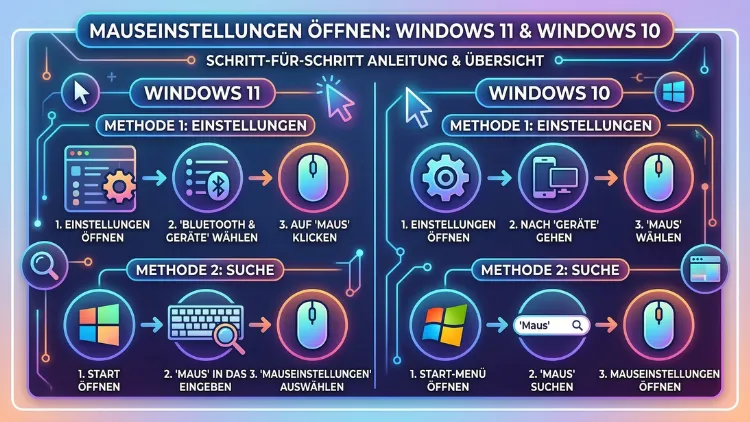
Die Mauseinstellungen lassen sich in Windows 11 und Windows 10 auf mehreren Wegen öffnen – über die Einstellungen-App, die Systemsteuerung oder direkt per Tastenkürzel. Außerdem bietet Windows zahlreiche Anpassungsmöglichkeiten, die viele Nutzer gar nicht kennen.
Dieser Artikel zeigt Ihnen Schritt für Schritt, wie Sie die Mauseigenschaften öffnen, alle wichtigen Einstellungen anpassen und häufige Probleme beheben.
Warum die Mauseinstellungen so wichtig sind
Die Maus ist eines der meistgenutzten Eingabegeräte am Computer. Deshalb lohnt es sich, die zugehörigen Einstellungen genau zu kennen. Ob Zeigergeschwindigkeit, Scrollverhalten, Zeigerpräzision oder die Tastenbelegung – all das lässt sich in Windows individuell anpassen. Zudem können Sie dort das Erscheinungsbild des Mauszeigers verändern, was besonders für Personen mit Seheinschränkungen hilfreich ist. Ebenso wichtig: Wer regelmäßig zwischen Laptop-Touchpad und externer Maus wechselt, sollte wissen, wo er die jeweiligen Einstellungen findet.
Windows 11 und Windows 10 bieten beide einen vergleichbaren Funktionsumfang, jedoch unterscheiden sie sich in der Benutzeroberfläche und in der Navigation. Deshalb erklärt dieser Artikel beide Systeme separat und zeigt, welche Methode jeweils am schnellsten zum Ziel führt.
Mauseinstellungen öffnen in Windows 11
Methode 1: Über die Einstellungen-App (empfohlene Vorgehensweise)
Die schnellste und modernste Methode in Windows 11 führt über die Einstellungen-App. Gehen Sie dazu wie folgt vor:
- Drücken Sie gleichzeitig die Tasten Windows + I, um die Einstellungen zu öffnen.
- Klicken Sie links in der Leiste auf „Bluetooth und Geräte“.
- Wählen Sie dann den Eintrag „Maus“ aus.
Zusätzlich finden Sie dort folgende Optionen:
- Primäre Maustaste (links oder rechts)
- Mauszeigerbeschleunigung aktivieren oder deaktivieren
- Scrollgeschwindigkeit für das Mausrad anpassen
- Bildlaufrichtung für das natürliche Scrollen einstellen
Ebenso gelangen Sie über diesen Bereich zu den erweiterten Mauseigenschaften, auf die wir weiter unten genauer eingehen.
Methode 2: Über die Suche in der Taskleiste
Eine weitere schnelle Möglichkeit ist die Windows-Suchfunktion. Klicken Sie auf das Lupensymbol in der Taskleiste oder drücken Sie Windows + S. Geben Sie anschließend das Wort „Maus“ ein. Daraufhin erscheint in den Suchergebnissen direkt der Eintrag „Mauseinstellungen“. Ein Klick darauf öffnet sofort die entsprechende Seite in den Einstellungen.
Methode 3: Über das Ausführen-Fenster (Run)
Besonders praktisch für erfahrene Nutzer: Sie können die erweiterten Mauseigenschaften direkt per Befehl öffnen. Drücken Sie dazu Windows + R, um das Ausführen-Fenster zu starten. Geben Sie dort main.cpl ein und bestätigen Sie mit Enter. Dadurch öffnet sich sofort das klassische Dialogfenster „Mauseigenschaften“ mit allen Reitern wie Tasten, Zeiger, Zeigeroptionen, Rad und Hardware.
Methode 4: Über die Systemsteuerung
Obwohl Microsoft die Systemsteuerung in Windows 11 schrittweise zurückdrängt, ist sie nach wie vor verfügbar. Öffnen Sie die Suche und tippen Sie „Systemsteuerung“ ein. Wählen Sie dort „Hardware und Sound“ und klicken Sie anschließend auf „Maus“. Dadurch öffnet sich ebenfalls das klassische Fenster mit den Mauseigenschaften.
Methode 5: Über den Task-Manager und den Schnellzugriffsbereich
Zudem können Sie in Windows 11 die Mauseinstellungen über das Schnelleinstellungsfeld im System Tray aufrufen. Klicken Sie dazu auf den Bereich unten rechts in der Taskleiste (Uhrzeit/Datum) und wählen Sie das Zahnradsymbol für die Einstellungen. Von dort aus navigieren Sie wie in Methode 1 beschrieben.
Mauseinstellungen öffnen in Windows 10
Methode 1: Über die Einstellungen-App
Auch in Windows 10 führt die Einstellungen-App schnell zu den Mauseinstellungen. Drücken Sie Windows + I, um die Einstellungen zu öffnen. Klicken Sie dort auf „Geräte“. Wählen Sie dann links in der Leiste den Punkt „Maus“ aus. Auf der rechten Seite erscheinen sofort die grundlegenden Optionen:
- Primäre Maustaste wechseln
- Mauszeigerbeschleunigung ein- oder ausschalten
- Scrollverhalten für inaktive Fenster aktivieren
- Scrollgeschwindigkeit anpassen
Zusätzlich finden Sie dort unten den Link „Weitere Mausoptionen“, der zur klassischen Systemsteuerung führt.
Methode 2: Per Suchfunktion
Genauso wie in Windows 11 können Sie in Windows 10 einfach das Suchfeld in der Taskleiste nutzen. Klicken Sie auf das Lupensymbol oder drücken Sie Windows + S. Tippen Sie „Maus“ ein. Daraufhin erscheint der Eintrag „Mauseinstellungen“ in den Ergebnissen. Mit einem Klick gelangen Sie direkt dorthin.
Methode 3: Über das Ausführen-Fenster
Auch in Windows 10 funktioniert der Befehl main.cpl über das Ausführen-Fenster (Windows + R). Dieser öffnet sofort das klassische Mauseigenschaften-Fenster – ohne Umwege über Menüs. Deshalb ist diese Methode besonders beliebt bei erfahrenen Anwendern, die schnell ans Ziel wollen.
Methode 4: Über die Systemsteuerung
In Windows 10 ist die Systemsteuerung noch vollständig integriert. Öffnen Sie das Startmenü und suchen Sie nach „Systemsteuerung“. Wählen Sie dort „Hardware und Sound“ und klicken Sie anschließend auf „Maus“. Ebenso können Sie in der Systemsteuerung direkt nach „Maus“ suchen, um den Eintrag schneller zu finden.
Methode 5: Über die Geräte-Manager-Suche
Außerdem ist es möglich, über den Geräte-Manager auf Mausinformationen zuzugreifen. Dort sehen Sie zwar keine Anpassungsoptionen, aber Sie können prüfen, ob der Maustreiber korrekt installiert ist. Öffnen Sie den Geräte-Manager über Windows + X und klicken Sie auf „Geräte-Manager“. Unter „Mäuse und andere Zeigegeräte“ finden Sie das installierte Gerät.
Die Mauseigenschaften im Detail: Was Sie einstellen können
Wenn Sie das Fenster „Mauseigenschaften“ über main.cpl öffnen, sehen Sie mehrere Reiter. Jeder davon bietet spezifische Einstellungsmöglichkeiten:
Reiter „Tasten“
Hier finden Sie folgende Optionen:
- Tastenkonfiguration: Wechseln Sie die primäre Maustaste von links auf rechts – ideal für Linkshänder.
- Doppelklickgeschwindigkeit: Passen Sie an, wie schnell ein Doppelklick erkannt wird.
- ClickLock: Aktivieren Sie diese Funktion, um Elemente ohne dauerhaftes Gedrückthalten zu markieren oder zu ziehen.
Außerdem empfiehlt es sich, die Doppelklickgeschwindigkeit im Testbereich des Dialogs auszuprobieren, bevor Sie die Einstellung speichern.
Reiter „Zeiger“
Dieser Bereich ist besonders wichtig für die visuelle Anpassung. Dort können Sie folgendes einstellen:
- Zeigerschema: Wählen Sie aus verschiedenen vorinstallierten Designs, etwa „Windows Standard (extragroß)“ für bessere Sichtbarkeit.
- Benutzerdefinierte Zeiger: Laden Sie eigene Cursordateien (.cur oder .ani) für einzelne Zustände wie „Warten“, „Texteingabe“ oder „Verknüpfung auswählen“.
- Schatten aktivieren: Verleiht dem Zeiger einen dezenten Schatten für bessere Erkennbarkeit auf hellen Hintergründen.
Zudem können Sie fertige Schemas speichern und so zwischen verschiedenen Konfigurationen wechseln.
Reiter „Zeigeroptionen“
Dieser Reiter ist für viele Nutzer der wichtigste:
- Zeigergeschwindigkeit: Schieben Sie den Regler weiter nach rechts für schnellere Bewegungen oder nach links für mehr Präzision.
- Zeigerpräzision verbessern: Diese Option aktiviert die Mausbeschleunigung. Für normales Arbeiten empfehlenswert, für Gaming jedoch oft deaktiviert.
- Zeiger auf Standardschaltfläche bewegen: Der Zeiger springt automatisch auf die Standardschaltfläche in Dialogfenstern – praktisch, aber nicht jedermanns Sache.
- Zeigertrail anzeigen: Hinterlässt einen sichtbaren Schweif beim Bewegen. Besonders nützlich auf Laptop-Bildschirmen.
- Zeiger beim Tippen ausblenden: Blendet den Cursor aus, sobald Sie tippen.
- Zeiger durch Drücken von STRG suchen: Aktiviert eine animierte Markierung, die den aktuellen Zeigerort hervorhebt.
Reiter „Rad“
Hier stellen Sie das Scrollverhalten des Mausrads ein:
- Vertikal scrollen: Wählen Sie, wie viele Zeilen pro Radumdrehung gescrollt werden. Der Standardwert ist 3 Zeilen, aber viele Nutzer erhöhen ihn auf 5 oder mehr.
- Horizontal scrollen: Falls Ihre Maus über ein kippbares Rad verfügt, können Sie hier die horizontale Scrollgeschwindigkeit anpassen.
Reiter „Hardware“
Dieser Bereich zeigt technische Informationen zur angeschlossenen Maus. Außerdem gelangen Sie von hier direkt zu den Treibereigenschaften, was bei Problemen mit der Erkennung des Geräts nützlich ist.
Zeigergeschwindigkeit richtig einstellen
Die Zeigergeschwindigkeit ist eine der häufigsten Einstellungen, die Nutzer anpassen möchten. Deshalb hier eine klare Empfehlung:
Für normales Arbeiten (Office, Browser, Kreativprogramme): Stellen Sie den Regler auf etwa 60–70 % der maximalen Geschwindigkeit und aktivieren Sie die Zeigerpräzision. Dadurch bewegt sich der Cursor flüssig, ohne zu ruckeln.
Für Gaming: Deaktivieren Sie die Zeigerpräzision (also die Mausbeschleunigung), um eine konstante und vorhersehbare Cursorbewegung zu gewährleisten. Zudem sollten Sie die DPI-Einstellungen direkt an der Gaming-Maus oder über die zugehörige Software (z. B. Logitech G HUB, Razer Synapse oder SteelSeries GG) anpassen.
Für Grafikdesign und Bildbearbeitung: Reduzieren Sie die Geschwindigkeit leicht und aktivieren Sie die Zeigerpräzision. Dadurch arbeiten Sie präziser, was bei feinen Pinselstrichen oder Auswahlkonturen wichtig ist.
Mausrad-Einstellungen anpassen
Das Mausrad ist ein oft unterschätztes Werkzeug. Jedoch lässt sich sein Verhalten deutlich verbessern, wenn Sie die Einstellungen kennen. Zusätzlich zur oben beschriebenen Scrollzeilenanzahl gibt es in den Windows-Einstellungen (nicht in der Systemsteuerung) eine Option, die besonders praktisch ist:
„Inaktive Fenster scrollen, wenn ich mit der Maus darüber zeige“ – Diese Funktion ist in Windows 10 und Windows 11 standardmäßig aktiviert. Dadurch scrollen Sie in einem Fenster im Hintergrund, ohne es zuerst anklicken zu müssen. Falls Sie das nicht wünschen, deaktivieren Sie diese Option einfach in den Einstellungen unter „Maus“.
Touchpad-Einstellungen unter Windows 11 und Windows 10
Wer mit einem Laptop arbeitet, verwendet oft das integrierte Touchpad. Dessen Einstellungen sind von den Mauseinstellungen getrennt. In Windows 11 finden Sie sie unter Einstellungen → Bluetooth und Geräte → Touchpad. In Windows 10 navigieren Sie zu Einstellungen → Geräte → Touchpad.
Dort stehen unter anderem folgende Optionen zur Verfügung:
- Empfindlichkeit des Touchpads anpassen
- Tippen mit einem, zwei oder drei Fingern konfigurieren
- Streichgesten für Navigation und Fenstersteuerung einrichten
- Palmunterdrückung aktivieren, um versehentliche Eingaben beim Tippen zu vermeiden
Außerdem finden viele Laptop-Hersteller wie Dell, Lenovo, HP oder ASUS ihre eigene Touchpad-Software mit, die noch mehr Anpassungsmöglichkeiten bietet.
Maustreiber aktualisieren oder neu installieren
Wenn die Mauseinstellungen nicht wie erwartet funktionieren oder der Cursor ruckelt, ist oft ein veralteter oder fehlerhafter Treiber die Ursache. Deshalb sollten Sie in diesem Fall folgende Schritte durchführen:
- Drücken Sie Windows + X und wählen Sie „Geräte-Manager“.
- Klappen Sie die Kategorie „Mäuse und andere Zeigegeräte“ auf.
- Klicken Sie mit der rechten Maustaste auf Ihre Maus und wählen Sie „Treiber aktualisieren“.
- Wählen Sie „Automatisch nach Treibern suchen“, damit Windows online nach der neuesten Version sucht.
Zusätzlich können Sie den Treiber über die Website des Maus-Herstellers herunterladen – zum Beispiel direkt von Logitech.com, Razer.com oder Microsoft.com für Microsoft-Mäuse.
Mauseinstellungen per Gruppenrichtlinie oder Registrierungseditor anpassen (für Fortgeschrittene)
Erfahrene Nutzer und IT-Administratoren können die Mauseinstellungen auch über die Gruppenrichtlinien oder den Registrierungseditor anpassen. Dies ist besonders nützlich, wenn Sie Einstellungen unternehmensweit ausrollen oder bestimmte Optionen für mehrere Nutzerkonten gleichzeitig festlegen möchten.
Über den Registrierungseditor (nur für erfahrene Nutzer empfohlen):
- Drücken Sie Windows + R und geben Sie
regeditein. - Navigieren Sie zum Pfad:
HKEY_CURRENT_USER\Control Panel\Mouse - Dort finden Sie Einträge wie MouseSpeed, MouseThreshold1 und MouseThreshold2, die das Beschleunigungsverhalten steuern.
Achtung: Änderungen im Registrierungseditor können das System destabilisieren. Deshalb sollten Sie vorher einen Systemwiederherstellungspunkt erstellen.
Barrierefreiheitsfunktionen für die Maus in Windows
Windows bietet außerdem spezielle Barrierefreiheitsoptionen für die Maus, die besonders für Menschen mit motorischen Einschränkungen nützlich sind:
- Maustasten: Ermöglicht die Steuerung des Mauszeigers über den Ziffernblock der Tastatur. Diese Funktion finden Sie unter Einstellungen → Barrierefreiheit → Maus (Windows 11) bzw. Einstellungen → Erleichterte Bedienung → Maus (Windows 10).
- Zeigergeschwindigkeit für Maustasten: Passen Sie an, wie schnell der Zeiger mit dem Ziffernblock bewegt wird.
- Große Mauszeiger: Aktivieren Sie größere Cursor über Einstellungen → Barrierefreiheit → Mauszeiger und Berührung.
- Kontrastreiche Zeiger: Wählen Sie weiße, schwarze oder farbige Zeiger für bessere Sichtbarkeit.
Ebenso empfiehlt sich die Funktion „Zeiger suchen“ (STRG-Taste), die den Cursor per Tastendruck sichtbar macht – hilfreich auf großen oder mehreren Monitoren.
Mehrere Monitore und Mauseinstellungen
Wer mit mehreren Bildschirmen arbeitet, sollte zusätzlich wissen, dass Windows die Mausbewegung zwischen den Monitoren steuert. Unter Einstellungen → System → Anzeige können Sie die Anordnung der Monitore anpassen. Ebenso können Sie dort festlegen, ob der Cursor an den Bildschirmrändern hängenbleibt oder fließend wechselt.
Außerdem bieten Programme wie Microsoft PowerToys (kostenlos von Microsoft erhältlich) erweiterte Funktionen für Mehr-Monitor-Setups, zum Beispiel den „Mouse Jump“, der den Cursor per Tastenkürzel auf einen anderen Monitor teleportiert.
Mausempfindlichkeit beim Gaming optimal einstellen
Für Gamer ist die Mausempfindlichkeit (DPI) besonders relevant. Dabei gilt: Je höher die DPI-Zahl, desto schneller bewegt sich der Zeiger. Jedoch ist mehr nicht immer besser – es kommt auf die persönliche Vorliebe und das jeweilige Spiel an.
Empfohlene Vorgehensweisen für Gaming-Mäuse:
- DPI direkt an der Maus oder per Herstellersoftware einstellen (z. B. Logitech G HUB, Razer Synapse 3, SteelSeries GG)
- Windows-Zeigerpräzision deaktivieren, um eine lineare Mausbewegung zu erhalten
- Windows-Zeigergeschwindigkeit auf den mittleren Wert setzen (6/11), da dieser keine zusätzliche Skalierung vornimmt
- In-Game-Sensitivität separat in den Spieleinstellungen anpassen
Dadurch erhalten Sie eine präzise, vorhersehbare Steuerung, die entscheidend für präzises Spielen ist.
Häufige Probleme mit den Mauseinstellungen und Lösungen
Cursor bewegt sich ruckelnd oder langsam
Prüfen Sie zunächst den Maustreiber und aktualisieren Sie ihn wie oben beschrieben. Außerdem kann ein USB-Port-Wechsel helfen, falls es sich um einen Hardware-Konflikt handelt. Ebenso sollten Sie prüfen, ob Bluetooth-Interferenzen bei kabellosen Mäusen vorliegen.
Einstellungen werden nach dem Neustart nicht gespeichert
In diesem Fall liegt oft ein Berechtigungsproblem vor. Stellen Sie sicher, dass Ihr Benutzerkonto Administratorrechte besitzt. Außerdem kann eine beschädigte Benutzerprofil-Datei die Ursache sein – ein neues Benutzerkonto schafft hier Abhilfe.
Doppelklick funktioniert nicht korrekt
Passen Sie die Doppelklickgeschwindigkeit im Reiter „Tasten“ der Mauseigenschaften an. Zudem kann ein veralteter oder fehlerhafter Treiber dieses Problem verursachen.
Mausrad scrollt zu schnell oder zu langsam
Öffnen Sie die Mauseigenschaften über main.cpl und wechseln Sie zum Reiter „Rad“. Passen Sie dort die Zeilenzahl an. Außerdem sollten Sie prüfen, ob eine Drittanbieter-Software (z. B. eine Logitech- oder Razer-App) eigene Scroll-Einstellungen überschreibt.
Mauseinstellungen exportieren und sichern
Falls Sie Ihre Einstellungen sichern möchten, um sie nach einer Neuinstallation wiederherzustellen, können Sie die relevanten Einträge aus dem Registrierungseditor exportieren:
- Öffnen Sie regedit über Windows + R.
- Navigieren Sie zu
HKEY_CURRENT_USER\Control Panel\Mouse. - Klicken Sie mit der rechten Maustaste auf den Ordner und wählen Sie „Exportieren“.
- Speichern Sie die .reg-Datei an einem sicheren Ort.
Zum Wiederherstellen doppelklicken Sie einfach auf die gespeicherte .reg-Datei. Dadurch werden alle gespeicherten Werte automatisch wieder in die Registrierung importiert.
Microsoft PowerToys: Erweiterte Mausoptionen für Windows 11 und Windows 10
Microsoft PowerToys ist eine kostenlose Erweiterung von Microsoft für Windows 10 und Windows 11 (ab Version 1903). Dieses Tool bietet zusätzliche Mausfunktionen, die Windows von Haus aus nicht mitbringt:
- Find My Mouse: Hebt den Zeiger durch einen Doppeldruck auf die STRG-Taste optisch hervor.
- Mouse Highlighter: Macht Mausklicks sichtbar – nützlich für Präsentationen und Tutorials.
- Mouse Jump: Teleportiert den Cursor per Tastenkürzel auf einen anderen Monitor.
- Mouse Without Borders: Ermöglicht die Steuerung mehrerer PCs mit einer einzigen Maus.
- Mouse Crosshairs: Zeigt ein Fadenkreuz um den Cursor – hilfreich für die genaue Positionierung.
PowerToys können Sie kostenlos über den Microsoft Store oder von GitHub (github.com/microsoft/PowerToys) herunterladen. Außerdem erhalten Sie dort regelmäßige Updates mit neuen Funktionen.
## Häufige Fragen zu Mauseinstellungen in Windows
Wie öffne ich schnell die Mauseinstellungen in Windows 11?
Drücken Sie Windows + I, um die Einstellungen zu öffnen. Wählen Sie dann „Bluetooth und Geräte“ → „Maus“. Alternativ drücken Sie Windows + R, geben main.cpl ein und bestätigen mit Enter. Dadurch öffnen Sie sofort die erweiterten Mauseigenschaften.
Wie öffne ich die Mauseinstellungen in Windows 10?
In Windows 10 drücken Sie Windows + I und navigieren zu „Geräte“ → „Maus“. Außerdem können Sie über Windows + R und den Befehl main.cpl direkt zu den klassischen Mauseigenschaften gelangen.
Wie deaktiviere ich die Mausbeschleunigung in Windows?
Öffnen Sie die Mauseigenschaften über main.cpl und wechseln Sie zum Reiter „Zeigeroptionen“. Entfernen Sie dort den Haken bei „Zeigerpräzision verbessern“. Dadurch deaktivieren Sie die Mausbeschleunigung dauerhaft.
Wie stelle ich die Zeigergeschwindigkeit in Windows ein?
Öffnen Sie die Mauseigenschaften (main.cpl) und wechseln Sie zum Reiter „Zeigeroptionen“. Bewegen Sie dort den Schieberegler unter „Zeigergeschwindigkeit auswählen“ an die gewünschte Position.
Wie kann ich den Mauszeiger in Windows größer machen?
In Windows 11 navigieren Sie zu Einstellungen → Barrierefreiheit → Mauszeiger und Berührung. Dort können Sie Größe und Farbe des Zeigers anpassen. In Windows 10 finden Sie diese Option unter Einstellungen → Erleichterte Bedienung → Cursor und Zeiger.
Wie wechsle ich die primäre Maustaste für Linkshänder?
Öffnen Sie die Einstellungen (Windows + I) und navigieren Sie zu „Bluetooth und Geräte“ → „Maus“ (Windows 11) oder „Geräte“ → „Maus“ (Windows 10). Ändern Sie dort die „Primäre Maustaste“ von „Links“ auf „Rechts“.
Warum werden meine Mauseinstellungen nach dem Neustart zurückgesetzt?
Dies kann durch fehlende Administratorrechte, ein beschädigtes Benutzerprofil oder einen inkompatiblen Treiber verursacht werden. Prüfen Sie zunächst die Kontoberechtigungen. Außerdem hilft es, den Maustreiber neu zu installieren oder ein neues Benutzerkonto zu erstellen.
Wie ändere ich die Scrollgeschwindigkeit des Mausrads in Windows?
Öffnen Sie die Mauseigenschaften über main.cpl und wechseln Sie zum Reiter „Rad“. Passen Sie dort die Anzahl der Zeilen pro Radumdrehung an. Alternativ finden Sie in den Windows-Einstellungen unter „Maus“ ebenfalls eine Scrollgeschwindigkeitsoption.
Wie steuere ich den Mauszeiger über die Tastatur?
Aktivieren Sie die Maustasten-Funktion unter Einstellungen → Barrierefreiheit → Maus (Windows 11) bzw. Einstellungen → Erleichterte Bedienung → Maus (Windows 10). Danach können Sie den Zeiger über den Ziffernblock der Tastatur bewegen.
Welche kostenlosen Tools erweitern die Mausoptionen in Windows?
Microsoft PowerToys ist die empfohlene Lösung. Damit erhalten Sie Funktionen wie Find My Mouse, Mouse Highlighter und Mouse Jump. Das Tool ist kostenlos über den Microsoft Store erhältlich und läuft unter Windows 10 und Windows 11.
Fazit
Die Mauseinstellungen in Windows 11 und Windows 10 lassen sich auf mehreren Wegen schnell öffnen – am einfachsten über Windows + R und den Befehl main.cpl. Dort stehen Ihnen umfangreiche Anpassungsmöglichkeiten für Geschwindigkeit, Zeiger, Scrollen und Barrierefreiheit zur Verfügung.
Wer mehr Kontrolle möchte, sollte zusätzlich Microsoft PowerToys installieren und bei Gaming-Mäusen die Herstellersoftware nutzen. Dadurch holen Sie das Maximum aus Ihrer Maus heraus – unabhängig davon, ob Sie arbeiten, spielen oder kreativ tätig sind.