
Erfahren Sie, wie Sie den Mauszeiger in Windows 11 und 10 schnell ändern, anpassen und für bessere Sichtbarkeit und Komfort optimal konfigurieren.
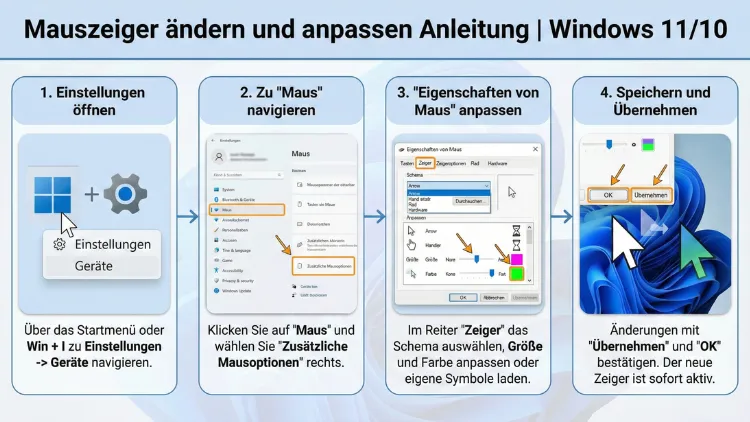
Den Mauszeiger in Windows 11 oder Windows 10 zu ändern, zu vergrößern oder farblich anzupassen verbessert Übersicht, Barrierefreiheit und Workflow.
Diese Anleitung zeigt Schritt für Schritt, wie Sie Cursorform, -größe, -farbe und komplette Zeigerschemata anpassen, eigene .cur/.ani Dateien installieren und erweiterte Optionen sicher konfigurieren – inklusive konkreter Empfehlungen und präziser Klickpfade.
Grundlagen: Was lässt sich am Mauszeiger anpassen?
Windows bietet zahlreiche Möglichkeiten, den Cursor individuell einzustellen. Sie können:
- Mauszeiger ändern (Form und Design)
- Größe und Farbe des Mauszeigers anpassen
- Zeigerschemata auswählen oder eigene installieren
- Animierte Cursor (.ani) verwenden
- Kontrast und Sichtbarkeit optimieren
- Erweiterte Optionen über Systemsteuerung und Registry konfigurieren
Die Anpassung funktioniert unter Windows 11 und Windows 10 nahezu identisch, mit leicht abweichenden Menüpfaden.
Mauszeiger schnell ändern über die Windows-Einstellungen
Windows 11: Mauszeiger ändern – Schritt-für-Schritt
- Drücken Sie Windows-Taste + I, um die Einstellungen zu öffnen.
- Klicken Sie auf Barrierefreiheit.
- Wählen Sie Mauszeiger und Touch.
- Stellen Sie unter Mauszeigerstil den gewünschten Cursor ein:
- Weiß
- Schwarz
- Invertiert
- Benutzerdefinierte Farbe
Größe des Mauszeigers anpassen
- Öffnen Sie wieder Barrierefreiheit > Mauszeiger und Touch.
- Bewegen Sie den Regler unter Größe, bis der Cursor optimal sichtbar ist.
- Testen Sie die Darstellung direkt auf dem Desktop.
Empfehlung: Stellen Sie die Größe auf 2–3, wenn Sie mit hochauflösenden Monitoren (4K) arbeiten.
Mauszeiger in Windows 10 ändern
- Öffnen Sie die Einstellungen mit Windows-Taste + I.
- Navigieren Sie zu Erleichterte Bedienung.
- Klicken Sie auf Cursor & Zeiger.
- Wählen Sie Stil, Farbe und Größe.
Für maximale Sichtbarkeit empfiehlt sich ein schwarzer oder invertierter Mauszeiger bei hellem Hintergrund.
Zeigerschema ändern über die Systemsteuerung
Wenn Sie ein komplettes Cursor-Design ändern möchten, nutzen Sie die klassischen Mausoptionen.
Schritt-für-Schritt-Anleitung
- Öffnen Sie die Windows-Suche.
- Geben Sie „Systemsteuerung“ ein und starten Sie sie.
- Navigieren Sie zu Hardware und Sound > Maus.
- Wechseln Sie auf den Reiter „Zeiger“.
- Wählen Sie ein Schema, z. B.:
- Windows Standard
- Windows Schwarz (extra groß)
- Windows Invertiert
- Bestätigen Sie mit Übernehmen und OK.
Tipp: Verwenden Sie „Windows Schwarz (extra groß)“, wenn Sie den Mauszeiger unter Windows besser sichtbar machen möchten.
Eigene Mauszeiger installieren (.cur und .ani Dateien)
Sie können individuelle Cursor-Designs nutzen, etwa minimalistische oder farbige Cursor.
Vorbereitung
Laden Sie Cursor-Dateien im Format:
- .cur (statisch)
- .ani (animiert)
Speichern Sie diese am besten im Ordner:C:\Windows\Cursors
oder alternativ in einem eigenen Ordner, z. B.:C:\CursorDesigns
Installation eines eigenen Mauszeigers
- Öffnen Sie Systemsteuerung > Maus.
- Wechseln Sie zum Reiter „Zeiger“.
- Markieren Sie z. B. „Normale Auswahl“.
- Klicken Sie auf Durchsuchen.
- Wählen Sie Ihre .cur oder .ani Datei.
- Wiederholen Sie dies für weitere Zeigerfunktionen.
- Speichern Sie das Schema mit Speichern unter.
Empfehlung: Verwenden Sie hochwertige Cursor-Pakete mit klaren Konturen, damit der Mauszeiger auch bei dunklen Hintergründen sichtbar bleibt.
Farbe des Mauszeigers individuell anpassen
Windows 11 ermöglicht eine freie Farbauswahl.
So wählen Sie eine eigene Cursorfarbe
- Öffnen Sie Einstellungen > Barrierefreiheit > Mauszeiger und Touch.
- Wählen Sie Benutzerdefiniert.
- Klicken Sie auf die Farbauswahl.
- Wählen Sie eine gut sichtbare Farbe, z. B.:
- Rot für maximale Sichtbarkeit
- Grün bei dunklem Desktop
- Gelb für Präsentationen
Praxis-Tipp: Für Präsentationen oder Bildschirmaufnahmen empfiehlt sich ein roter Mauszeiger, da er sich klar vom Hintergrund abhebt.
Mauszeigergröße optimal einstellen für 4K und große Displays
Bei hochauflösenden Monitoren wirkt der Standardcursor oft zu klein. Optimieren Sie die Sichtbarkeit wie folgt:
- Öffnen Sie Einstellungen > Barrierefreiheit > Mauszeiger und Touch.
- Erhöhen Sie die Größe auf 3–5.
- Testen Sie die Lesbarkeit in Anwendungen wie Excel oder Browsern.
Alternative: Aktivieren Sie zusätzlich die Funktion Zeigerposition anzeigen bei Strg-Taste drücken in den Mausoptionen.
Erweiterte Anpassung über die Registry (für Profis)
Fortgeschrittene Nutzer können Cursor-Einstellungen direkt in der Registry konfigurieren.
Vorgehensweise
- Drücken Sie Windows + R.
- Geben Sie regedit ein.
- Navigieren Sie zu:
HKEY_CURRENT_USER\Control Panel\Cursors
Hier lassen sich einzelne Cursorpfade ändern, z. B.:
- Arrow
- Hand
- Wait
- IBeam
Empfehlung: Sichern Sie die Registry vorher über Datei > Exportieren, um Fehlkonfigurationen zu vermeiden.
Mauszeiger-Kontrast und Sichtbarkeit verbessern
Windows bietet zusätzliche Optionen, um den Cursor schneller zu finden.
Mauszeiger hervorheben
- Öffnen Sie Systemsteuerung > Maus.
- Wechseln Sie zu Zeigeroptionen.
- Aktivieren Sie „Zeigerposition anzeigen, wenn Strg gedrückt wird“.
Diese Funktion zeigt einen Kreis um den Mauszeiger – ideal bei großen Monitoren.
Animierte Mauszeiger verwenden (.ani)
Animierte Cursor können das Nutzererlebnis optisch aufwerten.
Installation animierter Cursor
- Laden Sie .ani Dateien herunter.
- Öffnen Sie Systemsteuerung > Maus > Zeiger.
- Wählen Sie die gewünschte Funktion (z. B. „Beschäftigt“).
- Klicken Sie auf Durchsuchen und wählen Sie die .ani Datei.
- Speichern Sie das Schema.
Hinweis: Nutzen Sie Animationen sparsam, um Ablenkung und Ressourcenverbrauch zu vermeiden.
Mauszeiger mit Drittanbieter-Tools erweitern
Für noch mehr Individualisierung können Sie spezialisierte Programme nutzen.
Empfehlung: RealWorld Cursor Editor
So gehen Sie vor:
- Installieren Sie „RealWorld Cursor Editor“.
- Starten Sie das Programm.
- Erstellen oder importieren Sie Cursor (.cur/.ani).
- Exportieren Sie das fertige Design.
- Installieren Sie es über Systemsteuerung > Maus > Zeiger.
Mit diesem Tool können Sie eigene Cursor erstellen, Farben definieren und Animationen konfigurieren.
Häufige Probleme beim Mauszeiger ändern – und Lösungen
Mauszeiger ändert sich nicht
Lösung:
- Öffnen Sie Systemsteuerung > Maus.
- Übernehmen Sie das Schema erneut.
- Starten Sie Windows neu.
Cursor zu klein trotz Einstellung
Lösung:
- Prüfen Sie die Skalierung unter Einstellungen > System > Anzeige.
- Stellen Sie die Skalierung auf 125 % oder 150 %.
Eigene Cursor werden nicht gespeichert
Lösung:
- Speichern Sie Cursor im Ordner
C:\Windows\Cursors. - Führen Sie die Systemsteuerung als Administrator aus.
Empfohlene Vorgehensweisen für einen optimal angepassten Mauszeiger
- Verwenden Sie kontrastreiche Farben für bessere Sichtbarkeit
- Nutzen Sie große Cursor bei UHD-Displays
- Aktivieren Sie die Strg-Hervorhebung für Präsentationen
- Erstellen Sie eigene Schemas für verschiedene Arbeitsprofile
- Verwenden Sie animierte Cursor nur gezielt
Eine durchdachte Cursor-Anpassung verbessert Präzision, Ergonomie und Bedienkomfort deutlich.
Häufig gestellte Fragen (FAQ)
Wie kann ich den Mauszeiger in Windows 11 vergrößern?
Öffnen Sie Einstellungen > Barrierefreiheit > Mauszeiger und Touch und erhöhen Sie die Größe über den Schieberegler.
Kann ich eigene Cursor installieren?
Ja. Installieren Sie .cur oder .ani Dateien über Systemsteuerung > Maus > Zeiger > Durchsuchen und speichern Sie das Schema.
Warum ist mein Mauszeiger verschwunden?
Prüfen Sie, ob ein falsches Schema aktiv ist. Setzen Sie es unter Systemsteuerung > Maus > Zeiger auf „Windows Standard“ zurück.
Funktioniert die Mauszeiger-Anpassung auch in Windows 10?
Ja. Die Optionen finden Sie unter Einstellungen > Erleichterte Bedienung > Cursor & Zeiger.
Wie ändere ich die Farbe des Mauszeigers?
Wählen Sie in den Einstellungen unter Barrierefreiheit den benutzerdefinierten Cursor und legen Sie eine Farbe fest.
Fazit
Den Mauszeiger in Windows 11 und Windows 10 anzupassen, ist schnell erledigt und steigert Komfort, Sichtbarkeit und Effizienz. Ob Größe, Farbe, eigenes Design oder animierte Cursor – mit den richtigen Einstellungen und Tools konfigurieren Sie den Cursor exakt nach Ihren Anforderungen.
Besonders bei großen Displays oder Präsentationen lohnt sich eine gezielte Anpassung, um präziser und ergonomischer zu arbeiten.