
Erfahren Sie, wie Sie mit dem Windows Media Creation Tool schnell Installationsmedien erstellen und Updates oder Neuinstallationen einfach durchführen.
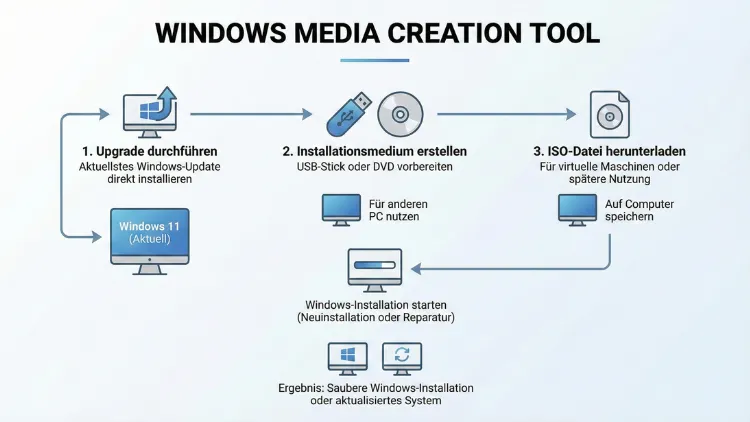
Das Media Creation Tool ist das offizielle Microsoft-Werkzeug zur Installation, Neuinstallation und Aktualisierung von Windows. Es ermöglicht die Erstellung bootfähiger USB-Sticks, ISO-Dateien sowie direkte Upgrades auf die neueste Windows-Version.
In diesem Leitfaden erfahren Sie Schritt für Schritt, wie Sie das Tool korrekt einsetzen, typische Fehler vermeiden und Windows sicher installieren oder reparieren.
Was ist das Media Creation Tool für Windows?
Das Media Creation Tool ist ein von Microsoft bereitgestelltes Programm, mit dem Sie Installationsmedien für Windows erstellen oder Ihr aktuelles System direkt auf die neueste Version aktualisieren können. Es wird hauptsächlich für Windows 10 und Windows 11 eingesetzt und dient als zentrale Lösung für System-Upgrades, Neuinstallationen und Reparaturinstallationen.
Sie können damit:
- Windows aktualisieren, ohne Datenverlust
- Einen bootfähigen USB-Stick erstellen
- Eine ISO-Datei für spätere Installation herunterladen
- Windows auf einem neuen PC installieren
Das Tool richtet sich sowohl an private Nutzer als auch an Administratoren, die mehrere Geräte vorbereiten möchten.
Voraussetzungen für die Nutzung
Bevor Sie das Media Creation Tool verwenden, sollten Sie einige technische Voraussetzungen prüfen, um einen reibungslosen Ablauf zu gewährleisten.
Systemanforderungen
- Stabile Internetverbindung
- Mindestens 8 GB freier Speicherplatz auf USB-Stick oder Festplatte
- Administratorrechte auf dem PC
- Kompatible Windows-Version (Windows 10 oder Windows 11)
Für USB-Installationsmedien benötigen Sie einen leeren USB-Stick mit mindestens 8 GB Kapazität. Alle Daten auf dem Stick werden gelöscht.
Media Creation Tool herunterladen und starten
Um das Tool sicher zu verwenden, sollten Sie es ausschließlich direkt von der offiziellen Microsoft-Seite herunterladen.
Windows 11 Media Creation Tool:
Windows 11 Installationsmedien erstellen – Download starten
Windows 10 Media Creation Tool:
Windows 10 Installationsmedien erstellen – Download starten
Schritt-für-Schritt-Anleitung
- Öffnen Sie Ihren Browser.
- Rufen Sie die Microsoft-Downloadseite für Windows auf.
- Laden Sie das Media Creation Tool herunter.
- Starten Sie die Datei als Administrator.
- Bestätigen Sie die Lizenzbedingungen.
Nach dem Start bietet das Tool zwei Optionen:
- Diesen PC jetzt aktualisieren
- Installationsmedien für einen anderen PC erstellen
Wählen Sie die passende Option entsprechend Ihrem Ziel.
Windows direkt aktualisieren mit dem Media Creation Tool
Wenn Sie Ihr aktuelles System auf die neueste Windows-Version aktualisieren möchten, wählen Sie „Diesen PC jetzt aktualisieren“.
So führen Sie ein Upgrade durch
- Starten Sie das Tool.
- Wählen Sie „Diesen PC jetzt aktualisieren“.
- Das Tool lädt automatisch die aktuelle Windows-Version herunter.
- Folgen Sie den Installationsanweisungen.
- Wählen Sie „Persönliche Dateien und Apps behalten“, um Daten zu sichern.
Diese Methode eignet sich ideal, wenn Ihr System stabil läuft, aber eine neue Windows-Version installiert werden soll.
Bootfähigen USB-Stick erstellen
Ein bootfähiger USB-Stick ist die beste Lösung für eine saubere Neuinstallation oder Reparatur von Windows.
Exakte Vorgehensweise
- Stecken Sie einen USB-Stick mit mindestens 8 GB ein.
- Starten Sie das Media Creation Tool.
- Wählen Sie „Installationsmedien für einen anderen PC erstellen“.
- Legen Sie Sprache, Edition und Architektur fest.
- Wählen Sie „USB-Speicherstick“.
- Bestätigen Sie den richtigen Datenträger.
- Starten Sie den Download und die Erstellung.
Der Stick wird automatisch formatiert und bootfähig eingerichtet.
ISO-Datei erstellen und verwenden
Alternativ können Sie eine ISO-Datei herunterladen, um diese später zu verwenden oder auf DVD zu brennen.
Wann ist eine ISO-Datei sinnvoll?
- Für virtuelle Maschinen
- Für Offline-Installationen
- Für Archivierungszwecke
- Für mehrfach verwendbare Installationsmedien
Anleitung zur ISO-Erstellung
- Starten Sie das Tool.
- Wählen Sie „Installationsmedien erstellen“.
- Aktivieren Sie „ISO-Datei“.
- Speichern Sie die Datei auf Ihrer Festplatte.
- Nutzen Sie ein Brennprogramm oder ein USB-Tool zur Weiterverwendung.
Windows neu installieren mit dem Media Creation Tool
Eine Neuinstallation ist sinnvoll bei Systemfehlern, Virenbefall oder Leistungsproblemen.
Schrittweise Neuinstallation
- Erstellen Sie einen bootfähigen USB-Stick.
- Starten Sie den PC neu und öffnen Sie das Bootmenü (z. B. F12 oder ESC).
- Wählen Sie den USB-Stick als Startmedium.
- Folgen Sie dem Windows-Installationsassistenten.
- Löschen Sie alte Partitionen nur, wenn eine komplette Neuinstallation gewünscht ist.
Achten Sie darauf, wichtige Daten vorher zu sichern.
Reparaturinstallation ohne Datenverlust
Das Media Creation Tool eignet sich auch zur Reparatur eines fehlerhaften Windows-Systems, ohne persönliche Dateien zu löschen.
So reparieren Sie Windows
- Starten Sie Windows normal.
- Öffnen Sie das Media Creation Tool.
- Wählen Sie „Diesen PC jetzt aktualisieren“.
- Entscheiden Sie sich für „Persönliche Dateien behalten“.
- Starten Sie die Reparaturinstallation.
Diese Methode behebt beschädigte Systemdateien, ohne Programme oder Dokumente zu entfernen.
Häufige Fehler und Lösungen
Bei der Nutzung des Tools können gelegentlich Probleme auftreten. Die folgenden Lösungen helfen bei typischen Fehlern.
Fehler: Download bleibt stehen
- Prüfen Sie die Internetverbindung.
- Deaktivieren Sie temporär Antivirus-Programme.
- Starten Sie das Tool als Administrator neu.
Fehler: USB-Stick wird nicht erkannt
- Verwenden Sie einen anderen USB-Port.
- Formatieren Sie den Stick vorher manuell in FAT32.
- Nutzen Sie einen USB-Stick mit mindestens 8 GB Speicher.
Fehler: Installation bricht ab
- Prüfen Sie den freien Speicherplatz auf der Festplatte.
- Entfernen Sie externe Geräte wie Drucker oder Festplatten.
- Aktualisieren Sie das BIOS bei älteren Systemen.
Sicherheit und Lizenzierung
Das Media Creation Tool installiert ausschließlich originale Windows-Versionen. Die Aktivierung erfolgt automatisch, wenn eine gültige digitale Lizenz vorhanden ist.
Wichtige Hinweise zur Lizenz
- Bei Upgrade von Windows 10 auf Windows 11 bleibt die Lizenz erhalten.
- Bei Neuinstallation erkennt Windows die Lizenz automatisch über die Hardware-ID.
- Eine Produktschlüssel-Eingabe ist meist nicht erforderlich.
Tipps zur optimalen Nutzung
Um die Installation effizient und stabil durchzuführen, sollten Sie einige Best Practices beachten.
Empfehlung für eine saubere Installation
- Verwenden Sie einen USB-Stick statt DVD
- Sichern Sie wichtige Daten vorab auf einer externen Festplatte
- Trennen Sie nicht benötigte Peripheriegeräte
- Installieren Sie nach der Einrichtung sofort alle Windows-Updates
Empfehlung für Administratoren
Wenn Sie mehrere PCs vorbereiten möchten, erstellen Sie eine ISO-Datei und nutzen Sie diese mit einem Deployment-Tool oder kopieren Sie den USB-Stick mehrfach.
Unterschiede zwischen Windows 10 und Windows 11 im Tool
Das Media Creation Tool unterstützt beide Systeme, jedoch mit leichten Unterschieden.
Windows 10
- Breitere Hardware-Kompatibilität
- Ideal für ältere PCs
- Größere Treiberunterstützung
Windows 11
- Modernes Design und Sicherheitsfunktionen
- Höhere Hardwareanforderungen (TPM 2.0, Secure Boot)
- Verbesserte Performance auf aktueller Hardware
Prüfen Sie vorab, ob Ihr System die Anforderungen für Windows 11 erfüllt.
Häufig gestellte Fragen (FAQ)
Ist das Media Creation Tool kostenlos?
Ja, das Tool ist vollständig kostenlos und wird direkt von Microsoft bereitgestellt. Kosten entstehen nur, wenn keine gültige Windows-Lizenz vorhanden ist.
Kann ich mit dem Tool Daten sichern?
Nein, das Tool dient nur zur Installation oder Aktualisierung. Für Backups sollten Sie ein separates Sicherungsprogramm verwenden.
Funktioniert das Tool auch offline?
Das Tool benötigt eine Internetverbindung für den Download. Nach Erstellung des USB-Sticks kann die Installation jedoch offline erfolgen.
Welche Windows-Version wird installiert?
Es wird automatisch die aktuellste verfügbare Version von Windows 10 oder Windows 11 installiert, abhängig von Ihrer Auswahl im Tool.
Kann ich das Tool auf mehreren PCs verwenden?
Ja, Sie können mit einem erstellten USB-Stick beliebig viele kompatible PCs installieren, sofern gültige Lizenzen vorhanden sind.
Fazit
Das Media Creation Tool für Windows ist ein unverzichtbares Werkzeug für Updates, Neuinstallationen und Systemreparaturen. Mit der richtigen Vorgehensweise erstellen Sie zuverlässig Installationsmedien, führen Upgrades ohne Datenverlust durch und beheben Systemprobleme effektiv.
Wenn Sie exakt nach Anleitung vorgehen, Ihre Daten sichern, einen geeigneten USB-Stick und die passende Installationsoption wählen, erhalten Sie eine stabile und saubere Windows-Installation ohne unnötige Fehler.