
Sie haben Ihren Microsoft 365 Key nicht erhalten? Erfahren Sie, warum der Produktschlüssel fehlt und wie Sie ihn unter Windows 11 oder 10 schnell finden.
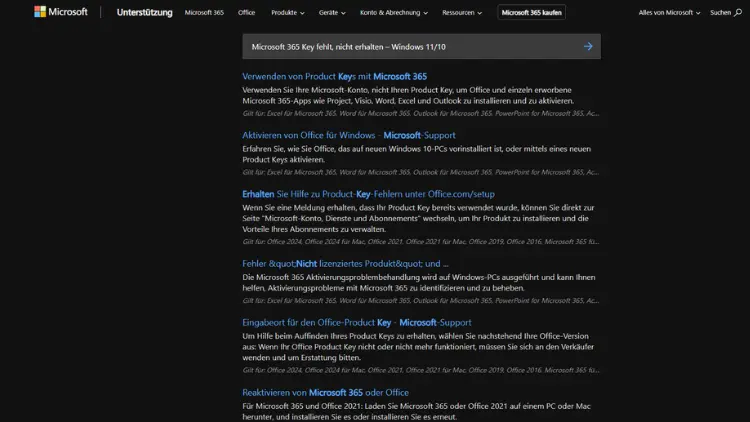
Ein fehlender Microsoft 365 Key sorgt bei vielen Nutzern von Windows 11 und Windows 10 für Frustration. Nach dem Kauf von Microsoft 365 wird der Produktschlüssel oft nicht angezeigt, nicht per E-Mail zugestellt oder scheint unauffindbar zu sein.
In diesem umfassenden Leitfaden erfahren Sie, warum der Microsoft 365 Key fehlen kann, wo Sie ihn finden, wie Sie Microsoft 365 auch ohne klassischen Produktschlüssel aktivieren und welche Schritte bei Problemen mit Händlern oder Microsoft selbst sinnvoll sind.
Was ist ein Microsoft 365 Key?
Ein Microsoft 365 Key, auch Produktschlüssel genannt, ist ein 25-stelliger alphanumerischer Code im Format XXXXX-XXXXX-XXXXX-XXXXX-XXXXX. Er dient zur Aktivierung von Microsoft 365 und bestätigt, dass Sie eine gültige Lizenz erworben haben.
Allerdings hat Microsoft in den letzten Jahren das Lizenzmodell deutlich verändert. Immer häufiger wird Microsoft 365 ohne sichtbaren Produktschlüssel bereitgestellt, da die Lizenz direkt mit dem Microsoft-Konto verknüpft wird. Genau dieser Umstand führt oft zur Annahme, der Key fehle oder sei nie geliefert worden.
Typische Szenarien: Wann fehlt der Microsoft 365 Key?
Ein vermeintlich fehlender Microsoft 365 Key tritt besonders häufig in folgenden Situationen auf:
- Kauf von Microsoft 365 als Download-Version
- Erwerb über Amazon, MediaMarkt, Saturn oder andere Onlinehändler
- Vorinstallation von Microsoft 365 auf einem neuen PC oder Laptop
- Nutzung eines Microsoft-Kontos mit automatischer Lizenzzuordnung
- Kauf einer Abonnement-Karte ohne sichtbaren Code
- Verlängerung eines bestehenden Abonnements
In vielen dieser Fälle existiert kein klassischer Key mehr, obwohl die Lizenz vollständig gültig ist.
Microsoft 365 ohne Produktschlüssel aktivieren – so funktioniert es
Lizenzbindung an das Microsoft-Konto
Microsoft setzt bei Microsoft 365 primär auf eine kontobasierte Aktivierung. Das bedeutet:
- Die Lizenz wird Ihrem Microsoft-Konto zugeordnet
- Eine Eingabe eines Produktschlüssels ist nicht notwendig
- Die Aktivierung erfolgt automatisch nach der Anmeldung
Voraussetzungen:
- Internetverbindung
- Anmeldung mit dem richtigen Microsoft-Konto
- Installation der Microsoft-365-Apps
Schritt-für-Schritt: Microsoft 365 aktivieren ohne Key
- Öffnen Sie (https://account.microsoft.com)
- Melden Sie sich mit dem Microsoft-Konto an, das Sie beim Kauf verwendet haben
- Wechseln Sie zu Dienste & Abonnements
- Prüfen Sie, ob Microsoft 365 dort aufgeführt ist
- Laden Sie Microsoft 365 herunter
- Starten Sie eine App (z. B. Word)
- Melden Sie sich in der App mit demselben Konto an
Die Aktivierung erfolgt automatisch.
Microsoft 365 Key nicht per E-Mail erhalten – mögliche Ursachen
Wenn Sie Microsoft 365 online gekauft haben und keinen Key per E-Mail erhalten haben, kann das mehrere Gründe haben:
Lizenz wurde direkt dem Konto zugeordnet
Viele Händler liefern keinen Code mehr, sondern aktivieren das Abonnement automatisch.
E-Mail im Spam-Ordner
Prüfen Sie unbedingt:
- Spam-Ordner
- Werbeordner
- Archivierte E-Mails
Falsche E-Mail-Adresse beim Kauf
Ein Tippfehler reicht aus, damit die E-Mail nie ankommt.
Händlerkonto statt Microsoft-Konto
Manche Händler speichern den Key ausschließlich im Kundenkonto.
Wo finde ich den Microsoft 365 Key nachträglich?
Im Microsoft-Konto
In vielen Fällen ist kein Key sichtbar, sondern nur der Hinweis „Aktiviert“.
Pfad:
- (https://account.microsoft.com)
- Dienste & Abonnements
- Microsoft 365 auswählen
Im Händlerkonto
Je nach Anbieter:
- Amazon: „Digitale Bestellungen“
- MediaMarkt/Saturn: „Meine Einkäufe“
- Notebooksbilliger: „Downloads & Software“
- Alternate: „Lizenzübersicht“
Bei Karten (Retail-Version)
Wenn Sie eine Microsoft-365-Karte gekauft haben:
- Rückseite freirubbeln
- Code unter der Schutzschicht
- Verpackung gründlich prüfen
Microsoft 365 war vorinstalliert – Key fehlt
Bei neuen Geräten mit Windows 11 oder Windows 10 ist Microsoft 365 häufig vorinstalliert.
Wichtig:
- Oft handelt es sich nur um eine Testversion
- Oder um eine zeitlich begrenzte OEM-Lizenz
So prüfen Sie den Status:
- Öffnen Sie Word
- Datei → Konto
- Prüfen Sie den Lizenzstatus
Steht dort „Produkt nicht lizenziert“, benötigen Sie ein eigenes Abonnement.
Microsoft 365 Key verloren – was tun?
Ein verlorener Key ist kein Drama, sofern:
- Sie Zugriff auf das Microsoft-Konto haben
- Die Lizenz bereits aktiviert wurde
Key kann nicht erneut angezeigt werden
Aus Sicherheitsgründen zeigt Microsoft ältere Produktschlüssel nicht vollständig an.
Lösung:
- Aktivierung über das Microsoft-Konto
- Neuinstallation jederzeit möglich
Microsoft 365 lässt sich nicht aktivieren – häufige Fehler
Falsches Microsoft-Konto
Viele Nutzer besitzen mehrere Konten (privat, geschäftlich).
Lösung: Alle Konten testen.
Alte Office-Version blockiert
Office 2016 oder 2019 kann Konflikte verursachen.
Lösung:
- Alte Office-Version vollständig deinstallieren
- PC neu starten
- Microsoft 365 erneut installieren
Internet- oder Firewall-Probleme
Aktivierung benötigt Verbindung zu Microsoft-Servern.
Lösung:
- VPN deaktivieren
- Firewall temporär prüfen
Microsoft 365 Key bei Windows 10 vs. Windows 11
Grundsätzlich gibt es keinen Unterschied bei der Aktivierung:
| Merkmal | Windows 10 | Windows 11 |
|---|---|---|
| Aktivierung | Konto-basiert | Konto-basiert |
| Produktschlüssel | Optional | Optional |
| Microsoft Store | Ja | Ja |
| Vorinstallation | Häufig | Sehr häufig |
Unterschied zwischen Microsoft 365 und Office 2021
Viele Verwechslungen entstehen hier:
| Microsoft 365 | Office 2021 |
|---|---|
| Abonnement | Einmalkauf |
| Konto-gebunden | Key-gebunden |
| Immer aktuell | Keine Funktionsupdates |
| Cloud-Funktionen | Lokal |
Office 2021 benötigt immer einen Key, Microsoft 365 meist nicht.
Microsoft 365 Family oder Single – Key-Problematik
Microsoft 365 Family
- Bis zu 6 Personen
- Keine Keys für Mitglieder
- Einladung per E-Mail
Microsoft 365 Single
- Ein Nutzer
- Konto-gebunden
- Kein separater Produktschlüssel nötig
Microsoft 365 Verlängerung – kein neuer Key?
Bei einer Verlängerung:
- Erhalten Sie keinen neuen Produktschlüssel
- Die Laufzeit wird dem bestehenden Abonnement hinzugefügt
- Sichtbar im Microsoft-Konto
Microsoft 365 über Microsoft Store gekauft
In diesem Fall existiert kein Key.
Aktivierung erfolgt automatisch:
- Anmeldung im Microsoft Store
- Nutzung desselben Kontos in Office
Kontakt mit dem Microsoft-Support
Wenn alle Schritte erfolglos bleiben:
Vorbereitung:
- Kaufnachweis
- Rechnungsnummer
- E-Mail-Adresse
- Händlername
Support erreichen:
- (https://support.microsoft.com)
- Chat oder Rückruf
Microsoft kann Lizenzen manuell zuordnen oder reaktivieren.
Vorsicht vor Key-Generatoren und illegalen Keys
Im Internet kursieren zahlreiche Angebote:
- „Microsoft 365 Key kostenlos“
- „Lebenslange Lizenz“
Diese sind in der Regel:
- Illegal
- Kurzfristig gesperrt
- Sicherheitsrisiken
Verwenden Sie ausschließlich offizielle Quellen.
Häufige Fragen (FAQ)
Benötige ich für Microsoft 365 zwingend einen Key?
Nein, in den meisten Fällen nicht.
Kann ich Microsoft 365 auf mehreren Geräten nutzen?
Ja, je nach Tarif.
Was passiert bei Neuinstallation von Windows?
Einfach erneut anmelden – keine erneute Aktivierung nötig.
Kann ich den Key später einsehen?
Nein, meist nicht vollständig.
Fazit
Ein fehlender Microsoft 365 Key unter Windows 11 oder Windows 10 ist heute in den meisten Fällen kein Fehler, sondern Teil des modernen Lizenzsystems von Microsoft. Statt eines klassischen Produktschlüssels erfolgt die Aktivierung fast immer über das Microsoft-Konto.
Wer weiß, wo er nachsehen muss und wie die konto-basierte Aktivierung funktioniert, spart Zeit, Nerven und unnötige Supportanfragen. Entscheidend ist stets das richtige Microsoft-Konto – nicht der Key.