
Erfahren Sie, wie Sie den Microsoft Authenticator sicher auf Ihr neues Smartphone übertragen und Konten sowie Codes ohne Datenverlust einrichten.
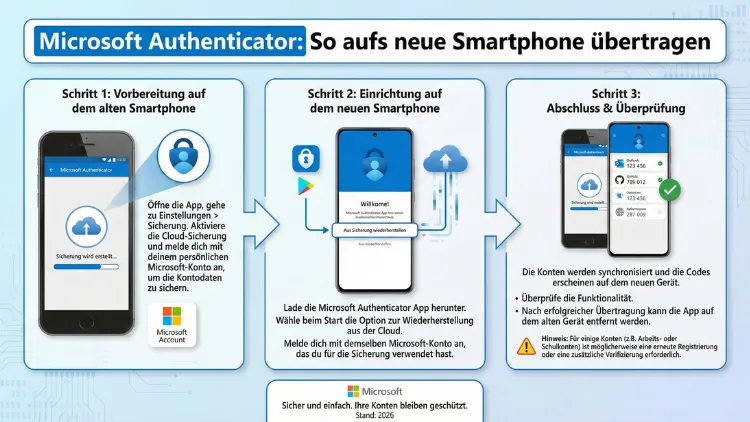
Der Wechsel auf ein neues Smartphone wirft häufig die Frage auf, wie sich der Microsoft Authenticator sicher übertragen lässt. Schließlich schützt die App wichtige Konten mit Zwei-Faktor-Authentifizierung.
In dieser Anleitung erfahren Sie Schritt für Schritt, wie Sie Ihre Daten korrekt sichern, übertragen und wiederherstellen, damit Sie sich auch auf dem neuen Gerät problemlos anmelden können.
Warum der Umzug des Microsoft Authenticators wichtig ist
Der Microsoft Authenticator ist ein zentraler Bestandteil moderner Kontosicherheit. Er erzeugt einmalige Anmeldecodes und bestätigt Login-Versuche per Push-Nachricht. Wenn Sie Ihr Smartphone wechseln, verlieren Sie ohne vorherige Sicherung den Zugriff auf diese Codes. Das kann dazu führen, dass Sie sich nicht mehr in wichtige Konten einloggen können, etwa bei Microsoft, Outlook, Office 365, Amazon oder anderen Diensten mit Zwei-Faktor-Authentifizierung.
Ein sauber geplanter Umzug verhindert solche Probleme und stellt sicher, dass alle Konten weiterhin geschützt bleiben. Dabei ist es entscheidend, vor dem Wechsel ein Backup zu erstellen und die Wiederherstellung korrekt durchzuführen.
Voraussetzungen vor der Übertragung
Bevor Sie den Microsoft Authenticator auf ein neues Handy übertragen, sollten Sie einige Vorbereitungen treffen. Dadurch vermeiden Sie spätere Login-Probleme und sichern Ihre Konten vollständig ab.
Prüfen Sie den aktuellen Sicherungsstatus
Öffnen Sie auf Ihrem alten Smartphone die Authenticator-App und gehen Sie zu den Einstellungen. Aktivieren Sie dort die Cloud-Sicherung. Diese Funktion speichert Ihre Konten verschlüsselt in Ihrem Microsoft-Konto. Ohne aktivierte Sicherung müssen Sie alle Konten manuell neu einrichten.
Empfehlung: Aktivieren Sie die Cloud-Sicherung über „Einstellungen > Sicherung > Cloud-Backup“. Melden Sie sich dazu mit Ihrem Microsoft-Konto an und prüfen Sie, ob die letzte Sicherung aktuell ist.
Notieren Sie wichtige Wiederherstellungsoptionen
Zusätzlich zur Cloud-Sicherung sollten Sie prüfen, ob Sie Zugriff auf alternative Login-Methoden haben. Dazu gehören:
- Backup-Codes einzelner Dienste
- Eine alternative Authenticator-App als Zweitfaktor
- Verifizierte Telefonnummern oder E-Mail-Adressen
Speichern Sie diese Informationen an einem sicheren Ort, beispielsweise in einem Passwort-Manager wie KeePass oder Bitwarden.
Microsoft Authenticator per Cloud-Backup übertragen
Die einfachste Methode ist die automatische Wiederherstellung über die Cloud-Sicherung. Diese Methode ist sicher und schnell, wenn sie korrekt vorbereitet wurde.
Schritt-für-Schritt-Anleitung für Android
- Öffnen Sie auf dem alten Smartphone den Microsoft Authenticator.
- Gehen Sie zu „Einstellungen“.
- Aktivieren Sie „Cloud-Sicherung“.
- Warten Sie, bis die Sicherung abgeschlossen ist.
- Installieren Sie den Microsoft Authenticator aus dem Google Play Store auf dem neuen Smartphone.
- Starten Sie die App und melden Sie sich mit demselben Microsoft-Konto an.
- Wählen Sie „Aus Sicherung wiederherstellen“.
Nach wenigen Sekunden werden Ihre gespeicherten Konten automatisch importiert. Prüfen Sie anschließend, ob alle Einträge korrekt vorhanden sind und Testanmeldungen funktionieren.
Schritt-für-Schritt-Anleitung für iPhone (iOS)
Bei iOS erfolgt die Sicherung über iCloud. Vorgehensweise:
- Öffnen Sie den Authenticator auf dem alten iPhone.
- Tippen Sie auf „Einstellungen“.
- Aktivieren Sie „iCloud-Backup“.
- Installieren Sie die App auf dem neuen iPhone aus dem App Store.
- Melden Sie sich mit derselben Apple-ID und demselben Microsoft-Konto an.
- Wählen Sie „Aus Sicherung wiederherstellen“.
Achten Sie darauf, dass iCloud-Zugriff und iCloud Drive aktiviert sind. Nur dann funktioniert die Wiederherstellung reibungslos.
Manuelle Übertragung ohne Cloud-Backup
Falls Sie keine Sicherung erstellt haben oder die Wiederherstellung fehlschlägt, müssen Sie den Microsoft Authenticator manuell auf das neue Smartphone übertragen. Diese Methode ist aufwendiger, aber zuverlässig.
Konten neu per QR-Code hinzufügen
Jeder Dienst, der den Microsoft Authenticator nutzt, erlaubt eine erneute Einrichtung per QR-Code. Gehen Sie folgendermaßen vor:
- Melden Sie sich am jeweiligen Dienst (z. B. Microsoft-Konto oder Google-Konto) im Browser an.
- Öffnen Sie die Sicherheitseinstellungen.
- Entfernen Sie den bestehenden Authenticator als Faktor.
- Wählen Sie „Authenticator-App hinzufügen“.
- Scannen Sie den neuen QR-Code mit dem neuen Smartphone.
Wiederholen Sie diesen Vorgang für jedes Konto. Besonders wichtig sind Microsoft, E-Mail-Dienste, Cloud-Speicher, soziale Netzwerke und Banking-Apps.
Empfehlung: Beginnen Sie mit Ihrem Microsoft-Konto, da dieses häufig als zentraler Zugang zu weiteren Diensten dient.
Typische Probleme beim Übertragen und ihre Lösungen
Beim Umzug auf ein neues Gerät treten häufig typische Fehler auf. Mit den folgenden Lösungen beheben Sie diese schnell.
Wiederherstellung zeigt keine Konten an
Wenn nach der Anmeldung keine Konten angezeigt werden, liegt meist ein Sicherungsproblem vor. Prüfen Sie auf dem alten Gerät, ob die Cloud-Sicherung tatsächlich aktiv war. Falls nicht, müssen Sie die manuelle Methode verwenden.
Push-Benachrichtigungen funktionieren nicht
Nach der Übertragung kann es vorkommen, dass Bestätigungsanfragen nicht ankommen. In diesem Fall sollten Sie:
- App-Berechtigungen prüfen
- Benachrichtigungen aktivieren
- Energiesparmodi deaktivieren
- Die App einmal neu starten
Falsches Microsoft-Konto verwendet
Ein häufiger Fehler ist die Anmeldung mit einem anderen Microsoft-Konto. Achten Sie darauf, dass Sie exakt dasselbe Konto nutzen, mit dem die Sicherung erstellt wurde.
Sicherheitstipps nach dem Gerätewechsel
Nach der erfolgreichen Übertragung sollten Sie einige zusätzliche Sicherheitsmaßnahmen durchführen, um Ihre Konten optimal zu schützen.
Alte Geräte aus Sicherheitsoptionen entfernen
Viele Dienste speichern alte Authenticator-Geräte weiterhin als vertrauenswürdige Geräte. Entfernen Sie daher Ihr altes Smartphone aus den Sicherheitseinstellungen der wichtigsten Konten. So verhindern Sie unbefugten Zugriff, falls das alte Gerät verloren geht.
Zwei-Faktor-Authentifizierung testen
Testen Sie jede Anmeldung aktiv. Melden Sie sich bei wichtigen Diensten ab und wieder an. So stellen Sie sicher, dass Codes korrekt generiert werden und Push-Anfragen funktionieren.
Backup-Codes aktualisieren
Viele Dienste bieten einmalige Wiederherstellungscodes an. Generieren Sie neue Codes und speichern Sie diese offline, beispielsweise auf einem verschlüsselten USB-Stick oder Passwort-Manager.
Unterschied zwischen Konto-Synchronisierung und Gerätesicherung
Der Microsoft Authenticator speichert keine Passwörter selbst, sondern lediglich Verifikationsmethoden. Die Cloud-Sicherung überträgt die eingerichteten Konten, jedoch nicht unbedingt alle Einstellungen. Deshalb sollten Sie nach der Wiederherstellung jede Konfiguration einzeln prüfen, insbesondere:
- Aktivierte Push-Anfragen
- Standardanmeldemethode
- Konto-Benachrichtigungen
Diese Kontrolle verhindert spätere Login-Probleme und erhöht die Sicherheit deutlich.
Was tun, wenn das alte Smartphone nicht mehr verfügbar ist?
Falls Ihr altes Smartphone verloren, beschädigt oder bereits gelöscht ist, wird die Übertragung schwieriger. Dennoch gibt es Lösungen.
Wiederherstellung über Microsoft-Konto
Wenn zuvor ein Backup aktiv war, können Sie die Wiederherstellung trotzdem durchführen. Installieren Sie die App auf dem neuen Gerät und melden Sie sich an. In vielen Fällen werden die Daten automatisch geladen.
Zugriff über alternative Sicherheitsmethoden
Haben Sie kein Backup, greifen Sie auf alternative Methoden zurück:
- SMS-Verifizierung
- E-Mail-Bestätigung
- Backup-Codes
Nutzen Sie diese Methoden, um sich in die jeweiligen Konten einzuloggen und den Authenticator neu einzurichten.
Unterschied zwischen Gerätewechsel Android und iPhone
Der Übertragungsprozess unterscheidet sich leicht je nach Betriebssystem. Android nutzt das Microsoft-Konto für die Sicherung, während iOS iCloud integriert. Wenn Sie von Android zu iPhone wechseln oder umgekehrt, sollten Sie besonders sorgfältig vorgehen und zuerst sicherstellen, dass die Cloud-Sicherung korrekt aktiviert ist.
Beim Plattformwechsel ist es oft sinnvoll, zusätzlich eine manuelle Einrichtung per QR-Code durchzuführen, um vollständige Kompatibilität zu gewährleisten.
Empfohlene Vorgehensweisen für einen reibungslosen Umzug
Für einen sicheren und stressfreien Wechsel auf ein neues Smartphone sollten Sie folgende empfohlene Vorgehensweisen beachten:
- Erstellen Sie vor dem Wechsel immer eine aktuelle Cloud-Sicherung.
- Überprüfen Sie alle Konten direkt nach der Wiederherstellung.
- Bewahren Sie Backup-Codes offline auf.
- Entfernen Sie das alte Gerät aus Sicherheitslisten.
- Testen Sie alle wichtigen Logins aktiv.
Mit diesen Maßnahmen stellen Sie sicher, dass der Microsoft Authenticator ohne Datenverlust übertragen wird.
Häufig gestellte Fragen (FAQ)
Kann ich den Microsoft Authenticator ohne Backup übertragen?
Ja, aber nur manuell. Sie müssen jedes Konto einzeln neu per QR-Code hinzufügen. Ohne Backup erfolgt keine automatische Wiederherstellung.
Funktioniert die Übertragung auch ohne Internetverbindung?
Nein. Für die Cloud-Wiederherstellung ist eine Internetverbindung zwingend erforderlich, da die Daten verschlüsselt aus der Cloud geladen werden.
Werden alle Konten automatisch wiederhergestellt?
In den meisten Fällen ja, sofern die Sicherung korrekt aktiviert war. Es kann jedoch vorkommen, dass einzelne Konten manuell bestätigt werden müssen.
Muss ich die App auf dem alten Smartphone löschen?
Nein, löschen Sie die App erst, wenn Sie erfolgreich geprüft haben, dass alle Konten auf dem neuen Gerät funktionieren.
Ist die Cloud-Sicherung sicher?
Ja. Die Daten werden verschlüsselt gespeichert und sind nur mit Ihrem Microsoft-Konto abrufbar. Zusätzlich schützt die Zwei-Faktor-Authentifizierung den Zugriff.
Fazit
Die Übertragung des Microsoft Authenticators auf ein neues Smartphone ist unkompliziert, wenn Sie die Cloud-Sicherung aktivieren und die Wiederherstellung korrekt durchführen. Alternativ können Sie Konten manuell per QR-Code neu einrichten.
Prüfen Sie nach dem Wechsel alle Anmeldungen und entfernen Sie alte Geräte aus den Sicherheitseinstellungen. So bleiben Ihre Konten geschützt und Sie können Ihr neues Smartphone ohne Einschränkungen nutzen.