
Microsoft Fotos App neu installieren: Wir zeigen Ihnen, wie Sie die App in Windows 11 und Windows 10 schnell und einfach wiederherstellen.
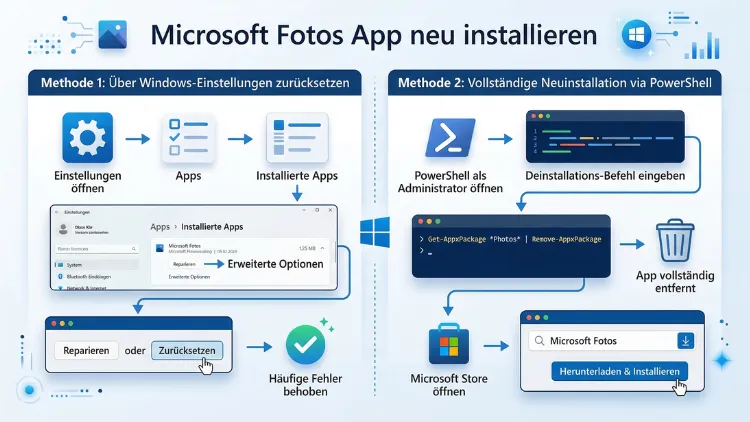
Die Microsoft Fotos App lässt sich in Windows 11 und Windows 10 schnell neu installieren – entweder über den Microsoft Store oder per PowerShell-Befehl. Wenn die App abstürzt, sich nicht öffnet oder nach einem Update nicht mehr funktioniert, hilft eine Neuinstallation in den meisten Fällen zuverlässig.
Dieser Artikel zeigt Ihnen Schritt für Schritt, wie Sie vorgehen – sicher, einfach und ohne Datenverlust.
Warum die Microsoft Fotos App neu installieren?
Die Fotos App ist seit Windows 10 die Standardanwendung zum Anzeigen und Bearbeiten von Bildern und Videos. Allerdings kann es aus verschiedenen Gründen passieren, dass sie nicht mehr einwandfrei funktioniert. Deshalb lohnt es sich, die häufigsten Ursachen zu kennen, bevor Sie mit der Neuinstallation beginnen.
Zu den typischen Problemen gehören:
- Die App öffnet sich nicht oder bleibt beim Ladebildschirm hängen.
- Nach einem Windows-Update erscheinen Fehlermeldungen.
- Bilder werden nicht mehr korrekt angezeigt oder die App reagiert nur langsam.
- Die Fotos App stürzt sofort ab, wenn Sie eine Bilddatei öffnen möchten.
- Der Startmenü-Eintrag fehlt oder das App-Symbol ist verschwunden.
Zudem kann eine beschädigte Systemdatei oder ein fehlerhafter App-Cache die Ursache sein. In solchen Fällen löst eine vollständige Neuinstallation das Problem zuverlässiger als eine einfache Reparatur.
Fotos App reparieren oder zurücksetzen – zuerst das Einfachste versuchen
Bevor Sie die App komplett deinstallieren und neu installieren, sollten Sie zunächst die eingebauten Windows-Reparaturfunktionen ausprobieren. Diese Methode ist schneller und schont die App-Einstellungen.
Fotos App in Windows 11 reparieren
So gehen Sie vor:
- Öffnen Sie die Einstellungen mit der Tastenkombination Windows + I.
- Wählen Sie links „Apps“ und dann „Installierte Apps“.
- Suchen Sie in der Liste nach „Microsoft Fotos“.
- Klicken Sie auf die drei Punkte rechts neben dem App-Namen.
- Wählen Sie „Erweiterte Optionen“.
- Scrollen Sie nach unten und klicken Sie auf „Reparieren“.
Windows versucht nun, beschädigte Dateien der App automatisch zu ersetzen. Außerdem bleiben dabei alle Ihre Einstellungen erhalten.
Fotos App in Windows 10 reparieren
So gehen Sie vor:
- Öffnen Sie Einstellungen über das Startmenü.
- Gehen Sie zu „Apps“ → „Apps & Features“.
- Suchen Sie „Microsoft Fotos“ in der Liste.
- Klicken Sie auf den Eintrag und dann auf „Erweiterte Optionen“.
- Scrollen Sie zu „Zurücksetzen“ und klicken Sie zuerst auf „Reparieren“.
Hilft die Reparatur nicht, wählen Sie im nächsten Schritt „Zurücksetzen“. Beachten Sie jedoch, dass beim Zurücksetzen die App-Daten und Einstellungen gelöscht werden.
Microsoft Fotos App deinstallieren – so entfernen Sie sie vollständig
Wenn Reparatur und Zurücksetzen keinen Erfolg bringen, ist eine vollständige Deinstallation der nächste Schritt. Dabei gibt es zwei empfohlene Methoden: über die Windows-Einstellungen oder per PowerShell.
Methode 1: Fotos App über die Einstellungen deinstallieren (Windows 11)
- Drücken Sie Windows + I, um die Einstellungen zu öffnen.
- Navigieren Sie zu „Apps“ → „Installierte Apps“.
- Suchen Sie nach „Microsoft Fotos“.
- Klicken Sie auf die drei Punkte und wählen Sie „Deinstallieren“.
- Bestätigen Sie die Sicherheitsabfrage mit „Deinstallieren“.
Leider zeigt Windows 11 nicht bei allen System-Apps eine Deinstallations-Option. Deshalb empfiehlt sich in vielen Fällen alternativ die PowerShell-Methode.
Methode 2: Fotos App über die Einstellungen deinstallieren (Windows 10)
- Öffnen Sie Einstellungen → „Apps“ → „Apps & Features“.
- Klicken Sie auf „Microsoft Fotos“ in der Liste.
- Wählen Sie „Deinstallieren“ und bestätigen Sie.
Auch hier gilt: Falls die Option nicht erscheint, nutzen Sie die PowerShell-Methode.
Methode 3: Fotos App per PowerShell deinstallieren (Windows 11 und 10)
Die PowerShell ist die zuverlässigste Methode, um vorinstallierte Windows-Apps vollständig zu entfernen. Zudem funktioniert sie sowohl in Windows 11 als auch in Windows 10.
So gehen Sie vor:
- Klicken Sie mit der rechten Maustaste auf das Startmenü.
- Wählen Sie „Windows PowerShell (Administrator)“ oder „Terminal (Administrator)“.
- Bestätigen Sie die UAC-Abfrage mit „Ja“.
- Geben Sie folgenden Befehl ein und drücken Sie Enter:
Get-AppxPackage *Microsoft.Windows.Photos* | Remove-AppxPackage- Warten Sie, bis der Vorgang abgeschlossen ist.
Danach ist die Fotos App vollständig vom System entfernt. Außerdem erscheint kein Eintrag mehr im Startmenü.
Microsoft Fotos App neu installieren – alle Methoden im Überblick
Nachdem Sie die App deinstalliert haben, können Sie sie auf verschiedene Arten neu installieren. Zusätzlich zeigen wir Ihnen, wie Sie die App auch ohne vorherige Deinstallation wiederherstellen.
Methode 1: Fotos App über den Microsoft Store neu installieren (empfohlen)
Dies ist die einfachste und empfohlene Vorgehensweise für die meisten Nutzer. Zudem erhalten Sie so automatisch die aktuellste Version.
So installieren Sie die Fotos App über den Microsoft Store:
- Öffnen Sie den Microsoft Store über das Startmenü oder die Taskleiste.
- Klicken Sie oben rechts auf das Suchfeld und tippen Sie „Microsoft Fotos“ ein.
- Wählen Sie in den Suchergebnissen „Microsoft Fotos“ aus (Herausgeber: Microsoft Corporation).
- Klicken Sie auf „Installieren“ oder „Herunterladen“.
- Warten Sie, bis der Download und die Installation abgeschlossen sind.
- Öffnen Sie die App anschließend über das Startmenü.
Sollte der Store-Eintrag die Schaltfläche „Öffnen“ statt „Installieren“ anzeigen, ist die App bereits installiert – Sie können sie direkt nutzen.
Methode 2: Fotos App per PowerShell neu installieren (Windows 11 und 10)
Diese Methode ist besonders hilfreich, wenn der Microsoft Store nicht erreichbar ist oder Probleme bereitet. Ebenso eignet sie sich für erfahrene Nutzer, die alles per Kommandozeile erledigen möchten.
So installieren Sie die Fotos App per PowerShell:
- Öffnen Sie die PowerShell als Administrator (Rechtsklick auf Start → Terminal/Administrator).
- Geben Sie folgenden Befehl ein:
Get-AppxPackage -allusers *Microsoft.Windows.Photos* | Foreach {Add-AppxPackage -DisableDevelopmentMode -Register "$($_.InstallLocation)\AppXManifest.xml"}- Drücken Sie Enter und warten Sie kurz.
Dieser Befehl registriert die App neu aus dem vorhandenen Windows-Paket. Deshalb ist keine Internetverbindung erforderlich, sofern die Paketdateien noch auf dem System vorhanden sind.
Alternativ – falls die App vollständig fehlt – nutzen Sie diesen Befehl, um sie aus dem Microsoft Store zu installieren:
winget install "Microsoft Photos" --source msstoreDafür muss Winget auf Ihrem System verfügbar sein. Unter Windows 11 ist es standardmäßig vorinstalliert; unter Windows 10 ab Version 1809 ebenfalls verfügbar.
Methode 3: Alle Standard-Apps auf einmal wiederherstellen (Windows 11 und 10)
Falls mehrere System-Apps fehlen oder beschädigt sind, können Sie zudem alle vorinstallierten Apps auf einmal wiederherstellen. Dabei wird auch die Fotos App neu registriert.
So stellen Sie alle Standard-Apps wieder her:
- Öffnen Sie die PowerShell als Administrator.
- Geben Sie folgenden Befehl ein:
Get-AppxPackage -AllUsers | Foreach {Add-AppxPackage -DisableDevelopmentMode -Register "$($_.InstallLocation)\AppXManifest.xml"}- Drücken Sie Enter. Der Prozess dauert einige Minuten.
Beachten Sie, dass dabei gelegentlich Fehlermeldungen erscheinen können – das ist normal und kein Grund zur Sorge. Die meisten Apps werden dennoch korrekt wiederhergestellt.
Microsoft Fotos App als Standard-App festlegen
Nach der Neuinstallation öffnen sich Bilder unter Umständen nicht automatisch mit der Fotos App. Deshalb sollten Sie sie als Standard-App für Fotos festlegen.
Standard-App in Windows 11 festlegen
- Öffnen Sie Einstellungen → „Apps“ → „Standard-Apps“.
- Suchen Sie im Suchfeld nach „Fotos“.
- Klicken Sie auf „Microsoft Fotos“.
- Weisen Sie der App die gewünschten Dateitypen zu – zum Beispiel .jpg, .jpeg, .png, .bmp, .tiff und .heic.
Standard-App in Windows 10 festlegen
- Gehen Sie zu Einstellungen → „Apps“ → „Standard-Apps“.
- Scrollen Sie zu „Fotoaufrufer“.
- Klicken Sie auf das aktuelle Programm und wählen Sie „Microsoft Fotos“ aus.
Alternativ können Sie auch mit der rechten Maustaste auf eine Bilddatei klicken, „Öffnen mit“ wählen und dann „Als Standard festlegen“ auswählen.
Fotos App aktualisieren – so halten Sie die App aktuell
Außerdem sollten Sie darauf achten, dass die Fotos App immer auf dem neuesten Stand ist. Updates beheben häufig Fehler und verbessern die Kompatibilität mit neuen Dateiformaten.
So aktualisieren Sie die Fotos App:
- Öffnen Sie den Microsoft Store.
- Klicken Sie links unten auf „Bibliothek“ (Windows 11) oder auf das Profilsymbol und dann „Downloads und Updates“ (Windows 10).
- Klicken Sie auf „Updates abrufen“.
- Sollte ein Update für Microsoft Fotos verfügbar sein, wird es automatisch heruntergeladen und installiert.
Zudem empfiehlt es sich, im Microsoft Store unter „Einstellungen“ die automatischen App-Updates zu aktivieren.
Alternativen zur Microsoft Fotos App
Sollte die Fotos App weiterhin Probleme bereiten oder Ihnen nicht ausreichen, gibt es bewährte Alternativen. Ebenso sind einige Programme für bestimmte Anwendungsfälle besser geeignet.
IrfanView (kostenlos)
IrfanView ist ein schlanker, schneller Bildbetrachter für Windows. Er unterstützt eine Vielzahl von Dateiformaten und bietet grundlegende Bearbeitungsfunktionen. Zudem läuft er auch auf älteren Computern problemlos. Die empfohlene Vorgehensweise: Laden Sie IrfanView unter irfanview.com herunter und installieren Sie es als Standard-Bildbetrachter.
Windows Fotoanzeige (klassischer Bildbetrachter)
In Windows 10 und Windows 11 ist der klassische Windows Fotoanzeige noch vorhanden, jedoch standardmäßig deaktiviert. Über einen Registry-Eintrag lässt er sich reaktivieren. Er ist besonders schnell und stabil, bietet jedoch keine Bearbeitungsfunktionen.
Paint.NET (kostenlos)
Paint.NET ist eine kostenlose Bildbearbeitungssoftware mit umfangreichen Funktionen. Zusätzlich zur Bildanzeige bietet sie Ebenen, Filter und Plugins. Besonders für Nutzer geeignet, die mehr als nur eine einfache Bildanzeige wünschen.
Adobe Lightroom (kostenpflichtig)
Für professionelle Anwender bietet Adobe Lightroom eine umfassende Lösung für Bildverwaltung und -bearbeitung. Deshalb ist es die erste Wahl für Fotografen, die RAW-Dateien bearbeiten möchten.
Häufige Fehler bei der Neuinstallation – und wie Sie sie lösen
Beim Neuinstallieren der Fotos App können gelegentlich Fehler auftreten. Deshalb stellen wir Ihnen die häufigsten Probleme und ihre Lösungen vor.
Fehler: „Diese App kann auf Ihrem Gerät nicht installiert werden“
Dieser Fehler tritt häufig auf, wenn Windows Update ausstehende Updates hat. Außerdem kann eine beschädigte Store-Cache-Datei die Ursache sein.
Lösung:
- Installieren Sie zunächst alle ausstehenden Windows-Updates.
- Setzen Sie den Microsoft Store-Cache zurück: Drücken Sie Windows + R, geben Sie wsreset.exe ein und bestätigen Sie mit Enter.
- Versuchen Sie danach erneut, die App zu installieren.
Fehler: PowerShell-Befehl schlägt fehl
Falls der PowerShell-Befehl eine Fehlermeldung ausgibt, prüfen Sie zunächst, ob Sie die PowerShell als Administrator geöffnet haben. Zudem sollten Sie sicherstellen, dass die Ausführungsrichtlinie keine Skripte blockiert.
Lösung:
Geben Sie folgenden Befehl ein, um die Ausführungsrichtlinie vorübergehend zu ändern:
Set-ExecutionPolicy -ExecutionPolicy RemoteSigned -Scope CurrentUserWiederholen Sie danach den Installationsbefehl.
Fehler: Fotos App öffnet sich nach Neuinstallation nicht
Sollte die App nach der Neuinstallation noch immer nicht starten, starten Sie zunächst den Computer neu. Ebenso hilft es manchmal, den Anmelde-Cache zu löschen oder ein neues Windows-Benutzerkonto zum Testen zu erstellen.
Fotos App und HEIC-Dateien – was Sie wissen müssen
Viele Nutzer berichten, dass die Fotos App HEIC-Bilder (das Standardformat neuerer iPhones) nicht anzeigt. Deshalb ist in diesem Bereich besondere Aufmerksamkeit erforderlich.
So aktivieren Sie HEIC-Unterstützung:
- Öffnen Sie den Microsoft Store.
- Suchen Sie nach „HEIF-Bilderweiterungen“ (kostenlos, Herausgeber: Microsoft Corporation).
- Installieren Sie die Erweiterung.
- Zusätzlich empfiehlt sich die Installation der „HEVC-Videoadd-Ons“ für die Videowiedergabe.
Nach der Installation öffnet die Fotos App HEIC-Dateien problemlos.
Fotos App und RAW-Dateien – Kamerarohdaten anzeigen
Fotografen, die mit Spiegelreflexkameras oder spiegellosen Kameras arbeiten, benötigen häufig die Möglichkeit, RAW-Dateien direkt in Windows anzuzeigen.
So aktivieren Sie RAW-Unterstützung:
- Suchen Sie im Microsoft Store nach „Raw-Bilderweiterungen“ (kostenlos, Herausgeber: Microsoft Corporation).
- Installieren Sie die Erweiterung.
- Danach zeigt die Fotos App RAW-Formate wie .CR2, .NEF, .ARW und viele weitere an.
Fotos App auf mehreren Geräten synchronisieren
Die Fotos App in Windows 11 unterstützt zudem die OneDrive-Integration. Dabei synchronisiert sie Bilder automatisch über die Cloud und macht sie auf allen angemeldeten Geräten verfügbar.
So richten Sie die OneDrive-Synchronisierung ein:
- Öffnen Sie die Fotos App.
- Klicken Sie oben rechts auf das Zahnrad-Symbol (Einstellungen).
- Aktivieren Sie die Option „OneDrive“ und melden Sie sich mit Ihrem Microsoft-Konto an.
Dadurch werden Bilder aus Ihrem OneDrive-Ordner automatisch in der App angezeigt, ohne sie manuell importieren zu müssen.
Fotos App mit Windows Update reparieren
In einigen Fällen behebt ein Windows-Update Probleme mit der Fotos App automatisch. Deshalb sollten Sie vor einer manuellen Neuinstallation prüfen, ob Updates verfügbar sind.
So prüfen Sie auf Updates:
- Öffnen Sie Einstellungen → „Windows Update“.
- Klicken Sie auf „Nach Updates suchen“.
- Installieren Sie alle verfügbaren Updates.
- Starten Sie den Computer neu und testen Sie die Fotos App erneut.
Zudem erscheinen App-spezifische Updates manchmal separat im Microsoft Store, also prüfen Sie auch dort.
Systemwiederherstellung als letzter Ausweg
Falls alle anderen Methoden keinen Erfolg bringen, können Sie Windows außerdem auf einen Wiederherstellungspunkt zurücksetzen, der vor dem Auftreten des Problems erstellt wurde.
Wichtig: Dabei werden seit dem Wiederherstellungspunkt installierte Programme und Systemänderungen rückgängig gemacht – persönliche Dateien bleiben jedoch erhalten.
So nutzen Sie die Systemwiederherstellung:
- Tippen Sie im Startmenü „Systemwiederherstellung“ ein und öffnen Sie das Ergebnis.
- Klicken Sie auf „Systemwiederherstellung öffnen“.
- Wählen Sie einen geeigneten Wiederherstellungspunkt aus der Liste.
- Klicken Sie auf „Weiter“ und anschließend auf „Fertig stellen“.
Der Computer startet neu und stellt den früheren Zustand wieder her.
FAQ: Häufige Fragen zur Fotos App
Kann ich die Microsoft Fotos App vollständig deinstallieren?
Ja, die Fotos App lässt sich in Windows 11 und Windows 10 vollständig deinstallieren – entweder über die App-Einstellungen oder per PowerShell-Befehl. Allerdings erscheint die Schaltfläche zum Deinstallieren nicht immer in den Einstellungen, deshalb ist die PowerShell-Methode oft die zuverlässigere Wahl.
Werden meine Fotos gelöscht, wenn ich die App neu installiere?
Nein, Ihre Bilder und Fotos werden dabei nicht gelöscht. Die App greift lediglich auf Ihre gespeicherten Dateien zu, besitzt aber keine eigene Fotodatenbank. Deshalb sind alle Bilder nach der Neuinstallation weiterhin vorhanden und zugänglich.
Warum lässt sich die Fotos App nicht mehr öffnen nach einem Windows-Update?
Dieses Problem tritt häufig auf, weil Windows-Updates gelegentlich App-Komponenten überschreiben oder beschädigen. Außerdem kann ein fehlerhafter App-Cache die Ursache sein. Die empfohlene Vorgehensweise ist zunächst die Reparatur über die App-Einstellungen – danach hilft in den meisten Fällen eine vollständige Neuinstallation.
Wie installiere ich die Fotos App ohne Microsoft Store?
Nutzen Sie dafür die PowerShell als Administrator und den Befehl winget install "Microsoft Photos" --source msstore. Alternativ können Sie den Befehl zur Neuregistrierung bestehender App-Pakete verwenden. Zudem ist Winget ab Windows 10 Version 1809 verfügbar.
Ist die Microsoft Fotos App kostenlos?
Ja, die Microsoft Fotos App ist vollständig kostenlos und in Windows 10 sowie Windows 11 vorinstalliert. Zusätzlich sind Erweiterungen wie die HEIF-Bilderweiterungen und Raw-Bilderweiterungen ebenfalls kostenlos im Microsoft Store erhältlich.
Warum zeigt die Fotos App HEIC-Dateien vom iPhone nicht an?
Standardmäßig fehlt Windows die nötige Unterstützung für das HEIC-Format. Deshalb müssen Sie die kostenlose „HEIF-Bilderweiterungen“-App aus dem Microsoft Store nachinstallieren. Danach öffnet die Fotos App HEIC-Bilder ohne Probleme.
Kann ich die Fotos App unter Windows 10 Home neu installieren?
Ja, alle beschriebenen Methoden funktionieren sowohl in Windows 10 Home als auch in den Editionen Pro, Education und Enterprise. Zudem sind die PowerShell-Befehle identisch und plattformübergreifend einsetzbar.
Was tun, wenn der Microsoft Store selbst nicht funktioniert?
Setzen Sie den Store-Cache zurück: Drücken Sie Windows + R, geben Sie wsreset.exe ein und bestätigen Sie. Außerdem hilft es, unter Einstellungen → „Apps“ den Microsoft Store zu reparieren oder zurückzusetzen. Alternativ nutzen Sie den Winget-Befehl in der PowerShell.
Kann ich die Fotos App auf Windows Server installieren?
Prinzipiell ist das möglich, jedoch ist die Fotos App primär für Windows 10 und Windows 11 konzipiert. Auf Windows Server-Systemen fehlen häufig die nötigen App-Abhängigkeiten. Deshalb empfiehlt sich dort eine alternative Bildanzeige-Software wie IrfanView.
Wie kann ich die Fotos App nach einer Neuinstallation von Windows wiederherstellen?
Nach einer Neuinstallation von Windows ist die Fotos App in der Regel automatisch vorhanden. Sollte sie fehlen, installieren Sie sie direkt über den Microsoft Store oder nutzen Sie den PowerShell-Befehl winget install "Microsoft Photos" --source msstore. Zudem sollten Sie sicherstellen, dass Windows vollständig aktualisiert ist.
Fazit
Die Microsoft Fotos App neu zu installieren gelingt in Windows 11 und Windows 10 schnell und unkompliziert – entweder über den Microsoft Store oder per PowerShell. Zudem lassen sich viele Probleme bereits durch die eingebauten Reparaturfunktionen beheben, ohne die App vollständig zu entfernen.
Außerdem empfiehlt es sich, Windows und den Microsoft Store stets aktuell zu halten, um Folgeprobleme zu vermeiden. Sollte die Fotos App dauerhaft Schwierigkeiten bereiten, sind kostenlose Alternativen wie IrfanView eine zuverlässige Ergänzung.