
Möchten Sie sich schnell und sicher bei Microsoft OneDrive anmelden? Entdecken Sie unseren praktischen Guide für einen reibungslosen OneDrive Login.
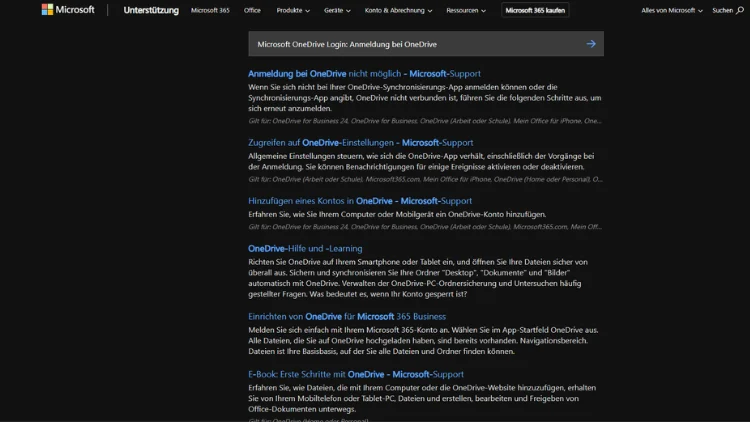
Microsoft OneDrive ist ein zentraler Bestandteil der Microsoft-Cloud-Dienste und ermöglicht es Nutzern, Dateien sicher zu speichern, von verschiedenen Geräten aus darauf zuzugreifen und sie mit anderen zu teilen. Die Anmeldung bei OneDrive ist der erste Schritt, um die vielfältigen Funktionen dieser Cloud-Plattform zu nutzen.
In diesem Artikel erläutern wir detailliert, wie Sie sich bei OneDrive anmelden, welche Optionen zur Verfügung stehen, welche Probleme auftreten können und wie Sie diese lösen.
Einführung in Microsoft OneDrive
Microsoft OneDrive ist ein Cloud-Speicher-Service, der sowohl für private als auch für geschäftliche Nutzer entwickelt wurde. Mit OneDrive können Sie:
- Dateien und Dokumente online speichern
- Von mehreren Geräten auf Ihre Daten zugreifen
- Dateien mit Kollegen, Freunden oder Familienmitgliedern teilen
- Automatische Sicherungen von Fotos, Videos und wichtigen Dokumenten durchführen
Die Nutzung von OneDrive erfordert ein Microsoft-Konto. Wenn Sie bereits eine E-Mail-Adresse bei Outlook, Hotmail oder einem anderen Microsoft-Dienst besitzen, können Sie diese direkt für OneDrive verwenden. Andernfalls müssen Sie zunächst ein neues Konto erstellen.
Voraussetzungen für die Anmeldung
Bevor Sie sich bei OneDrive anmelden, sollten Sie sicherstellen, dass Sie über Folgendes verfügen:
- Ein Microsoft-Konto: Outlook, Hotmail, Live oder Xbox-Konto wird akzeptiert.
- Internetverbindung: Die Anmeldung und Synchronisation benötigen eine stabile Verbindung.
- Kompatibles Gerät und Browser: OneDrive funktioniert auf Windows, macOS, iOS, Android und über alle modernen Webbrowser wie Chrome, Edge oder Firefox.
- Aktualisierte Software: Stellen Sie sicher, dass Ihr Betriebssystem und Ihr Browser auf dem neuesten Stand sind, um Kompatibilitätsprobleme zu vermeiden.
Anmeldung bei OneDrive über den Webbrowser
Die einfachste Methode, auf OneDrive zuzugreifen, ist über den Webbrowser. Befolgen Sie diese Schritte:
Schritt-für-Schritt-Anleitung
- Besuchen Sie die OneDrive-Webseite:
Öffnen Sie Ihren Browser und gehen Sie auf (https://onedrive.live.com). - Klicken Sie auf „Anmelden“:
Auf der Startseite sehen Sie die Schaltfläche „Anmelden“. Klicken Sie darauf, um zum Login-Bereich zu gelangen. - Geben Sie Ihre E-Mail-Adresse ein:
Tragen Sie die E-Mail-Adresse Ihres Microsoft-Kontos ein und klicken Sie auf „Weiter“. - Passwort eingeben:
Geben Sie Ihr Passwort ein. Achten Sie darauf, dass die Feststelltaste nicht versehentlich aktiviert ist. - Zwei-Faktor-Authentifizierung (falls aktiviert):
Falls Sie die Zwei-Faktor-Authentifizierung eingerichtet haben, geben Sie den Code ein, der an Ihr Mobilgerät oder Ihre E-Mail gesendet wurde. - Zugriff auf OneDrive:
Nach erfolgreicher Eingabe werden Sie automatisch zu Ihrem OneDrive-Cloud-Speicher weitergeleitet.
Tipps für die Browseranmeldung
- Verwenden Sie einen sicheren Browser und vermeiden Sie öffentliche Computer.
- Aktivieren Sie die Option „Angemeldet bleiben“ nur auf privaten Geräten.
- Bei Passwortproblemen verwenden Sie die Funktion „Passwort vergessen“, um es zurückzusetzen.
Anmeldung bei OneDrive auf Windows
OneDrive ist auf Windows 10 und Windows 11 bereits vorinstalliert. Dadurch können Sie Dateien direkt vom Desktop synchronisieren.
Schritt-für-Schritt-Anleitung
- OneDrive starten:
Klicken Sie auf das OneDrive-Symbol in der Taskleiste oder suchen Sie nach „OneDrive“ im Startmenü. - Microsoft-Konto eingeben:
Tragen Sie Ihre E-Mail-Adresse ein und klicken Sie auf „Anmelden“. - Passwort eingeben:
Geben Sie Ihr Microsoft-Passwort ein und klicken Sie auf „Anmelden“. - Ordner auswählen:
Wählen Sie die Ordner aus, die mit OneDrive synchronisiert werden sollen. Sie können entweder alle Ordner synchronisieren oder nur bestimmte auswählen. - Synchronisation starten:
Nach der Einrichtung werden Ihre ausgewählten Ordner automatisch mit OneDrive synchronisiert.
Vorteile der Desktop-App
- Automatische Synchronisierung von Dateien
- Offline-Zugriff auf ausgewählte Dateien
- Integration mit Windows Explorer für einfache Verwaltung
Anmeldung bei OneDrive auf MacOS
Auch Mac-Nutzer können OneDrive nahtlos verwenden. Hierfür ist die Installation der OneDrive-App notwendig.
Schritt-für-Schritt-Anleitung
- OneDrive-App herunterladen:
Besuchen Sie (https://www.microsoft.com/de-de/microsoft-365/onedrive/download) und laden Sie die Mac-Version herunter. - Installation durchführen:
Ziehen Sie das OneDrive-Symbol in den Anwendungsordner und starten Sie die App. - Microsoft-Konto eingeben:
Geben Sie Ihre E-Mail-Adresse und Ihr Passwort ein. - Ordner auswählen und synchronisieren:
Wie bei Windows können Sie alle oder nur bestimmte Ordner synchronisieren. - Zugriff über Finder:
Nach der Einrichtung erscheint OneDrive im Finder und Sie können Dateien wie gewohnt verwalten.
Anmeldung bei OneDrive auf mobilen Geräten
OneDrive bietet Apps für iOS und Android, damit Sie auch unterwegs auf Ihre Dateien zugreifen können.
Schritt-für-Schritt-Anleitung für iOS/Android
- App herunterladen:
Laden Sie die OneDrive-App aus dem App Store oder Google Play Store herunter. - App starten und Konto hinzufügen:
Öffnen Sie die App und wählen Sie „Anmelden“. Geben Sie Ihre Microsoft-E-Mail-Adresse ein. - Passwort eingeben und Anmeldung abschließen:
Nach der Passworteingabe können Sie auf alle Ihre OneDrive-Dateien zugreifen. - Automatische Sicherung aktivieren (optional):
Sie können die App so einstellen, dass Fotos und Videos automatisch hochgeladen werden.
Gemeinsame Nutzung und Freigabe nach Anmeldung
Nach der Anmeldung bei OneDrive können Sie Dateien und Ordner mit anderen teilen.
- Freigeben per Link: Erstellen Sie einen Link, den Sie per E-Mail oder Messenger verschicken können.
- Berechtigungen verwalten: Legen Sie fest, ob andere Personen die Datei nur ansehen oder auch bearbeiten dürfen.
- Zugriffszeitraum: Sie können Links zeitlich begrenzen, um die Sicherheit zu erhöhen.
Probleme bei der Anmeldung und Lösungen
Bei der Anmeldung bei OneDrive können verschiedene Probleme auftreten. Die häufigsten Probleme und Lösungen:
Passwortprobleme
- Problem: Passwort wird nicht akzeptiert.
- Lösung: Nutzen Sie die Funktion „Passwort vergessen“ oder überprüfen Sie die Feststelltaste.
Zwei-Faktor-Authentifizierung
- Problem: Code wird nicht empfangen.
- Lösung: Überprüfen Sie Mobilnummer oder alternative E-Mail-Adresse und wählen Sie „Code erneut senden“.
Synchronisationsprobleme
- Problem: Dateien werden nicht hochgeladen.
- Lösung: Prüfen Sie die Internetverbindung, den verfügbaren Speicherplatz und aktualisieren Sie die App.
Zugriff über öffentliche Netzwerke
- Problem: Anmeldung wird blockiert.
- Lösung: Nutzen Sie eine sichere Verbindung oder ein VPN.
Sicherheits- und Datenschutzhinweise
OneDrive legt großen Wert auf Sicherheit. Folgende Maßnahmen werden empfohlen:
- Starke Passwörter verwenden: Mindestens 12 Zeichen mit Zahlen, Buchstaben und Sonderzeichen.
- Zwei-Faktor-Authentifizierung aktivieren: Erhöht die Sicherheit erheblich.
- Regelmäßige Überprüfung der Freigaben: Verwalten Sie, wer auf Ihre Dateien Zugriff hat.
- Verschlüsselung: OneDrive verschlüsselt Daten während der Übertragung und im Ruhezustand.
Tipps für effektive Nutzung
- Ordnerstruktur planen: Strukturierte Ordner erleichtern das Auffinden von Dateien.
- Offline-Zugriff einrichten: So können Sie auch ohne Internet auf wichtige Dateien zugreifen.
- Versionierung nutzen: OneDrive speichert ältere Versionen von Dateien, sodass Änderungen rückgängig gemacht werden können.
- Automatische Sicherung aktivieren: Insbesondere für Fotos und Dokumente von mobilen Geräten.
Fazit
Die Anmeldung bei Microsoft OneDrive ist der erste Schritt zu einem modernen, cloudbasierten Dateimanagement. Unabhängig davon, ob Sie OneDrive über den Browser, Desktop, Mac oder mobile Geräte nutzen, profitieren Sie von einer einfachen und sicheren Möglichkeit, Dateien zu speichern, zu teilen und jederzeit darauf zuzugreifen.
Durch die Beachtung von Sicherheitshinweisen und die Nutzung von Synchronisations- und Freigabefunktionen kann OneDrive ein mächtiges Werkzeug für private und berufliche Zwecke sein.
Mit diesem umfassenden Guide sind Sie bestens gerüstet, um sich erfolgreich bei OneDrive anzumelden und das volle Potenzial dieses Cloud-Speichers auszuschöpfen.