
Aktivieren Sie den Modus „Hoher Kontrast“ in Windows 11 oder 10 und steigern Sie Lesbarkeit, Barrierefreiheit und den Sehkomfort einfach.
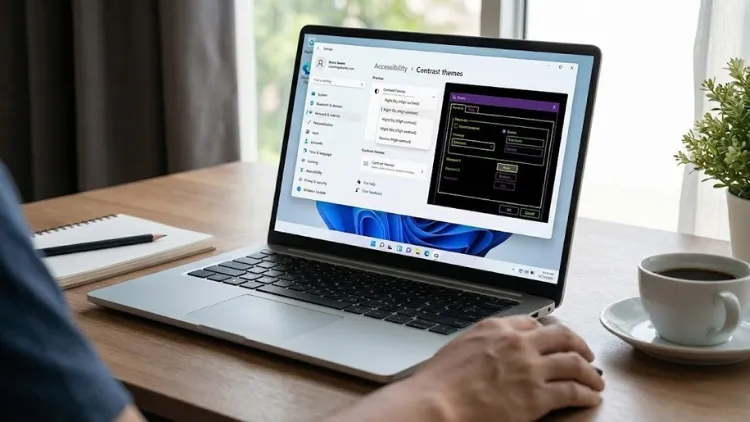
Der Modus „Hoher Kontrast“ in Windows 11 und Windows 10 ist eine leistungsstarke Funktion zur Verbesserung der Lesbarkeit und Bedienbarkeit. Er erhöht den Kontrast zwischen Text, Hintergründen und Bedienelementen und hilft besonders bei Sehschwächen, starker Bildschirmhelligkeit oder langer Bildschirmarbeit.
In diesem Artikel erfahren Sie Schritt für Schritt, wie Sie den hohen Kontrast aktivieren, anpassen und optimal nutzen, welche Vorteile er bietet und welche Unterschiede es zwischen Windows 11 und Windows 10 gibt.
Was ist der Modus „Hoher Kontrast“?
Der Modus „Hoher Kontrast“ ist eine integrierte Barrierefreiheitsfunktion von Windows. Er ersetzt Standardfarbschemata durch stark kontrastierende Farben, um Inhalte klarer darzustellen. Texte heben sich deutlicher vom Hintergrund ab, Symbole werden klarer umrissen und Bedienelemente sind leichter zu erkennen.
Im Gegensatz zu einfachen Designs oder dem Dunkelmodus greift der hohe Kontrast tief in die Systemdarstellung ein. Menüs, Fensterrahmen, Schaltflächen, Systemtexte und viele Anwendungen passen sich automatisch an das ausgewählte Kontrastschema an.
Für wen ist der hohe Kontrast sinnvoll?
Der hohe Kontrast ist nicht nur für Menschen mit Sehbehinderungen gedacht. Er kann in vielen Situationen hilfreich sein:
- bei Sehschwächen oder altersbedingten Einschränkungen
- bei Farbenblindheit
- bei starker Sonneneinstrahlung auf den Bildschirm
- bei sehr kleinen Monitoren oder hoher Auflösung
- bei langer Bildschirmarbeit zur Reduzierung der Augenbelastung
- für Nutzer, die maximale Klarheit und Struktur bevorzugen
Auch im beruflichen Umfeld, etwa in der IT, im Support oder bei Präsentationen, kann der hohe Kontrast Vorteile bringen.
Modus „Hoher Kontrast“ unter Windows 11 aktivieren
Aktivierung über die Einstellungen
- Öffnen Sie die Einstellungen mit der Tastenkombination Windows + I.
- Wechseln Sie zu Barrierefreiheit.
- Klicken Sie auf Kontrastdesigns.
- Wählen Sie ein gewünschtes Kontrastdesign aus der Liste.
- Klicken Sie auf Übernehmen.
Nach wenigen Sekunden wird das Design systemweit aktiviert.
Aktivierung per Tastenkombination
Windows 11 bietet eine schnelle Möglichkeit, den hohen Kontrast ein- oder auszuschalten:
- Linke Alt-Taste + linke Umschalttaste + Druck
Nach einer Sicherheitsabfrage wird der Modus sofort aktiviert oder deaktiviert. Diese Tastenkombination eignet sich besonders für den schnellen Wechsel.
Modus „Hoher Kontrast“ unter Windows 10 aktivieren
Aktivierung über die Einstellungen
- Öffnen Sie die Einstellungen.
- Navigieren Sie zu Erleichterte Bedienung.
- Wählen Sie „Hoher Kontrast“ aus.
- Aktivieren Sie den Schalter „Hohen Kontrast einschalten“.
- Wählen Sie ein Design und bestätigen Sie die Änderung.
Windows 10 wendet die Einstellungen ebenfalls systemweit an.
Tastenkombination in Windows 10
Auch unter Windows 10 funktioniert die gleiche Tastenkombination:
- Linke Alt-Taste + linke Umschalttaste + Druck
Damit ist der hohe Kontrast jederzeit erreichbar, ohne die Einstellungen öffnen zu müssen.
Verfügbare Kontrastdesigns im Überblick
Windows stellt mehrere voreingestellte Kontrastdesigns zur Verfügung:
- Hoher Kontrast Schwarz – dunkler Hintergrund mit heller Schrift
- Hoher Kontrast Weiß – heller Hintergrund mit dunkler Schrift
- Hoher Kontrast Gelb – schwarz-gelbe Kombination mit maximaler Lesbarkeit
- Hoher Kontrast Nr. 1 – klassisches, farbintensives Schema
Diese Designs sind so konzipiert, dass sie möglichst viele Sehbedürfnisse abdecken.
Eigenes Kontrastdesign erstellen
Anpassungsmöglichkeiten
Sowohl in Windows 11 als auch in Windows 10 können Sie Kontrastdesigns individuell anpassen. Folgende Elemente können verändert werden:
- Textfarbe
- Hintergrundfarbe
- Hyperlink-Farbe
- Markierungsfarbe
- Schaltflächenfarbe
Nach der Anpassung kann das Design gespeichert und jederzeit erneut verwendet werden.
Schritt-für-Schritt-Anpassung
- Öffnen Sie die Kontrastdesign-Einstellungen.
- Wählen Sie ein bestehendes Design.
- Klicken Sie auf Bearbeiten oder passen Sie die Farben direkt an.
- Speichern Sie das Design unter einem eigenen Namen.
- Aktivieren Sie das neue Design.
So entsteht ein individuelles Hochkontrast-Design, das exakt auf Ihre Bedürfnisse zugeschnitten ist.
Hoher Kontrast vs. Dunkelmodus
Der Dunkelmodus und der hohe Kontrast werden häufig verwechselt, verfolgen aber unterschiedliche Ziele:
| Merkmal | Hoher Kontrast | Dunkelmodus |
|---|---|---|
| Fokus | maximale Lesbarkeit | angenehme Optik |
| Farben | extrem kontrastreich | gedämpfte Farben |
| Barrierefreiheit | sehr hoch | begrenzt |
| Anpassbarkeit | umfangreich | eingeschränkt |
Der Dunkelmodus ist eher eine Designfunktion, während der hohe Kontrast eine echte Bedienhilfe darstellt.
Auswirkungen auf Programme und Apps
Systemanwendungen
Windows-eigene Programme wie Explorer, Einstellungen oder Task-Manager unterstützen den hohen Kontrast vollständig. Schriften, Symbole und Bedienelemente werden automatisch angepasst.
Drittanbieter-Software
Die meisten modernen Anwendungen berücksichtigen Hochkontrast-Einstellungen. Ältere Programme oder schlecht optimierte Software können jedoch Darstellungsprobleme zeigen, etwa:
- ungewöhnliche Farbkombinationen
- schlecht lesbare Icons
- fehlende Anpassung von Grafiken
In solchen Fällen hilft oft ein Programm-Update oder ein alternatives Kontrastdesign.
Hoher Kontrast im Webbrowser
Moderne Browser reagieren unterschiedlich auf den hohen Kontrast:
- Texte und Formulare werden meist korrekt dargestellt
- Webseitenfarben können überschrieben werden
- Grafiken bleiben unverändert
Zusätzlich zum Windows-Modus bieten Browser eigene Barrierefreiheitsfunktionen, die mit dem hohen Kontrast kombiniert werden können.
Vorteile des hohen Kontrasts im Alltag
Der Einsatz des hohen Kontrasts bringt zahlreiche Vorteile:
- bessere Lesbarkeit von Texten
- klarere Trennung von Bedienelementen
- weniger Fehlklicks
- schnellere Orientierung auf dem Bildschirm
- erhöhte Produktivität
Gerade bei längerer Arbeit am PC kann dies die Belastung für Augen deutlich reduzieren.
Typische Probleme und Lösungen
Problem: Farben wirken unnatürlich
Lösung: Wechseln Sie zu einem anderen Kontrastdesign oder passen Sie die Farben manuell an.
Problem: Programme sehen fehlerhaft aus
Lösung: Prüfen Sie Updates der betroffenen Software oder testen Sie den Kompatibilitätsmodus.
Problem: Bilder sind schwer erkennbar
Lösung: Der hohe Kontrast verändert Bilder nicht. Hier kann eine Bildschirmvergrößerung oder ein spezieller Bildbetrachter helfen.
Hoher Kontrast und Bildschirmauflösung
Der hohe Kontrast funktioniert unabhängig von der Bildschirmauflösung. Besonders bei hohen Auflösungen und kleinen Schriftgrößen kann er jedoch entscheidend zur Lesbarkeit beitragen. In Kombination mit der Windows-Skalierung lässt sich die Darstellung weiter optimieren.
Kombination mit weiteren Barrierefreiheitsfunktionen
Der Modus „Hoher Kontrast“ lässt sich sinnvoll kombinieren mit:
- Bildschirmlupe
- Sprachausgabe
- größeren Schriftarten
- Cursor-Anpassungen
- Textskalierung
Diese Kombination ermöglicht eine individuell angepasste, barrierearme Arbeitsumgebung.
Hoher Kontrast in Mehrbenutzerumgebungen
In Windows gilt der hohe Kontrast benutzerspezifisch. Jeder Benutzer kann eigene Designs verwenden, ohne andere Konten zu beeinflussen. Das ist besonders praktisch in Unternehmen, Schulen oder Familienhaushalten.
Leistung und Systemauswirkungen
Der hohe Kontrast hat keine messbaren negativen Auswirkungen auf die Systemleistung. Er verändert ausschließlich die Darstellungsebene und benötigt keine zusätzliche Hardwareleistung.
Wann sollte man den hohen Kontrast deaktivieren?
In manchen Situationen kann es sinnvoll sein, den hohen Kontrast wieder auszuschalten:
- bei Grafikdesign oder Bildbearbeitung
- bei Spielen mit fester Farbgestaltung
- bei Präsentationen mit originalgetreuen Farben
Dank Tastenkombination ist der Wechsel jederzeit schnell möglich.
Fazit
Der Modus „Hoher Kontrast“ in Windows 11 und Windows 10 ist eine effektive und vielseitige Funktion zur Verbesserung der Sichtbarkeit und Bedienbarkeit.
Er richtet sich nicht nur an Menschen mit Sehschwächen, sondern an alle, die Wert auf klare Strukturen und gute Lesbarkeit legen. Mit wenigen Klicks lässt sich der hohe Kontrast aktivieren, anpassen und flexibel nutzen.
Wer täglich am PC arbeitet, sollte diese Funktion zumindest einmal ausprobieren, um das persönliche Seh- und Arbeitserlebnis nachhaltig zu verbessern.