
Netzwerkadapter aktivieren in Windows 11 und 10: So reaktivieren Sie deaktivierte Netzwerkadapter schnell über die Einstellungen oder Systemsteuerung.
Wenn der Netzwerkadapter deaktiviert ist, besteht keine Verbindung zum Internet – weder per WLAN noch per LAN-Kabel. Windows 11 und Windows 10 bieten mehrere Wege, um einen deaktivierten Adapter schnell wieder einzuschalten: über die Einstellungen, die Systemsteuerung, den Geräte-Manager oder die Kommandozeile.
Dieser Artikel erklärt alle Methoden Schritt für Schritt, benennt häufige Ursachen und zeigt, wie Sie Verbindungsprobleme dauerhaft beheben.
Was ist ein Netzwerkadapter und warum wird er deaktiviert?
Ein Netzwerkadapter – auch Netzwerkkarte oder Netzwerkschnittstelle genannt – ist die Hardware-Komponente, die Ihren Computer mit einem Netzwerk verbindet. Dabei unterscheidet Windows grundsätzlich zwischen zwei Typen: dem LAN-Adapter (Ethernet) für kabelgebundene Verbindungen und dem WLAN-Adapter (Wi-Fi) für drahtlose Verbindungen. Zusätzlich können virtuelle Adapter von VPN-Software oder Virtualisierungsprogrammen wie VMware oder VirtualBox vorhanden sein.
Grundsätzlich kann ein Netzwerkadapter aus verschiedenen Gründen deaktiviert sein:
- Manuelle Deaktivierung durch den Benutzer oder eine Netzwerk-Richtlinie
- Windows-Update hat den Treiber aktualisiert und dabei den Adapter zurückgesetzt
- Energieverwaltung: Windows hat den Adapter im Ruhezustand abgeschaltet, um Strom zu sparen
- Fehlerhafter Treiber oder Treiberkonflikt nach einer Software-Installation
- BIOS/UEFI-Einstellung: Der Adapter ist dort deaktiviert
- Viren oder Schadsoftware haben Netzwerkeinstellungen verändert
Deshalb ist es wichtig, zunächst die Ursache zu verstehen, bevor Sie eine Lösung anwenden. Zudem erkennen Sie in Windows schnell, ob ein Adapter deaktiviert ist: Deaktivierte Adapter werden in der Netzwerkverbindungsübersicht ausgegraut dargestellt, während aktivierte Adapter farbig erscheinen.
Methode 1: Netzwerkadapter über die Windows-Einstellungen aktivieren
Die Einstellungen-App ist in Windows 11 besonders komfortabel und der empfohlene Einstiegspunkt für die meisten Benutzer. Außerdem ist diese Methode ohne Administratorkenntnisse nutzbar.
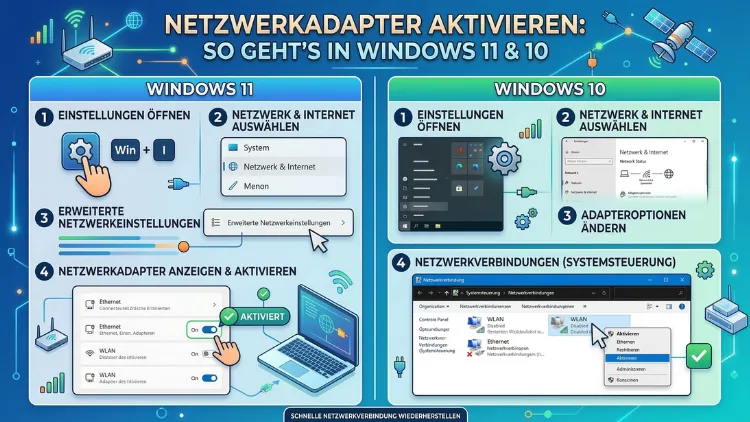
Netzwerkadapter in Windows 11 aktivieren
Microsoft hat in Windows 11 die Möglichkeit geschaffen, Netzwerkadapter direkt über die Einstellungs-App zu verwalten – ein Schritt weg von der klassischen Systemsteuerung. Gehen Sie dazu so vor:
- Drücken Sie Windows-Taste + I, um die Einstellungen zu öffnen.
- Klicken Sie links auf „Netzwerk & Internet“.
- Scrollen Sie nach unten und wählen Sie „Erweiterte Netzwerkeinstellungen“.
- Dort sehen Sie alle vorhandenen Adapter – Ethernet, WLAN und virtuelle Verbindungen.
- Klicken Sie neben dem gewünschten Adapter auf die Schaltfläche „Aktivieren“.
Hinter jedem Netzwerkadapter befindet sich in den erweiterten Netzwerkeinstellungen von Windows 11 eine Schaltfläche, um die jeweilige Verbindung schnell zu aktivieren oder zu deaktivieren. Zusätzlich können Sie über den Pfeil am Ende der Zeile weitere Optionen wie IP-Adressen und DNS-Einstellungen aufrufen.
Netzwerkadapter in Windows 10 aktivieren
In Windows 10 führt der Weg etwas anders, jedoch ebenfalls direkt:
- Drücken Sie Windows-Taste + I.
- Gehen Sie zu „Netzwerk & Internet“.
- Klicken Sie auf „Status“, dann auf „Adapteroptionen ändern“.
- Es öffnet sich das klassische Fenster „Netzwerkverbindungen“.
- Klicken Sie mit der rechten Maustaste auf den deaktivierten Adapter.
- Wählen Sie im Kontextmenü „Aktivieren“.
Methode 2: Netzwerkadapter über die Systemsteuerung aktivieren
Die Systemsteuerung ist in Windows 10 und Windows 11 weiterhin verfügbar und bietet einen direkten Zugriff auf alle Netzwerkverbindungen. Zudem ist sie besonders nützlich, wenn die Einstellungen-App nicht reagiert.
- Drücken Sie Windows-Taste + R, geben Sie
controlein und drücken Sie Enter. - Klicken Sie auf „Netzwerk und Internet“.
- Wählen Sie „Netzwerk- und Freigabecenter“.
- Klicken Sie links auf „Adaptereinstellungen ändern“.
- Rechtsklick auf den deaktivierten Adapter.
- Wählen Sie „Aktivieren“.
Alternativ öffnen Sie das Fenster „Netzwerkverbindungen“ direkt, indem Sie Windows-Taste + R drücken, dann ncpa.cpl eingeben und mit Enter bestätigen. Deshalb sparen Sie sich mehrere Klickschritte. Diese Tastenkombination funktioniert sowohl in Windows 10 als auch in Windows 11 zuverlässig.
Methode 3: Netzwerkadapter über den Geräte-Manager aktivieren
Der Geräte-Manager ist die umfassendste Methode und besonders dann hilfreich, wenn ein Adapter gar nicht mehr in den Netzwerkverbindungen angezeigt wird. Außerdem zeigt er Treiberfehler und ausgeblendete Geräte an.
- Drücken Sie Windows-Taste + X und wählen Sie „Geräte-Manager“.
- Alternativ: Geben Sie „Geräte-Manager“ in die Suchleiste ein und öffnen Sie ihn.
- Klappen Sie die Kategorie „Netzwerkadapter“ auf.
- Rechtsklick auf den gewünschten Adapter.
- Wählen Sie „Gerät aktivieren“.
Versteckte Adapter im Geräte-Manager anzeigen
Manchmal erscheint der Netzwerkadapter gar nicht in der Liste, obwohl er vorhanden ist. In diesem Fall empfiehlt es sich, im Geräte-Manager unter „Ansicht“ die Option „Ausgeblendete Geräte anzeigen“ zu aktivieren. Gehen Sie dann so vor:
- Öffnen Sie den Geräte-Manager.
- Klicken Sie oben auf „Ansicht“.
- Wählen Sie „Ausgeblendete Geräte anzeigen“.
- Wenn der Adapter nun ausgegraut angezeigt wird, doppelklicken Sie darauf, wechseln Sie zum Reiter „Treiber“ und klicken Sie auf „Gerät aktivieren“.
Methode 4: Netzwerkadapter per Eingabeaufforderung (CMD) aktivieren
Die Eingabeaufforderung (Command Prompt) bietet eine schnelle Möglichkeit, Netzwerkadapter per Befehl zu aktivieren. Zudem ist diese Methode ideal für fortgeschrittene Benutzer oder Remote-Sitzungen.
Eingabeaufforderung als Administrator öffnen:
- Geben Sie in der Suchleiste „cmd“ ein.
- Rechtsklick auf „Eingabeaufforderung“.
- Wählen Sie „Als Administrator ausführen“.
Adapter aktivieren mit netsh:
Geben Sie zunächst folgenden Befehl ein, um alle Adapter aufzulisten:
netsh interface show interfaceAnschließend aktivieren Sie den gewünschten Adapter mit:
netsh interface set interface "WLAN" admin=enableErsetzen Sie „WLAN“ durch den exakten Namen Ihres Adapters (z. B. „Ethernet“ oder „LAN-Verbindung“), den Sie aus der obigen Liste entnehmen. Deshalb ist es wichtig, den Namen exakt zu übernehmen – inklusive Groß- und Kleinschreibung.
Methode 5: Netzwerkadapter per PowerShell aktivieren
PowerShell bietet gegenüber der klassischen Eingabeaufforderung erweiterte Möglichkeiten und ist in Windows 10 sowie Windows 11 standardmäßig verfügbar.
PowerShell als Administrator starten:
- Drücken Sie Windows-Taste + X.
- Wählen Sie „Windows PowerShell (Administrator)“ oder „Terminal (Administrator)“ (in Windows 11).
Alle Adapter anzeigen:
Get-NetAdapterAdapter aktivieren:
Enable-NetAdapter -Name "WLAN" -Confirm:$falseErsetzen Sie „WLAN“ durch den korrekten Adapternamen aus der Liste. Ebenso können Sie mit dem Befehl Disable-NetAdapter einen Adapter deaktivieren. Zudem zeigt der Befehl Get-NetAdapter -IncludeHidden auch alle ausgeblendeten Adapter an.
WLAN-Adapter aktivieren: Besonderheiten und Tipps
Beim WLAN-Adapter gibt es zusätzlich zu den oben genannten Methoden noch weitere Möglichkeiten und häufige Fehlerquellen, die Sie kennen sollten.
Flugzeugmodus überprüfen
Häufig ist der WLAN-Adapter nicht wirklich deaktiviert – stattdessen ist der Flugzeugmodus aktiviert. Deshalb prüfen Sie als Erstes:
- Klicken Sie auf das Netzwerksymbol in der Taskleiste (rechts unten).
- Stellen Sie sicher, dass der Flugzeugmodus ausgeschaltet ist.
- Ebenso prüfen Sie, ob der WLAN-Schalter aktiv ist.
WLAN-Hardwareschalter am Laptop
Viele Laptops besitzen einen physischen WLAN-Schalter oder eine Tastenkombination (z. B. Fn + F2, Fn + F3 oder Fn + F12), um WLAN ein- und auszuschalten. Außerdem sollten Sie diese Möglichkeit ausschließen, bevor Sie weitere Schritte unternehmen.
WLAN-Adapter in den Windows-Einstellungen aktivieren
- Drücken Sie Windows-Taste + I.
- Gehen Sie zu „Netzwerk & Internet“ → „WLAN“.
- Schalten Sie den WLAN-Schalter auf „Ein“.
LAN-Adapter (Ethernet) aktivieren: Was Sie beachten müssen
Beim Ethernet-Adapter gibt es einige Besonderheiten. Zunächst sollten Sie das LAN-Kabel und den Router prüfen, bevor Sie den Treiber oder den Adapter selbst untersuchen.
Energieverwaltung des LAN-Adapters deaktivieren
Ein häufiges Problem ist, dass Windows den LAN-Adapter im Energiesparmodus automatisch deaktiviert. Im Geräte-Manager können Sie die Energieverwaltungseinstellungen für den Netzwerkadapter ändern: Erweitern Sie „Netzwerkadapter“, klicken Sie mit der rechten Maustaste auf den Adapter, wählen Sie „Eigenschaften“, öffnen Sie die Registerkarte „Energieverwaltung“ und entfernen Sie den Haken bei „Computer kann das Gerät ausschalten, um Energie zu sparen“.
Diese Einstellung verhindert, dass Windows den Adapter nach dem Ruhezustand automatisch wieder aktiviert, was häufig zu sporadischen Verbindungsabbrüchen führt.
Netzwerkadapter-Treiber aktualisieren oder neu installieren
Manchmal liegt das Problem nicht an einer Deaktivierung, sondern an einem veralteten oder fehlerhaften Treiber. Deshalb empfiehlt es sich in diesem Fall, den Treiber zu aktualisieren.
Treiber über den Geräte-Manager aktualisieren
- Öffnen Sie den Geräte-Manager.
- Klappen Sie „Netzwerkadapter“ auf.
- Rechtsklick auf den Adapter → „Treiber aktualisieren“.
- Wählen Sie „Automatisch nach Treibern suchen“.
Treiber vom Hersteller herunterladen (empfohlen)
Für eine zuverlässigere Lösung laden Sie den aktuellen Treiber direkt vom Hersteller herunter:
- Laptop-Benutzer: Rufen Sie die Support-Seite des Laptop-Herstellers auf (z. B. Dell, HP, Lenovo, ASUS, Acer) und suchen Sie nach dem Modell Ihres Geräts.
- Desktop-PC-Benutzer: Besuchen Sie die Webseite des Mainboard-Herstellers (z. B. ASUS, MSI, Gigabyte, ASRock) und laden Sie den aktuellen LAN- oder WLAN-Treiber für Ihr Modell herunter.
Man sollte auf der Herstellerseite des Geräts nach einem aktuellen Treiber suchen und diesen, wenn vorhanden, installieren – bei Laptops auf der Herstellerseite des Geräts, bei Desktop-PCs beim Mainboard-Hersteller.
Treiber deinstallieren und neu installieren
Falls eine Treiberaktualisierung nicht hilft, kann eine komplette Neuinstallation des Treibers die Lösung sein:
- Öffnen Sie den Geräte-Manager.
- Rechtsklick auf den Adapter → „Gerät deinstallieren“.
- Setzen Sie ggf. einen Haken bei „Treibersoftware für dieses Gerät löschen“.
- Klicken Sie auf „Deinstallieren“.
- Starten Sie den PC neu.
- Windows installiert den Netzwerkadapter und die Treiber nach dem Neustart automatisch neu.
Netzwerkadapter wird nicht angezeigt: Häufige Ursachen und Lösungen
Wenn der Netzwerkadapter weder in den Netzwerkverbindungen noch im Geräte-Manager erscheint, gibt es mehrere mögliche Ursachen.
BIOS/UEFI prüfen
Zunächst sollten Sie das BIOS/UEFI Ihres Computers überprüfen. Manche Systeme erlauben es, den LAN-Adapter oder WLAN-Chip dort zu deaktivieren. Gehen Sie beim PC-Start in das BIOS (meist über Entf, F2 oder F10) und stellen Sie sicher, dass der Netzwerkadapter aktiviert ist.
Netzwerk-Reset durchführen
Falls alle anderen Methoden nicht helfen, bietet Windows einen vollständigen Netzwerk-Reset an. Dabei werden jedoch alle gespeicherten WLAN-Passwörter und benutzerdefinierten Netzwerkeinstellungen gelöscht:
- Öffnen Sie Einstellungen (Windows-Taste + I).
- Gehen Sie zu „Netzwerk & Internet“.
- Wählen Sie „Erweiterte Netzwerkeinstellungen“ (Windows 11) bzw. „Status“ (Windows 10).
- Klicken Sie auf „Netzwerk zurücksetzen“.
- Bestätigen Sie mit „Jetzt zurücksetzen“.
Netzwerkdiagnose von Windows nutzen
Ebenso steht Ihnen die integrierte Windows-Netzwerkdiagnose zur Verfügung:
Um den Adapter zu reaktivieren, klicken Sie mit der rechten Maustaste auf das Netzwerksymbol in der Taskleiste und wählen Sie „Diagnostizieren von Netzwerkproblemen“. Im sich öffnenden Fenster finden Sie einen Button „Adapter aktivieren“. Diese Methode eignet sich besonders gut für weniger erfahrene Benutzer.
Problembehandlung in den Einstellungen
Zusätzlich bietet Windows eine dedizierte Problembehandlung für Netzwerkadapter:
- Öffnen Sie Einstellungen → „System“.
- Klicken Sie auf „Problembehandlung“ → „Weitere Problembehandlungen“.
- Wählen Sie „Internetverbindungen“ oder „Netzwerkadapter“ und starten Sie die Diagnose.
Empfohlene Vorgehensweisen bei Netzwerkproblemen in Windows
Damit der Netzwerkadapter dauerhaft zuverlässig funktioniert, sollten Sie einige empfohlene Vorgehensweisen beachten:
1. Treiber regelmäßig aktualisieren: Veraltete Treiber sind eine der häufigsten Ursachen für Verbindungsprobleme. Deshalb prüfen Sie mindestens einmal pro Quartal, ob neue Treiber verfügbar sind.
2. Energieverwaltung deaktivieren: Entfernen Sie – wie oben beschrieben – den Haken bei „Computer kann das Gerät ausschalten“ im Geräte-Manager. So vermeiden Sie Verbindungsabbrüche nach dem Ruhezustand.
3. Ungenutzte Adapter deaktivieren: Wenn Sie ausschließlich eine kabelgebundene Verbindung nutzen, sollten Sie den WLAN-Adapter deaktivieren. Ebenso spart das Ressourcen und reduziert potenzielle Konflikte.
4. Adapter eindeutig benennen: Benennen Sie mehrere Adapter aussagekräftig um (z. B. „Büro-LAN“ oder „Heimnetz-WLAN“), damit Sie sie leichter voneinander unterscheiden können.
5. Vor Updates eine Systemwiederherstellung erstellen: Besonders vor größeren Windows-Updates empfiehlt es sich, einen Wiederherstellungspunkt zu erstellen. So können Sie den Zustand bei Bedarf wiederherstellen.
6. VPN-Clients im Blick behalten: VPN-Software erstellt virtuelle Netzwerkadapter. Deshalb kann eine fehlerhafte VPN-Installation Konflikte mit dem echten Adapter verursachen.
Netzwerkadapter aktivieren unter Windows Server
Die oben beschriebenen Methoden funktionieren grundsätzlich auch unter Windows Server 2019, 2022 und 2025. Allerdings gibt es einige Unterschiede:
- Die Einstellungen-App ist auf Windows Server eingeschränkt – deshalb sollten Sie hier bevorzugt den Geräte-Manager oder PowerShell verwenden.
- In Server-Umgebungen empfiehlt sich die PowerShell-Methode mit
Enable-NetAdapter, da sie gut in Automatisierungsskripte integriert werden kann. - Zudem sollten Sie in größeren Netzwerken Gruppenrichtlinien prüfen, die eine Aktivierung des Adapters möglicherweise verhindern.
Netzwerkadapter per Gruppenrichtlinie verwalten
In Unternehmensumgebungen können Gruppenrichtlinien (GPO) die Verwaltung von Netzwerkadaptern beeinflussen. Deshalb kann es vorkommen, dass ein Benutzer ohne Administratorrechte den Adapter nicht selbst aktivieren kann.
Um dies zu prüfen, gehen Sie so vor:
- Drücken Sie Windows-Taste + R, geben Sie
gpedit.mscein (nur in Pro- und Enterprise-Versionen verfügbar). - Navigieren Sie zu „Benutzerkonfiguration“ → „Administrative Vorlagen“ → „Netzwerk“ → „Netzwerkverbindungen“.
- Prüfen Sie, ob die Richtlinie „Aktivieren oder Deaktivieren von LAN-Verbindungen durch Benutzer zulassen“ aktiv oder deaktiviert ist.
Wenn diese Richtlinie auf „Deaktiviert“ steht, können nur Administratoren den Adapter aktivieren. Außerdem sollte in diesem Fall der zuständige IT-Administrator kontaktiert werden.
Netzwerkadapter-Status in Windows 10 und 11 prüfen
Bevor Sie Änderungen vornehmen, sollten Sie zunächst den genauen Status des Adapters ermitteln. Windows 10/11 bietet leicht verständliche Tools dafür: Öffnen Sie die Windows-Einstellungen mit Win + I, navigieren Sie zu „Netzwerk & Internet“ → „Erweiterte Netzwerkeinstellungen“ und prüfen Sie das Status-Label unter jedem Adapter. Steht dort „Aktiviert“, ist der Adapter bereit; steht dort „Deaktiviert“, ist er inaktiv.
Zusätzlich können Sie den Status per PowerShell abfragen:
Get-NetAdapter | Select-Object Name, Status, InterfaceDescriptionDieser Befehl zeigt alle Adapter mit ihrem aktuellen Status, dem Namen und der Gerätebeschreibung an. Deshalb eignet er sich gut zur schnellen Diagnose.
Häufige Fragen zum Netzwerkadapter aktivieren
Warum ist mein Netzwerkadapter deaktiviert?
Ein Netzwerkadapter kann aus verschiedenen Gründen deaktiviert sein. Häufige Ursachen sind manuelle Deaktivierung durch den Benutzer, ein Windows-Update, das den Treiber zurückgesetzt hat, oder die automatische Energieverwaltung, die den Adapter nach dem Ruhezustand abschaltet. Ebenso können fehlerhafte Treiber oder BIOS-Einstellungen dafür verantwortlich sein.
Wie aktiviere ich den WLAN-Adapter in Windows 11?
Drücken Sie Windows-Taste + I, gehen Sie zu „Netzwerk & Internet“ → „Erweiterte Netzwerkeinstellungen“ und klicken Sie neben dem WLAN-Adapter auf „Aktivieren“. Alternativ öffnen Sie mit ncpa.cpl die Netzwerkverbindungen und aktivieren den WLAN-Adapter per Rechtsklick. Zusätzlich sollten Sie prüfen, ob der Flugzeugmodus aktiviert ist.
Wie aktiviere ich den LAN-Adapter (Ethernet) in Windows 10?
Drücken Sie Windows-Taste + R, geben Sie ncpa.cpl ein und klicken Sie im Fenster mit der rechten Maustaste auf den Ethernet-Adapter. Wählen Sie dann „Aktivieren“. Alternativ öffnen Sie den Geräte-Manager über Windows-Taste + X, klappen „Netzwerkadapter“ auf und aktivieren den Adapter per Rechtsklick.
Was tun, wenn der Netzwerkadapter nicht angezeigt wird?
Öffnen Sie den Geräte-Manager, klicken Sie auf „Ansicht“ und aktivieren Sie „Ausgeblendete Geräte anzeigen“. Häufig wird der Adapter dann ausgegraut angezeigt und kann per Rechtsklick aktiviert werden. Außerdem sollten Sie das BIOS/UEFI prüfen, ob der Adapter dort deaktiviert wurde. Falls der Adapter komplett fehlt, kann ein fehlender Treiber die Ursache sein.
Wie aktiviere ich den Netzwerkadapter per Kommandozeile?
Öffnen Sie die Eingabeaufforderung als Administrator und geben Sie zunächst netsh interface show interface ein, um den exakten Adapternamen zu ermitteln. Anschließend aktivieren Sie ihn mit netsh interface set interface "Adaptername" admin=enable. Ersetzen Sie dabei „Adaptername“ durch den tatsächlichen Namen des Adapters.
Warum deaktiviert Windows den Netzwerkadapter im Ruhezustand?
Windows deaktiviert den Netzwerkadapter im Ruhezustand automatisch, um Energie zu sparen – besonders bei Laptops. Um das zu verhindern, öffnen Sie den Geräte-Manager, klicken auf den Adapter → „Eigenschaften“ → „Energieverwaltung“ und entfernen den Haken bei „Computer kann das Gerät ausschalten, um Energie zu sparen“.
Was bedeutet es, wenn der Adapter ausgegraut dargestellt ist?
Ein ausgegrabter Adapter im Geräte-Manager bedeutet, dass das Gerät deaktiviert ist oder nicht aktiv mit dem System kommuniziert. Deshalb erscheint er auch in den Netzwerkverbindungen nicht farbig. Aktivieren Sie ihn per Rechtsklick → „Gerät aktivieren“. Falls der Treiber fehlt oder fehlerhaft ist, zeigt Windows zusätzlich ein gelbes Ausrufezeichen an.
Wie kann ich prüfen, ob der Netzwerkadapter-Treiber aktuell ist?
Öffnen Sie den Geräte-Manager, klicken Sie mit der rechten Maustaste auf den Adapter und wählen Sie „Treiber aktualisieren“ → „Automatisch nach Treibern suchen“. Außerdem empfiehlt es sich, direkt auf der Herstellerseite des Laptops oder des Mainboards nach dem neuesten Treiber zu suchen, da die automatische Suche nicht immer den aktuellsten Treiber findet.
Kann ein Netzwerkadapter durch ein Windows-Update deaktiviert werden?
Ja, das ist möglich. Deshalb empfiehlt es sich nach einem größeren Windows-Update, sofort zu prüfen, ob alle Netzwerkadapter noch korrekt funktionieren. Falls ein Update den Adapter deaktiviert oder den Treiber beschädigt hat, deinstallieren Sie den Treiber im Geräte-Manager und installieren Sie den aktuellen Treiber direkt vom Hersteller neu.
Wie aktiviere ich mehrere Netzwerkadapter gleichzeitig per PowerShell?
Öffnen Sie PowerShell als Administrator und geben Sie folgenden Befehl ein, um alle deaktivierten Adapter auf einmal zu aktivieren:
Get-NetAdapter | Where-Object {$_.Status -eq "Disabled"} | Enable-NetAdapter -Confirm:$falseDieser Befehl filtert alle Adapter mit dem Status „Disabled“ heraus und aktiviert sie anschließend automatisch ohne Bestätigungsabfrage.
Was tun, wenn der Netzwerkadapter sich nicht aktivieren lässt?
Falls der Adapter sich trotz aller Maßnahmen nicht aktivieren lässt, sind folgende Schritte empfohlen: Erstens den Treiber vollständig deinstallieren und neu installieren. Zweitens einen Netzwerk-Reset über die Windows-Einstellungen durchführen. Drittens das BIOS/UEFI prüfen. Ebenso sollten Sie prüfen, ob eine Gruppenrichtlinie die Aktivierung verhindert. Als letzten Schritt kann ein Systemwiederherstellungspunkt aus der Zeit vor dem Problem helfen.
Fazit
Einen deaktivierten Netzwerkadapter in Windows 10 oder Windows 11 zu aktivieren ist in der Regel in wenigen Klicks erledigt – über die Einstellungen, die Systemsteuerung, den Geräte-Manager oder per Befehlszeile. Deshalb bietet Windows ausreichend Werkzeuge für jeden Kenntnisstand.
Falls der Adapter sich nicht aktivieren lässt, sind Treiberprobleme, BIOS-Einstellungen oder die Energieverwaltung häufig die Ursache. Aktualisieren Sie in diesem Fall den Treiber direkt über die Herstellerseite und deaktivieren Sie die automatische Energieverwaltung im Geräte-Manager, um langfristige Stabilität zu gewährleisten.