
Netzwerkadapter zurücksetzen in Windows 11 und 10: Lernen Sie, wie Sie den Adapter per Einstellungen oder CMD schnell zurücksetzen und Fehler beheben.
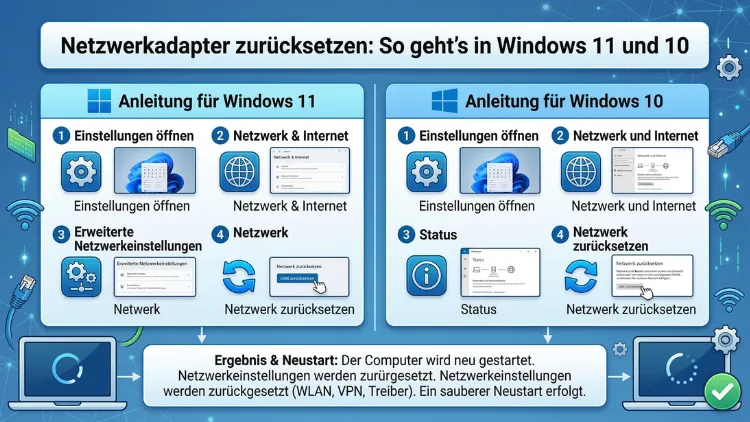
Wenn das Internet plötzlich streikt, liegt das Problem häufig am Netzwerkadapter. Glücklicherweise lässt sich der Netzwerkadapter unter Windows 10 und 11 in wenigen Schritten zurücksetzen – ohne technisches Vorwissen.
Dieser Artikel zeigt Ihnen alle bewährten Methoden, erklärt die Ursachen und hilft Ihnen dabei, Ihre Internetverbindung schnell und zuverlässig wiederherzustellen.
Was ist ein Netzwerkadapter – und warum muss man ihn zurücksetzen?
Der Netzwerkadapter ist die Schnittstelle zwischen Ihrem Computer und dem Netzwerk. Dabei kann es sich um einen WLAN-Adapter, einen LAN-Adapter (Ethernet) oder auch einen virtuellen Adapter handeln. Windows verwaltet diese Adapter mithilfe von Treibern und internen Netzwerkeinstellungen.
Leider kommt es jedoch regelmäßig vor, dass diese Einstellungen beschädigt werden oder sich inkonsistente Konfigurationen ansammeln. Das führt dann zu Problemen wie:
- Kein Internetzugang, obwohl eine Verbindung angezeigt wird
- Langsame Verbindungsgeschwindigkeit ohne erkennbaren Grund
- Ständige Verbindungsabbrüche beim WLAN
- IP-Adresskonflikte im Netzwerk
- DNS-Fehler, etwa „DNS-Server antwortet nicht“
- Probleme nach einem Windows-Update
Deshalb ist das Zurücksetzen des Netzwerkadapters oft der effektivste erste Schritt zur Fehlerbehebung. Außerdem ist es erfreulich schnell erledigt – wenn man weiß, wo man suchen muss.
Methode 1: Netzwerkadapter über die Einstellungen deaktivieren und aktivieren
Die einfachste Methode ist das manuelle Deaktivieren und erneute Aktivieren des Adapters. Dadurch wird der Adapter neu initialisiert, ohne dass Einstellungen verloren gehen.
Schritt-für-Schritt-Anleitung (Windows 11 und 10)
- Drücken Sie Windows + I, um die Einstellungen zu öffnen.
- Navigieren Sie zu Netzwerk und Internet > Erweiterte Netzwerkeinstellungen (Windows 11) bzw. Adapteroptionen ändern (Windows 10).
- Sie sehen nun alle vorhandenen Netzwerkadapter.
- Klicken Sie mit der rechten Maustaste auf den betroffenen Adapter, zum Beispiel „WLAN“ oder „Ethernet“.
- Wählen Sie Deaktivieren.
- Warten Sie etwa 10 Sekunden.
- Klicken Sie erneut mit der rechten Maustaste und wählen Sie Aktivieren.
Windows verbindet sich danach automatisch wieder mit dem Netzwerk. Zusätzlich können Sie diesen Schritt auch über die Systemsteuerung unter Netzwerk und Freigabecenter > Adaptereinstellungen ändern durchführen.
Methode 2: Netzwerkeinstellungen mit dem CMD-Befehl zurücksetzen
Für tiefergehende Probleme empfiehlt sich die Eingabeaufforderung (CMD). Dabei werden mehrere Netzwerkkomponenten gleichzeitig zurückgesetzt. Diese Methode ist besonders wirksam bei DNS-Fehlern, beschädigten IP-Einstellungen und Winsock-Problemen.
Anleitung: Netzwerk per CMD zurücksetzen
- Drücken Sie Windows + S und geben Sie „cmd“ ein.
- Klicken Sie mit der rechten Maustaste auf Eingabeaufforderung und wählen Sie Als Administrator ausführen.
- Geben Sie nun nacheinander folgende Befehle ein und bestätigen Sie jeden mit Enter:
netsh winsock reset
netsh int ip reset
ipconfig /release
ipconfig /flushdns
ipconfig /renew- Starten Sie anschließend den Computer neu.
Jeder dieser Befehle übernimmt dabei eine bestimmte Aufgabe:
netsh winsock resetsetzt die Winsock-Schnittstelle zurück, die für die Netzwerkkommunikation zuständig ist.netsh int ip resetsetzt die TCP/IP-Konfiguration auf die Standardwerte zurück.ipconfig /releasegibt die aktuelle IP-Adresse frei.ipconfig /flushdnsleert den DNS-Cache, der veraltete oder fehlerhafte Einträge enthalten kann.ipconfig /renewfordert eine neue IP-Adresse beim Router an.
Diese Kombination löst erfahrungsgemäß die meisten Verbindungsprobleme zuverlässig.
Methode 3: Netzwerkadapter-Treiber zurücksetzen oder neu installieren
Manchmal liegt das Problem nicht an den Einstellungen, sondern am Treiber des Netzwerkadapters. Besonders nach Windows-Updates kann es vorkommen, dass ein Treiber beschädigt oder inkompatibel ist.
Treiber über den Geräte-Manager zurücksetzen
- Drücken Sie Windows + X und wählen Sie Geräte-Manager.
- Erweitern Sie den Eintrag Netzwerkadapter.
- Klicken Sie mit der rechten Maustaste auf den betroffenen Adapter, zum Beispiel „Intel(R) Wi-Fi 6 AX201″ oder „Realtek PCIe GbE Family Controller“.
- Wählen Sie Eigenschaften.
- Wechseln Sie zum Reiter Treiber.
- Klicken Sie auf Vorheriger Treiber, sofern diese Option verfügbar ist.
Außerdem können Sie den Treiber auch vollständig neu installieren:
- Klicken Sie im Geräte-Manager mit der rechten Maustaste auf den Adapter.
- Wählen Sie Gerät deinstallieren.
- Setzen Sie einen Haken bei Treibersoftware für dieses Gerät löschen.
- Bestätigen Sie mit Deinstallieren.
- Starten Sie Windows neu – das System installiert den Treiber danach automatisch neu.
Sollte Windows keinen passenden Treiber finden, empfiehlt es sich, die Herstellerwebsite aufzurufen. Für Intel-WLAN-Adapter etwa steht das Tool Intel Driver & Support Assistant zur Verfügung, das automatisch den aktuellen Treiber erkennt und installiert.
Methode 4: Vollständiges Netzwerk-Reset unter Windows 11 und 10
Windows bietet seit Version 1607 (Windows 10) und auch in Windows 11 eine integrierte Funktion namens Netzwerk zurücksetzen. Diese Option setzt sämtliche Netzwerkadapter und -einstellungen auf den Auslieferungszustand zurück. Das ist die umfassendste Methode – und deshalb auch die effektivste bei hartnäckigen Problemen.
Anleitung: Netzwerk zurücksetzen in Windows 11
- Öffnen Sie die Einstellungen mit Windows + I.
- Gehen Sie zu Netzwerk und Internet.
- Scrollen Sie nach unten und klicken Sie auf Erweiterte Netzwerkeinstellungen.
- Wählen Sie Netzwerk zurücksetzen.
- Klicken Sie auf Jetzt zurücksetzen und bestätigen Sie die Sicherheitsabfrage.
- Windows startet sich nach dem Zurücksetzen automatisch neu.
Anleitung: Netzwerk zurücksetzen in Windows 10
- Öffnen Sie die Einstellungen mit Windows + I.
- Navigieren Sie zu Netzwerk und Internet > Status.
- Scrollen Sie nach unten und klicken Sie auf Netzwerk zurücksetzen.
- Wählen Sie Jetzt zurücksetzen.
Wichtig: Nach dem Netzwerk-Reset müssen Sie alle WLAN-Passwörter erneut eingeben, da gespeicherte Netzwerke gelöscht werden. Notieren Sie sich daher Ihre WLAN-Kennwörter im Voraus.
Methode 5: Netzwerkadapter über PowerShell zurücksetzen
Alternativ zur Eingabeaufforderung bietet die Windows PowerShell erweiterte Möglichkeiten zum Zurücksetzen des Netzwerkadapters. Diese Methode eignet sich besonders für erfahrene Nutzer und IT-Administratoren.
Netzwerkadapter per PowerShell deaktivieren und aktivieren
- Drücken Sie Windows + X und wählen Sie Windows PowerShell (Administrator) bzw. Terminal (Administrator) in Windows 11.
- Geben Sie folgenden Befehl ein, um alle Adapter aufzulisten:
Get-NetAdapter- Notieren Sie den Namen des betroffenen Adapters, zum Beispiel „Wi-Fi“ oder „Ethernet“.
- Deaktivieren Sie den Adapter mit:
Disable-NetAdapter -Name "Wi-Fi" -Confirm:$false- Aktivieren Sie ihn danach wieder mit:
Enable-NetAdapter -Name "Wi-Fi" -Confirm:$falseZusätzlich können Sie mit PowerShell auch DNS-Einstellungen zurücksetzen und IP-Konfigurationen erneuern – ähnlich wie mit CMD, aber mit mehr Kontrolle über einzelne Parameter.
Methode 6: Netzwerkproblembehandlung von Windows nutzen
Windows 11 und 10 verfügen über einen integrierten Netzwerk-Problembehandlungs-Assistenten, der häufige Fehler automatisch erkennt und behebt. Zwar löst dieses Tool nicht alle Probleme, jedoch ist es ein sinnvoller erster Schritt.
Anleitung: Problembehandlung starten
Unter Windows 11:
- Gehen Sie zu Einstellungen > System > Problembehandlung > Weitere Problembehandlungen.
- Klicken Sie neben Internetverbindungen auf Ausführen.
Unter Windows 10:
- Gehen Sie zu Einstellungen > Update und Sicherheit > Problembehandlung > Weitere Problembehandlungen.
- Wählen Sie Internetverbindungen und klicken Sie auf Problembehandlung ausführen.
Der Assistent analysiert anschließend die Verbindung und schlägt gegebenenfalls Korrekturen vor. Außerdem protokolliert er erkannte Probleme, die Sie bei Bedarf an den IT-Support weitergeben können.
Methode 7: TCP/IP-Stack manuell zurücksetzen
Der TCP/IP-Stack ist das Herzstück jeder Netzwerkkommunikation unter Windows. Wenn er beschädigt ist – etwa durch fehlerhafte Software, Schadsoftware oder einen abgebrochenen Update-Vorgang –, helfen einfache Methoden oft nicht mehr weiter.
Anleitung: TCP/IP vollständig neu aufbauen
- Öffnen Sie die Eingabeaufforderung als Administrator.
- Geben Sie folgende Befehle nacheinander ein:
netsh int tcp set heuristics disabled
netsh int tcp set global autotuninglevel=disabled
netsh int tcp set global rss=enabled
netsh int ip reset resetlog.txt
netsh winsock reset catalog- Starten Sie den PC danach neu.
Die Datei resetlog.txt wird dabei im Windows-Verzeichnis gespeichert und dokumentiert alle vorgenommenen Änderungen. Deshalb können Sie im Anschluss genau nachvollziehen, welche Einstellungen zurückgesetzt wurden.
Empfohlene Vorgehensweisen beim Zurücksetzen des Netzwerkadapters
Damit das Zurücksetzen reibungslos funktioniert und Sie keine wichtigen Daten verlieren, sollten Sie folgende empfohlene Vorgehensweisen beachten:
1. WLAN-Passwörter notieren: Da das vollständige Netzwerk-Reset alle gespeicherten Verbindungen löscht, sollten Sie Passwörter vorher sichern. Zudem empfiehlt es sich, einen Screenshot der aktuellen Netzwerkkonfiguration zu erstellen.
2. Änderungen dokumentieren: Notieren Sie, welche Methode Sie angewendet haben. So können Sie bei erneuten Problemen gezielter vorgehen.
3. Reihenfolge einhalten: Beginnen Sie immer mit der einfachsten Methode (Deaktivieren/Aktivieren) und steigern Sie sich erst dann zu tiefergreifenden Eingriffen wie dem vollständigen Netzwerk-Reset.
4. Systemwiederherstellungspunkt erstellen: Bevor Sie tiefgreifende Änderungen vornehmen, empfiehlt sich ein Systemwiederherstellungspunkt. Drücken Sie dazu Windows + S, suchen Sie nach „Wiederherstellungspunkt erstellen“ und folgen Sie den Anweisungen.
5. Administrator-Rechte sicherstellen: Nahezu alle beschriebenen Methoden erfordern Administratorrechte. Stellen Sie deshalb sicher, dass Ihr Windows-Konto über diese Rechte verfügt.
Ursachen für Netzwerkprobleme unter Windows 11 und 10
Um zukünftige Probleme zu vermeiden, lohnt es sich, die häufigsten Ursachen zu kennen:
Windows-Updates: Leider kommt es regelmäßig vor, dass Treiber nach einem größeren Windows-Update nicht mehr kompatibel sind. Deshalb ist es ratsam, nach jedem Update die Netzwerkverbindung kurz zu testen.
Schadsoftware: Viren und andere Schadsoftware können die Netzwerkkonfiguration gezielt verändern. Zusätzlich richten manche Programme virtuelle Netzwerkadapter ein, die Konflikte verursachen.
VPN- und Proxy-Software: VPN-Clients wie ExpressVPN oder NordVPN installieren eigene virtuelle Netzwerkadapter. Diese können nach einer Deinstallation gelegentlich Reste hinterlassen, die Probleme verursachen.
Fehlerhafte Treiber: Besonders ältere oder nicht-zertifizierte Treiber neigen dazu, Instabilitäten zu verursachen. Deshalb sollten Sie stets Treiber vom Hersteller oder über Windows Update beziehen.
Router-Probleme: Manchmal liegt das Problem nicht am Computer, sondern am Router. Starten Sie deshalb auch den Router neu, bevor Sie aufwendige Schritte am PC unternehmen.
Netzwerkadapter zurücksetzen: Unterschiede zwischen Windows 10 und Windows 11
Obwohl beide Betriebssysteme auf demselben Kernel basieren, gibt es einige Unterschiede in der Benutzeroberfläche, die beim Zurücksetzen relevant sind.
In Windows 11 wurden viele Netzwerkeinstellungen tiefer in die neuen Einstellungen verschoben. Außerdem wurde die Oberfläche des Geräte-Managers modernisiert, die Funktionen sind jedoch identisch.
In Windows 10 sind die Optionen hingegen noch häufig über die klassische Systemsteuerung erreichbar. Deshalb kennen viele erfahrene Nutzer diesen Weg besser.
CMD-Befehle hingegen funktionieren in beiden Betriebssystemen identisch – das ist ein großer Vorteil, wenn man eine zuverlässige und versionsunabhängige Methode benötigt.
Wann sollte man einen Fachmann hinzuziehen?
In den meisten Fällen lässt sich das Problem mit den oben beschriebenen Methoden selbst beheben. Es gibt jedoch Situationen, in denen ein IT-Fachmann notwendig ist:
- Der Netzwerkadapter wird im Geräte-Manager überhaupt nicht angezeigt
- Das Problem tritt nach einer Systemreparatur oder Neuinstallation immer noch auf
- Es handelt sich um einen Unternehmensrechner mit Active Directory und Gruppenrichtlinien
- Die Netzwerkkarte ist physisch defekt (zum Beispiel nach einem Spannungsschaden)
In solchen Fällen empfiehlt sich der Kontakt zu einem zertifizierten IT-Dienstleister oder direkt zum Support des PC-Herstellers.
Häufige Fragen zum Netzwerkadapter zurücksetzen
Was passiert beim vollständigen Netzwerk-Reset genau?
Beim vollständigen Netzwerk-Reset setzt Windows alle Netzwerkadapter, gespeicherte WLAN-Verbindungen, DNS-Einstellungen und TCP/IP-Konfigurationen auf die Standardwerte zurück. Außerdem werden alle virtuellen Adapter entfernt, die von VPN- oder Virtualisierungssoftware installiert wurden. Nach dem Neustart beginnt Windows mit einer sauberen Netzwerkkonfiguration.
Verliere ich meine Dateien beim Zurücksetzen des Netzwerkadapters?
Nein, beim Zurücksetzen des Netzwerkadapters werden ausschließlich Netzwerkkonfigurationen geändert. Ihre persönlichen Dateien, Programme und sonstigen Einstellungen bleiben dabei vollständig erhalten. Lediglich gespeicherte WLAN-Passwörter werden beim vollständigen Netzwerk-Reset gelöscht.
Warum zeigt Windows „Kein Internet, gesichert“ an, obwohl WLAN verbunden ist?
Diese Meldung erscheint, wenn Windows zwar mit dem Router verbunden ist, jedoch keinen Zugang zum Internet herstellen kann. Ursachen sind häufig ein fehlerhafter DNS-Server, eine falsche IP-Konfiguration oder ein Problem beim Router. Deshalb helfen die CMD-Befehle ipconfig /flushdns und netsh winsock reset in diesem Fall besonders gut.
Hilft ein Netzwerk-Reset bei langsamen WLAN-Verbindungen?
Ja, in vielen Fällen. Langsame WLAN-Verbindungen entstehen oft durch fehlerhafte TCP/IP-Einstellungen oder einen überfüllten DNS-Cache. Zusätzlich kann ein veralteter Treiber die Leistung erheblich einschränken. Deshalb empfiehlt es sich, nach dem Netzwerk-Reset auch den WLAN-Treiber zu aktualisieren.
Wie setze ich den DNS-Server manuell zurück?
Öffnen Sie die Eingabeaufforderung als Administrator und geben Sie ipconfig /flushdns ein. Außerdem können Sie unter Netzwerkadapter-Eigenschaften > Internetprotokoll Version 4 (TCP/IPv4) den DNS-Server manuell auf 8.8.8.8 (Google DNS) oder 1.1.1.1 (Cloudflare DNS) einstellen, um zuverlässigere Ergebnisse zu erzielen.
Was bedeutet „Winsock zurücksetzen“ genau?
Winsock (Windows Sockets) ist eine Programmierschnittstelle, über die Anwendungen auf Netzwerkdienste zugreifen. Wenn diese Schnittstelle beschädigt ist, können Programme keine Verbindung zum Internet herstellen, obwohl der Adapter aktiv ist. Der Befehl netsh winsock reset stellt deshalb den ursprünglichen, fehlerfreien Zustand dieser Schnittstelle wieder her.
Muss ich nach dem Netzwerk-Reset alle Programme neu konfigurieren?
In der Regel nein. Lediglich Programme, die eigene Netzwerkprofile oder VPN-Verbindungen verwenden, müssen gegebenenfalls neu eingerichtet werden. Außerdem müssen WLAN-Verbindungen erneut mit Passwort verbunden werden. Alle anderen Programmeinstellungen bleiben unverändert.
Warum wird mein Netzwerkadapter im Geräte-Manager mit einem gelben Ausrufezeichen angezeigt?
Ein gelbes Ausrufezeichen zeigt an, dass Windows ein Problem mit dem Treiber erkannt hat. Das kann auf einen beschädigten, veralteten oder inkompatiblen Treiber hinweisen. Klicken Sie deshalb mit der rechten Maustaste auf den Adapter und wählen Sie Treiber aktualisieren oder Gerät deinstallieren, um anschließend den Treiber neu zu installieren.
Kann ich den Netzwerkadapter auch per Kommandozeile dauerhaft zurücksetzen, ohne die Einstellungen zu öffnen?
Ja, das ist möglich. Mit der Befehlsfolge netsh int ip reset, netsh winsock reset und ipconfig /flushdns in der Administrator-Eingabeaufforderung setzen Sie alle wesentlichen Netzwerkeinstellungen zurück. Außerdem können Sie per PowerShell mit Disable-NetAdapter und Enable-NetAdapter gezielt einzelne Adapter steuern.
Wie oft sollte man den Netzwerkadapter zurücksetzen?
Das Zurücksetzen ist keine regelmäßige Wartungsmaßnahme, sondern ein Werkzeug zur Fehlerbehebung. Deshalb sollten Sie es nur dann anwenden, wenn tatsächlich Verbindungsprobleme auftreten. Außerdem empfiehlt sich nach jedem größeren Windows-Update eine kurze Überprüfung der Netzwerkverbindung, um eventuelle Treiberkonflikte frühzeitig zu erkennen.
Fazit
Das Zurücksetzen des Netzwerkadapters unter Windows 10 und 11 ist in den meisten Fällen einfach und ohne Datenverlust möglich. Deshalb sollten Sie die beschriebenen Methoden der Reihe nach ausprobieren – von der einfachen Deaktivierung bis zum vollständigen Netzwerk-Reset per Einstellungen oder CMD.
Mit den richtigen Befehlen und ein wenig Geduld lösen sich die meisten Verbindungsprobleme schnell. Außerdem vermeiden Sie durch die empfohlenen Vorgehensweisen, dass neue Fehler entstehen.