
Netzwerkordner freigeben in Windows 11 und 10: So geben Sie Ordner und Dateien im Heimnetzwerk gezielt frei und ermöglichen anderen PCs den Zugriff darauf.
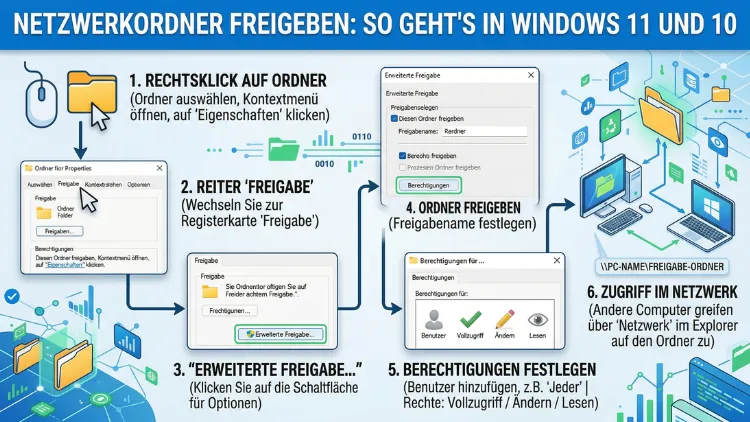
Wer mehrere Computer im Heimnetz oder Büro nutzt, möchte Dateien schnell und unkompliziert teilen. Glücklicherweise lässt sich ein Netzwerkordner in Windows 11 und Windows 10 mit wenigen Klicks freigeben.
Dieser Artikel erklärt Schritt für Schritt, wie Sie Ordner im lokalen Netzwerk (LAN) freigeben, Berechtigungen vergeben und auf freigegebene Verzeichnisse zugreifen – sicher und ohne Umwege.
Was ist eine Netzwerkfreigabe – und wann brauchen Sie eine?
Eine Netzwerkfreigabe ist ein Ordner auf Ihrem Computer, den andere Geräte im gleichen Netzwerk lesen oder beschreiben können. Dabei bleibt der Ordner physisch auf Ihrem Rechner gespeichert. Jedoch können andere Computer, Laptops oder NAS-Systeme (Network Attached Storage) direkt darauf zugreifen.
Netzwerkfreigaben sind besonders nützlich in folgenden Situationen:
- Heimnetz: Mehrere Familienmitglieder teilen Fotos, Musik oder Dokumente, ohne USB-Sticks zu verwenden.
- Kleines Büro: Mitarbeiter greifen gemeinsam auf Projektdateien zu, zum Beispiel auf einem zentralen Dateiserver.
- Homeoffice: Ein Desktop-PC gibt Ordner frei, damit das Laptop über WLAN auf dieselben Dateien zugreift.
- NAS-Anbindung: Freigegebene Ordner auf einem Synology- oder QNAP-NAS erscheinen im Windows-Explorer wie lokale Laufwerke.
Außerdem sind Netzwerkfreigaben die Grundlage für freigegebene Drucker im Netzwerk. Deshalb lohnt es sich, das Thema einmal gründlich zu verstehen.
Voraussetzungen: Das muss vorher stimmen
Bevor Sie einen Ordner im Netzwerk freigeben, müssen zwei Dinge aktiviert sein: Netzwerkerkennung und Datei- und Druckerfreigabe. Außerdem sollte Ihr Netzwerkprofil korrekt eingestellt sein. Andernfalls ist der Computer für andere Geräte unsichtbar.
Das richtige Netzwerkprofil wählen
Windows unterscheidet zwischen drei Netzwerkprofilen:
- Privat: Geeignet für Heimnetz und vertrauenswürdige Büronetzwerke. Netzwerkerkennung und Freigaben funktionieren hier problemlos.
- Domäne: Wird in Unternehmensumgebungen mit Active Directory verwendet. Einstellungen werden häufig vom Administrator festgelegt.
- Öffentlich: Geeignet für Cafés, Bahnhöfe oder fremde WLANs. Freigaben sind hier aus Sicherheitsgründen deaktiviert – und das sollte auch so bleiben.
Empfehlung: Stellen Sie das Netzwerkprofil auf „Privat“, bevor Sie Ordner freigeben. So schützen Sie sich vor unbefugtem Zugriff.
Netzwerkprofil in Windows 11 ändern
- Drücken Sie Windows + I, um die Einstellungen zu öffnen.
- Klicken Sie auf „Netzwerk und Internet“.
- Wählen Sie „Ethernet“ oder „WLAN“, je nach Verbindung.
- Klicken Sie auf den Namen Ihres Netzwerks.
- Wählen Sie unter „Netzwerkprofiltyp“ die Option „Privat“.
Netzwerkprofil in Windows 10 ändern
- Öffnen Sie die Einstellungen mit Windows + I.
- Wechseln Sie zu „Netzwerk und Internet“ → „Status“.
- Klicken Sie auf „Eigenschaften“ neben Ihrer aktiven Verbindung.
- Wählen Sie „Privat“ aus.
Netzwerkerkennung und Dateifreigabe aktivieren
Dieser Schritt ist sowohl in Windows 11 als auch in Windows 10 gleich. Gehen Sie dazu wie folgt vor:
- Öffnen Sie die Systemsteuerung (Suche im Startmenü: „Systemsteuerung“).
- Klicken Sie auf „Netzwerk und Internet“ → „Netzwerk- und Freigabecenter“.
- Wählen Sie links „Erweiterte Freigabeeinstellungen ändern“.
- Klappen Sie das Profil „Privat“ auf.
- Aktivieren Sie „Netzwerkerkennung einschalten“.
- Aktivieren Sie zusätzlich „Datei- und Druckerfreigabe einschalten“.
- Klicken Sie auf „Änderungen speichern“.
Danach ist Ihr Computer für andere Geräte im Netzwerk sichtbar. Außerdem können Sie jetzt Ordner freigeben.
Netzwerkordner freigeben in Windows 11 – Schritt für Schritt
Windows 11 bietet zwei Wege, um Ordner im Netzwerk freizugeben: den einfachen Freigabe-Assistenten und die erweiterte Freigabe. Für die meisten Heimanwender reicht der einfache Assistent völlig aus. Unternehmen oder erfahrene Nutzer sollten jedoch die erweiterte Freigabe verwenden, da sie mehr Kontrolle bietet.
Methode 1: Einfache Freigabe über den Datei-Explorer (Windows 11)
- Öffnen Sie den Datei-Explorer (Windows + E).
- Navigieren Sie zu dem Ordner, den Sie freigeben möchten.
- Klicken Sie mit der rechten Maustaste auf den Ordner.
- Wählen Sie „Weitere Optionen anzeigen“ (alternativ: Shift + Rechtsklick, um das klassische Menü direkt zu öffnen).
- Klicken Sie auf „Zugriff gewähren für“ → „Bestimmte Personen“.
- Es öffnet sich der Netzwerkzugriff-Dialog. Wählen Sie im Dropdown-Menü einen Benutzernamen aus oder wählen Sie „Jeder“, um allen Netzwerkgeräten Zugriff zu ermöglichen.
- Klicken Sie auf „Hinzufügen“.
- Legen Sie die Berechtigungsstufe fest: „Lesen“ oder „Lesen/Schreiben“.
- Klicken Sie auf „Freigeben“ und anschließend auf „Fertig“.
Windows zeigt Ihnen danach den Netzwerkpfad des Ordners an, zum Beispiel \\IhrComputerName\Ordnername. Diesen Pfad können andere Nutzer direkt im Explorer eingeben.
Methode 2: Erweiterte Freigabe in Windows 11 (für mehr Kontrolle)
Die erweiterte Freigabe ermöglicht es Ihnen, den Freigabenamen, die Anzahl gleichzeitiger Verbindungen und detaillierte Berechtigungen festzulegen. Gehen Sie dazu wie folgt vor:
- Klicken Sie mit der rechten Maustaste auf den Ordner.
- Wählen Sie „Eigenschaften“.
- Wechseln Sie zur Registerkarte „Freigabe“.
- Klicken Sie auf „Erweiterte Freigabe“.
- Aktivieren Sie die Checkbox „Diesen Ordner freigeben“.
- Geben Sie unter „Freigabename“ einen eindeutigen Namen ein, zum Beispiel „Projekte2026″. Dieser Name ist der Freigabename im Netzwerk.
- Klicken Sie auf „Berechtigungen“, um festzulegen, wer lesen und wer schreiben darf.
- Bestätigen Sie alle Fenster mit „OK“.
Tipp: Ein Freigabename mit einem Dollarzeichen am Ende (z. B. „Daten$“) ist für andere Netzwerknutzer versteckt. Nur wer den genauen Pfad kennt, kann darauf zugreifen. Das ist eine einfache Methode, um sensible Verzeichnisse zu schützen.
Netzwerkordner freigeben in Windows 10 – Schritt für Schritt
Die Vorgehensweise ist in Windows 10 der von Windows 11 sehr ähnlich. Allerdings weicht die Benutzeroberfläche in einigen Details ab. Außerdem fehlt in Windows 10 die „Heimnetzgruppe“, die Microsoft mit einem Update entfernt hat.
Methode 1: Freigabe über den Datei-Explorer (Windows 10)
- Öffnen Sie den Datei-Explorer.
- Klicken Sie mit der rechten Maustaste auf den gewünschten Ordner.
- Wählen Sie „Zugriff gewähren für“ → „Bestimmte Personen“.
- Wählen Sie im Dropdown „Jeder“ oder einen konkreten Benutzer.
- Klicken Sie auf „Hinzufügen“ und danach auf „Freigeben“.
Alternativ können Sie den Ordner im Explorer markieren und oben im Menüband die Registerkarte „Freigabe“ anklicken. Dort finden Sie ebenfalls die Option „Bestimmte Personen“.
Methode 2: Erweiterte Freigabe in Windows 10
- Rechtsklick auf den Ordner → „Eigenschaften“.
- Registerkarte „Freigabe“ → „Erweiterte Freigabe“.
- Checkbox „Diesen Ordner freigeben“ aktivieren.
- Freigabenamen vergeben und Berechtigungen über „Berechtigungen“ definieren.
- Mit „OK“ bestätigen.
Hinweis: Nach dem 14. Oktober 2025 stellt Microsoft keine Sicherheitsupdates mehr für Windows 10 bereit. Deshalb empfiehlt es sich, auf Windows 11 zu wechseln, um weiterhin Sicherheitspatches zu erhalten.
Berechtigungen richtig vergeben
Die Vergabe von Berechtigungen ist ein zentraler Bestandteil jeder Netzwerkfreigabe. Außerdem ist sie oft der Punkt, an dem Fehler entstehen. Windows unterscheidet grundsätzlich zwischen zwei Berechtigungsebenen:
Freigabe-Berechtigungen
Diese Berechtigungen steuern, wer über das Netzwerk auf den Ordner zugreifen darf. Es gibt drei Stufen:
- Lesen: Der Nutzer kann Dateien öffnen und kopieren, jedoch nichts verändern oder löschen.
- Ändern: Zusätzlich zum Lesen darf der Nutzer Dateien bearbeiten und hinzufügen.
- Vollzugriff: Der Nutzer darf alle Aktionen ausführen, einschließlich dem Löschen von Dateien und dem Ändern von Berechtigungen.
NTFS-Berechtigungen
NTFS-Berechtigungen gelten zusätzlich für das lokale Dateisystem. Sie sind feingranularer und überlagern die Freigabe-Berechtigungen. Das bedeutet: Wenn die NTFS-Berechtigung restriktiver ist als die Freigabe-Berechtigung, gilt die strengere Einstellung. Deshalb sollten Sie bei der Vergabe von Rechten immer beide Ebenen im Blick behalten.
Empfohlene Vorgehensweise: Setzen Sie die Freigabe-Berechtigung auf „Vollzugriff“ für „Jeder“ und steuern Sie den tatsächlichen Zugriff über die NTFS-Berechtigungen. So vermeiden Sie Konflikte und haben die Kontrolle auf der richtigen Ebene.
Auf freigegebene Netzwerkordner zugreifen
Sobald ein Ordner freigegeben ist, können andere Computer darauf zugreifen. Dabei gibt es mehrere Wege.
Methode 1: Über den Netzwerkbereich im Explorer
- Öffnen Sie den Datei-Explorer.
- Klicken Sie links im Navigationsbereich auf „Netzwerk“.
- Es erscheinen alle Computer, die im Netzwerk sichtbar sind. Doppelklicken Sie auf den gewünschten Computer.
- Wählen Sie den freigegebenen Ordner aus.
Falls der gewünschte Computer nicht erscheint, überprüfen Sie, ob die Netzwerkerkennung auf beiden Seiten aktiviert ist.
Methode 2: Direkter UNC-Pfad
Der schnellste Weg führt über den direkten UNC-Pfad (Universal Naming Convention). Geben Sie dazu in die Adressleiste des Explorers oder in das Ausführen-Fenster (Windows + R) folgendes ein:
\\Computername\Freigabename
Zum Beispiel: \\BUERO-PC\Projekte2026
Alternativ können Sie die IP-Adresse des Computers verwenden, falls der Computername nicht aufgelöst wird:
\\192.168.1.100\Projekte2026
Methode 3: Netzlaufwerk verbinden
Ein Netzlaufwerk ist ein freigegebener Ordner, der dauerhaft als Laufwerksbuchstabe (z. B. „Z:“) in Windows eingebunden wird. Damit verhält er sich wie eine lokale Festplatte. Gehen Sie folgendermaßen vor:
- Öffnen Sie den Datei-Explorer.
- Klicken Sie oben auf „Dieser PC“.
- Klicken Sie in Windows 11 auf die drei Punkte (…) oben rechts → „Netzlaufwerk verbinden“. In Windows 10 klicken Sie oben auf „Computer“ → „Netzlaufwerk verbinden“.
- Wählen Sie einen Laufwerksbuchstaben, zum Beispiel „Z:“.
- Geben Sie den Netzwerkpfad ein, zum Beispiel \\BUERO-PC\Projekte2026.
- Aktivieren Sie „Verbindung bei Anmeldung wiederherstellen“, damit das Laufwerk nach jedem Neustart automatisch verfügbar ist.
- Klicken Sie auf „Fertig stellen“.
Tipp: Aktivieren Sie zusätzlich „Verbindung mit anderen Anmeldeinformationen herstellen“, wenn sich der Freigabecomputer mit einem anderen Benutzerkonto anmeldet als Ihr lokaler PC.
Kennwortgeschützte Freigaben: Sicherheit im Netzwerk
Standardmäßig aktiviert Windows die kennwortgeschützte Freigabe. Das bedeutet: Andere Computer können nur dann auf freigegebene Ordner zugreifen, wenn sie einen gültigen Benutzernamen und ein Passwort des freigebenden Computers kennen. Das ist besonders in Unternehmensnetzwerken sinnvoll.
Kennwortschutz deaktivieren (Heimnetz)
Im Heimnetz ist der Kennwortschutz oft unpraktisch, weil jedes Gerät separate Zugangsdaten benötigt. Deshalb können Sie ihn für private Netzwerke deaktivieren:
- Öffnen Sie die Systemsteuerung → „Netzwerk- und Freigabecenter“.
- Klicken Sie auf „Erweiterte Freigabeeinstellungen ändern“.
- Klappen Sie den Abschnitt „Alle Netzwerke“ auf.
- Wählen Sie „Kennwortgeschützte Freigabe deaktivieren“.
- Klicken Sie auf „Änderungen speichern“.
Wichtig: Deaktivieren Sie den Kennwortschutz ausschließlich in vertrauenswürdigen Heimnetzwerken. In Büros oder öffentlichen Netzwerken sollten Sie ihn aktiviert lassen.
Ganze Laufwerke im Netzwerk freigeben
Manchmal reicht es nicht, einzelne Ordner freizugeben. Stattdessen möchten Sie vielleicht eine gesamte Festplatte oder SSD im Netzwerk verfügbar machen. Das funktioniert in Windows 10 und Windows 11 identisch und über dieselbe Erweiterte-Freigabe-Methode:
- Öffnen Sie den Datei-Explorer und navigieren Sie zu „Dieser PC“.
- Klicken Sie mit der rechten Maustaste auf das gewünschte Laufwerk (z. B. „D:“).
- Wählen Sie „Eigenschaften“ → Registerkarte „Freigabe“ → „Erweiterte Freigabe“.
- Aktivieren Sie „Diesen Ordner freigeben“.
- Vergeben Sie einen Freigabenamen, zum Beispiel „Daten“.
- Klicken Sie auf „Berechtigungen“ und legen Sie fest, wer Zugriff hat.
- Bestätigen Sie mit „OK“.
Beachten Sie: Das Freigeben eines kompletten Laufwerks birgt ein erhöhtes Sicherheitsrisiko. Deshalb sollten Sie die Berechtigungen genau definieren und keinen unkontrollierten Vollzugriff gewähren.
Freigaben über die Computerverwaltung verwalten
Erfahrene Nutzer und Administratoren nutzen die Computerverwaltung, um alle aktiven Freigaben auf einen Blick zu sehen und zu verwalten. Das ist besonders nützlich, wenn Sie viele Freigaben eingerichtet haben.
- Drücken Sie Windows + X und wählen Sie „Computerverwaltung“.
- Navigieren Sie zu „Freigegebene Ordner“ → „Freigaben“.
- Hier sehen Sie alle aktuell aktiven Freigaben, inklusive der versteckten Verwaltungsfreigaben wie C$, ADMIN$ oder IPC$.
- Per Rechtsklick auf eine Freigabe können Sie diese öffnen, beenden oder Berechtigungen anpassen.
Außerdem können Sie hier neue Freigaben manuell anlegen. Dazu klicken Sie mit der rechten Maustaste auf „Freigaben“ → „Neue Freigabe“ und folgen dem Assistenten.
SMB-Protokoll: Was steckt dahinter?
Windows-Netzwerkfreigaben basieren auf dem SMB-Protokoll (Server Message Block). Aktuell verwendet Windows 11 standardmäßig SMB 3.1.1, die modernste und sicherste Version. Windows 10 unterstützt ebenfalls SMB 3.x. Ältere SMB-Versionen wie SMB 1.0 sind jedoch aus Sicherheitsgründen in neueren Windows-Versionen deaktiviert – zu Recht, da SMB 1.0 in der Vergangenheit von Schadsoftware wie WannaCry ausgenutzt wurde.
Empfehlung: Lassen Sie SMB 1.0 deaktiviert, außer Sie betreiben ältere Geräte wie Windows XP-Systeme oder sehr alte NAS-Firmware, die ausschließlich SMB 1.0 unterstützen. In diesem Fall sollten Sie dringend ein Update der betroffenen Geräte in Betracht ziehen.
Sie können den SMB-1.0-Status in der PowerShell prüfen:
Get-WindowsOptionalFeature -Online -FeatureName SMB1ProtocolFehlerbehebung: Netzwerkfreigabe funktioniert nicht
Manchmal erscheint ein freigegebener Ordner nicht im Netzwerk oder der Zugriff schlägt fehl. Deshalb finden Sie hier die häufigsten Ursachen und Lösungen.
Problem 1: Freigegebener Ordner wird nicht angezeigt
- Ursache: Netzwerkerkennung ist deaktiviert.
- Lösung: Aktivieren Sie die Netzwerkerkennung im Netzwerk- und Freigabecenter, wie oben beschrieben.
Problem 2: „Zugriff verweigert“ beim Öffnen einer Freigabe
- Ursache: Falsche Berechtigungen oder falsches Benutzerkonto.
- Lösung: Prüfen Sie sowohl die Freigabe-Berechtigungen als auch die NTFS-Berechtigungen. Stellen Sie außerdem sicher, dass das verwendete Benutzerkonto auf dem Zielcomputer bekannt ist.
Problem 3: Netzlaufwerk verbindet sich nach Neustart nicht
- Ursache: Der freigebende Computer ist beim Start noch nicht verfügbar, oder das Häkchen bei „Verbindung bei Anmeldung wiederherstellen“ fehlt.
- Lösung: Aktivieren Sie die Option und stellen Sie sicher, dass der Quellcomputer eingeschaltet ist, bevor Sie auf das Laufwerk zugreifen.
Problem 4: Freigabe über IP-Adresse funktioniert, aber nicht über Computername
- Ursache: Das DNS oder NetBIOS-Namensauflösung funktioniert nicht korrekt.
- Lösung: Nutzen Sie stattdessen die IP-Adresse im UNC-Pfad (z. B. \\192.168.1.100\Freigabename) oder prüfen Sie, ob die Funktion „Clientdienst für DNS“ aktiv ist.
Problem 5: Firewall blockiert die Netzwerkfreigabe
- Ursache: Die Windows-Firewall lässt den Datenverkehr für Datei- und Druckerfreigaben nicht durch.
- Lösung: Öffnen Sie die Windows-Sicherheit → „Firewall und Netzwerkschutz“ → „App durch Firewall zulassen“. Suchen Sie dort nach „Datei- und Druckerfreigabe“ und aktivieren Sie es für „Private Netzwerke“.
Empfohlene Vorgehensweisen für sichere Netzwerkfreigaben
Netzwerkfreigaben sind praktisch, können jedoch ein Sicherheitsrisiko darstellen, wenn sie falsch konfiguriert sind. Deshalb sollten Sie folgende Punkte beachten:
1. Minimale Berechtigungen vergeben: Geben Sie nur die Rechte frei, die tatsächlich benötigt werden. Schreibrechte sind nur dann notwendig, wenn andere Nutzer Dateien verändern müssen.
2. Kennwortgeschützte Freigaben in Büros nutzen: Im Heimnetz ist der offene Zugriff oft praktisch. Im Büro hingegen sollten Freigaben immer mit Benutzerkonten und Passwörtern gesichert sein.
3. Keine Systemordner freigeben: Geben Sie niemals Windows-Systemordner wie „C:\Windows“ oder „C:\Programme“ frei. Das öffnet unnötige Angriffsflächen.
4. SMB 1.0 deaktiviert lassen: Wie oben erwähnt, ist SMB 1.0 ein veraltetes und unsicheres Protokoll. Lassen Sie es also deaktiviert.
5. Freigaben regelmäßig überprüfen: Über die Computerverwaltung können Sie alle aktiven Freigaben einsehen. Entfernen Sie regelmäßig Freigaben, die nicht mehr benötigt werden.
6. Gast-Konto deaktiviert lassen: Das Windows-Gastkonto ermöglicht anonymen Zugriff auf freigegebene Ressourcen. Deshalb sollte es grundsätzlich deaktiviert bleiben.
Häufige Fragen rund um Netzwerkfreigaben in Windows
Wie gebe ich einen Ordner nur für einen bestimmten Nutzer frei?
Wählen Sie beim Freigabe-Assistenten statt „Jeder“ den konkreten Benutzernamen des Kontos, das Zugriff erhalten soll. Alternativ legen Sie über die erweiterte Freigabe und die NTFS-Berechtigungen gezielt fest, welche Benutzer oder Gruppen welche Rechte haben. So kann zum Beispiel „Max“ nur lesen, während „Anna“ schreiben darf.
Kann ich einen freigegebenen Ordner wieder entfernen?
Ja. Klicken Sie mit der rechten Maustaste auf den freigegebenen Ordner → „Weitere Optionen anzeigen“ (in Windows 11) → „Zugriff gewähren für“ → „Zugriff entfernen“. Alternativ deaktivieren Sie die Freigabe über die erweiterte Freigabe, indem Sie die Checkbox „Diesen Ordner freigeben“ deaktivieren. Die Freigabe ist danach sofort nicht mehr zugänglich.
Wieso sehe ich andere Computer im Netzwerk nicht?
Häufig liegt es daran, dass die Netzwerkerkennung auf einem der Computer deaktiviert ist. Außerdem kann das falsche Netzwerkprofil (zum Beispiel „Öffentlich“ statt „Privat“) die Sichtbarkeit verhindern. Prüfen Sie beide Punkte auf allen betroffenen Geräten.
Was ist der Unterschied zwischen Freigabe-Berechtigungen und NTFS-Berechtigungen?
Freigabe-Berechtigungen gelten ausschließlich für den Netzwerkzugriff. NTFS-Berechtigungen gelten für das lokale Dateisystem und auch für den Netzwerkzugriff. Wenn beide Berechtigungsebenen aktiv sind, gilt jeweils die restriktivere Einstellung. Deshalb sollten Sie beide Ebenen beim Einrichten berücksichtigen.
Kann ich einen Netzwerkordner auch über das Internet erreichen?
Direkt über das SMB-Protokoll ist das aus Sicherheitsgründen nicht empfehlenswert und sollte vermieden werden. Stattdessen empfiehlt sich der Einsatz eines VPN (Virtual Private Network), das eine sichere verschlüsselte Verbindung zum Heimnetz oder Büronetz herstellt. Außerdem bieten Dienste wie OneDrive, Google Drive oder Synology Drive eine einfachere und sicherere Alternative für den Fernzugriff.
Warum erscheint meine Freigabe mit einem Dollarzeichen ($)?
Windows erstellt automatisch Verwaltungsfreigaben wie C$, D$ oder ADMIN$. Diese sind für die Systemverwaltung gedacht und für normale Netzwerknutzer nicht sichtbar. Auch eigene Freigaben mit abschließendem $ (z. B. „Daten$“) bleiben im Netzwerk versteckt. Zugriff ist dennoch möglich, wenn der genaue Pfad bekannt ist.
Kann ich Ordner auch über die Eingabeaufforderung freigeben?
Ja. Der Befehl net share ermöglicht die Verwaltung von Freigaben über die Eingabeaufforderung oder PowerShell. Zum Freigeben eines Ordners verwenden Sie zum Beispiel:
net share Projekte=C:\Projekte /GRANT:Jeder,CHANGEZum Entfernen einer Freigabe tippen Sie:
net share Projekte /DELETEDas ist besonders nützlich, wenn Sie viele Freigaben auf mehreren Computern automatisiert einrichten möchten.
Wie verbinde ich ein Netzlaufwerk, das sich nach dem Neustart trennt?
Prüfen Sie zunächst, ob beim Einrichten das Häkchen bei „Verbindung bei Anmeldung wiederherstellen“ gesetzt war. Falls das Laufwerk trotzdem getrennt wird, liegt es häufig daran, dass der freigebende Computer noch nicht erreichbar ist, wenn Windows startet. Deshalb können Sie das Laufwerk über ein Startskript oder den Aufgabenplaner mit Verzögerung neu verbinden lassen.
Funktioniert die Netzwerkfreigabe auch zwischen Windows 10 und Windows 11?
Ja, vollständig. Beide Betriebssysteme nutzen dasselbe SMB-Protokoll und sind untereinander kompatibel. Ein Windows-11-Computer kann also problemlos auf Freigaben eines Windows-10-Computers zugreifen und umgekehrt. Außerdem können auch macOS– und Linux-Systeme auf Windows-Freigaben zugreifen, da sie ebenfalls SMB unterstützen.
Wie viele Benutzer können gleichzeitig auf eine Windows-Freigabe zugreifen?
Windows 10 und Windows 11 in der Home- und Pro-Edition erlauben standardmäßig bis zu 20 gleichzeitige SMB-Verbindungen. Benötigen Sie mehr, zum Beispiel in einem größeren Büro, benötigen Sie Windows Server als Dateiserver. Über die erweiterte Freigabe können Sie die maximale Anzahl gleichzeitiger Verbindungen bis zu diesem Limit manuell einstellen.
Fazit
Einen Netzwerkordner in Windows 11 oder Windows 10 freizugeben, ist in wenigen Minuten erledigt. Zunächst stellen Sie das Netzwerkprofil auf „Privat“ und aktivieren Netzwerkerkennung sowie Dateifreigabe. Anschließend geben Sie den gewünschten Ordner über den Datei-Explorer oder die erweiterte Freigabe frei.
Achten Sie dabei auf sinnvolle Berechtigungen und deaktivieren Sie SMB 1.0. So nutzen Sie Ihr Netzwerk effizient und sicher.