
OEM Product Key aktivieren: Erfahren Sie hier, wie Sie Ihren Lizenzschlüssel in Windows 11 und Windows 10 schnell, einfach und korrekt aktivieren können.
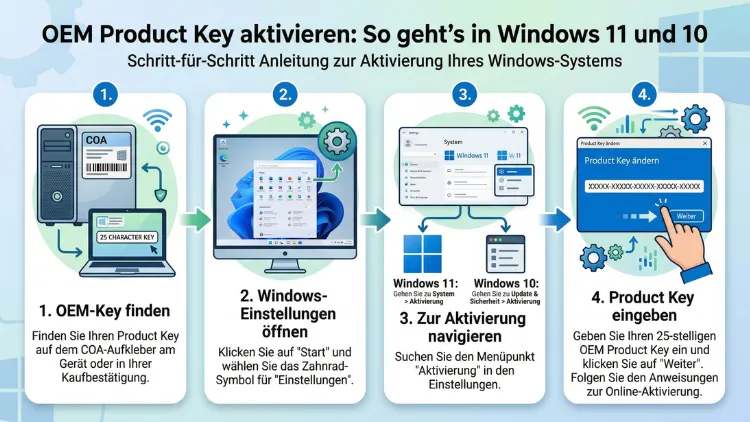
Einen OEM Product Key aktivieren ist einfacher, als viele Nutzer denken – vorausgesetzt, man kennt den richtigen Weg. Bei einem neuen PC oder Laptop ist die Windows-Lizenz häufig bereits im BIOS/UEFI eingebettet und wird automatisch aktiviert. Dennoch gibt es Situationen, in denen Sie den Key manuell eingeben müssen.
Dieser Artikel erklärt Ihnen Schritt für Schritt, wie die Aktivierung unter Windows 10 und Windows 11 funktioniert.
Was ist ein OEM Product Key?
Ein OEM Product Key (Original Equipment Manufacturer) ist eine Windows-Lizenz, die Hardwarehersteller wie Lenovo, HP, Dell, Asus oder Acer direkt mit ihren Geräten ausliefern. Im Gegensatz zu einer Retail-Lizenz ist ein solcher Key also fest an das jeweilige Gerät gebunden, auf dem Windows vorinstalliert wurde.
Deshalb gilt: Ein OEM-Schlüssel lässt sich nicht auf einen anderen Computer übertragen. Außerdem unterscheidet er sich von einer Volumenlizenz, die Unternehmen für mehrere Rechner nutzen. Zudem ist der OEM-Key in der Regel günstiger, weil der Support nicht über Microsoft, sondern über den jeweiligen Gerätehersteller läuft.
Seit Windows 8 speichern viele Hersteller den Produktschlüssel direkt im UEFI-Chip des Motherboards. Windows liest diesen Key beim Start automatisch aus und aktiviert sich selbst – ohne dass Sie etwas tun müssen. Dennoch gibt es Ausnahmen, bei denen eine manuelle Eingabe erforderlich ist, zum Beispiel nach einer Neuinstallation oder einem Systemreset.
OEM-, Retail- und Volumenlizenz: Die Unterschiede im Überblick
Bevor Sie Ihren Key aktivieren, sollten Sie wissen, welche Lizenzart Sie besitzen. Denn die Art der Lizenz bestimmt, was Sie damit tun dürfen.
OEM-Lizenz:
- Dauerhaft an ein bestimmtes Gerät gebunden
- Günstigere Preisklasse
- Kein direkter Microsoft-Support inklusive
- Häufig bereits im UEFI/BIOS eingebettet
Retail-Lizenz (FPP – Full Packaged Product):
- Übertragbar auf andere Geräte
- Teurer als OEM-Lizenzen
- Direkter Microsoft-Support
- Kann mehrfach genutzt werden (auf einem Gerät zur Zeit)
Volumenlizenz (MAK/KMS):
- Ausschließlich für Unternehmen und Schulen
- Aktivierung über firmeneigene Server möglich
- Nicht für Privatpersonen bestimmt
Da die OEM-Lizenz also nicht übertragbar ist, sollten Sie diese ausschließlich auf dem ursprünglichen Gerät aktivieren. Andernfalls wird die Aktivierung von Microsoft abgelehnt.
OEM Product Key finden: So lesen Sie den Schlüssel aus
Bevor Sie den Key eingeben, müssen Sie ihn zunächst kennen. Glücklicherweise gibt es dafür mehrere zuverlässige Methoden.
Methode 1: Aufkleber am Gerät
Ältere Geräte (vor 2012) haben oft einen COA-Aufkleber (Certificate of Authenticity) auf der Unterseite des Laptops oder auf der Rückseite des Desktop-PCs. Dieser enthält den 25-stelligen Produktschlüssel im Format XXXXX-XXXXX-XXXXX-XXXXX-XXXXX. Außerdem finden Sie diesen Aufkleber manchmal auf der Originalverpackung des Computers.
Methode 2: Schlüssel aus dem BIOS/UEFI auslesen
Falls Ihr Key im UEFI gespeichert ist, können Sie ihn mit einem kostenlosen Tool namens ProduKey von NirSoft auslesen. Gehen Sie dafür so vor:
- Laden Sie ProduKey von der offiziellen NirSoft-Website herunter (nirsoft.net/utils/produkey.html).
- Entpacken Sie die ZIP-Datei und starten Sie „produkey.exe“ – eine Installation ist nicht erforderlich.
- Das Tool zeigt Ihnen sofort den gespeicherten Produktschlüssel für Windows an.
- Notieren Sie den Schlüssel sorgfältig oder kopieren Sie ihn.
Alternativ empfehlen wir das kostenlose Tool Belarc Advisor, das ebenfalls alle installierten Lizenzen übersichtlich anzeigt und zusätzlich eine Hardware-Analyse liefert.
Methode 3: Windows PowerShell
Zudem lässt sich der OEM-Schlüssel direkt über die Windows PowerShell auslesen:
- Öffnen Sie PowerShell als Administrator (Rechtsklick auf das Startmenü → „Windows PowerShell (Administrator)“).
- Geben Sie folgenden Befehl ein:
(Get-WmiObject -query 'select * from SoftwareLicensingService').OA3xOriginalProductKey - Drücken Sie Enter. Der gespeicherte OEM-Schlüssel wird daraufhin angezeigt.
Dieser Befehl funktioniert sowohl unter Windows 10 als auch unter Windows 11. Sollte der Befehl keinen Schlüssel zurückgeben, ist möglicherweise keine OEM-Lizenz im UEFI hinterlegt.
OEM Product Key in Windows 11 aktivieren
Windows 11 aktiviert sich in den meisten Fällen automatisch, sobald eine Internetverbindung besteht. Falls das jedoch nicht passiert, gibt es zwei empfohlene Vorgehensweisen.
Aktivierung über die Einstellungen (empfohlene Vorgehensweise)
- Öffnen Sie das Startmenü und klicken Sie auf das Zahnrad-Symbol für „Einstellungen“.
- Gehen Sie zu System → Aktivierung.
- Klicken Sie auf „Product Key ändern“.
- Geben Sie Ihren 25-stelligen OEM Product Key ein und bestätigen Sie mit „Weiter“.
- Windows verbindet sich anschließend automatisch mit den Microsoft-Servern und überprüft die Lizenz.
- Nach erfolgreicher Prüfung erscheint die Meldung „Windows ist aktiviert“.
Aktivierung über die Kommandozeile
Alternativ funktioniert die Aktivierung außerdem über die Eingabeaufforderung (CMD):
- Drücken Sie Windows + R, tippen Sie „cmd“ ein und öffnen Sie die Eingabeaufforderung als Administrator.
- Geben Sie folgenden Befehl ein (XXXXX durch Ihren echten Key ersetzen):
slmgr /ipk XXXXX-XXXXX-XXXXX-XXXXX-XXXXX - Drücken Sie Enter und warten Sie auf die Bestätigung.
- Geben Sie danach folgenden Befehl ein, um die Online-Aktivierung zu starten:
slmgr /ato - Nach einigen Sekunden erscheint ein Dialogfenster mit der Bestätigung.
Dieser Weg eignet sich besonders dann, wenn die Einstellungs-App nicht reagiert oder nach einer sauberen Neuinstallation Probleme auftreten.
OEM Product Key in Windows 10 aktivieren
Unter Windows 10 läuft die Aktivierung ähnlich ab, jedoch sind die Menüpfade leicht unterschiedlich. Deshalb zeigen wir Ihnen auch hier beide Methoden.
Aktivierung über die Einstellungen
- Klicken Sie auf das Startmenü und öffnen Sie „Einstellungen“ (Zahnrad-Symbol).
- Gehen Sie zu Update und Sicherheit → Aktivierung.
- Klicken Sie auf „Product Key ändern“.
- Tragen Sie den OEM-Schlüssel ein und bestätigen Sie.
- Windows 10 überprüft daraufhin den Key automatisch online.
Aktivierung über CMD (Eingabeaufforderung)
Ebenso funktioniert die Aktivierung über die Befehlszeile auch in Windows 10 identisch wie oben beschrieben. Verwenden Sie also die gleichen slmgr-Befehle.
Wichtig: Stellen Sie bei beiden Versionen sicher, dass die Internetverbindung aktiv ist. Ohne Verbindung schlägt die Online-Aktivierung fehl. Zwar gibt es auch eine telefonische Aktivierung über Microsoft, diese ist jedoch aufwendiger und dauert länger.
Automatische Aktivierung: Wenn der OEM-Key im BIOS steckt
Viele moderne Geräte (ab Windows 8.1) speichern den OEM-Schlüssel direkt im ACPI-Table des UEFI. Das bedeutet: Windows liest den Key beim Hochfahren automatisch aus und aktiviert sich selbst – ganz ohne Ihre Mithilfe.
Deshalb empfehlen wir Folgendes: Überprüfen Sie zunächst, ob Windows bereits aktiviert ist, bevor Sie irgendetwas unternehmen:
- Öffnen Sie unter Windows 11: Einstellungen → System → Aktivierung.
- Öffnen Sie unter Windows 10: Einstellungen → Update und Sicherheit → Aktivierung.
Steht dort „Windows ist aktiviert mit einer digitalen Lizenz“, müssen Sie nichts weiter tun. Die Aktivierung ist bereits erfolgreich abgeschlossen.
Digitale Lizenz vs. Produktschlüssel: Was ist der Unterschied?
Ab Windows 10 führte Microsoft das Konzept der digitalen Lizenz ein. Dabei wird die Aktivierung nicht mehr über einen 25-stelligen Schlüssel, sondern über eine Verknüpfung mit der Hardware gespeichert. Microsoft speichert also einen digitalen Fingerabdruck Ihres Computers auf seinen Servern.
Das hat einen großen Vorteil: Sobald Sie Windows neu installieren oder zurücksetzen, aktiviert sich das System automatisch wieder – vorausgesetzt, Sie nutzen dasselbe Microsoft-Konto und dieselbe Hardware. Deshalb sollten Sie Ihr Microsoft-Konto mit der Aktivierung verknüpfen. Das funktioniert so:
Unter Windows 11:
- Gehen Sie zu Einstellungen → System → Aktivierung.
- Klicken Sie auf „Microsoft-Konto hinzufügen“.
- Melden Sie sich mit Ihrem Konto an.
Unter Windows 10:
- Gehen Sie zu Einstellungen → Update und Sicherheit → Aktivierung.
- Klicken Sie auf „Microsoft-Konto hinzufügen“.
Nach der Verknüpfung können Sie Windows im Problemfall über den Aktivierungsproblembehandler unkompliziert wiederherstellen.
Häufige Fehler bei der OEM-Aktivierung und ihre Lösungen
Leider läuft die Aktivierung nicht immer reibungslos. Deshalb zeigen wir Ihnen die häufigsten Fehler und die jeweils empfohlenen Lösungen.
Fehlercode 0xC004F213 – Hardwareänderung erkannt
Dieser Fehler tritt auf, wenn Sie wichtige Hardwarekomponenten (z. B. Motherboard oder CPU) ausgetauscht haben. Da ein OEM-Key an die ursprüngliche Hardware gebunden ist, verweigert Microsoft die Aktivierung.
Lösung: Nutzen Sie den Microsoft-Aktivierungsproblembehandler:
- Gehen Sie zu Einstellungen → System/Update und Sicherheit → Aktivierung.
- Klicken Sie auf „Problembehandlung“.
- Wählen Sie „Ich habe die Hardware auf diesem Gerät kürzlich geändert“.
- Melden Sie sich mit dem verknüpften Microsoft-Konto an.
Alternativ können Sie den Microsoft-Support direkt kontaktieren und die Situation schildern. In vielen Fällen wird die Lizenz nach einer Einzelfallprüfung dennoch aktiviert.
Fehlercode 0xC004C003 – Product Key blockiert
Dieser Code bedeutet, dass der eingegebene Key von Microsoft als ungültig oder gesperrt eingestuft wurde. Das passiert häufig, wenn ein Key bereits auf zu vielen Geräten verwendet wurde oder aus einer unseriösen Quelle stammt.
Lösung: Verwenden Sie ausschließlich legale OEM-Schlüssel, die direkt vom Gerätehersteller stammen. Kaufen Sie keinen Key über Drittanbieter-Marktplätze ohne vertrauenswürdige Bewertungen.
Fehlercode 0x8007007B – Ungültiger Produktschlüsselformat
Dieser Fehler erscheint, wenn der eingegebene Key das falsche Format hat. Überprüfen Sie daher sorgfältig, ob Sie alle 25 Zeichen korrekt eingegeben haben und ob keine Verwechslungen zwischen „0″ (Null) und „O“ (Buchstabe O) oder zwischen „1″ und „I“ vorliegen.
Fehlercode 0x803F7001 – Keine gültige Lizenz gefunden
Dieser Code zeigt an, dass Windows keine aktivierbare Lizenz auf dem Gerät finden kann. Das passiert oft nach einer sauberen Neuinstallation, wenn die automatische UEFI-Erkennung fehlschlägt.
Lösung: Lesen Sie den Key manuell mit ProduKey oder PowerShell aus (siehe oben) und geben Sie ihn dann über die Einstellungen oder CMD ein.
Neuinstallation von Windows: Was Sie bei OEM-Lizenzen beachten müssen
Falls Sie Windows komplett neu installieren möchten, gilt es einige Besonderheiten zu beachten. Denn bei einer Neuinstallation verhält sich eine OEM-Lizenz anders als eine Retail-Lizenz.
Szenario 1: Neuinstallation auf demselben Gerät
In diesem Fall aktiviert sich Windows in der Regel automatisch, da der Key im UEFI gespeichert ist. Außerdem hilft die digitale Lizenz: Wenn Sie Ihr Microsoft-Konto zuvor verknüpft haben, läuft die Reaktivierung problemlos.
Empfohlene Vorgehensweise:
- Erstellen Sie zunächst einen bootfähigen USB-Stick mit dem Microsoft Media Creation Tool (verfügbar für Windows 10 und Windows 11 auf der offiziellen Microsoft-Website).
- Starten Sie den Computer vom USB-Stick und folgen Sie dem Setup-Assistenten.
- Wählen Sie bei der Frage nach dem Produktschlüssel „Ich habe keinen Produktschlüssel“ – Windows aktiviert sich nach der Installation automatisch.
Szenario 2: Wechsel der Windows-Edition
Achtung: Ein OEM-Key ist editionsgebunden. Das bedeutet, ein Key für Windows 11 Home lässt sich nicht für Windows 11 Pro verwenden. Deshalb müssen Sie bei einem Editionswechsel eine neue Lizenz erwerben.
Szenario 3: Neues Gerät (Motherboard-Tausch)
Beim Tausch des Motherboards gilt die Lizenz aus Microsoft-Sicht als neues Gerät. Deshalb schlägt die automatische Aktivierung in diesem Fall meistens fehl. Nutzen Sie dann den oben beschriebenen Aktivierungsproblembehandler.
Windows ohne Key installieren: Temporäre Nutzung
Es ist außerdem möglich, Windows 10 und Windows 11 ohne Produktschlüssel zu installieren und zu nutzen. Allerdings ist der Funktionsumfang dabei eingeschränkt: Sie können das Hintergrundbild nicht ändern, und es erscheint ein Wasserzeichen in der rechten unteren Ecke des Bildschirms.
Zudem fehlen nach einer gewissen Zeit weitere Personalisierungsoptionen. Deshalb empfehlen wir, Windows immer mit einem gültigen Key zu aktivieren – sowohl für die volle Funktionalität als auch aus Sicherheitsgründen.
BIOS/UEFI und OEM-Aktivierung: Technischer Hintergrund
Technisch gesehen nutzt Microsoft einen Mechanismus namens OA3 (OEM Activation 3.0), der seit Windows 8 Standard ist. Dabei speichert der Hersteller den verschlüsselten Produktschlüssel in einer ACPI-Tabelle namens MSDM (Microsoft Data Management). Beim Windows-Setup liest das Installationsprogramm diesen Key automatisch aus und nutzt ihn für die Aktivierung.
Das bietet mehrere Vorteile:
- Der Key geht nicht verloren, selbst wenn der COA-Aufkleber beschädigt ist.
- Eine Neuinstallation ist unkompliziert möglich.
- Der Nutzer muss den Key nicht kennen oder eingeben.
Dennoch empfehlen wir, den Key einmalig auszulesen und sicher zu notieren – zum Beispiel in einem Passwort-Manager wie Bitwarden oder KeePass. So sind Sie auch dann abgesichert, wenn das Motherboard jemals defekt wird.
Telefon-Aktivierung: Der alternative Weg
Falls die Online-Aktivierung wiederholt fehlschlägt, bietet Microsoft außerdem eine telefonische Aktivierung an. Dieser Weg ist zwar aufwendiger, funktioniert aber auch dann, wenn keine Internetverbindung vorhanden ist.
So geht’s:
- Öffnen Sie die Eingabeaufforderung als Administrator.
- Geben Sie folgenden Befehl ein:
slui 4 - Es öffnet sich daraufhin das Aktivierungsfenster mit einer kostenlosen Telefonnummer.
- Rufen Sie die angezeigte Nummer an und folgen Sie den Anweisungen des automatischen Systems.
- Geben Sie die angezeigte Installations-ID ein und erhalten Sie im Gegenzug eine Bestätigungs-ID.
- Tragen Sie diese Bestätigungs-ID in das Eingabefeld ein und schließen Sie die Aktivierung ab.
Dieser Vorgang dauert in der Regel zwischen 5 und 15 Minuten. Außerdem steht Ihnen bei Schwierigkeiten ein Mitarbeiter zur Verfügung, der manuell helfen kann.
OEM-Lizenz legal kaufen: Worauf Sie achten sollten
Falls Sie einen neuen OEM-Key benötigen, weil Ihr aktueller nicht mehr funktioniert oder Sie ein Gerät ohne Betriebssystem gekauft haben, gibt es einige wichtige Punkte:
Nur bei vertrauenswürdigen Händlern kaufen. Seriöse Anbieter sind zum Beispiel der Microsoft Store, Systemhäuser oder bekannte Elektronikfachhändler. Außerdem sind günstige Angebote auf Plattformen wie eBay oder dubiosen Websites mit Vorsicht zu genießen.
Warum günstige Keys problematisch sein können: Viele extrem preiswerte Keys im einstelligen oder niedrigen zweistelligen Eurobereich stammen häufig aus illegalen Quellen – zum Beispiel aus gestohlenen Volumenlizenzprogrammen oder aus Ländern mit anderen Preismodellen. Microsoft kann solche Keys jederzeit sperren, wodurch Sie Ihre Aktivierung verlieren.
Empfehlung: Kaufen Sie OEM-Lizenzen am besten beim Gerätekauf mit dem Hardware-Bundle oder direkt über den Microsoft Store. Dort erhalten Sie in 2026 Windows 11 Home als digitalen Download mit gültigem Key zu einem transparenten Preis.
Häufige Fragen zur OEM-Key-Aktivierung
Kann ich einen OEM Product Key auf einem anderen PC nutzen?
Nein. Ein OEM Product Key ist dauerhaft an das Gerät gebunden, auf dem Windows ursprünglich installiert wurde. Deshalb lässt sich ein solcher Key nicht auf einen anderen Computer übertragen. Einzig Retail-Lizenzen erlauben eine Übertragung auf ein neues Gerät.
Wo finde ich meinen OEM-Schlüssel, wenn kein Aufkleber vorhanden ist?
Falls kein COA-Aufkleber vorhanden ist, lesen Sie den Key über die PowerShell oder mit dem kostenlosen Tool ProduKey von NirSoft aus. Bei modernen Geräten ab Windows 8 ist der Key meist direkt im UEFI-Chip gespeichert und lässt sich so problemlos auslesen.
Ist mein OEM-Key nach einer Neuinstallation noch gültig?
Ja, sofern Sie Windows auf demselben Gerät neu installieren. Da der Key im UEFI gespeichert ist, wird er beim Setup automatisch erkannt. Zusätzlich hilft eine vorherige Verknüpfung mit Ihrem Microsoft-Konto, die Reaktivierung noch reibungsloser zu gestalten.
Was passiert, wenn ich das Motherboard austausche?
Beim Tausch des Motherboards erkennt Microsoft das Gerät als neuen Computer. Die OEM-Lizenz ist daher in der Regel nicht mehr nutzbar. Jedoch können Sie über den Aktivierungsproblembehandler in den Windows-Einstellungen versuchen, die Lizenz trotzdem zu reaktivieren – insbesondere wenn Sie das Gerät mit Ihrem Microsoft-Konto verknüpft haben.
Wie erkenne ich, ob Windows bereits aktiviert ist?
Öffnen Sie unter Windows 11 die Einstellungen und navigieren Sie zu System → Aktivierung. Unter Windows 10 finden Sie die Information unter Update und Sicherheit → Aktivierung. Steht dort „Windows ist aktiviert“, ist alles in Ordnung.
Kann ich mit einem OEM-Key von Windows 10 auf Windows 11 upgraden?
Ja, grundsätzlich ist das möglich, sofern Ihr Gerät die Mindestanforderungen für Windows 11 erfüllt (u. a. TPM 2.0, Secure Boot, mindestens 4 GB RAM). Das kostenlose Upgrade über Windows Update überträgt dabei außerdem automatisch die vorhandene Lizenz.
Was bedeutet der Fehlercode 0xC004F213?
Dieser Fehler zeigt an, dass Microsoft eine wesentliche Hardwareänderung erkannt hat. Das Betriebssystem kann die bestehende OEM-Lizenz nicht mehr der Hardware zuordnen. Die Lösung ist der Aktivierungsproblembehandler in den Windows-Einstellungen oder der direkte Kontakt zum Microsoft-Support.
Darf ich einen günstigen OEM-Key aus dem Internet kaufen?
Das ist rechtlich und praktisch riskant. Sehr günstige Keys – zum Beispiel für unter 10 Euro – stammen häufig aus fragwürdigen Quellen. Microsoft sperrt solche Keys regelmäßig. Deshalb empfehlen wir ausschließlich den Kauf beim Microsoft Store oder bei zertifizierten Fachhändlern.
Funktioniert die Aktivierung auch ohne Internetverbindung?
Ja, jedoch nur über die telefonische Aktivierung. Dafür öffnen Sie die Eingabeaufforderung als Administrator und geben den Befehl slui 4 ein. Daraufhin erhalten Sie eine kostenlose Rufnummer sowie eine Installations-ID, die Sie beim Anruf eingeben.
Was ist der Unterschied zwischen einem OEM-Key und einer digitalen Lizenz?
Ein OEM-Key ist ein 25-stelliger Zeichenkode, den Sie manuell eingeben. Eine digitale Lizenz hingegen ist eine Verknüpfung zwischen Ihrer Hardware und dem Microsoft-Konto, die automatisch im Hintergrund funktioniert. Beide können eine OEM-Aktivierung auslösen – die digitale Lizenz ist jedoch bequemer, da sie keine manuelle Eingabe erfordert.
Fazit
OEM Product Keys lassen sich in Windows 10 und Windows 11 schnell und unkompliziert aktivieren – entweder automatisch über das UEFI, manuell über die Einstellungen oder per Befehlszeile. Entscheidend ist, den Key nur auf dem ursprünglichen Gerät zu verwenden und ihn sicher zu verwahren.
Verknüpfen Sie Ihre Lizenz außerdem mit einem Microsoft-Konto, um spätere Reaktivierungen zu vereinfachen. So sind Sie auch nach einer Neuinstallation oder einem Systemfehler bestens abgesichert.