
OneDrive ausschalten: So deaktivieren Sie den Cloud-Dienst auf Windows, Mac, iPhone und Android schnell – und sparen so Speicherplatz und Akkuleistung.
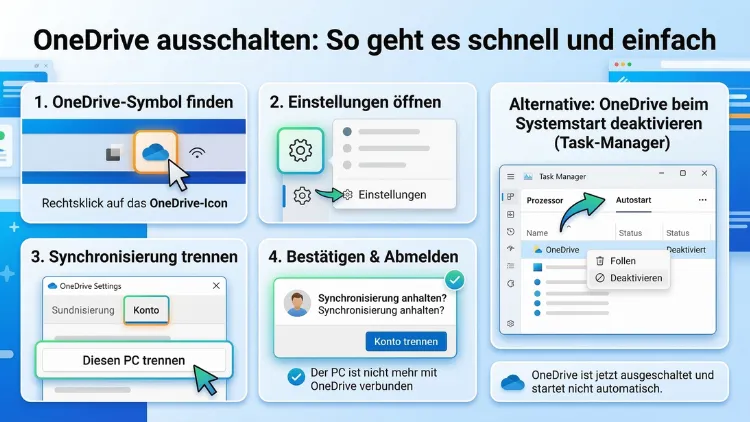
OneDrive lässt sich in wenigen Schritten deaktivieren, pausieren oder vollständig deinstallieren – egal ob Sie Windows 10, Windows 11, macOS, Android oder iOS nutzen.
Dieser Artikel zeigt Ihnen alle Methoden übersichtlich und Schritt für Schritt. Außerdem erfahren Sie, welche Variante für Ihren Anwendungsfall die beste ist und worauf Sie dabei unbedingt achten sollten.
Warum viele Nutzer OneDrive ausschalten möchten
Microsoft OneDrive ist in Windows 10 und Windows 11 standardmäßig vorinstalliert und startet automatisch beim Hochfahren des Systems. Für viele Nutzer ist das jedoch unerwünscht. Deshalb suchen täglich tausende Menschen nach einer Möglichkeit, den Dienst zu deaktivieren oder ganz zu entfernen.
Zunächst stört OneDrive viele Anwender, weil es dauerhaft im Hintergrund läuft und dabei Systemressourcen, Arbeitsspeicher und Bandbreite verbraucht. Außerdem synchronisiert es automatisch Dateien in die Microsoft-Cloud – was aus Datenschutzgründen problematisch sein kann. Zusätzlich erscheint das OneDrive-Symbol hartnäckig in der Taskleiste sowie im Windows-Explorer, selbst wenn man den Dienst gar nicht nutzt.
Es gibt jedoch mehrere Wege, OneDrive loszuwerden oder einzuschränken. Zum Beispiel können Sie es nur pausieren, den Autostart deaktivieren, die Synchronisierung stoppen oder OneDrive vollständig deinstallieren. Welche Methode die richtige ist, hängt davon ab, ob Sie OneDrive gelegentlich noch benötigen oder dauerhaft darauf verzichten möchten.
OneDrive unter Windows 10 deaktivieren
Unter Windows 10 gibt es mehrere Ansätze, um OneDrive zu deaktivieren. Die einfachste Methode führt direkt über die OneDrive-Einstellungen.
Methode 1: Über die OneDrive-Einstellungen
- Klicken Sie mit der rechten Maustaste auf das OneDrive-Symbol (Wolke) in der Taskleiste unten rechts.
- Wählen Sie „Einstellungen“ aus dem Kontextmenü.
- Navigieren Sie zum Reiter „Einstellungen“.
- Deaktivieren Sie die Option „OneDrive beim Anmelden bei Windows automatisch starten“.
- Bestätigen Sie mit „OK“.
Anschließend startet OneDrive nicht mehr automatisch mit Windows. Jedoch bleibt es installiert und kann bei Bedarf manuell gestartet werden.
Methode 2: Über die Gruppenrichtlinien (Windows 10 Pro und Enterprise)
Wenn Sie Windows 10 Pro oder Enterprise nutzen, können Sie OneDrive über die Gruppenrichtlinien dauerhaft deaktivieren. Diese Methode ist besonders für Unternehmen und erfahrene Nutzer geeignet.
- Drücken Sie Windows + R, geben Sie
gpedit.mscein und bestätigen Sie mit Enter. - Navigieren Sie zu: Computerkonfiguration → Administrative Vorlagen → Windows-Komponenten → OneDrive.
- Öffnen Sie die Richtlinie „Verwendung von OneDrive für die Dateispeicherung verhindern“.
- Setzen Sie diese auf „Aktiviert“ und klicken Sie auf „OK“.
Danach ist OneDrive systemweit deaktiviert und lässt sich nicht mehr starten.
Methode 3: Über die Registrierung (Registry)
Alternativ lässt sich OneDrive auch über den Registrierungs-Editor deaktivieren – diese Methode eignet sich für Windows 10 Home, da dort kein Gruppenrichtlinien-Editor vorhanden ist.
- Drücken Sie Windows + R, geben Sie
regeditein und bestätigen Sie. - Navigieren Sie zum Pfad:
HKEY_LOCAL_MACHINE\SOFTWARE\Policies\Microsoft\Windows\OneDrive - Falls der Schlüssel „OneDrive“ nicht existiert, legen Sie ihn neu an.
- Erstellen Sie darin einen neuen DWORD-Wert (32-Bit) mit dem Namen
DisableFileSyncNGSC. - Setzen Sie den Wert auf 1 und starten Sie den Computer neu.
Wichtig: Änderungen in der Registrierung können das System beeinträchtigen. Erstellen Sie daher vorher eine Sicherung der Registry.
OneDrive unter Windows 11 deaktivieren
Unter Windows 11 ist OneDrive noch tiefer in das Betriebssystem integriert als unter Windows 10. Dennoch lässt es sich ebenso einfach deaktivieren.
Methode 1: Autostart über die Einstellungen deaktivieren
- Klicken Sie mit der rechten Maustaste auf das OneDrive-Symbol in der Taskleiste.
- Klicken Sie auf das Zahnrad-Symbol (Einstellungen) und anschließend auf „Einstellungen“.
- Wechseln Sie zum Tab „Einstellungen“ (bei neueren Versionen: „Allgemein“).
- Entfernen Sie das Häkchen bei „OneDrive beim Anmelden bei Windows automatisch starten“.
- Klicken Sie auf „OK“.
Methode 2: Über den Task-Manager
Zusätzlich können Sie den OneDrive-Autostart direkt über den Task-Manager deaktivieren:
- Drücken Sie Strg + Umschalt + Esc, um den Task-Manager zu öffnen.
- Wechseln Sie zum Reiter „Autostart“ (bei Windows 11: „Autostart-Apps“).
- Suchen Sie „Microsoft OneDrive“ in der Liste.
- Klicken Sie mit der rechten Maustaste darauf und wählen Sie „Deaktivieren“.
Danach startet OneDrive beim nächsten Neustart nicht mehr automatisch.
Methode 3: Konto trennen (Verknüpfung aufheben)
Wenn Sie OneDrive zwar installiert lassen, aber keine Synchronisierung mehr wünschen, können Sie Ihr Konto trennen:
- Klicken Sie mit der rechten Maustaste auf das OneDrive-Symbol in der Taskleiste.
- Wählen Sie „Einstellungen“ und anschließend den Tab „Konto“.
- Klicken Sie auf „Verknüpfung dieses PCs aufheben“.
- Bestätigen Sie die Aktion.
Dadurch stoppt OneDrive die Synchronisierung. Das Programm bleibt jedoch installiert.
OneDrive Autostart deaktivieren
Der OneDrive-Autostart ist einer der häufigsten Gründe, warum Nutzer den Dienst ausschalten möchten. Glücklicherweise gibt es dafür mehrere schnelle Methoden – je nach Windows-Version.
Neben den bereits beschriebenen Wegen über die OneDrive-Einstellungen und den Task-Manager bietet sich auch der Systeminformations-Editor an:
- Drücken Sie Windows + R und geben Sie
msconfigein. - Wechseln Sie zum Reiter „Start“ und klicken Sie auf „Task-Manager öffnen“.
- Deaktivieren Sie dort Microsoft OneDrive.
Außerdem können Nutzer von Windows 11 23H2 und neuer den Autostart direkt in den Windows-Einstellungen unter System → Autostart verwalten.
OneDrive Synchronisierung pausieren oder stoppen
Manchmal möchte man OneDrive nicht dauerhaft deaktivieren, sondern lediglich die Synchronisierung vorübergehend anhalten. Das ist zum Beispiel sinnvoll, wenn Sie eine langsame Internetverbindung nutzen oder keine Ablenkung durch laufende Uploads wünschen.
Synchronisierung pausieren
- Klicken Sie auf das OneDrive-Symbol in der Taskleiste.
- Klicken Sie auf das Pause-Symbol oder wählen Sie „Synchronisierung anhalten“.
- Wählen Sie die Pausendauer: 2, 8 oder 24 Stunden.
Nach Ablauf der Zeit wird die Synchronisierung automatisch wieder aufgenommen.
Bestimmte Ordner von der Synchronisierung ausschließen
Darüber hinaus können Sie gezielt festlegen, welche Ordner OneDrive synchronisieren soll – und welche nicht:
- Öffnen Sie die OneDrive-Einstellungen über das Taskleisten-Symbol.
- Wählen Sie den Tab „Konto“ und klicken Sie auf „Ordner auswählen“.
- Entfernen Sie die Häkchen bei Ordnern, die Sie nicht synchronisieren möchten.
- Bestätigen Sie mit „OK“.
Dadurch verbraucht OneDrive deutlich weniger Bandbreite und Speicher.
OneDrive vom Explorer trennen und ausblenden
Viele Nutzer stört vor allem das OneDrive-Symbol im Windows Explorer. Glücklicherweise lässt sich dieses ausblenden, ohne den Dienst vollständig deinstallieren zu müssen.
Symbol im Explorer ausblenden (Windows 10 und 11)
- Öffnen Sie den Registrierungs-Editor mit
regedit(Windows + R). - Navigieren Sie zu:
HKEY_CURRENT_USER\Software\Classes\CLSID\{018D5C66-4533-4307-9B53-224DE2ED1FE6} - Suchen Sie den Wert „System.IsPinnedToNameSpaceTree“ und setzen Sie ihn auf 0.
- Starten Sie den Explorer neu (oder den PC).
Alternativ führt folgender Weg über die OneDrive-Einstellungen zum Ziel:
- Rechtsklick auf das OneDrive-Symbol → Einstellungen.
- Wechseln Sie zu „Einstellungen“ und deaktivieren Sie ggf. die Option zur Explorer-Integration.
OneDrive auf dem Mac deaktivieren
Auch auf dem Mac lässt sich OneDrive vollständig deaktivieren oder deinstallieren. Zunächst sollten Sie prüfen, ob OneDrive über den App Store oder als direkt heruntergeladene Version installiert wurde – die Deinstallation unterscheidet sich leicht.
Autostart auf dem Mac deaktivieren
- Klicken Sie auf das OneDrive-Symbol in der Menüleiste.
- Wählen Sie „Einstellungen“ (Zahnrad-Symbol) und klicken Sie auf „Einstellungen“.
- Deaktivieren Sie die Option „OneDrive beim Anmelden öffnen“.
Dadurch startet OneDrive nicht mehr automatisch beim Hochfahren des Macs.
Konto auf dem Mac trennen
- Öffnen Sie die OneDrive-Einstellungen über das Menüleisten-Symbol.
- Wechseln Sie zum Tab „Konto“.
- Klicken Sie auf „Verknüpfung mit Mac aufheben“.
Danach stoppt die Synchronisierung vollständig.
OneDrive auf dem Mac deinstallieren
- Beenden Sie OneDrive über das Menüleisten-Symbol (Beenden).
- Öffnen Sie den Finder und navigieren Sie zu „Programme“.
- Suchen Sie „OneDrive“, ziehen Sie die App in den Papierkorb oder klicken Sie mit der rechten Maustaste und wählen Sie „In den Papierkorb legen“.
- Leeren Sie anschließend den Papierkorb.
Zusätzlich empfiehlt es sich, Überreste mit einer App wie AppCleaner (kostenlos, von freemacsoft.net) zu entfernen. Diese findet und löscht auch verbliebene Konfigurationsdateien und Caches.
OneDrive auf Android deaktivieren
Auf Android-Smartphones und -Tablets ist OneDrive oft vorinstalliert oder wurde vom Nutzer selbst installiert. Auch hier gibt es verschiedene Möglichkeiten.
OneDrive-App deaktivieren (vorinstalliert)
Wenn OneDrive vorinstalliert ist und sich nicht deinstallieren lässt:
- Öffnen Sie die Einstellungen Ihres Android-Geräts.
- Tippen Sie auf „Apps“ oder „Anwendungen“.
- Suchen Sie „Microsoft OneDrive“ in der Liste.
- Tippen Sie auf „Deaktivieren“.
Dadurch wird die App zwar nicht entfernt, aber sie startet nicht mehr und verwendet keine Ressourcen.
OneDrive-App auf Android deinstallieren
Falls die App nicht vorinstalliert ist:
- Halten Sie das OneDrive-App-Symbol gedrückt.
- Wählen Sie „Deinstallieren“ und bestätigen Sie.
Alternativ können Sie die App auch über den Google Play Store deinstallieren:
- Öffnen Sie den Play Store.
- Tippen Sie auf Ihr Profilbild oben rechts.
- Wählen Sie „Apps und Gerät verwalten“ → „Installiert“.
- Suchen Sie OneDrive und tippen Sie auf „Deinstallieren“.
Automatisches Foto-Backup deaktivieren
Zudem sollten Sie prüfen, ob OneDrive automatisch Fotos hochlädt:
- Öffnen Sie die OneDrive-App.
- Tippen Sie auf das Profilbild oben.
- Wählen Sie „Einstellungen“ → „Kamera-Upload“.
- Deaktivieren Sie den Kamera-Upload.
OneDrive auf iPhone und iPad deaktivieren
Auf iOS und iPadOS funktioniert OneDrive etwas anders als auf Android, da Apple kein vorinstalliertes OneDrive liefert. Dennoch gibt es wichtige Einstellungen, die Sie kennen sollten.
Automatischen Foto-Upload deaktivieren
- Öffnen Sie die OneDrive-App auf Ihrem iPhone oder iPad.
- Tippen Sie auf Ihr Profilbild oben links.
- Wählen Sie „Einstellungen“.
- Tippen Sie auf „Kamera-Upload“ und deaktivieren Sie den Schalter.
Hintergrundaktualisierung deaktivieren
Außerdem können Sie verhindern, dass OneDrive im Hintergrund aktiv ist:
- Öffnen Sie die iOS-Einstellungen.
- Scrollen Sie zu „OneDrive“ in der App-Liste.
- Deaktivieren Sie „Hintergrundaktualisierung“.
OneDrive auf dem iPhone deinstallieren
- Halten Sie das OneDrive-Symbol auf dem Homescreen gedrückt.
- Tippen Sie auf „App entfernen“ und bestätigen Sie mit „App löschen“.
OneDrive vollständig deinstallieren
Wenn Sie OneDrive dauerhaft und vollständig entfernen möchten, gibt es unter Windows zwei empfohlene Vorgehensweisen.
Deinstallation über die Windows-Einstellungen
- Öffnen Sie Einstellungen (Windows + I).
- Wählen Sie „Apps“ → „Installierte Apps“ (Windows 11) oder „Apps & Features“ (Windows 10).
- Suchen Sie „Microsoft OneDrive“.
- Klicken Sie auf „Deinstallieren“ und bestätigen Sie.
Deinstallation über die Eingabeaufforderung
Alternativ können Sie OneDrive über die Eingabeaufforderung mit erhöhten Rechten deinstallieren:
- Drücken Sie Windows + S, suchen Sie „cmd“ und öffnen Sie die Eingabeaufforderung als Administrator.
- Beenden Sie zunächst OneDrive mit dem Befehl:
taskkill /f /im OneDrive.exe - Führen Sie anschließend je nach System einen der folgenden Befehle aus:
- 32-Bit-System:
%SystemRoot%\System32\OneDriveSetup.exe /uninstall - 64-Bit-System:
%SystemRoot%\SysWOW64\OneDriveSetup.exe /uninstall
- Starten Sie den Computer danach neu.
Hinweis: Nach der Deinstallation bleiben möglicherweise Ordner wie „OneDrive“ im Datei-Explorer bestehen. Diese können Sie manuell löschen. Der Ordner C:\Users\IhrName\OneDrive lässt sich einfach entfernen, sofern Sie die Dateien nicht mehr benötigen oder zuvor gesichert haben.
Überbleibsel manuell entfernen
Zusätzlich empfiehlt es sich nach der Deinstallation, folgende Ordner zu prüfen und bei Bedarf zu löschen:
C:\Users\IhrName\OneDriveC:\Users\IhrName\AppData\Local\Microsoft\OneDriveC:\Users\IhrName\AppData\Roaming\Microsoft\Windows\Start Menu\Programs\OneDrive.lnk
Alternativen zu OneDrive
Wer OneDrive deaktiviert, sucht häufig nach einer Alternative für die Cloud-Synchronisierung. Deshalb stellen wir Ihnen die empfohlenen Alternativen kurz vor.
Google Drive
Google Drive bietet 15 GB kostenlosen Speicher und ist eng mit Google Docs, Sheets und Slides integriert. Es lässt sich über die Google Drive Desktop-App (früher Backup and Sync) unter Windows und macOS nutzen. Besonders praktisch ist die nahtlose Integration mit Android-Geräten.
Dropbox
Dropbox gilt als einer der Pioniere der Cloud-Synchronisierung. Die Desktop-App ist für Windows, macOS und Linux verfügbar. Der kostenlose Plan bietet 2 GB Speicher – für mehr Kapazität sind kostenpflichtige Pläne erforderlich. Dropbox überzeugt vor allem durch Zuverlässigkeit und Geschwindigkeit.
Nextcloud
Wer mehr Datenschutz und volle Kontrolle möchte, dem empfehlen wir Nextcloud. Diese Open-Source-Lösung lässt sich auf einem eigenen Server oder einem NAS-System (z. B. von Synology oder QNAP) betreiben. Clients gibt es für Windows, macOS, Linux, Android und iOS. Gerade in Deutschland ist Nextcloud wegen der DSGVO-Konformität sehr beliebt.
iCloud Drive (nur für Apple-Nutzer)
iCloud Drive ist die native Cloud-Lösung von Apple und deshalb besonders für Nutzer geeignet, die hauptsächlich Mac, iPhone und iPad verwenden. Die Integration in macOS und iOS ist nahtlos. Unter Windows steht die iCloud für Windows-App zur Verfügung.
Häufige Fragen zu OneDrive deaktivieren
Kann ich OneDrive unter Windows 11 dauerhaft deaktivieren?
Ja, das ist möglich. Unter Windows 11 können Sie OneDrive über den Task-Manager (Autostart deaktivieren), die Gruppenrichtlinien (Pro-Version) oder die Registry dauerhaft ausschalten. Zusätzlich können Sie OneDrive vollständig deinstallieren – entweder über die App-Einstellungen oder per Eingabeaufforderung.
Verliere ich meine Dateien, wenn ich OneDrive deaktiviere?
Nein, Sie verlieren keine Dateien in der Cloud, wenn Sie OneDrive deaktivieren oder deinstallieren. Die Dateien bleiben in Ihrem Microsoft-Konto gespeichert und sind weiterhin über den Browser unter onedrive.live.com erreichbar. Allerdings werden lokal gespeicherte OneDrive-Ordner nach der Deinstallation nicht automatisch gelöscht – Sie sollten diese vorher prüfen.
Warum startet OneDrive immer wieder neu, obwohl ich es deaktiviert habe?
Das passiert häufig, weil der Autostart nicht vollständig deaktiviert wurde. Prüfen Sie sowohl die OneDrive-Einstellungen als auch den Task-Manager unter dem Reiter „Autostart“. Bei Windows-Updates kann Microsoft den Autostart auch automatisch erneut aktivieren – deshalb lohnt sich gelegentlich eine Überprüfung.
Wie deaktiviere ich OneDrive ohne Administratorrechte?
Über die OneDrive-Einstellungen können Sie den Autostart auch ohne Administratorrechte deaktivieren. Gehen Sie dazu im OneDrive-Kontextmenü (Rechtsklick auf das Taskleisten-Symbol) zu „Einstellungen“ und deaktivieren Sie den automatischen Start. Die Methoden über Gruppenrichtlinien und Registry erfordern hingegen Administrator-Rechte.
Beeinflusst das Deaktivieren von OneDrive andere Microsoft-Dienste?
Nein, das Deaktivieren oder Deinstallieren von OneDrive hat keinen Einfluss auf andere Microsoft-Dienste wie Microsoft 365 (Word, Excel, PowerPoint) oder Outlook. Diese Programme funktionieren weiterhin unabhängig. Lediglich das automatische Speichern in die Cloud und die Synchronisierung von Dateien über OneDrive stehen nicht mehr zur Verfügung.
Kann ich OneDrive wieder aktivieren, nachdem ich es deaktiviert habe?
Ja, selbstverständlich. Wenn Sie OneDrive nur deaktiviert haben (Autostart aus), können Sie es jederzeit manuell starten. Wenn Sie es deinstalliert haben, können Sie es über die Microsoft-Website oder den Microsoft Store kostenlos neu herunterladen und installieren.
Wie deaktiviere ich OneDrive auf einem Firmenrechner?
Auf Firmenrechnern hat in der Regel nur der IT-Administrator die notwendigen Rechte, um OneDrive zu deaktivieren. Sprechen Sie Ihren IT-Support an oder wenden Sie sich an die zuständige Abteilung. In Unternehmensumgebungen wird OneDrive häufig über Microsoft Intune oder Gruppenrichtlinien (GPO) zentral gesteuert.
Warum verbraucht OneDrive so viel Speicher?
OneDrive legt lokale Kopien von Dateien auf Ihrem Computer an – das ist der sogenannte „Always verfügbar“- oder „Offline verfügbar“-Modus. Außerdem speichert es Caches und temporäre Dateien. Um Speicher freizugeben, können Sie in den OneDrive-Einstellungen unter „Speicher“ die „Dateien bei Bedarf“-Funktion aktivieren, sodass Dateien erst beim Öffnen heruntergeladen werden.
Ist es sinnvoll, OneDrive dauerhaft zu deinstallieren?
Das hängt von Ihrem Nutzungsverhalten ab. Wenn Sie Microsoft 365 aktiv nutzen, ist OneDrive praktisch, weil es als Standard-Speicherort dient. Nutzen Sie hingegen keine Microsoft-Cloud-Dienste, ist eine vollständige Deinstallation sinnvoll, um Ressourcen zu sparen und die Privatsphäre zu schützen. Als Alternative empfehlen wir dann Nextcloud (selbst gehostet) oder Google Drive.
Warum erscheint OneDrive nach dem Windows-Update wieder?
Microsoft installiert OneDrive bei bestimmten großen Windows-Updates (sogenannten Feature Updates) gelegentlich automatisch neu, insbesondere wenn es zuvor deinstalliert wurde. Um das zu verhindern, empfehlen wir die dauerhafte Deaktivierung über die Gruppenrichtlinien oder die Registry – diese Einstellungen bleiben in der Regel auch nach Updates erhalten.
Fazit
OneDrive lässt sich auf allen Plattformen schnell und unkompliziert deaktivieren oder deinstallieren. Unter Windows empfiehlt sich je nach Version die Methode über den Task-Manager, die Gruppenrichtlinien oder die Registry. Auf Mac, Android und iOS genügen wenige Schritte in den App-Einstellungen.
Wer dauerhaft auf OneDrive verzichten möchte, sollte die vollständige Deinstallation wählen und anschließend Nextcloud oder Google Drive als datenschutzfreundliche Alternative nutzen.