
OneDrive installieren in Windows 11 und Windows 10: So richten Sie den Microsoft-Cloud-Speicher Schritt für Schritt ein und synchronisieren Ihre Dateien.
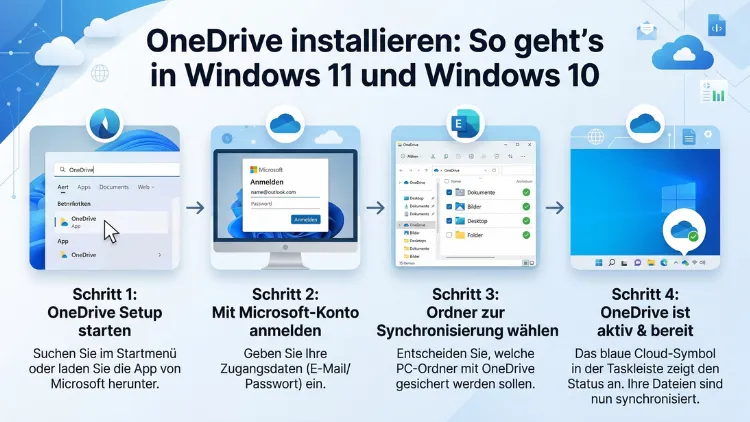
Microsoft OneDrive ist bereits in Windows 10 und Windows 11 vorinstalliert. Dennoch müssen Sie den Cloud-Speicher aktiv einrichten, um ihn zu nutzen.
Dieser Artikel zeigt Ihnen Schritt für Schritt, wie Sie OneDrive installieren, aktivieren und korrekt konfigurieren – auf Windows 10, Windows 11, macOS, Android und iOS. Außerdem erfahren Sie, wie Sie OneDrive deinstallieren und neu installieren, wenn Probleme auftreten.
Was ist Microsoft OneDrive?
Microsoft OneDrive ist ein cloudbasierter Speicherdienst, den Microsoft seit 2014 unter diesem Namen anbietet. Ursprünglich hieß der Dienst „Windows Live Folders“ und später „SkyDrive“. Heute ist OneDrive ein integraler Bestandteil von Windows 10, Windows 11 und dem Microsoft-365-Ökosystem.
Mit OneDrive können Sie Dateien, Fotos und Dokumente in der Cloud speichern und von praktisch jedem Gerät darauf zugreifen. Außerdem synchronisiert OneDrive Ihre Daten automatisch zwischen mehreren Geräten, sodass Sie stets die aktuellste Version Ihrer Dateien zur Hand haben. Zusätzlich ermöglicht der Dienst die einfache Freigabe von Dateien und Ordnern mit anderen Personen – per Link oder direkt über das Microsoft-Konto.
OneDrive ist dabei in verschiedenen Varianten verfügbar:
- OneDrive Free (Privat): 5 GB kostenloser Speicherplatz, für alle Microsoft-Konten verfügbar
- OneDrive 100 GB: Gegen eine monatliche oder jährliche Gebühr erhältlich
- Microsoft 365 Personal/Family: Mit 1 TB Speicher pro Person, kombiniert mit Office-Anwendungen
- OneDrive für Unternehmen (OneDrive for Business): Als Teil von Microsoft 365 Business- oder Enterprise-Lizenzen, ebenfalls mit 1 TB oder mehr Speicher
Darüber hinaus ist OneDrive vollständig in den Windows Explorer integriert. Deshalb erscheint der OneDrive-Ordner direkt in der linken Seitenleiste des Explorers, sobald Sie sich angemeldet haben.
Systemanforderungen für OneDrive
Bevor Sie OneDrive installieren, sollten Sie die Systemanforderungen prüfen. Grundsätzlich benötigen Sie für die Nutzung folgendes:
- Betriebssystem: Windows 10 (Version 14393.0 oder höher) oder Windows 11; alternativ macOS 13.0 oder höher
- Prozessor: 1,6 GHz oder höher
- Dateisystem: NTFS (unter Windows) oder HFS+/APFS (unter macOS)
- Microsoft-Konto: Ein kostenloses persönliches Konto oder ein Geschäfts-, Schul- oder Unikonto
- Internetverbindung: Für die Synchronisation erforderlich
Wichtig: Die Unterstützung für OneDrive unter Windows 7, 8 und 8.1 wurde am 1. Januar 2022 eingestellt. Wenn Sie also ein älteres Windows-System nutzen, empfiehlt es sich dringend, auf Windows 10 oder Windows 11 zu aktualisieren.
Ebenso ist zu beachten, dass für die iOS-App iOS 16 oder höher und für die Android-App Android 6.0 oder höher erforderlich sind.
OneDrive unter Windows 11 – bereits vorinstalliert
Unter Windows 11 ist OneDrive standardmäßig vorinstalliert. Deshalb müssen Sie keine Setup-Datei herunterladen oder eine manuelle Installation durchführen. Stattdessen aktivieren Sie OneDrive einfach über die Suchfunktion oder die Taskleiste.
OneDrive in Windows 11 aktivieren und einrichten
So gehen Sie vor, um OneDrive unter Windows 11 zu starten:
- Schritt 1 – OneDrive öffnen: Klicken Sie auf die Windows-Startschaltfläche und geben Sie in die Suchleiste „OneDrive“ ein. Klicken Sie anschließend auf die angezeigte OneDrive-App, um sie zu starten.
- Schritt 2 – Mit Microsoft-Konto anmelden: Geben Sie die E-Mail-Adresse Ihres Microsoft-Kontos ein und klicken Sie auf „Anmelden“. Wenn Sie noch kein Microsoft-Konto besitzen, wählen Sie „Konto erstellen“. Dabei können Sie übrigens auch eine externe E-Mail-Adresse, zum Beispiel von Gmail oder GMX, verwenden.
- Schritt 3 – Passwort eingeben: Geben Sie Ihr Passwort ein und bestätigen Sie. Zusätzlich kann eine Zwei-Faktor-Authentifizierung aktiviert sein, die Sie nun abschließen müssen.
- Schritt 4 – Speicherort festlegen: OneDrive schlägt automatisch den Standardpfad C:\Users\Benutzername\OneDrive vor. Alternativ können Sie über „Speicherort ändern“ einen anderen Ordner auswählen. Bestätigen Sie danach mit „Weiter“.
- Schritt 5 – Ordner für die Sicherung wählen: OneDrive bietet an, Ihre Ordner Desktop, Dokumente und Bilder automatisch zu sichern. Wählen Sie die gewünschten Ordner aus und klicken Sie auf „Sicherung starten“.
- Schritt 6 – Setup abschließen: Nach einer kurzen Einführung ist OneDrive einsatzbereit. Das OneDrive-Symbol in der Taskleiste (Wolken-Icon) zeigt Ihnen jederzeit den Synchronisierungsstatus an.
Sobald OneDrive eingerichtet ist, erscheint der blaue OneDrive-Ordner automatisch in der linken Seitenleiste des Windows-Explorers. Außerdem synchronisiert OneDrive Ihre Dateien im Hintergrund, ohne dass Sie etwas tun müssen.
OneDrive unter Windows 10 – vorinstalliert, aber oft inaktiv
Auch unter Windows 10 ist OneDrive in den meisten Versionen bereits vorinstalliert. Jedoch ist der Dienst nicht immer aktiv. Deshalb müssen Sie OneDrive möglicherweise manuell starten oder – falls es deinstalliert wurde – neu installieren.
OneDrive in Windows 10 aktivieren
Wenn OneDrive unter Windows 10 noch nicht eingerichtet ist, gehen Sie folgendermaßen vor:
- Startmenü öffnen: Klicken Sie auf das Windows-Symbol unten links und geben Sie „OneDrive“ in die Suchleiste ein. Klicken Sie dann auf die angezeigte App.
- Anmeldung durchführen: Geben Sie Ihre Microsoft-Konto-E-Mail-Adresse ein und folgen Sie dem Einrichtungsassistenten – genau wie unter Windows 11.
- OneDrive-Symbol in der Taskleiste prüfen: Falls das Wolken-Icon in der Taskleiste fehlt, klicken Sie auf den Pfeil „Ausgeblendete Symbole anzeigen“ neben der Uhr.
OneDrive unter Windows 10 neu installieren – Schritt für Schritt
Manchmal wurde OneDrive unter Windows 10 deinstalliert oder fehlt nach einem Systemfehler. In diesem Fall müssen Sie OneDrive manuell herunterladen und installieren. Gehen Sie dabei wie folgt vor:
- Setup-Datei herunterladen: Öffnen Sie Ihren Browser und rufen Sie die offizielle Microsoft-Downloadseite auf. Die direkte Adresse lautet: microsoft.com/de-de/microsoft-365/onedrive/download. Klicken Sie dort auf „OneDrive herunterladen“, um die Datei OneDriveSetup.exe herunterzuladen.
- Installation starten: Öffnen Sie Ihren Downloads-Ordner (oder drücken Sie im Browser Strg + J) und doppelklicken Sie auf OneDriveSetup.exe. Folgen Sie anschließend dem Installationsassistenten.
- Warten, bis die Installation abgeschlossen ist: Die Installation dauert in der Regel nur wenige Minuten. Danach startet OneDrive automatisch und fordert Sie zur Anmeldung auf.
- Anmelden und einrichten: Geben Sie Ihre Microsoft-Konto-Daten ein und schließen Sie die Einrichtung wie oben beschrieben ab.
Tipp: Sollte die Schaltfläche zum Herunterladen nicht erscheinen, prüfen Sie, ob OneDrive möglicherweise bereits installiert ist. Suchen Sie dazu im Startmenü nach „OneDrive“ oder öffnen Sie die Einstellungen und navigieren Sie zu „Apps & Features“.
OneDrive deinstallieren und neu installieren
Manchmal funktioniert OneDrive nicht mehr korrekt oder synchronisiert Dateien nicht. In diesem Fall empfiehlt sich eine Neuinstallation. Gehen Sie dabei in zwei Schritten vor:
OneDrive deinstallieren
- Drücken Sie Windows + S, geben Sie „Programme hinzufügen oder entfernen“ ein und öffnen Sie die Einstellung.
- Suchen Sie unter Apps & Features nach „Microsoft OneDrive“.
- Klicken Sie auf „Microsoft OneDrive“ und wählen Sie „Deinstallieren“. Bestätigen Sie mit Administratorberechtigung, falls erforderlich.
Alternativ können Sie auch die Systemsteuerung öffnen (Windows + R → „control“ eingeben → Enter), dann auf „Programme“ → „Programm deinstallieren“ klicken und OneDrive dort entfernen.
OneDrive anschließend neu installieren
Nachdem Sie OneDrive deinstalliert haben, laden Sie die aktuelle Setup-Datei OneDriveSetup.exe von der Microsoft-Webseite herunter und führen Sie die Installation erneut durch – wie oben beschrieben.
Hinweis: Beim Deinstallieren von OneDrive werden Ihre in der Cloud gespeicherten Dateien nicht gelöscht. Lediglich die lokale Synchronisation wird beendet. Ihre Daten bleiben auf der OneDrive-Website unter onedrive.live.com erhalten.
Den OneDrive-Ordner und Speicherort anpassen
Standardmäßig legt OneDrive den Synchronisierungsordner unter C:\Users\Benutzername\OneDrive an. Wenn Sie einen anderen Speicherort bevorzugen – zum Beispiel auf einer zweiten Festplatte – können Sie diesen während der Ersteinrichtung ändern. Klicken Sie dazu auf „Speicherort ändern“ und wählen Sie einen anderen Pfad.
Nachträgliche Änderungen sind ebenfalls möglich. Gehen Sie dazu folgendermaßen vor:
- Klicken Sie mit der rechten Maustaste auf das OneDrive-Symbol in der Taskleiste (weißes oder blaues Wolken-Icon).
- Wählen Sie Hilfe & Einstellungen → Einstellungen.
- Wechseln Sie zur Registerkarte Konto und klicken Sie auf „Diesen PC trennen“.
- Richten Sie OneDrive anschließend neu ein und wählen Sie dabei den gewünschten Ordner aus.
Empfehlung: Wenn Sie eine SSD als Systemlaufwerk verwenden, aber viele große Dateien in OneDrive speichern, lohnt es sich, den OneDrive-Ordner auf ein größeres Datenlaufwerk zu verlagern. Dadurch sparen Sie wertvollen Speicherplatz auf Ihrer Systempartition.
Selektive Synchronisation – nur bestimmte Ordner synchronisieren
Standardmäßig synchronisiert OneDrive alle Dateien und Ordner aus Ihrem Cloud-Speicher auf Ihren PC. Besonders bei großen Datenmengen kann das jedoch problematisch sein. Deshalb bietet OneDrive eine selektive Synchronisation, mit der Sie festlegen, welche Ordner lokal verfügbar sein sollen.
So richten Sie die selektive Synchronisation ein:
- Klicken Sie mit der rechten Maustaste auf das OneDrive-Symbol in der Taskleiste.
- Wählen Sie Hilfe & Einstellungen → Einstellungen.
- Wechseln Sie zur Registerkarte Konto und klicken Sie auf „Ordner auswählen“.
- Wählen Sie anschließend nur jene Ordner aus, die auf diesem Gerät lokal synchronisiert werden sollen. Bestätigen Sie mit „OK“.
Außerdem empfiehlt es sich, auf Geräten mit wenig Speicherplatz die Funktion „Dateien bei Bedarf“ zu aktivieren.
Die Funktion „Dateien bei Bedarf“ aktivieren
Die Funktion „Dateien bei Bedarf“ (englisch: „Files On-Demand“) ist eine der nützlichsten Funktionen von OneDrive. Dabei werden Dateien zunächst nur als Platzhalter auf Ihrem PC angezeigt, ohne tatsächlich Speicherplatz zu belegen. Erst wenn Sie eine Datei öffnen, wird sie heruntergeladen.
So aktivieren Sie „Dateien bei Bedarf“:
- Rechtsklick auf das OneDrive-Symbol in der Taskleiste.
- Hilfe & Einstellungen → Einstellungen öffnen.
- Unter der Registerkarte Synchronisierung und Sicherung finden Sie die Option „Dateien bei Bedarf“. Aktivieren Sie „Speicherplatz sparen und Dateien beim Verwenden herunterladen“.
- Bestätigen Sie mit OK.
Darüber hinaus können Sie für einzelne Dateien oder Ordner per Rechtsklick steuern, ob sie immer lokal verfügbar sein sollen oder nur bei Bedarf heruntergeladen werden:
- „Immer auf diesem Gerät behalten“: Die Datei ist auch offline verfügbar.
- „Speicherplatz freigeben“: Die Datei wird aus dem lokalen Speicher entfernt, bleibt aber in der Cloud.
OneDrive Persönlicher Tresor – zusätzliche Sicherheit
Der Persönliche Tresor (englisch: „Personal Vault“) ist ein besonders geschützter Bereich innerhalb Ihres OneDrive-Speichers. Zudem erfordert er eine zusätzliche Identitätsprüfung, zum Beispiel per Fingerabdruck, Gesichtserkennung, SMS-Code oder PIN.
So öffnen Sie den Persönlichen Tresor:
- Öffnen Sie den OneDrive-Ordner im Windows Explorer.
- Klicken Sie auf den Ordner „Persönlicher Tresor“.
- Bestätigen Sie Ihre Identität mit der angezeigten Methode.
Der Persönliche Tresor sperrt sich automatisch, wenn Sie ihn nicht aktiv nutzen. Außerdem können Sie die automatische Sperrzeit unter Einstellungen → Konto → Persönlicher Tresor anpassen. Besonders für sensible Dokumente wie Ausweiskopien, Verträge oder Passwortlisten ist diese Funktion empfehlenswert.
OneDrive auf dem Mac installieren
Neben Windows ist OneDrive auch für macOS verfügbar. Allerdings ist es dort nicht vorinstalliert und muss manuell heruntergeladen werden. Unter macOS 13.0 (Ventura) oder höher haben Sie zwei Möglichkeiten:
Möglichkeit 1 – Über den Mac App Store:
Öffnen Sie den Mac App Store, suchen Sie nach „Microsoft OneDrive“ und klicken Sie auf „Laden“. Nach dem Download startet die App automatisch.
Möglichkeit 2 – Über die Microsoft-Website:
Rufen Sie microsoft.com/de-de/microsoft-365/onedrive/download auf und klicken Sie auf „Herunterladen“. Öffnen Sie anschließend den Ordner „Downloads“ und führen Sie die Datei OneDrive.pkg aus. Folgen Sie dann dem Installationsassistenten.
Nach der Installation melden Sie sich mit Ihrem Microsoft-Konto an und richten OneDrive wie unter Windows ein. Der OneDrive-Ordner erscheint danach im macOS Finder in der linken Seitenleiste.
OneDrive auf Android installieren
Für Android-Geräte steht OneDrive als kostenlose App im Google Play Store zur Verfügung. Voraussetzung ist dabei Android 6.0 oder höher.
So installieren Sie OneDrive auf Android:
- Öffnen Sie den Google Play Store auf Ihrem Android-Gerät.
- Suchen Sie nach „Microsoft OneDrive„.
- Tippen Sie auf „Installieren“ und warten Sie, bis der Download abgeschlossen ist.
- Tippen Sie auf „Öffnen“ und melden Sie sich mit Ihrem Microsoft-Konto an.
Außerdem bietet die Android-App eine praktische Kamerasicherung: Damit werden neue Fotos und Videos automatisch in OneDrive gesichert, sobald eine WLAN-Verbindung besteht. Diese Funktion aktivieren Sie in der App unter Einstellungen → Kamera-Upload.
OneDrive auf iPhone und iPad installieren (iOS)
Auch für iPhone und iPad ist OneDrive als kostenlose App verfügbar. Voraussetzung ist iOS 16 oder iPadOS 16 oder höher.
So installieren Sie OneDrive auf dem iPhone oder iPad:
- Öffnen Sie den App Store auf Ihrem iOS-Gerät.
- Suchen Sie nach „Microsoft OneDrive„.
- Tippen Sie auf das Cloud-Symbol mit dem Pfeil (Laden/Installieren).
- Nach der Installation öffnen Sie die App und melden Sie sich mit Ihrem Microsoft-Konto an.
Ebenso wie auf Android bietet OneDrive auf iOS die Funktion „Kamera-Upload“. Damit werden Fotos und Videos automatisch in der Cloud gesichert. Diese Einstellung finden Sie in der App unter Ich → Einstellungen → Kamera-Upload.
Speicherplatz erweitern – OneDrive-Abonnements im Überblick
Der kostenlose OneDrive-Speicher umfasst 5 GB pro Microsoft-Konto. Wenn Ihre Dateien mehr Platz benötigen, stehen folgende Optionen zur Verfügung:
| Plan | Speicher | Preis (ca.) |
|---|---|---|
| OneDrive Free | 5 GB | Kostenlos |
| OneDrive 100 GB | 100 GB | ca. 2 €/Monat |
| Microsoft 365 Personal | 1 TB | ca. 7 €/Monat |
| Microsoft 365 Family | 1 TB pro Person (bis zu 6 Personen) | ca. 10 €/Monat |
Hinweis: Die genauen Preise können sich ändern. Aktuelle Informationen finden Sie unter microsoft.com/de-de/microsoft-365/onedrive/compare-onedrive-plans.
Zusätzlich erhalten Sie mit einem Microsoft 365-Abonnement Zugang zu den vollständigen Office-Anwendungen, also Word, Excel, PowerPoint und weiteren Apps – sowohl für PC als auch für Mac und mobile Geräte.
Empfohlene Vorgehensweisen für OneDrive
Damit Sie OneDrive optimal nutzen können, sollten Sie folgende Empfehlungen beachten:
1. Bekannte Ordner sichern (Known Folder Move): Aktivieren Sie die Sicherung der Ordner Desktop, Dokumente und Bilder. Dadurch werden diese Ordner automatisch in OneDrive gespiegelt, sodass Sie bei einem PC-Ausfall keine Daten verlieren.
2. „Dateien bei Bedarf“ aktivieren: Besonders auf Notebooks mit begrenztem Speicher spart diese Funktion erheblich Platz. Dadurch bleiben alle Dateien in der Cloud sichtbar, belegen aber lokal keinen Speicherplatz.
3. Selektive Synchronisation verwenden: Synchronisieren Sie nur jene Ordner auf einem Gerät, die Sie dort tatsächlich benötigen. Deshalb lohnt es sich, auf jedem Gerät unterschiedliche Ordner aktiv zu synchronisieren.
4. Persönlichen Tresor für sensible Daten nutzen: Legen Sie wichtige Dokumente wie Ausweise, Zertifikate oder Verträge im Persönlichen Tresor ab. Außerdem sollten Sie den Tresor nach der Nutzung manuell sperren.
5. OneDrive regelmäßig aktualisieren: OneDrive aktualisiert sich in der Regel automatisch. Dennoch sollten Sie gelegentlich unter Hilfe & Einstellungen → Einstellungen → Info prüfen, ob Sie die aktuelle Version nutzen.
6. Starke Passwörter und Zwei-Faktor-Authentifizierung verwenden: Da Ihre Daten in der Cloud gespeichert sind, ist ein sicheres Microsoft-Konto besonders wichtig. Aktivieren Sie daher unter account.microsoft.com die Zwei-Schritt-Überprüfung.
Häufige Probleme und Lösungen
Auch bei korrekt installiertem OneDrive können Probleme auftreten. Deshalb finden Sie hier die häufigsten Fehler und deren Lösungen:
OneDrive synchronisiert nicht: Prüfen Sie zunächst Ihre Internetverbindung. Außerdem sollten Sie sicherstellen, dass OneDrive nicht angehalten wurde. Klicken Sie dazu mit der rechten Maustaste auf das OneDrive-Symbol und wählen Sie „Synchronisierung fortsetzen“.
Das OneDrive-Symbol fehlt in der Taskleiste: Gehen Sie zu Einstellungen → Apps → Microsoft OneDrive und stellen Sie sicher, dass die App aktiviert ist. Alternativ starten Sie OneDrive manuell über das Startmenü.
Fehler beim Anmelden: Stellen Sie sicher, dass Sie ein gültiges Microsoft-Konto verwenden und die Anmeldedaten korrekt sind. Wenn die Zwei-Faktor-Authentifizierung aktiviert ist, folgen Sie dem zusätzlichen Bestätigungsschritt.
OneDrive belegt zu viel Speicherplatz: Aktivieren Sie die Funktion „Dateien bei Bedarf“ und wählen Sie in der selektiven Synchronisation nur die benötigten Ordner aus. Dadurch reduzieren Sie den lokalen Speicherbedarf erheblich.
OneDrive startet nicht beim Windows-Start: Öffnen Sie den Task-Manager (Strg + Shift + Esc), wechseln Sie zur Registerkarte Autostart und stellen Sie sicher, dass „Microsoft OneDrive“ aktiviert ist.
OneDrive über die Web-Oberfläche nutzen
Zusätzlich zur Desktop-App können Sie OneDrive auch direkt im Browser nutzen – ohne Installation. Öffnen Sie dazu einfach onedrive.live.com in Ihrem Browser und melden Sie sich mit Ihrem Microsoft-Konto an. Dabei empfiehlt Microsoft die Verwendung von Microsoft Edge, Google Chrome, Mozilla Firefox oder Apple Safari in der jeweils aktuellen Version.
Über die Web-Oberfläche können Sie Dateien hochladen, herunterladen, umbenennen, verschieben und freigeben. Außerdem lassen sich Office-Dokumente direkt im Browser öffnen und bearbeiten, ohne dass Office auf dem jeweiligen Gerät installiert sein muss. Deshalb ist die Web-Oberfläche besonders praktisch, wenn Sie kurzzeitig einen fremden Computer nutzen oder auf einem Gerät ohne OneDrive-Installation auf Ihre Dateien zugreifen möchten.
Darüber hinaus bietet die Web-Oberfläche eine Versionsverlauf-Funktion: Wenn Sie eine Datei versehentlich überschreiben oder löschen, können Sie ältere Versionen wiederherstellen. Navigieren Sie dazu in der Web-Oberfläche zu der Datei, klicken Sie mit der rechten Maustaste darauf und wählen Sie „Versionsverlauf“. Kostenlose Konten speichern dabei bis zu 30 Tage an Versionshistorie, während Microsoft-365-Abonnenten einen Verlauf von bis zu 180 Tagen erhalten.
OneDrive-Dateien mit anderen teilen
Eine der nützlichsten Funktionen von OneDrive ist die einfache Freigabe von Dateien und Ordnern. Statt großer E-Mail-Anhänge verschicken Sie einfach einen Link. Dabei können Sie genau steuern, wer Zugriff erhält und welche Berechtigungen bestehen.
So teilen Sie eine Datei oder einen Ordner:
- Klicken Sie im Windows Explorer mit der rechten Maustaste auf die gewünschte Datei oder den gewünschten Ordner im OneDrive-Ordner.
- Wählen Sie OneDrive → Freigeben.
- Wählen Sie dann zwischen folgenden Optionen:
- „Jeder mit dem Link“: Jede Person, die den Link erhält, kann die Datei öffnen.
- „Personen mit vorhandenem Zugriff“: Nur Personen, die bereits Zugriff haben, können den Link verwenden.
- „Bestimmte Personen“: Nur eingeladene Personen erhalten Zugriff.
- Außerdem können Sie festlegen, ob die Empfänger die Datei nur anzeigen oder auch bearbeiten dürfen.
- Optional können Sie ein Ablaufdatum für den Link setzen oder den Zugriff mit einem Passwort schützen (letzteres erfordert ein Microsoft-365-Abonnement).
Alternativ funktioniert die Freigabe ebenso einfach über die Web-Oberfläche unter onedrive.live.com.
OneDrive für Unternehmen – OneDrive for Business
In Unternehmen wird häufig OneDrive for Business eingesetzt, das Bestandteil von Microsoft 365 Business- oder Enterprise-Lizenzen ist. Dabei unterscheidet sich OneDrive for Business in einigen Punkten von der privaten Version:
- Größerer Speicher: Standardmäßig 1 TB pro Benutzer, in manchen Plänen sogar unbegrenzt
- Unternehmenskonto: Anmeldung mit der geschäftlichen E-Mail-Adresse (z. B. name@firma.de)
- Verwaltung durch IT-Abteilung: Administratoren können OneDrive-Einstellungen über Gruppenrichtlinien (GPO) oder Microsoft Intune zentral steuern
- Erweiterte Sicherheitsfeatures: Datenverschlüsselung, Compliance-Einstellungen und erweiterte Zugriffskontrollen
- SharePoint-Integration: OneDrive for Business ist eng mit SharePoint Online verknüpft
Wenn Sie in einem Unternehmen arbeiten, richtet die IT-Abteilung OneDrive for Business in der Regel zentral ein. Dennoch kann es vorkommen, dass Sie sich selbst anmelden müssen. Verwenden Sie dabei unbedingt Ihre geschäftliche E-Mail-Adresse und nicht Ihr privates Microsoft-Konto.
OneDrive und Windows Backup – automatische Sicherung
Seit Windows 11 bietet Microsoft die Funktion „Windows-Sicherung“ an, die eng mit OneDrive verknüpft ist. Dabei werden nicht nur Ihre Dateien, sondern auch App-Einstellungen, WLAN-Passwörter und weitere Daten automatisch in der Cloud gesichert.
So aktivieren Sie Windows-Sicherung unter Windows 11:
- Öffnen Sie Einstellungen (Windows + I).
- Navigieren Sie zu Konten → Windows-Sicherung.
- Aktivieren Sie die gewünschten Sicherungsoptionen, zum Beispiel „Meine Ordner merken“ und „Meine App-Einstellungen merken“.
Deshalb empfiehlt sich Windows-Sicherung besonders beim Kauf eines neuen PCs. Denn damit können Sie Ihre gesamte Umgebung schnell auf dem neuen Gerät wiederherstellen.
Häufige Fragen zu OneDrive installieren
Ist OneDrive unter Windows 10 und Windows 11 kostenlos?
Ja, OneDrive ist grundsätzlich kostenlos und als Bestandteil von Windows 10 und Windows 11 vorinstalliert. Kostenlos erhalten Sie 5 GB Speicherplatz in der Cloud. Zusätzlicher Speicher ist gegen eine monatliche oder jährliche Gebühr buchbar, zum Beispiel als Teil eines Microsoft-365-Abonnements mit 1 TB Speicher pro Nutzer.
Muss ich OneDrive nach der Installation aktivieren?
Ja, auch wenn OneDrive vorinstalliert ist, müssen Sie die App manuell starten und sich mit einem Microsoft-Konto anmelden. Erst danach beginnt die Synchronisation. Geben Sie dazu Ihre E-Mail-Adresse im OneDrive-Einrichtungsassistenten ein und folgen Sie den Anweisungen.
Was passiert, wenn ich OneDrive deinstalliere?
Wenn Sie OneDrive deinstallieren, wird die lokale Synchronisation beendet. Deshalb verschwinden die OneDrive-Ordner aus dem Windows Explorer. Ihre in der Cloud gespeicherten Dateien bleiben jedoch erhalten und sind über onedrive.live.com weiterhin zugänglich. Sie können OneDrive jederzeit neu installieren, um die Synchronisation wieder aufzunehmen.
Kann ich OneDrive ohne Microsoft-Konto nutzen?
Nein, für die Nutzung von OneDrive ist zwingend ein Microsoft-Konto erforderlich. Ein solches Konto ist jedoch kostenlos und lässt sich mit jeder beliebigen E-Mail-Adresse erstellen – also auch mit einer Gmail-, GMX- oder Yahoo-Adresse. Melden Sie sich dazu auf account.microsoft.com an.
Wie viel Speicherplatz bietet OneDrive kostenlos?
Das kostenlose OneDrive-Konto bietet 5 GB Speicherplatz. Wenn Sie mehr Speicher benötigen, können Sie auf 100 GB (ca. 2 €/Monat) oder auf 1 TB mit einem Microsoft-365-Abonnement (ab ca. 7 €/Monat) upgraden. Außerdem erhalten Schüler und Studierende in manchen Bildungseinrichtungen kostenlosen Zugang zu Microsoft 365 mit 1 TB Speicher.
Warum ist das OneDrive-Symbol nicht in der Taskleiste sichtbar?
Das OneDrive-Symbol kann in den ausgeblendeten Symbolen versteckt sein. Klicken Sie dazu auf den Pfeil „Ausgeblendete Symbole anzeigen“ neben der Uhr in der Taskleiste. Außerdem kann OneDrive deaktiviert oder nicht gestartet sein. Prüfen Sie in diesem Fall im Task-Manager unter „Autostart“, ob OneDrive aktiviert ist.
Kann ich OneDrive auf mehreren Geräten gleichzeitig nutzen?
Ja, OneDrive kann auf beliebig vielen Geräten gleichzeitig genutzt werden. Außerdem lassen sich mehrere Geschäfts-, Schul- oder Unikonten parallel einrichten. Allerdings kann pro Gerät nur ein persönliches Microsoft-Konto aktiv synchronisiert werden. Alle verknüpften Geräte synchronisieren automatisch denselben OneDrive-Speicher.
Wie sichere ich den Desktop-Ordner mit OneDrive?
Öffnen Sie das OneDrive-Symbol in der Taskleiste, klicken Sie auf Hilfe & Einstellungen → Einstellungen und wechseln Sie zur Registerkarte Synchronisierung und Sicherung. Klicken Sie anschließend auf „Sicherung verwalten“ und aktivieren Sie die Ordner Desktop, Dokumente und/oder Bilder. Dadurch werden diese Ordner automatisch in OneDrive synchronisiert.
Was ist der Unterschied zwischen OneDrive und OneDrive for Business?
OneDrive ist für private Nutzer mit einem persönlichen Microsoft-Konto gedacht und bietet 5 GB kostenlosen Speicher. OneDrive for Business hingegen ist Bestandteil von Microsoft-365-Business- oder Enterprise-Lizenzen, bietet mehr Speicher (1 TB oder mehr) und wird zentral durch die IT-Abteilung verwaltet. Außerdem ist OneDrive for Business eng mit SharePoint Online verknüpft.
Ist OneDrive sicher für sensible Daten?
OneDrive überträgt Daten verschlüsselt und schützt sie in der Cloud ebenfalls durch Verschlüsselung. Dennoch empfiehlt es sich, besonders sensible Dokumente im Persönlichen Tresor abzulegen, der eine zusätzliche Identitätsprüfung erfordert. Außerdem sollten Sie Ihr Microsoft-Konto mit einem starken Passwort und der Zwei-Faktor-Authentifizierung absichern, um unbefugten Zugriff zu verhindern.
Fazit
OneDrive ist auf Windows 10 und Windows 11 bereits vorinstalliert und lässt sich in wenigen Minuten einrichten. Für Mac, Android und iOS steht die App kostenlos in den jeweiligen Stores bereit. Mit Funktionen wie „Dateien bei Bedarf“, selektiver Synchronisation und dem Persönlichen Tresor bietet OneDrive einen soliden und flexiblen Cloud-Speicher für Privat- und Geschäftsanwender.
Zusätzlich lohnt sich ein Microsoft-365-Abonnement, wenn Sie mehr als 5 GB Speicher benötigen oder Office-Anwendungen nutzen möchten. Damit profitieren Sie gleichzeitig von 1 TB OneDrive-Speicher und den vollständigen Office-Apps auf allen Ihren Geräten.