
Ordnerpasswort festlegen in Windows 11 und 10: Erfahren Sie, wie Sie Ihre Ordner und Dateien mit einem sicheren Passwort vor unbefugtem Zugriff schützen.
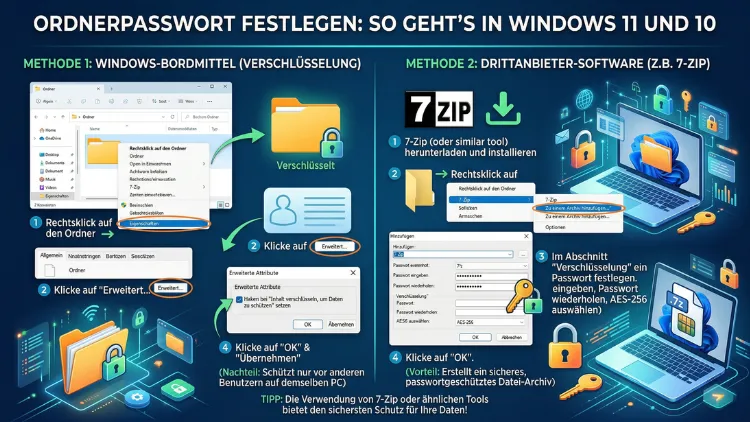
Möchten Sie einen Ordner in Windows mit einem Passwort schützen? Dann sind Sie hier richtig. Windows 10 und Windows 11 bieten keine direkte „Passwort-Sperre“ für einzelne Ordner – doch es gibt mehrere zuverlässige Methoden, die dasselbe Ergebnis liefern.
Dieser Artikel zeigt Ihnen Schritt für Schritt, wie Sie mit Bordmitteln oder kostenlosen Tools Ihre Dateien sicher vor unbefugtem Zugriff schützen.
Warum Ordner mit einem Passwort schützen?
Viele Menschen teilen ihren Computer mit Familienmitgliedern, Kollegen oder Mitbewohnern. Deshalb ist es sinnvoll, sensible Daten zu sichern. Außerdem schützen Sie sich so beim Verlust oder Diebstahl Ihres Geräts vor dem Zugriff Fremder auf persönliche Dokumente, Fotos, Finanzdaten oder Geschäftsunterlagen.
Folgende Szenarien sprechen besonders für den Schutz einzelner Ordner:
- Gemeinsam genutzte Geräte: Mehrere Benutzerkonten bedeuten nicht automatisch, dass Ihre Daten sicher sind. Zudem können Administratoren grundsätzlich auf alle Bereiche zugreifen.
- Diebstahl oder Verlust: Wenn ein Laptop oder PC in falsche Hände gerät, sind unverschlüsselte Daten sofort lesbar.
- Sensible Berufsgeheimnisse: Freiberufler, Ärzte oder Juristen verarbeiten oft vertrauliche Informationen. Deshalb ist ein zusätzlicher Schutz besonders wichtig.
- Schutz vor Schadsoftware: Manche Ransomware-Angriffe treffen verschlüsselte Bereiche weniger stark, weil der Zugriff eingeschränkt ist.
Wichtig: Windows selbst bietet keine native Funktion, mit der Sie einem Ordner direkt ein Passwort zuweisen können. Stattdessen stehen Ihnen jedoch mehrere Wege offen: integrierte Verschlüsselung, Laufwerksverschlüsselung und externe Tools.
Was Windows von sich aus anbietet – und was nicht
Ein verbreitetes Missverständnis besteht darin, dass Windows Ordner direkt mit Passwörtern sperren kann. Das ist jedoch nicht der Fall. Stattdessen bietet Windows zwei eingebaute Mechanismen:
1. EFS (Encrypting File System): Dieses Feature verschlüsselt Dateien und Ordner auf Dateiebene. Der Zugriff ist dabei an das Windows-Benutzerkonto gebunden. Deshalb schützt EFS nicht vor Personen, die Ihr Passwort kennen. Außerdem steht EFS nur in Windows 10 Pro, Enterprise und Education sowie Windows 11 Pro, Enterprise und Education zur Verfügung. Die Home-Editionen unterstützen EFS hingegen nicht.
2. BitLocker: Dieses Tool verschlüsselt ganze Laufwerke oder Partitionen. Zudem ist es ebenfalls nur in den Pro- und höheren Editionen verfügbar. In der Home-Edition fehlt BitLocker leider.
Deshalb greifen viele Anwender auf kostenlose Drittanbieter-Tools zurück. Zum Beispiel bieten 7-Zip, WinRAR und VeraCrypt leistungsstarke Alternativen für alle Windows-Versionen.
Methode 1: EFS – Die integrierte Dateiverschlüsselung (Windows 10/11 Pro)
Das Encrypting File System (EFS) ist in Windows direkt eingebaut. Außerdem lässt es sich ohne zusätzliche Software nutzen. Es eignet sich besonders dann, wenn Sie einzelne Ordner für andere Benutzer desselben Computers unlesbar machen möchten.
Voraussetzung: Sie benötigen Windows 10 Pro, Enterprise oder Education beziehungsweise Windows 11 Pro, Enterprise oder Education. Zudem muss das Laufwerk mit dem NTFS-Dateisystem formatiert sein.
Schritt-für-Schritt-Anleitung für EFS:
Schritt 1: Öffnen Sie den Windows-Explorer mit der Tastenkombination Windows + E.
Schritt 2: Navigieren Sie zu dem Ordner, den Sie schützen möchten.
Schritt 3: Klicken Sie mit der rechten Maustaste auf den Ordner und wählen Sie „Eigenschaften“.
Schritt 4: Klicken Sie im Tab „Allgemein“ auf die Schaltfläche „Erweitert“.
Schritt 5: Aktivieren Sie das Kontrollkästchen „Inhalte verschlüsseln, um Daten zu schützen“. Klicken Sie dann auf „OK“.
Schritt 6: Bestätigen Sie mit „Übernehmen“. Windows fragt anschließend, ob Sie nur diesen Ordner oder auch alle Unterordner und Dateien verschlüsseln möchten. Wählen Sie in der Regel „Änderungen für diesen Ordner, Unterordner und Dateien übernehmen“.
Schritt 7: Sichern Sie unbedingt den Wiederherstellungsschlüssel. Windows zeigt nach der ersten Verschlüsselung eine Benachrichtigung an. Klicken Sie darauf und folgen Sie dem Assistenten. Ohne diesen Schlüssel verlieren Sie bei einem Systemfehler dauerhaft den Zugang zu Ihren Daten.
Einschränkung: EFS schützt ausschließlich vor anderen Windows-Benutzerkonten. Wer Zugang zu Ihrem eigenen Benutzerkonto hat, kann die Dateien jedoch weiterhin öffnen. Deshalb eignet sich EFS vor allem für Mehrbenutzersysteme, nicht aber als Schutz bei Diebstahl des gesamten Computers.
Methode 2: BitLocker – Laufwerke und Partitionen verschlüsseln (Windows 10/11 Pro)
BitLocker ist die leistungsstärkste integrierte Lösung von Microsoft. Allerdings verschlüsselt es keine einzelnen Ordner, sondern ganze Laufwerke oder Partitionen. Deshalb eignet es sich besonders dann, wenn Sie einen größeren Bereich dauerhaft absichern möchten.
Voraussetzung: Sie benötigen Windows 10 Pro, Enterprise oder Education beziehungsweise Windows 11 Pro, Enterprise oder Education. Außerdem sollte Ihr Computer ein TPM-Modul (Trusted Platform Module) besitzen, was bei modernen Geräten meistens der Fall ist.
So aktivieren Sie BitLocker für ein Laufwerk:
Schritt 1: Öffnen Sie die Systemsteuerung über das Startmenü.
Schritt 2: Navigieren Sie zu „System und Sicherheit“ → „BitLocker-Laufwerkverschlüsselung“.
Schritt 3: Wählen Sie das gewünschte Laufwerk und klicken Sie auf „BitLocker aktivieren“.
Schritt 4: Wählen Sie als Entsperrmethode „Kennwort zum Entsperren des Laufwerks verwenden“ und geben Sie ein starkes Passwort ein.
Schritt 5: Sichern Sie den Wiederherstellungsschlüssel – zum Beispiel in Ihrem Microsoft-Konto, auf einem USB-Stick oder als Ausdruck. Dieser Schritt ist äußerst wichtig, da Sie andernfalls bei einem vergessenen Passwort keinen Zugang mehr erhalten.
Schritt 6: Wählen Sie, ob nur der belegte Speicherbereich oder das gesamte Laufwerk verschlüsselt werden soll. Für neue Laufwerke reicht die schnellere Option. Klicken Sie dann auf „Verschlüsselung starten“.
Tipp: Möchten Sie nur einen bestimmten Bereich schützen, erstellen Sie zunächst eine separate Partition über die Windows-Datenträgerverwaltung und verschlüsseln diese anschließend mit BitLocker. So erhalten Sie praktisch einen passwortgeschützten „Tresor“ auf Ihrem Computer.
Methode 3: 7-Zip – Kostenlos für alle Windows-Versionen
7-Zip ist eine kostenlose Open-Source-Software und funktioniert auf Windows 10 Home, Windows 10 Pro, Windows 11 Home und Windows 11 Pro – also auf allen Windows-Versionen. Außerdem benötigen Sie keine Aktivierung oder Registrierung.
Das Prinzip: 7-Zip komprimiert den Ordner zu einem Archiv und schützt es dabei mit einem AES-256-Passwort. Das ist einer der stärksten verfügbaren Verschlüsselungsstandards. Allerdings wandelt sich Ihr Ordner dabei in eine Archivdatei um. Deshalb eignet sich diese Methode besonders für Daten, auf die Sie nicht täglich zugreifen.
So schützen Sie einen Ordner mit 7-Zip:
Schritt 1: Laden Sie 7-Zip kostenlos von der offiziellen Website 7-zip.org herunter und installieren Sie es.
Schritt 2: Klicken Sie im Windows-Explorer mit der rechten Maustaste auf den Ordner, den Sie schützen möchten.
Schritt 3: Wählen Sie im Kontextmenü „7-Zip“ → „Zu einem Archiv hinzufügen…“.
Schritt 4: Wählen Sie als Archivformat „7z“ (empfohlen) oder „zip“. Das 7z-Format bietet dabei eine stärkere Komprimierung.
Schritt 5: Stellen Sie sicher, dass die Verschlüsselungsmethode auf „AES-256″ eingestellt ist – das ist bereits der Standard.
Schritt 6: Geben Sie im Bereich „Verschlüsselung“ unter „Kennwort eingeben“ Ihr gewünschtes Passwort ein und bestätigen Sie es im zweiten Feld.
Schritt 7: Aktivieren Sie zusätzlich die Option „Dateinamen verschlüsseln“. Dadurch sind auch die Dateinamen innerhalb des Archivs nicht sichtbar, ohne das Passwort einzugeben.
Schritt 8: Klicken Sie auf „OK“. Das verschlüsselte Archiv wird erstellt.
Schritt 9: Löschen Sie anschließend den ursprünglichen Ordner sicher, zum Beispiel mit Shift + Entf. Andernfalls liegt der ungesicherte Ordner weiterhin auf Ihrem Computer.
Wichtiger Hinweis: Um Dateien aus dem Archiv zu öffnen oder zu bearbeiten, müssen Sie das Archiv zunächst mit Ihrem Passwort entpacken. Deshalb eignet sich 7-Zip ideal für selten genutzte Dokumente oder Backups.
Methode 4: WinRAR – Mit Dateinamen-Verschlüsselung und benutzerfreundlicher Oberfläche
WinRAR ist ebenfalls ein bewährtes Packprogramm und funktioniert auf allen Windows-Versionen. Zudem bietet es eine besonders benutzerfreundliche Oberfläche. WinRAR ist zwar grundsätzlich kostenpflichtig, kann jedoch dauerhaft als kostenlose Testversion genutzt werden – allerdings erscheint dann gelegentlich ein Hinweisfenster.
Vorteil gegenüber 7-Zip: Mit WinRAR können Sie zusätzlich die Dateinamen verschlüsseln, sodass niemand ohne Passwort sehen kann, welche Dateien sich im Archiv befinden.
So schützen Sie einen Ordner mit WinRAR:
Schritt 1: Laden Sie WinRAR von der Website winrar.de herunter und installieren Sie das Programm.
Schritt 2: Klicken Sie im Windows-Explorer mit der rechten Maustaste auf den gewünschten Ordner.
Schritt 3: Wählen Sie „Zum Archiv hinzufügen…“.
Schritt 4: Wählen Sie als Archivformat „RAR“ oder „ZIP“. Das RAR-Format bietet dabei mehr Optionen.
Schritt 5: Klicken Sie auf den Tab „Erweitert“ und dann auf „Passwort festlegen…“.
Schritt 6: Geben Sie Ihr Passwort ein, bestätigen Sie es und aktivieren Sie unbedingt die Option „Dateinamen verschlüsseln“.
Schritt 7: Klicken Sie auf „OK“ und dann erneut auf „OK“, um das Archiv zu erstellen.
Schritt 8: Löschen Sie anschließend den ursprünglichen ungeschützten Ordner, damit keine ungesicherte Kopie verbleibt.
Hinweis: Die Verschlüsselungsmethode von WinRAR basiert ebenfalls auf AES-256. Deshalb ist die Sicherheit mit derjenigen von 7-Zip vergleichbar.
Methode 5: VeraCrypt – Maximale Sicherheit für besonders sensible Daten
Für den höchsten Sicherheitsstandard empfehlen wir VeraCrypt. Diese kostenlose Open-Source-Software erstellt verschlüsselte virtuelle Laufwerke, die sich wie normale Festplatten verhalten. Außerdem ist VeraCrypt für Windows 10 und Windows 11 in der Home- und Pro-Edition verfügbar.
Funktionsprinzip: VeraCrypt legt eine verschlüsselte Containerdatei an. Diese bindet man als virtuelles Laufwerk ein. Alles, was Sie in dieses Laufwerk legen, wird automatisch verschlüsselt. Wenn Sie das Laufwerk „aushängen“, sind alle Dateien sicher geschlossen.
So erstellen Sie einen VeraCrypt-Container:
Schritt 1: Laden Sie VeraCrypt kostenlos von der offiziellen Website veracrypt.fr herunter und installieren Sie es.
Schritt 2: Starten Sie VeraCrypt und klicken Sie auf „Volume erstellen“.
Schritt 3: Wählen Sie „Eine verschlüsselte Containerdatei erstellen“ und klicken Sie auf „Weiter“.
Schritt 4: Wählen Sie „Standard-VeraCrypt-Volume“ und klicken Sie auf „Weiter“.
Schritt 5: Klicken Sie auf „Datei auswählen“, navigieren Sie zu einem beliebigen Speicherort und geben Sie einen Dateinamen für die Containerdatei ein. Klicken Sie dann auf „Weiter“.
Schritt 6: Wählen Sie den Verschlüsselungsalgorithmus. Der Standard „AES“ mit dem Hash-Algorithmus „SHA-512″ ist für die meisten Zwecke mehr als ausreichend. Klicken Sie auf „Weiter“.
Schritt 7: Legen Sie die Größe des Containers fest. Überlegen Sie dabei, wie viele Daten Sie darin speichern möchten. Klicken Sie auf „Weiter“.
Schritt 8: Geben Sie ein starkes Passwort ein und bestätigen Sie es. Klicken Sie auf „Weiter“.
Schritt 9: Bewegen Sie die Maus zufällig im Fenster hin und her, um die Verschlüsselung zu stärken. Klicken Sie dann auf „Formatieren“, um den Container zu erstellen.
Container einbinden und nutzen:
Schritt 10: Wählen Sie in der Hauptansicht von VeraCrypt einen freien Laufwerksbuchstaben aus und klicken Sie auf „Datei auswählen“.
Schritt 11: Wählen Sie Ihre Containerdatei aus und klicken Sie auf „Einbinden“.
Schritt 12: Geben Sie Ihr Passwort ein. Daraufhin erscheint das virtuelle Laufwerk im Windows-Explorer und Sie können ganz normal darauf arbeiten.
Schritt 13: Wenn Sie fertig sind, klicken Sie in VeraCrypt auf „Aushängen“. Danach sind alle Daten sicher verschlüsselt.
Warum VeraCrypt? Diese Methode bietet mehrere Vorteile. Erstens arbeiten Sie mit einem echten verschlüsselten Laufwerk. Zweitens sind Dateinamen und Dateistruktur vollständig verborgen. Drittens unterstützt VeraCrypt sogar eine „versteckte Volume“-Funktion, die bei erzwungener Passworteingabe plausible alternative Inhalte zeigt. Deshalb gilt VeraCrypt als eines der sichersten kostenlosen Verschlüsselungstools weltweit.
Welche Methode passt zu Ihnen?
Jede Methode hat ihre Stärken. Außerdem kommt es auf Ihre individuelle Situation an. Die folgende Übersicht hilft Ihnen dabei, die richtige Wahl zu treffen:
Für Windows 10/11 Home-Nutzer empfehlen wir 7-Zip für gelegentlich benötigte Daten sowie VeraCrypt für dauerhaft sensible Informationen. Beide Tools sind kostenlos und einfach zu verwenden.
Für Windows 10/11 Pro-Nutzer stehen zusätzlich EFS und BitLocker zur Verfügung. Deshalb können Sie je nach Bedarf zwischen Dateiebene (EFS) und Laufwerksebene (BitLocker) wählen.
Für Gelegenheitsnutzer, die selten auf die geschützten Dateien zugreifen müssen, ist WinRAR oder 7-Zip ideal. Zudem ist die Bedienung besonders einfach.
Für maximale Sicherheit – zum Beispiel bei besonders vertraulichen Geschäftsdokumenten oder medizinischen Daten – empfehlen wir ausdrücklich VeraCrypt. Diese Software bietet professionelle Sicherheit auf höchstem Niveau.
Tipps für ein sicheres Passwort
Ein sicheres Passwort ist genauso wichtig wie die Verschlüsselung selbst. Deshalb sollten Sie folgende empfohlene Vorgehensweisen beachten:
Länge: Ein Passwort sollte mindestens 16 Zeichen lang sein. Längere Passwörter sind grundsätzlich sicherer. Außerdem schützen sie besser vor sogenannten Brute-Force-Angriffen.
Zeichenvielfalt: Verwenden Sie eine Mischung aus Groß- und Kleinbuchstaben, Zahlen und Sonderzeichen. Zum Beispiel: K&9rT!mZ#2qLv8pX.
Keine persönlichen Daten: Verwenden Sie niemals Geburtstage, Namen oder andere leicht erratbare Informationen.
Passphrasen: Alternativ eignen sich zufällige Wortkombinationen hervorragend. Zum Beispiel: Stuhl-Wolke-Fahrrad-47-Mond. Solche Passphrasen sind leicht zu merken und gleichzeitig sehr sicher.
Passwort-Manager: Wir empfehlen die Nutzung eines Passwort-Managers wie Bitwarden (kostenlos und Open-Source) oder KeePassXC (ebenfalls kostenlos). Diese speichern Ihre Passwörter verschlüsselt und generieren auf Wunsch sichere neue Kombinationen.
Backup des Passworts: Notieren Sie Ihr Passwort zusätzlich und bewahren Sie es an einem sicheren Ort auf. Ein vergessenes Passwort führt bei verschlüsselten Daten oft zu einem dauerhaften Datenverlust.
Häufige Fragen zum Ordnerpasswort unter Windows
Kann ich in Windows 11 Home einen Ordner direkt mit Passwort sperren?
Nein, Windows 11 Home bietet keine direkte Passwort-Sperre für Ordner. Außerdem fehlen in der Home-Edition sowohl EFS als auch BitLocker. Deshalb sind Sie auf Drittanbieter-Tools angewiesen. Empfehlenswert sind dabei 7-Zip und VeraCrypt, da beide kostenlos und für alle Windows-Versionen geeignet sind.
Was ist der Unterschied zwischen Ordner verschlüsseln und Ordner sperren?
Verschlüsselung wandelt die Daten in unleserlichen Code um. Ohne das richtige Passwort oder den richtigen Schlüssel kann niemand die Dateien lesen. Sperren hingegen blockiert lediglich den Zugriff, lässt die Daten aber lesbar. Deshalb ist Verschlüsselung grundsätzlich sicherer. Außerdem schützt nur echte Verschlüsselung bei Diebstahl oder dem Einsatz von Spezialtools.
Schützt EFS meinen Ordner vor Administratoren?
Nein, nicht vollständig. EFS bindet die Verschlüsselung an das Zertifikat Ihres Benutzerkontos. Allerdings kann ein Windows-Administrator unter Umständen dennoch auf verschlüsselte Dateien zugreifen. Deshalb eignet sich EFS vor allem für den Schutz vor anderen regulären Benutzern. Für professionelle Sicherheitsanforderungen empfehlen wir stattdessen VeraCrypt.
Funktioniert BitLocker auch auf einem USB-Stick?
Ja, dafür gibt es die Funktion „BitLocker To Go“. Damit verschlüsseln Sie externe Laufwerke und USB-Sticks. Deshalb ist diese Methode ideal für den sicheren Datentransport. Allerdings steht BitLocker To Go ebenfalls nur in Windows 10/11 Pro, Enterprise und Education zur Verfügung.
Was passiert, wenn ich mein Passwort vergesse?
Bei EFS und BitLocker ist ein Wiederherstellungsschlüssel vorhanden, den Sie bei der Einrichtung sichern sollten. Ohne diesen Schlüssel und ohne das Passwort ist der Datenzugriff dauerhaft verloren. Deshalb ist die Sicherung des Wiederherstellungsschlüssels äußerst wichtig. Bei 7-Zip, WinRAR und VeraCrypt gibt es hingegen keinen Wiederherstellungsschlüssel – ein vergessenes Passwort bedeutet dann den dauerhaften Datenverlust.
Kann ich einen mit 7-Zip verschlüsselten Ordner auf einem anderen Computer öffnen?
Ja, das ist möglich. Dafür muss auf dem anderen Computer ebenfalls 7-Zip oder ein kompatibles Programm installiert sein. Außerdem benötigen Sie natürlich das Passwort. Das ZIP-Format lässt sich zudem von vielen anderen Programmen öffnen, jedoch entschlüsseln diese nur dann, wenn das jeweilige Programm AES-256 unterstützt.
Verlangsamt die Verschlüsselung meinen Computer?
Bei modernen Computern kaum spürbar. EFS, BitLocker und VeraCrypt nutzen Hardware-Beschleunigung, sofern der Prozessor den AES-NI-Befehlssatz unterstützt – was bei praktisch allen aktuellen CPUs der Fall ist. Deshalb ist die Leistungseinbuße in der Praxis vernachlässigbar. Lediglich auf sehr alten Geräten kann es zu leichten Verlangsamungen kommen.
Kann ich mehrere Ordner gleichzeitig mit einem Passwort schützen?
Ja, das geht auf verschiedene Arten. Mit 7-Zip oder WinRAR können Sie mehrere Ordner in ein einziges verschlüsseltes Archiv packen. Mit VeraCrypt legen Sie einen ausreichend großen Container an und speichern alle gewünschten Ordner darin. Mit BitLocker verschlüsseln Sie eine ganze Partition, die beliebig viele Ordner enthält.
Ist ein passwortgeschützter Ordner auch vor Viren und Ransomware sicher?
Teilweise. Ein verschlüsselter Ordner, der geschlossen ist, kann von Ransomware nicht so leicht verschlüsselt werden. Deshalb bietet VeraCrypt hier einen Vorteil: Das virtuelle Laufwerk ist nur dann zugänglich, wenn es eingebunden ist. Ist es ausgehängt, hat Schadsoftware keinen direkten Zugriff. Allerdings ersetzt Verschlüsselung kein Antivirenprogramm und kein regelmäßiges Backup.
Funktionieren diese Methoden auch unter Windows 10?
Ja, alle beschriebenen Methoden funktionieren sowohl unter Windows 10 als auch unter Windows 11. EFS und BitLocker stehen dabei in den Pro-, Enterprise- und Education-Editionen beider Windows-Versionen zur Verfügung. 7-Zip, WinRAR und VeraCrypt hingegen funktionieren auf allen Editionen, einschließlich der Home-Version. Deshalb finden alle Nutzer eine geeignete Methode – unabhängig von ihrer Windows-Version.
Fazit
Windows 10 und Windows 11 bieten keine direkte Ordner-Passwort-Sperre, doch es gibt zuverlässige Alternativen für jede Situation. Für einfache Fälle empfehlen wir 7-Zip, für maximale Sicherheit VeraCrypt. Pro-Nutzer profitieren zusätzlich von EFS und BitLocker.
Wählen Sie die Methode, die zu Ihrem Bedarf passt, und sichern Sie stets den Wiederherstellungsschlüssel an einem separaten, sicheren Ort. Deshalb verlieren Sie auch im Notfall keinen Zugang zu Ihren verschlüsselten Daten.