
Erfahren Sie, warum in Windows 11 und 10 der Ordnerzugriff verweigert wird, welche Ursachen dahinterstecken und wie Sie das Problem schnell lösen.
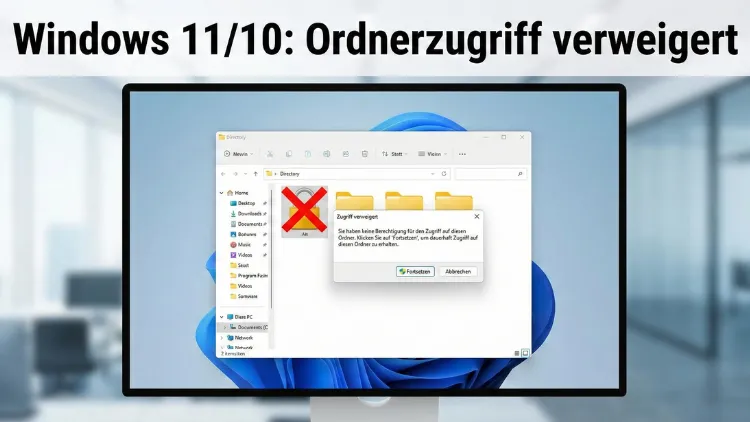
Der Fehler „Ordnerzugriff verweigert“ unter Windows 11 oder Windows 10 tritt häufig plötzlich auf und verhindert den Zugriff auf wichtige Dateien. Ursache können fehlerhafte Berechtigungen, beschädigte Datenträger, Sicherheitsfunktionen oder Systemprobleme sein.
Dieser Leitfaden zeigt Ihnen strukturiert alle typischen Gründe sowie erprobte Lösungswege, damit Sie schnell wieder Zugriff auf Ihre Daten erhalten.
Was bedeutet „Ordnerzugriff verweigert“?
Wenn Windows meldet, dass der Zugriff auf einen Ordner nicht möglich ist, blockiert das System den Zugriff aus Sicherheits- oder Integritätsgründen. Betroffen sind oft externe Festplatten, USB-Sticks, Netzlaufwerke oder Systemordner.
Typische Meldungen:
- „Zugriff auf den Ordner wurde verweigert“
- „Sie verfügen momentan nicht über die Berechtigung des Zugriffs“
- „Der Zugriff auf den Pfad wurde verweigert“
Das Problem hängt fast immer mit Berechtigungen, Besitzrechten oder Dateisystemfehlern zusammen.
Häufige Ursachen für verweigerten Ordnerzugriff
Fehlende NTFS-Berechtigungen
Windows nutzt NTFS-Zugriffsrechte, um festzulegen, wer Dateien lesen, ändern oder löschen darf. Nach Neuinstallation, Benutzerwechsel oder Datenträgerübernahme fehlen oft die passenden Rechte.
Ordner gehört einem anderen Benutzer
Nach Systemwechsel oder Anschluss einer alten Festplatte gehört der Ordner möglicherweise einem anderen Benutzerkonto. Ohne Besitzübernahme wird der Zugriff blockiert.
Externe Festplatte zeigt „Zugriff verweigert“
Bei USB-Laufwerken oder externen HDDs/SSDs können Dateisystemfehler, unsauberes Entfernen oder Berechtigungsprobleme den Zugriff verhindern.
Beschädigtes Dateisystem
Fehlerhafte Sektoren oder beschädigte Dateizuordnungen führen dazu, dass Windows den Zugriff vorsorglich sperrt.
Sicherheitsfunktionen blockieren den Zugriff
Funktionen von Microsoft wie Ransomware-Schutz („Überwachter Ordnerzugriff“) oder Antivirenprogramme können legitime Zugriffe verhindern.
BitLocker-Verschlüsselung aktiv
Ist ein Laufwerk verschlüsselt und nicht entsperrt, erscheint ebenfalls „Zugriff verweigert“.
Gruppenrichtlinien oder Firmenrechner
In Unternehmensumgebungen können Richtlinien den Zugriff auf bestimmte Pfade sperren.
Defektes Benutzerprofil
Beschädigte Windows-Profile führen dazu, dass selbst Administratoren keinen Zugriff mehr auf eigene Ordner erhalten.
Schnellcheck: Erste Maßnahmen
Bevor Sie tiefere Reparaturen durchführen, prüfen Sie:
- Starten Sie den PC neu
- Schließen Sie externe Laufwerke neu an
- Testen Sie einen anderen USB-Port
- Prüfen Sie, ob der Zugriff mit einem Administratorkonto funktioniert
Bleibt das Problem bestehen, folgen Sie den detaillierten Lösungen.
Lösung 1: Besitz eines Ordners übernehmen
Sehr häufig ist der Zugriff verweigert, weil Ihr Benutzerkonto nicht als Eigentümer eingetragen ist.
Schritt für Schritt
- Rechtsklick auf den betroffenen Ordner
- Eigenschaften → Sicherheit → Erweitert
- Oben bei Besitzer auf Ändern klicken
- Ihren Benutzernamen eingeben → Namen überprüfen
- OK
- Besitzer der Objekte und untergeordneten Container ersetzen aktivieren
- Übernehmen → OK
Danach können Sie meist wieder auf alle Inhalte zugreifen.
Lösung 2: Vollzugriff für Ihr Benutzerkonto setzen
Selbst als Besitzer fehlen oft Schreibrechte.
- Rechtsklick auf Ordner → Eigenschaften
- Reiter Sicherheit
- Bearbeiten → Benutzer auswählen
- Vollzugriff erlauben
- Übernehmen
Falls Ihr Benutzer nicht erscheint:
- Hinzufügen → Benutzernamen eingeben → bestätigen
Lösung 3: Zugriff per Administrator erzwingen (CMD)
Falls die grafische Oberfläche nicht hilft:
takeown /f "C:\Pfad\zum\Ordner" /r /d y
icacls "C:\Pfad\zum\Ordner" /grant %username%:F /t
Erklärung:
takeownübernimmt Besitzicaclsvergibt Vollzugriff
Diese Methode ist besonders effektiv bei Systemordnern oder alten Laufwerken.
Lösung 4: Datenträger auf Fehler prüfen (CHKDSK)
Defekte Sektoren verursachen oft Zugriffsprobleme.
- Eingabeaufforderung als Administrator öffnen
- Befehl eingeben:
chkdsk D: /f /r /x(D: durch Laufwerksbuchstaben ersetzen)
Optionen:
/frepariert Fehler/rsucht defekte Sektoren/xerzwingt Aushängen des Laufwerks
Der Vorgang kann je nach Größe lange dauern.
Lösung 5: Systemdateien reparieren (SFC & DISM)
Beschädigte Windows-Dateien können Berechtigungsprobleme verursachen.
Systemdateiprüfung
sfc /scannowWindows-Abbild reparieren
DISM /Online /Cleanup-Image /RestoreHealthNach Abschluss neu starten.
Lösung 6: Überwachter Ordnerzugriff deaktivieren
Der Ransomware-Schutz blockiert manchmal harmlose Programme.
- Windows-Sicherheit öffnen
- Viren- & Bedrohungsschutz
- Ransomware-Schutz verwalten
- Überwachter Ordnerzugriff deaktivieren
Testen Sie danach den Zugriff erneut.
Lösung 7: BitLocker-Laufwerk entsperren
Falls ein Laufwerk verschlüsselt ist:
- Explorer öffnen
- Auf Laufwerk klicken
- Kennwort oder Wiederherstellungsschlüssel eingeben
Ohne Entsperrung ist kein Zugriff möglich.
Lösung 8: Freigabe- und Netzwerkrechte prüfen
Bei Netzlaufwerken kann der Server den Zugriff verweigern.
Prüfen Sie:
- Haben Sie Netzwerkverbindung?
- Haben Sie Freigaberechte?
- Funktioniert der Zugriff von einem anderen PC?
Gegebenenfalls neu verbinden:
net use Z: \\Server\Freigabe /user:BenutzernameLösung 9: Benutzerkonto reparieren
Funktioniert der Zugriff nur bei einem Benutzer nicht, ist das Profil möglicherweise defekt.
Test mit neuem Benutzer
- Einstellungen → Konten → Familie & weitere Benutzer
- Neuen lokalen Benutzer erstellen
- Mit neuem Konto anmelden
- Zugriff testen
Funktioniert es dort, sollten Daten vom alten Profil gesichert und ein neues Profil dauerhaft genutzt werden.
Lösung 10: Versteckte Vererbung aktivieren
Manchmal sind untergeordnete Objekte nicht richtig vererbt.
- Eigenschaften → Sicherheit → Erweitert
- Vererbung aktivieren
- Alle untergeordneten Berechtigungseinträge ersetzen anhaken
Lösung 11: Schreibschutz entfernen
USB-Sticks oder SD-Karten können schreibgeschützt sein.
Per Diskpart
diskpart
list disk
select disk X
attributes disk clear readonly
exit
Lösung 12: Dateisystem prüfen (RAW-Problem)
Wenn Windows RAW statt NTFS anzeigt, ist das Dateisystem beschädigt.
Wichtig: Nicht sofort formatieren, wenn Daten wichtig sind. Nutzen Sie zuerst Datenrettungssoftware.
Lösung 13: Virenscan durchführen
Schadsoftware kann Rechte manipulieren oder Dateien sperren.
Führen Sie einen vollständigen Scan mit Windows-Sicherheit durch.
Lösung 14: Registry-Berechtigungen zurücksetzen (fortgeschritten)
Nur für erfahrene Nutzer geeignet. Fehler können das System beschädigen.
Tool-basierte Lösungen sind hier sicherer als manuelle Registry-Bearbeitung.
Sonderfall: Zugriff auf „System Volume Information“
Dieser Ordner ist absichtlich geschützt. Zugriff ist normalerweise nicht erforderlich und sollte nicht erzwungen werden.
Wann Datenrettung sinnvoll ist
Wenn:
- Laufwerk klickt oder ungewöhnliche Geräusche macht
- CHKDSK ständig Fehler meldet
- Dateisystem als RAW erscheint
- Ordner leer wirkt, aber Speicherplatz belegt ist
Dann sofort Nutzung stoppen und Datenrettung in Betracht ziehen.
Prävention: So vermeiden Sie das Problem
- Laufwerke immer sicher entfernen
- Regelmäßig Backups erstellen
- Keine Fremdtools für „Tuning“ verwenden
- Systemupdates installieren
- Keine Berechtigungen ohne Verständnis ändern
Häufig gestellte Fragen
Warum habe ich als Administrator keinen Zugriff?
Administrator bedeutet nicht automatisch Besitzer. Besitzrechte müssen separat gesetzt werden.
Kann ich Berechtigungen komplett zurücksetzen?
Ja, mit:
icacls "C:\Ordner" /reset /t /c /qIst Formatieren die beste Lösung?
Nur wenn keine wichtigen Daten vorhanden sind oder Sicherungen existieren.
Zusammenfassung
Der Fehler „Ordnerzugriff verweigert“ unter Windows 10 und Windows 11 ist fast immer auf Berechtigungen, Besitzrechte, Sicherheitsfunktionen oder Dateisystemfehler zurückzuführen.
In den meisten Fällen lässt sich das Problem durch Besitzübernahme, Anpassen der NTFS-Rechte oder Datenträgerprüfung beheben.
Systemtools wie CHKDSK, SFC und DISM helfen bei tieferliegenden Fehlern. Wichtig ist, strukturiert vorzugehen und bei verdächtigen Laufwerksgeräuschen sofort Datenrettung in Betracht zu ziehen.