
Erfahren Sie, welche Outlook-Alternativen Funktionen, Vorteile und Unterschiede bieten, und finden Sie Überblick die passende Lösung für Ihre Bedürfnisse.
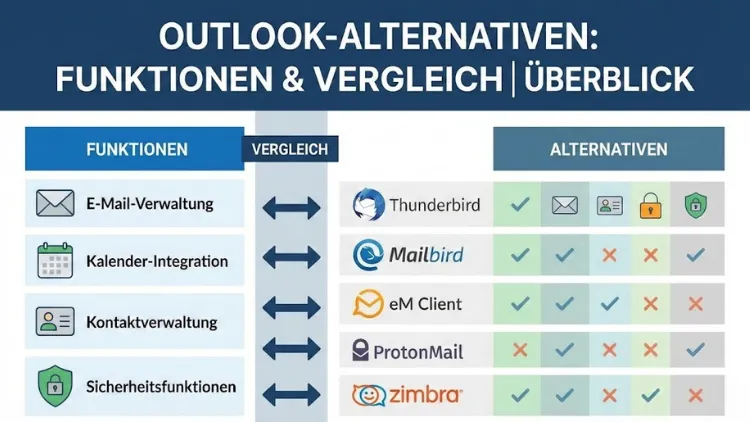
Outlook ist verbreitet, aber nicht für jeden Bedarf ideal: Bedienung, Lizenzmodell, Datenschutz oder die Integration in bestehende Systeme können Gründe für einen Wechsel sein.
Dieser Überblick zeigt starke Outlook-Alternativen für Privatnutzer und Unternehmen, vergleicht Funktionen wie E-Mail, Kalender, Kontakte, Aufgaben und Collaboration und hilft Ihnen, den passenden E-Mail-Client oder Groupware-Dienst auszuwählen.
Warum überhaupt eine Alternative zu Outlook?
Outlook vereint E-Mail, Kalender, Kontakte und Aufgaben in einer Oberfläche. Genau diese All-in-one-Logik kann jedoch auch Nachteile mit sich bringen: komplexe Menüs, hoher Funktionsumfang, der nicht benötigt wird, oder ein Setup, das sich in heterogenen IT-Umgebungen schwerer anfühlt als nötig. Häufige Wechselmotive sind:
- Kosten und Lizenzierung: Viele Funktionen sind an Abos oder Unternehmenspläne gekoppelt. Wer nur E-Mail und Kalender benötigt, sucht oft eine schlankere Lösung.
- Leistung und Stabilität: Große Postfächer, viele Add-ins oder bestimmte Kontotypen können Clients ausbremsen. Manche Nutzer wünschen sich spürbar schnellere Startzeiten und Suche.
- Plattform-Mix: Wenn Sie Windows, macOS und mobile Geräte parallel nutzen, kann eine Alternative attraktiver sein, die auf allen Plattformen identisch arbeitet.
- Datenschutz und Compliance: Je nach Branche sind Verschlüsselung, Datenstandort, Audit-Funktionen und klare Richtlinien zur Datenverarbeitung entscheidend.
- Teamarbeit: Manche Organisationen benötigen weniger einen Mail-Client als eine Groupware– oder Exchange-Alternative mit gemeinsamem Kalender, Ressourcenbuchung, Aufgaben- und Projektfunktionen.
Wichtig ist: „Outlook-Alternative“ kann zwei Dinge bedeuten. Entweder ersetzen Sie den Client (das Programm), bleiben aber beim Mailserver (z. B. Exchange/IMAP). Oder Sie wechseln den Dienst (Mail- und Kalender-Backend) und damit eventuell auch den Anbieter. Beides hat unterschiedliche Folgen für Migration, Funktionen und Administration.
Welche Funktionen sollten Sie vergleichen?
Bevor Sie Produkte ansehen, sollten Sie Ihre Anforderungen sauber sortieren. Die folgenden Kriterien entscheiden in der Praxis deutlich mehr als eine lange Feature-Liste.
E-Mail-Funktionen
- IMAP/POP/Exchange-Unterstützung: IMAP ist Standard, Exchange ist wichtig im Business-Umfeld.
- Unified Inbox: Mehrere Konten in einem Posteingang bündeln.
- Regeln, Filter, Automationen: Serverseitig oder clientseitig, inklusive Bedingungen und Aktionen.
- Schnelle Suche: Indizierung, Filter, Anhänge, Operatoren.
- Spam- und Phishing-Schutz: Besonders relevant bei Webmail-Diensten.
- Signaturen und Vorlagen: Zentral verwaltbar oder pro Konto, ideal mit Variablen.
Kalender, Kontakte und Aufgaben
- Kalender-Sync: CalDAV/Exchange, Delegationen, Freigaben, Einladungen.
- Ressourcen & Raumplanung: Für Meetingräume, Geräte, Terminserien.
- Kontakte: CardDAV/Exchange, Dubletten-Handling, Import/Export.
- Aufgaben/To-dos: Prioritäten, Fälligkeiten, Kategorien, Synchronisierung mit Mobilgeräten.
Collaboration und Organisation
- Gemeinsame Postfächer: Team-Inbox, Rollen, Zuweisungen.
- Tags, Kategorien, Regeln: Für Workflows und Ablage.
- Integration: CRM, Ticket-Systeme, Videokonferenz, Dateifreigabe.
- Offline-Modus: Zuverlässiger Zugriff ohne Internet.
Sicherheit und Datenschutz
- Verschlüsselung: S/MIME, PGP, Ende-zu-Ende-Optionen.
- 2-Faktor-Authentifizierung: Für Webmail und Kontozugänge.
- MDM/Administrationsfunktionen: Richtlinien, Remote-Wipe, Gerätemanagement.
- Datenstandort & Compliance: EU-Hosting, Audit, Archivierung, Aufbewahrungsrichtlinien.
Betrieb, Migration und Support
- Migration: Import aus PST/OST, IMAP-Umzug, Kalender-Export.
- Administration: Benutzerverwaltung, Gruppen, DNS-Setup, Backup.
- Support: Reaktionszeiten, Dokumentation, Community, SLA.
- Kostenmodell: Einmalzahlung, Abo, pro Nutzer, optionales Hosting.
Schnellentscheidung: Welche Alternative passt zu welchem Profil?
Wenn Sie schnell filtern wollen, helfen diese typischen Profile:
- Privatnutzer mit IMAP-Konten: Fokus auf Bedienung, Suche, Spamfilter, Mobile Apps.
- Selbstständige und kleine Teams: Kalenderfreigaben, gemeinsame Postfächer, Vorlagen, Regeln, gute Integrationen.
- Unternehmen mit Exchange/365: Client-Alternative mit starker Exchange-Kompatibilität oder vollständige Groupware-Alternative.
- Datenschutzsensibles Umfeld: Ende-zu-Ende-Verschlüsselung, klare Datenverarbeitung, EU-Hosting.
- Power-User: Tastatursteuerung, Regeln, schnelle Suche, Postfach-Hygiene, Automationen.
Die wichtigsten Outlook-Alternativen im Überblick
Im Folgenden finden Sie etablierte Lösungen, die sich je nach Einsatzbereich bewährt haben. Dabei geht es bewusst um Funktion, Alltagstauglichkeit und typische Stärken, nicht um Marketingversprechen.
Thunderbird: Der flexible Klassiker für E-Mail und mehr
Thunderbird ist ein bekannter Desktop-Client, der vor allem durch Anpassbarkeit punktet. Für viele Nutzer ist er die naheliegende Outlook-Alternative, wenn IMAP-Konten und lokale Verwaltung im Vordergrund stehen.
Stärken
- Kostenlos und breit verfügbar (vor allem am Desktop).
- Gute Kontenverwaltung für mehrere Postfächer.
- Erweiterbar über Add-ons, z. B. für Kalender, Aufgaben, Templates.
- Solide Filter und Regeln für strukturierte Inbox-Workflows.
- Datensouveränität: Daten liegen lokal, Serverwahl bleibt bei Ihnen.
Grenzen
- Die Bedienoberfläche wirkt für manche weniger modern.
- Exchange-Szenarien sind je nach Umgebung und Add-ons unterschiedlich komfortabel.
- Mobile Nutzung erfordert separate Apps und Sync-Konzepte.
Geeignet für: Privatnutzer, Vereine, kleine Büros, technisch versierte Anwender, die eine anpassbare Lösung suchen.
eM Client: Outlook-Feeling mit Fokus auf Produktivität
eM Client setzt stark auf eine Outlook-nahe Bedienung, kombiniert mit einem aufgeräumteren Look. Er adressiert Nutzer, die Kalender, Kontakte und Aufgaben konsequent im Client nutzen.
Stärken
- Intuitive Oberfläche mit produktivem Workflow.
- Gute Integration von E-Mail, Kalender, Kontakten und Aufgaben.
- Praktische Funktionen wie Snooze, Kategorien, Vorlagen, schnelle Suche.
- Mehrkonto-Handling inklusive Unified Inbox.
- Häufig angenehm für Umsteiger, die Outlook-Logik gewohnt sind.
Grenzen
- Je nach Nutzung können Lizenzkosten anfallen.
- Funktionsumfang ist groß, erfordert aber initiale Einrichtung.
Geeignet für: Selbstständige, kleine Unternehmen, Anwender mit starkem Kalender- und Aufgabenfokus.
Mailbird: Schneller E-Mail-Client mit App-Integration
Mailbird ist auf einen schnellen, modernen E-Mail-Workflow ausgerichtet und kombiniert das mit Integrationen, die den Posteingang zur Schaltzentrale machen.
Stärken
- Sehr flüssige Bedienung und klare Oberfläche.
- App-Integrationen (z. B. Messenger, Aufgaben-Tools) für zentrale Workflows.
- Unified Inbox und komfortables Konto-Management.
- Gute Tagging- und Suchfunktionen für Alltagsarbeit.
Grenzen
- Abhängig vom Ökosystem sind manche Features an bestimmte Pläne gebunden.
- Wer tiefes Groupware-Feeling wie in klassischen Exchange-Umgebungen braucht, sollte genau prüfen.
Geeignet für: Nutzer, die E-Mail als Hub nutzen und viele Tools verbinden möchten.
Spark: Team-Inbox-Ansatz und intelligente Organisation
Spark ist bekannt für Funktionen, die den Posteingang automatisch strukturieren und Teamarbeit vereinfachen. Der Fokus liegt auf E-Mail-Produktivität und einer modernen Nutzerführung.
Stärken
- Automatische Sortierung (z. B. Newsletter vs. persönliche Mails).
- Snooze, Follow-up-Erinnerungen und Fokus-Modi.
- Teamfunktionen wie gemeinsame Entwürfe oder Abstimmungen, je nach Plan.
- Gute User Experience auf unterstützten Plattformen.
Grenzen
- Für streng regulierte Umgebungen sollten Datenschutz, Hosting und Compliance geprüft werden.
- Tiefe Kalender- und Aufgabenfunktionen variieren.
Geeignet für: Teams mit hohem E-Mail-Aufkommen, die einen strukturierten Posteingang wollen.
Apple Mail: Minimalistisch, zuverlässig, gut integriert
Wenn Sie im Apple-Ökosystem arbeiten, kann Apple Mail eine sehr solide Outlook-Alternative sein. In Kombination mit Kalender und Kontakten entsteht ein stimmiges Setup.
Stärken
- Nahtlose Systemintegration mit macOS/iOS, inklusive Keychain und Handoff.
- Stabiler IMAP-Client mit guter Performance im Alltag.
- Unkomplizierte Bedienung ohne Overhead.
- Gute Unterstützung für Standardprotokolle, je nach Kontotyp.
Grenzen
- Weniger „Power-Features“ im Client selbst.
- Team- und Workflow-Funktionen hängen stärker vom Backend ab.
Geeignet für: Mac-first-Nutzer, die eine einfache, verlässliche Lösung wollen.
Gmail im Browser: Webmail mit starker Suche und Ökosystem
Viele setzen gar nicht mehr auf einen klassischen Desktop-Client, sondern auf Webmail. Gmail ist hier besonders präsent – vor allem wegen Suche, Spamfilter und Integration in eine komplette Collaboration-Suite.
Stärken
- Sehr starke Suche und schnelle Filterung.
- Guter Spam- und Phishing-Schutz (in der Praxis oft ein Hauptargument).
- Hohe Verfügbarkeit und geräteübergreifender Zugriff ohne Setup.
- Add-ons und Integrationen mit Kalender, Drive, Meet und weiteren Tools.
Grenzen
- Offline-Nutzung ist möglich, aber nicht wie ein vollwertiger Desktop-Client.
- Datenschutz- und Datenstandortthemen müssen je nach Nutzung bewertet werden.
- Wer lokale Archivierung und PST-ähnliche Workflows bevorzugt, vermisst klassische Client-Mechanik.
Geeignet für: Nutzer, die Browser-First arbeiten und eine starke Such- und Filterlogik wollen.
Proton Mail: Datenschutzorientierte Alternative mit Verschlüsselungsfokus
Proton Mail steht häufig auf der Liste, wenn Sicherheit und Privatsphäre wichtiger sind als maximale Integration in klassische Unternehmensumgebungen.
Stärken
- Verschlüsselungsorientiertes Konzept und hoher Datenschutzfokus.
- Moderne Weboberfläche und Apps, je nach Plan.
- Sinnvoll, wenn Sie sensible Kommunikation besser absichern möchten.
Grenzen
- Integration in bestehende Exchange-Workflows ist typischerweise nicht der Kernfokus.
- Einige Funktionen hängen von Bridge- oder Client-Konzepten ab, was Setup-Aufwand bedeuten kann.
Geeignet für: Datenschutzbewusste Anwender, beratende Berufe, Projekte mit erhöhtem Sicherheitsanspruch.
Zoho Mail: Business-Mail und Groupware als Suite-Alternative
Zoho bietet Mail als Teil eines größeren Business-Ökosystems und kann für kleine bis mittlere Teams eine Alternative sein, wenn Sie mehr als nur E-Mail benötigen.
Stärken
- Business-Fokus mit Admin-Funktionen, Domains, Gruppen.
- Erweiterbares Ökosystem (CRM, Projekte, Helpdesk – je nach Bedarf).
- Typisch: gutes Preis-Leistungs-Verhältnis im Suite-Kontext.
Grenzen
- Wer nur einen schlanken Client sucht, bekommt eventuell „zu viel“ Suite.
- Migration und Nutzerführung sollten vorab getestet werden.
Geeignet für: Kleine und mittlere Unternehmen, die Suite-Funktionen mit Mail kombinieren möchten.
Fastmail: Schnelle, saubere Mail- und Kalenderlösung
Fastmail ist bekannt für Performance, klare Bedienung und solide Standardprotokolle. Als Outlook-Alternative eignet es sich vor allem als Dienst, der mit vielen Clients gut zusammenarbeitet.
Stärken
- Schnell und übersichtlich, wenig Ballast.
- Gute Unterstützung für IMAP, CalDAV, CardDAV.
- Saubere Organisation mit Regeln und Tags.
Grenzen
- Tiefe Microsoft-spezifische Integration ist nicht der Schwerpunkt.
- Collaboration-Features hängen vom eigenen Setup ab.
Geeignet für: Nutzer, die einen zuverlässigen Maildienst mit Standardschnittstellen möchten.
Mailspring und Postbox: Fokus auf Produktivität im Desktop-Client
Diese Kategorie steht für Desktop-Clients, die eine moderne Oberfläche mit Produktivitätsfeatures kombinieren: Tracking, Templates, schnelle Suche, Unified Inbox. Die Ausprägung hängt stark vom jeweiligen Produkt ab.
Stärken
- Schlanke Desktop-Erfahrung mit Fokus auf E-Mail-Workflow.
- Vorlagen, Signaturen, schnelle Suche und praktische Inbox-Tools.
- Oft geeignet, wenn Sie mehrere Konten aus verschiedenen Diensten bündeln.
Grenzen
- Kalender/Groupware kann weniger tief integriert sein als in Outlook.
- Support und Zukunftssicherheit variieren je nach Anbieter.
Geeignet für: E-Mail-zentrierte Arbeit, wenn Kalender und Aufgaben nicht das Hauptkriterium sind.
Vergleich nach Funktionsbereichen
Die wichtigste Erkenntnis aus vielen Umstiegen: Es gibt selten „die“ beste Outlook-Alternative. Es gibt die beste Alternative für Ihren Schwerpunkt.
Wenn Sie primär einen E-Mail-Client suchen
Dann zählen Geschwindigkeit, Suche, Regeln, Vorlagen, Multi-Konto-Fähigkeit und Stabilität. Gute Kandidaten sind häufig Desktop-Clients wie Thunderbird (flexibel), eM Client (komfortabel), Mailbird (modern) oder produktivitätsorientierte Clients wie Mailspring/Postbox (je nach Ausrichtung).
Empfehlungslogik:
- Maximale Anpassbarkeit und Kostenfokus: Thunderbird
- Outlook-nahe Bedienung und starke PIM-Funktionen: eM Client
- Moderne Oberfläche plus Integrationen: Mailbird
- Strukturierter Posteingang und Smarts: Spark
Wenn Kalender und Aufgaben zentral sind
Hier trennt sich die Spreu vom Weizen. Ein echter Outlook-Ersatz muss Termine, Einladungen, Freigaben, Erinnerungen und Aufgaben sauber abbilden – idealerweise mit zuverlässigem Sync.
Empfehlungslogik:
- Starker Desktop-Fokus mit PIM: eM Client
- Apple-Ökosystem: Apple Mail + Kalender + Kontakte
- Web-first und Suite: Gmail + Kalender oder eine Business-Suite wie Zoho
Wenn Sie eine Exchange-Alternative im Unternehmen benötigen
In Unternehmen ist Outlook oft nur die Oberfläche. Das eigentliche Herzstück ist Exchange bzw. die dahinterliegende Groupware. Wenn Sie „Outlook ersetzen“ sagen, meinen Sie möglicherweise: Server, Postfächer, Kalenderfreigaben, Ressourcen, Archivierung, Richtlinien.
Hier sollten Sie getrennt entscheiden:
- Client-Wechsel bei bestehendem Exchange/365: möglich, wenn Kompatibilität und Admin-Regeln passen.
- Backend-Wechsel zu einer Groupware-Alternative: größere Migration, aber mehr Unabhängigkeit oder andere Datenschutzmodelle.
Wichtige Prüfpunkte:
- Gemeinsame Kalender und Delegationen
- Ressourcenbuchung und Raumlisten
- Globale Adressliste bzw. zentrales Adressbuch
- Aufbewahrung, Archivierung, eDiscovery (falls nötig)
- Mobile Device Management und Richtlinien
) Wenn Datenschutz das Hauptkriterium ist
Dann zählen Verschlüsselung, transparente Datenverarbeitung, klare Datenstandorte und ein reduziertes Tracking-Risiko. In dieser Logik werden datenschutzorientierte Dienste wie Proton Mail häufig interessant. Je nach Anforderungen kann auch ein Standard-Setup mit eigenem Domain-Hosting, IMAP/CalDAV/CardDAV und einem lokalen Client sinnvoll sein.
Empfehlungslogik:
- Ende-zu-Ende-Ansatz im Vordergrund: Proton Mail
- Standards, freie Client-Wahl, Kontrolle über Hosting: IMAP/CalDAV/CardDAV + Desktop-Client (z. B. Thunderbird)
Migration: So wechseln Sie ohne Chaos
Ein Wechsel scheitert selten an der neuen Software – sondern an der Datenübernahme. Planen Sie den Umstieg in Stufen.
Schritt 1: Bestandsaufnahme
- Welche Konten nutzen Sie? (IMAP, Exchange, POP)
- Wo liegen Kalender und Kontakte? Lokal, Server, Cloud, Smartphone?
- Gibt es Archive, PST-Dateien, lokale Ordnerstrukturen?
- Nutzen Sie Regeln, Kategorien, Signaturen, Vorlagen?
- Gibt es gemeinsam genutzte Postfächer oder Delegationen?
Schritt 2: Datenexport und -import sauber trennen
- E-Mail: IMAP bedeutet meist: Nachrichten liegen auf dem Server und werden neu synchronisiert. Das ist am einfachsten. Lokale Ordner müssen separat exportiert/importiert werden.
- Kalender: Export als ICS kann funktionieren, ist aber nicht immer perfekt bei Serien, Erinnerungen oder Einladungen. Besser ist ein sauberer Sync über CalDAV oder ein kontrollierter Backend-Wechsel.
- Kontakte: Export als vCard/CSV ist üblich, aber Feldzuordnung kann nachbearbeitet werden müssen (z. B. Firmenfeld, mehrere Nummern).
- Aufgaben: Hier gibt es die größten Unterschiede. Prüfen Sie, ob Ihre Aufgaben im neuen System wirklich gleichwertig abbildbar sind.
Schritt 3: Parallelbetrieb statt Big Bang
- Neues System einrichten, synchronisieren lassen.
- Testen Sie typische Szenarien: Termin einladen, Serien ändern, Ressourcen buchen, Regeln auslösen, Suche, Offline.
- Erst dann umstellen: Signaturen, automatisierte Antworten, Geräte, ggf. DNS-Einstellungen (bei Anbieterwechsel).
Schritt 4: Stolperfallen vermeiden
- Dubletten bei Kontakten entstehen schnell durch parallele Sync-Quellen.
- Zeitzonen und Serientermine sollten Sie mit echten Tests prüfen.
- Freigaben und Delegationen funktionieren nicht überall gleich.
- Archivierung und Aufbewahrung sind im Business-Kontext oft verpflichtend.
Praxisvergleich: Welche Alternative für welchen Alltag?
Privat: Mehrere Postfächer, wenig Administration
Wenn Sie mehrere IMAP-Konten verwalten und Wert auf Übersicht legen, ist ein Desktop-Client oft ideal. Für viele ist Thunderbird eine robuste Basis. Wenn Sie eine modernere Oberfläche und integrierte Aufgaben stärker nutzen, kann eM Client attraktiver sein. Wer lieber im Browser arbeitet und maximale Suchleistung bevorzugt, landet häufig bei Gmail.
Selbstständig: Angebotsanfragen, Projekte, Terminlast
Hier zählt ein sauberer Workflow: Vorlagen, schnelle Antworten, Signaturen, Kategorien, Terminplanung. Eine Lösung, die E-Mail und Kalender eng verzahnt, spart Zeit. Achten Sie besonders auf zuverlässige Terminserien, Einladungen, Erinnerungen sowie einfache Kontaktpflege.
Team: Gemeinsame Inbox und klare Zuständigkeiten
Sobald mehrere Personen an einer E-Mail-Adresse arbeiten, wird „Client vs. Backend“ relevant. Manchmal reicht ein Client mit Teamfunktionen. Oft braucht es aber ein echtes Konzept: gemeinsame Postfächer, Rollen, Zuweisungen, Dokumentation, Zugriffskontrolle. Prüfen Sie, ob die Alternative das nativ kann oder ob Sie ein zusätzliches Ticket- oder Helpdesk-System benötigen.
Unternehmen: Compliance, Rechte, Administration
In vielen Unternehmen ist die IT-Realität: Richtlinien, Audit, Archivierung, zentrale Benutzerverwaltung, klare Prozesse. Hier ist nicht entscheidend, ob der Client hübsch ist. Entscheidend ist, ob Migration, Betrieb und Support funktionieren. Eine „Outlook-Alternative“ muss in diesem Umfeld vor allem planbar und administrierbar sein.
Checkliste: In 10 Minuten zur Entscheidung
Nutzen Sie diese kurze Checkliste, um Kandidaten schnell einzugrenzen:
- Brauchen Sie Exchange-Kompatibilität oder reicht IMAP?
- Sind Kalenderfreigaben, Delegationen und Ressourcenbuchung Pflicht?
- Wollen Sie Desktop, Webmail oder beides?
- Arbeiten Sie plattformübergreifend (Windows/macOS/Linux/Mobil)?
- Wie wichtig sind Aufgaben und integrierte To-dos?
- Benötigen Sie gemeinsame Postfächer und Team-Workflows?
- Welche Sicherheitsanforderungen gelten (2FA, Verschlüsselung, MDM)?
- Gibt es Compliance-Vorgaben (Archivierung, Aufbewahrung, Audit)?
- Müssen PST/Archive übernommen werden?
- Passt das Kostenmodell zu Ihrer Nutzerzahl und Ihrem Wachstum?
Fazit: Die beste Outlook-Alternative ist die, die Ihr Setup vereinfacht
Wenn Sie Outlook ersetzen möchten, entscheiden Sie zuerst, ob es um den Client, den Maildienst oder beides geht. Für viele Privatnutzer und kleine Teams sind moderne Desktop-Clients oder Webmail-Lösungen bereits ausreichend, solange E-Mail, Kalender und Kontakte zuverlässig synchronisieren.
In Unternehmen zählt zusätzlich, ob Groupware-Funktionen, Administration und Compliance sauber abgedeckt sind. Treffen Sie die Wahl nicht nach Feature-Listen, sondern nach Ihren realen Arbeitsabläufen: Posteingang, Terminplanung, Zusammenarbeit und Sicherheit.