
Erfahren Sie, warum Outlook plötzlich in einem anderen Modus startet und wie Sie mit wenigen Schritten die gewohnte Ansicht schnell wiederherstellen.
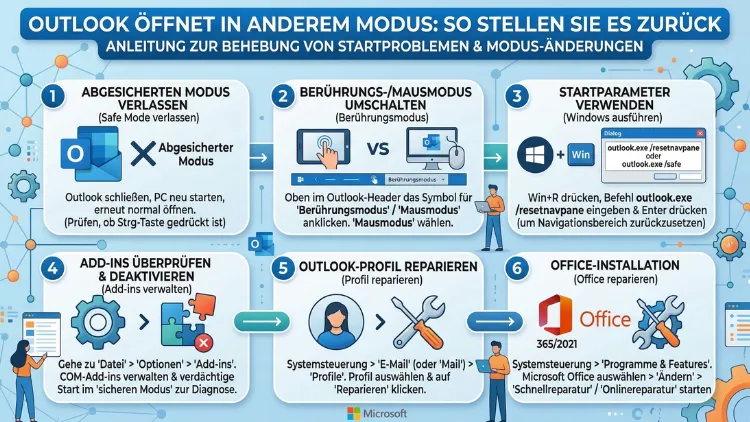
Wenn Outlook plötzlich in einem anderen Modus startet, ist das frustrierend – besonders im Arbeitsalltag. Ob abgesicherter Modus, Offline-Modus oder Kompatibilitätsmodus: Die gute Nachricht ist, dass sich der normale Betrieb in den meisten Fällen schnell wiederherstellen lässt.
Dieser Artikel zeigt Ihnen Schritt für Schritt, wie Sie den ursprünglichen Modus zurücksetzen und die häufigsten Ursachen dauerhaft beheben.
Was bedeutet es, wenn Outlook in einem anderen Modus startet?
Microsoft Outlook kennt verschiedene Betriebsmodi, die das Programm automatisch oder durch Fehlkonfiguration aktivieren kann. Deshalb ist es wichtig, zunächst zu verstehen, welcher Modus gerade aktiv ist. Die drei häufigsten unerwünschten Modi sind:
- Abgesicherter Modus (Safe Mode): Outlook startet ohne Add-ins und benutzerdefinierte Einstellungen. In der Titelleiste steht dann „Microsoft Outlook (Abgesicherter Modus)“.
- Kompatibilitätsmodus: Windows führt Outlook so aus, als wäre es eine ältere Programmversion. Außerdem können dadurch bestimmte Funktionen fehlen oder sich merkwürdig verhalten.
- Offline-Modus: Outlook stellt keine Verbindung zum Server her und sendet/empfängt keine E-Mails. Zudem erscheint in der Statusleiste der Hinweis „Offline arbeiten“.
- Exchange-Cache-Modus (falsche Einstellung): Outlook lädt E-Mails aus einem lokalen Cache statt direkt vom Server – oder umgekehrt. Deshalb kann es zu Synchronisierungsproblemen kommen.
Zusätzlich gibt es noch den Fall, dass Outlook minimiert, maximiert oder in einer falschen Fenstergröße startet. Auch das lässt sich einfach korrigieren, wie Sie weiter unten lesen werden.
Outlook startet im abgesicherten Modus – Ursachen und Lösungen
Der abgesicherte Modus ist wohl das häufigste Problem. Outlook aktiviert ihn automatisch, wenn beim letzten Start ein Fehler aufgetreten ist. Außerdem kann er versehentlich über eine Tastenkombination oder einen Startparameter ausgelöst werden.
Ursache 1: Outlook wurde mit der Tastenkombination gestartet
Wenn Sie Outlook über die Tastenkombination Strg + Klick auf das Symbol starten, öffnet Windows das Programm automatisch im abgesicherten Modus. Deshalb sollten Sie prüfen, ob das versehentlich passiert ist. Schließen Sie Outlook und starten Sie es anschließend ohne die Strg-Taste neu.
Ursache 2: Startparameter /safe in der Verknüpfung
Häufig enthält die Desktop-Verknüpfung von Outlook einen falschen Startparameter. Gehen Sie deshalb wie folgt vor:
- Klicken Sie mit der rechten Maustaste auf die Outlook-Verknüpfung auf dem Desktop.
- Wählen Sie „Eigenschaften“.
- Wechseln Sie zum Reiter „Verknüpfung“.
- Im Feld „Ziel“ sehen Sie den Pfad zur Outlook.exe. Entfernen Sie dort den Zusatz
/safe, falls vorhanden. - Klicken Sie auf „OK“ und starten Sie Outlook neu.
Der korrekte Pfad sieht beispielsweise so aus:"C:\Program Files\Microsoft Office\root\Office16\OUTLOOK.EXE"
Ursache 3: Fehlerhafte oder inkompatible Add-ins
Zudem kann ein fehlerhaftes Add-in dazu führen, dass Outlook beim nächsten Start automatisch in den abgesicherten Modus wechselt. In diesem Fall deaktivieren Sie die Add-ins einzeln:
- Starten Sie Outlook zunächst im abgesicherten Modus (Strg + Klick oder
outlook.exe /safeim Ausführen-Dialog). - Gehen Sie zu Datei → Optionen → Add-Ins.
- Wählen Sie unten bei „Verwalten“ den Eintrag „COM-Add-Ins“ und klicken Sie auf „Los“.
- Deaktivieren Sie alle Add-ins, indem Sie die Häkchen entfernen.
- Starten Sie Outlook normal neu und prüfen Sie, ob das Problem behoben ist.
- Aktivieren Sie die Add-ins anschließend einzeln wieder, um das fehlerhafte Add-in zu identifizieren.
Ursache 4: Korrupte Outlook-Profildaten (Registry-Eintrag)
Außerdem kann ein beschädigter Registry-Eintrag dazu führen, dass Outlook dauerhaft im abgesicherten Modus startet. Gehen Sie deshalb wie folgt vor – Achtung: Sichern Sie die Registry zuerst.
- Drücken Sie Windows + R, geben Sie
regeditein und bestätigen Sie mit Enter. - Navigieren Sie zu folgendem Pfad:
HKEY_CURRENT_USER\Software\Microsoft\Office\16.0\Outlook\Resiliency - Suchen Sie dort nach dem Schlüssel „StartupItems“ oder „DisabledItems“.
- Löschen Sie die Einträge, die auf fehlerhafte Add-ins oder Erweiterungen hinweisen.
- Starten Sie Outlook anschließend neu.
Beachten Sie, dass „16.0″ für Office 2016, 2019, 2021 sowie Microsoft 365 steht. Nutzen Sie Office 2013, ersetzen Sie es durch „15.0″.
Outlook öffnet im Kompatibilitätsmodus – So deaktivieren Sie ihn
Der Windows-Kompatibilitätsmodus veranlasst Outlook, so zu starten, als wäre es für eine ältere Windows-Version konzipiert. Deshalb können dabei Darstellungsprobleme oder fehlende Funktionen auftreten. So schalten Sie ihn ab:
- Suchen Sie die Datei
OUTLOOK.EXE. Diese liegt üblicherweise unter:C:\Program Files\Microsoft Office\root\Office16\OUTLOOK.EXE - Klicken Sie mit der rechten Maustaste auf die Datei und wählen Sie „Eigenschaften“.
- Wechseln Sie zum Reiter „Kompatibilität“.
- Entfernen Sie dort das Häkchen bei „Programm im Kompatibilitätsmodus ausführen für:“.
- Klicken Sie auf „Übernehmen“ und dann auf „OK“.
- Starten Sie Outlook neu.
Zusätzlich empfiehlt es sich, auf demselben Reiter die Option „Dieses Programm als Administrator ausführen“ zu deaktivieren – außer Sie benötigen sie ausdrücklich.
Outlook startet im Offline-Modus – So wechseln Sie zurück online
Wenn Outlook im Offline-Modus startet, empfängt und sendet das Programm keine E-Mails. Deshalb sollten Sie zunächst prüfen, ob der Offline-Modus manuell aktiviert wurde.
Schritt 1: Offline-Modus direkt deaktivieren
- Öffnen Sie Outlook.
- Klicken Sie oben auf den Reiter „Senden/Empfangen“.
- Klicken Sie auf „Offline arbeiten“ – wenn die Schaltfläche hervorgehoben (aktiv) ist, ist Outlook offline.
- Klicken Sie erneut auf „Offline arbeiten“, um den Modus zu deaktivieren.
Außerdem sollten Sie prüfen, ob unten in der Statusleiste der Hinweis „Offline“ verschwindet.
Schritt 2: Automatischen Offline-Modus verhindern
Wenn Outlook immer wieder offline startet, liegt das häufig an einer instabilen Netzwerkverbindung beim Programmstart. Deshalb empfiehlt es sich, folgende Einstellung zu prüfen:
- Gehen Sie zu Datei → Kontoeinstellungen → Kontoeinstellungen.
- Doppelklicken Sie auf Ihr Exchange- oder Microsoft 365-Konto.
- Stellen Sie sicher, dass „Cached Exchange-Modus verwenden“ aktiviert ist – das verbessert die Stabilität erheblich.
- Klicken Sie auf „Weiter“ und dann auf „Fertig stellen“.
- Starten Sie Outlook neu.
Exchange-Cache-Modus korrekt konfigurieren
Der Cached Exchange-Modus speichert eine lokale Kopie Ihres Postfachs. Deshalb arbeitet Outlook auch bei schlechter Netzwerkverbindung flüssig. Außerdem beschleunigt er die Suche erheblich.
So aktivieren oder deaktivieren Sie den Modus gezielt:
- Gehen Sie zu Datei → Kontoeinstellungen → Kontoeinstellungen.
- Wählen Sie Ihr Exchange- oder Microsoft 365-Konto aus und klicken Sie auf „Ändern“.
- Setzen Sie das Häkchen bei „Cached Exchange-Modus verwenden“ (oder entfernen Sie es, falls Sie den Online-Modus bevorzugen).
- Wählen Sie zudem unter „Ältere E-Mails herunterladen“ den gewünschten Zeitraum – zum Beispiel „1 Jahr“ für eine ausgewogene Balance zwischen Speicher und Verfügbarkeit.
- Klicken Sie auf „Weiter“ und anschließend auf „Fertig stellen“.
- Starten Sie Outlook neu, damit die Änderungen wirksam werden.
Outlook startet minimiert oder in falscher Fenstergröße
Wenn Outlook immer minimiert oder in einer merkwürdigen Fenstergröße öffnet, liegt das an gespeicherten Fensterposition-Daten in der Registry. Deshalb hilft folgende Vorgehensweise:
Methode 1: Fenstergröße manuell zurücksetzen
- Öffnen Sie Outlook und stellen Sie das Fenster in die gewünschte Größe.
- Schließen Sie Outlook mit Alt + F4 – aber nicht über die Taskleiste.
- Beim nächsten Start sollte Outlook die zuletzt verwendete Fenstergröße übernehmen.
Methode 2: Registry-Eintrag zurücksetzen
Falls Methode 1 nicht hilft, löschen Sie den Registry-Eintrag für die Fensterposition:
- Drücken Sie Windows + R, geben Sie
regeditein. - Navigieren Sie zu:
HKEY_CURRENT_USER\Software\Microsoft\Office\16.0\Outlook\Office Explorer - Suchen Sie dort nach Einträgen wie „MainWindowState“, „MainWindowPos“ oder ähnlichen Einträgen zur Fensterposition.
- Löschen Sie diese Einträge (Rechtsklick → Löschen).
- Starten Sie Outlook neu – das Programm erstellt die Einträge dann neu.
Outlook-Profil zurücksetzen oder neu erstellen
Manchmal liegt das Problem nicht im Modus selbst, sondern in einem beschädigten Outlook-Profil. Deshalb kann es notwendig sein, ein neues Profil anzulegen:
- Schließen Sie Outlook vollständig.
- Drücken Sie Windows + R und geben Sie
controlein, um die Systemsteuerung zu öffnen. - Suchen Sie nach „Mail“ und öffnen Sie die Einstellung „Mail (Microsoft Outlook)“.
- Klicken Sie auf „Profile anzeigen“.
- Klicken Sie auf „Hinzufügen“ und geben Sie einen neuen Profilnamen ein, zum Beispiel „Outlook_Neu“.
- Richten Sie Ihr E-Mail-Konto ein und klicken Sie auf „Fertig stellen“.
- Wählen Sie anschließend „Dieses Profil immer verwenden“ und wählen Sie das neue Profil.
- Starten Sie Outlook neu.
Falls das neue Profil problemlos funktioniert, war das alte Profil beschädigt. Außerdem können Sie die PST-Datei des alten Profils importieren, um Ihre E-Mails zu übernehmen (Datei → Öffnen & Exportieren → Importieren/Exportieren → Aus anderem Programm oder Datei importieren → Outlook-Datendatei (.pst)).
Microsoft Office reparieren – wenn nichts anderes hilft
Wenn alle bisherigen Maßnahmen keinen Erfolg hatten, empfiehlt sich eine Office-Reparatur. Dabei werden beschädigte Programmdateien automatisch ersetzt:
- Drücken Sie Windows + R, geben Sie
appwiz.cplein und bestätigen Sie. - Suchen Sie in der Liste nach „Microsoft Office“ oder „Microsoft 365″.
- Klicken Sie auf „Ändern“.
- Wählen Sie zunächst „Schnellreparatur“ – diese Option benötigt keine Internetverbindung und ist schneller.
- Hilft die Schnellreparatur nicht, starten Sie den Vorgang erneut und wählen Sie „Onlinereparatur“.
- Folgen Sie dem Assistenten und starten Sie Outlook danach neu.
Zusätzlich lohnt es sich, nach dem Reparaturvorgang Windows Update zu öffnen (Windows + I → Windows Update) und alle verfügbaren Updates zu installieren – denn veraltete Office-Versionen können ebenfalls Startprobleme verursachen.
Outlook-Startverhalten dauerhaft optimieren
Damit Outlook zukünftig zuverlässig im richtigen Modus startet, sollten Sie folgende empfohlene Vorgehensweisen beachten:
- Add-ins regelmäßig prüfen: Gehen Sie zu Datei → Optionen → Add-Ins und deaktivieren Sie Add-ins, die Sie nicht benötigen. Jedes aktive Add-in verlangsamt den Start und kann Probleme verursachen.
- Outlook-Datendatei regelmäßig komprimieren: Gehen Sie zu Datei → Kontoeinstellungen → Datendateien, wählen Sie Ihre PST-/OST-Datei aus und klicken Sie auf „Einstellungen“ → „Jetzt komprimieren“. Außerdem sollte die Datei nicht größer als 10 GB sein.
- Windows und Office aktuell halten: Installieren Sie Updates zeitnah, da Microsoft regelmäßig Stabilitätsverbesserungen veröffentlicht.
- Outlook über die Taskleiste schließen: Klicken Sie auf „Datei → Beenden“ statt das Fenster einfach zuzuklappen, damit Einstellungen korrekt gespeichert werden.
- Antivirenprogramm prüfen: Manche Sicherheitssoftware blockiert Outlook-Prozesse oder greift in den Startvorgang ein. Deshalb sollten Sie Outlook zu den Ausnahmen Ihres Antivirusprogramms hinzufügen – zum Beispiel bei Windows Defender unter „Viren- & Bedrohungsschutz → Einstellungen verwalten → Ausschlüsse hinzufügen“.
Häufige Fragen zu Outlook-Startproblemen
Warum startet Outlook immer im abgesicherten Modus?
Outlook aktiviert den abgesicherten Modus automatisch, wenn beim letzten Start ein Absturz oder ein Add-in-Fehler aufgetreten ist. Außerdem kann ein falscher Startparameter in der Desktop-Verknüpfung die Ursache sein. Entfernen Sie in den Eigenschaften der Verknüpfung den Parameter /safe aus dem Zielfeld.
Wie deaktiviere ich den Kompatibilitätsmodus für Outlook dauerhaft?
Klicken Sie mit der rechten Maustaste auf OUTLOOK.EXE (üblicherweise unter C:\Program Files\Microsoft Office\root\Office16\), wählen Sie „Eigenschaften“ und wechseln Sie zum Reiter „Kompatibilität“. Entfernen Sie dort das Häkchen bei „Programm im Kompatibilitätsmodus ausführen für“ und klicken Sie auf „Übernehmen“.
Outlook zeigt „Offline arbeiten“ – wie schalte ich das ab?
Klicken Sie in Outlook auf den Reiter „Senden/Empfangen“ und dann auf „Offline arbeiten“, um den Modus zu deaktivieren. Wenn die Schaltfläche nicht mehr hervorgehoben ist, arbeitet Outlook wieder online.
Was tun, wenn Outlook nach dem Update im falschen Modus startet?
Führen Sie zunächst eine Schnellreparatur über die Systemsteuerung (appwiz.cpl → Microsoft Office → Ändern) durch. Außerdem empfiehlt es sich, danach alle Windows-Updates zu installieren, da Inkompatibilitäten nach Updates häufig durch Patches behoben werden.
Kann ein Antivirusprogramm dazu führen, dass Outlook anders startet?
Ja, das ist möglich. Manche Sicherheitsprogramme blockieren bestimmte Outlook-Prozesse oder erzwingen einen eingeschränkten Startmodus. Deshalb fügen Sie OUTLOOK.EXE zur Ausnahmeliste Ihres Antivirusprogramms hinzu und testen Sie anschließend, ob das Problem behoben ist.
Wie erstelle ich ein neues Outlook-Profil, ohne E-Mails zu verlieren?
Legen Sie über die Systemsteuerung unter „Mail“ ein neues Profil an und importieren Sie anschließend die PST-Datei des alten Profils über Datei → Öffnen & Exportieren → Importieren/Exportieren. Außerdem bleiben bei Exchange- oder Microsoft 365-Konten alle E-Mails auf dem Server und werden automatisch synchronisiert.
Warum öffnet Outlook immer minimiert?
Das liegt an gespeicherten Fensterpositionsdaten in der Registry. Stellen Sie Outlook in die gewünschte Größe und schließen Sie es mit Alt + F4. Hilft das nicht, löschen Sie den Registry-Schlüssel unter HKEY_CURRENT_USER\Software\Microsoft\Office\16.0\Outlook\Office Explorer.
Was ist der Unterschied zwischen dem Cached Exchange-Modus und dem Online-Modus?
Im Cached Exchange-Modus speichert Outlook eine lokale Kopie Ihres Postfachs – das ermöglicht schnelles Arbeiten auch bei langsamer Verbindung. Im Online-Modus hingegen werden alle Daten direkt vom Server abgerufen – das ist aktueller, aber auch langsamer und verbindungsabhängiger.
Wie verhindere ich, dass Outlook nach einem Absturz automatisch im abgesicherten Modus startet?
Beheben Sie die Ursache des Absturzes, indem Sie fehlerhafte Add-ins deaktivieren und beschädigte Profildaten in der Registry unter HKEY_CURRENT_USER\Software\Microsoft\Office\16.0\Outlook\Resiliency löschen. Außerdem hilft eine Office-Reparatur, wenn Programmdateien beschädigt sind.
Gilt diese Anleitung auch für ältere Office-Versionen wie Office 2019 oder 2016?
Ja, die Schritte gelten weitgehend für Office 2016, 2019, 2021 und Microsoft 365. Lediglich der Registry-Pfad unterscheidet sich geringfügig: Ersetzen Sie „16.0″ bei Office 2013 durch „15.0″. Deshalb prüfen Sie zunächst Ihre installierte Office-Version unter Datei → Office-Konto.
Fazit
Outlook in einem anderen Modus lässt sich in den meisten Fällen schnell beheben – ob abgesicherter Modus, Offline-Modus oder Kompatibilitätsmodus. Deshalb lohnt es sich, die Ursache gezielt zu prüfen, bevor Sie größere Maßnahmen ergreifen.
Außerdem beugt regelmäßige Wartung – wie das Deaktivieren ungenutzter Add-ins und aktuelle Updates – solchen Problemen dauerhaft vor. Mit den beschriebenen Schritten stellen Sie den normalen Betrieb zuverlässig wieder her.