
Erfahren Sie, wie Sie den Papierkorb in Windows 11 und Windows 10 schnell leeren, Speicherplatz freigeben und unnötige Dateien dauerhaft entfernen.
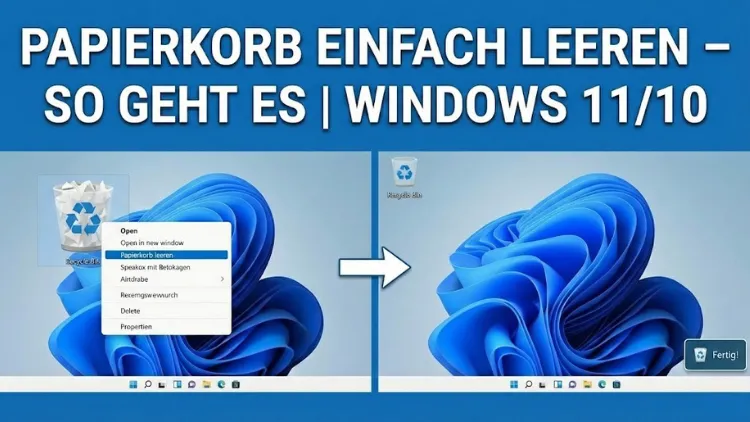
Der Papierkorb gehört zu den meistgenutzten, aber oft unterschätzten Funktionen von Windows 11 und Windows 10. Viele Nutzer löschen täglich Dateien, ohne sich bewusst zu machen, dass diese zunächst nur im Papierkorb landen und weiterhin Speicherplatz belegen. Ein voller Papierkorb kann das System verlangsamen, wertvollen Speicher blockieren und zu unnötiger Unordnung führen.
In diesem Artikel erfahren Sie ausführlich, wie Sie den Papierkorb unter Windows 11 und Windows 10 sicher, schnell und dauerhaft leeren, welche Methoden es gibt und worauf Sie dabei achten sollten.
Was ist der Papierkorb unter Windows?
Der Papierkorb ist ein spezieller Systemordner in Windows, der als Zwischenstation für gelöschte Dateien dient. Wenn Sie eine Datei oder einen Ordner löschen, wird dieser nicht sofort endgültig vom Datenträger entfernt, sondern zunächst im Papierkorb abgelegt. Dadurch haben Sie die Möglichkeit, versehentlich gelöschte Daten wiederherzustellen.
Zweck des Papierkorbs
Der Hauptzweck besteht darin, Datenverluste zu vermeiden. Gerade im Alltag kommt es schnell vor, dass eine Datei aus Versehen gelöscht wird. Solange sie sich im Papierkorb befindet, kann sie mit wenigen Klicks wiederhergestellt werden.
Speicherort und Funktionsweise
Physisch liegen die Dateien weiterhin auf der Festplatte oder SSD. Windows markiert sie lediglich als „gelöscht“ und verschiebt sie in den Papierkorb. Erst wenn Sie den Papierkorb leeren, werden diese Dateien endgültig entfernt und der Speicherplatz wieder freigegeben.
Warum sollte man den Papierkorb regelmäßig leeren?
Viele Nutzer lassen den Papierkorb über Wochen oder Monate unangetastet. Das ist zwar grundsätzlich möglich, kann aber Nachteile haben.
Speicherplatz freigeben
Gelöschte Dateien belegen weiterhin Speicherplatz. Besonders bei großen Dateien wie Videos, Programmen oder Backups kann sich schnell ein erheblicher Speicherbedarf ansammeln.
Systemleistung verbessern
Ein sehr voller Papierkorb kann in Einzelfällen die Systemleistung beeinträchtigen, insbesondere auf älteren Rechnern oder bei knappem Speicherplatz.
Ordnung und Übersicht
Ein regelmäßig geleerter Papierkorb sorgt für ein aufgeräumtes System und verhindert, dass alte, nicht mehr benötigte Dateien unnötig gespeichert bleiben.
Datenschutz und Sicherheit
Dateien im Papierkorb sind leicht wiederherstellbar. Wenn sensible Dokumente, Fotos oder persönliche Daten gelöscht wurden, sollten Sie den Papierkorb leeren, um unbefugten Zugriff zu vermeiden.
Papierkorb unter Windows 11 leeren
Windows 11 bietet mehrere einfache Möglichkeiten, den Papierkorb zu leeren. Je nach Vorliebe können Sie unterschiedliche Wege nutzen.
Methode 1: Papierkorb über den Desktop leeren
- Wechseln Sie auf den Desktop.
- Doppelklicken Sie auf das Symbol „Papierkorb“.
- Klicken Sie oben in der Menüleiste auf „Papierkorb leeren“.
- Bestätigen Sie die Sicherheitsabfrage.
Diese Methode ist besonders übersichtlich, da Sie vor dem Leeren noch einmal alle enthaltenen Dateien sehen.
Methode 2: Direktes Leeren per Rechtsklick
- Suchen Sie das Papierkorb-Symbol auf dem Desktop.
- Klicken Sie mit der rechten Maustaste darauf.
- Wählen Sie „Papierkorb leeren“.
- Bestätigen Sie den Vorgang.
Diese Variante ist die schnellste Möglichkeit, den Papierkorb zu leeren, ohne ihn zu öffnen.
Methode 3: Leeren über die Einstellungen
- Öffnen Sie die Windows-Einstellungen.
- Navigieren Sie zu „System“ und anschließend zu „Speicher“.
- Wählen Sie „Temporäre Dateien“.
- Aktivieren Sie den Punkt „Papierkorb“.
- Klicken Sie auf „Dateien entfernen“.
Diese Methode ist sinnvoll, wenn Sie gleichzeitig andere temporäre Dateien bereinigen möchten.
Papierkorb unter Windows 10 leeren
Auch unter Windows 10 stehen mehrere Wege zur Verfügung, um den Papierkorb zu leeren.
Methode 1: Papierkorb öffnen und leeren
- Öffnen Sie den Papierkorb per Doppelklick.
- Klicken Sie im oberen Bereich auf „Papierkorb leeren“.
- Bestätigen Sie die Sicherheitsabfrage.
Methode 2: Leeren per Kontextmenü
- Rechtsklick auf das Papierkorb-Symbol auf dem Desktop.
- Auswahl von „Papierkorb leeren“.
- Bestätigung des Vorgangs.
Methode 3: Datenträgerbereinigung nutzen
- Öffnen Sie das Startmenü.
- Geben Sie „Datenträgerbereinigung“ ein.
- Wählen Sie das gewünschte Laufwerk aus.
- Aktivieren Sie „Papierkorb“.
- Starten Sie die Bereinigung.
Diese Methode eignet sich besonders gut, wenn Sie zusätzlich andere unnötige Systemdateien entfernen möchten.
Papierkorb automatisch leeren lassen
Wenn Sie den Papierkorb nicht manuell leeren möchten, bietet Windows eine automatische Lösung.
Speicheroptimierung nutzen
Windows 10 und Windows 11 verfügen über die Funktion „Speicheroptimierung“. Damit können Dateien im Papierkorb nach einer bestimmten Zeit automatisch gelöscht werden.
So richten Sie die automatische Leerung ein:
- Öffnen Sie die Einstellungen.
- Gehen Sie zu „System“ und dann zu „Speicher“.
- Aktivieren Sie die Speicheroptimierung.
- Legen Sie fest, nach wie vielen Tagen Dateien im Papierkorb gelöscht werden sollen.
Mögliche Zeiträume sind unter anderem 1, 14, 30 oder 60 Tage.
Papierkorb dauerhaft umgehen
Manche Nutzer möchten Dateien sofort endgültig löschen, ohne sie zuerst in den Papierkorb zu verschieben.
Löschen ohne Papierkorb
Wenn Sie beim Löschen einer Datei die Umschalttaste gedrückt halten, wird die Datei direkt entfernt und landet nicht im Papierkorb.
Hinweis: Diese Methode ist endgültig. Eine Wiederherstellung ist nur mit spezieller Software möglich.
Papierkorb deaktivieren
Es ist auch möglich, den Papierkorb komplett zu deaktivieren:
- Rechtsklick auf den Papierkorb.
- Auswahl von „Eigenschaften“.
- Aktivieren Sie „Dateien nicht in den Papierkorb verschieben“.
- Bestätigen Sie mit „OK“.
Diese Einstellung gilt pro Laufwerk und sollte mit Vorsicht verwendet werden.
Gelöschte Dateien aus dem Papierkorb wiederherstellen
Bevor Sie den Papierkorb leeren, sollten Sie prüfen, ob sich darin noch benötigte Dateien befinden.
Wiederherstellung einzelner Dateien
- Öffnen Sie den Papierkorb.
- Suchen Sie die gewünschte Datei.
- Rechtsklick darauf.
- Wählen Sie „Wiederherstellen“.
Die Datei wird an ihrem ursprünglichen Speicherort wiederhergestellt.
Mehrere Dateien gleichzeitig wiederherstellen
- Markieren Sie mehrere Dateien mit gedrückter Strg-Taste.
- Rechtsklick auf eine der markierten Dateien.
- Auswahl von „Wiederherstellen“.
Häufige Probleme beim Leeren des Papierkorbs
Manchmal lässt sich der Papierkorb nicht leeren. Dafür kann es verschiedene Gründe geben.
Datei wird noch verwendet
Wenn eine Datei von einem Programm oder Prozess genutzt wird, kann sie nicht gelöscht werden. Schließen Sie alle Programme und versuchen Sie es erneut.
Beschädigter Papierkorb
In seltenen Fällen kann der Papierkorb beschädigt sein. Dann hilft es, ihn zurückzusetzen.
Fehlende Berechtigungen
Ohne ausreichende Benutzerrechte kann das Leeren des Papierkorbs verweigert werden. Starten Sie den Vorgang mit administrativen Rechten.
Papierkorb per Eingabeaufforderung leeren
Fortgeschrittene Nutzer können den Papierkorb auch über die Eingabeaufforderung oder PowerShell leeren.
Leeren über die Eingabeaufforderung
- Öffnen Sie die Eingabeaufforderung als Administrator.
- Geben Sie einen entsprechenden Löschbefehl ein.
- Bestätigen Sie die Ausführung.
Diese Methode ist besonders hilfreich, wenn der Papierkorb über die grafische Oberfläche nicht geleert werden kann.
Papierkorb und externe Laufwerke
Auch externe Festplatten, USB-Sticks oder Speicherkarten besitzen einen eigenen Papierkorb.
Besonderheiten bei externen Datenträgern
- Jeder Datenträger hat einen eigenen Papierkorb.
- Dateien werden nur gelöscht, wenn der jeweilige Papierkorb geleert wird.
- Beim Abziehen des Datenträgers bleiben die Dateien im Papierkorb erhalten.
Speicherplatz freigeben
Wenn externe Laufwerke wenig Speicherplatz haben, lohnt es sich, deren Papierkorb regelmäßig zu leeren.
Papierkorbgröße anpassen
Windows reserviert für den Papierkorb einen bestimmten Anteil des Speicherplatzes.
Größe ändern
- Rechtsklick auf den Papierkorb.
- Auswahl von „Eigenschaften“.
- Wählen Sie das gewünschte Laufwerk.
- Passen Sie die maximale Größe an.
Eine kleinere Größe sorgt dafür, dass ältere Dateien schneller automatisch gelöscht werden.
Sicherheitstipps zum Leeren des Papierkorbs
- Prüfen Sie den Inhalt vor dem endgültigen Löschen.
- Nutzen Sie automatische Löschfristen mit Bedacht.
- Löschen Sie sensible Daten zeitnah.
- Verwenden Sie sichere Löschmethoden bei besonders vertraulichen Informationen.
Unterschied zwischen Löschen und endgültigem Entfernen
Viele Nutzer setzen Löschen mit endgültigem Entfernen gleich. Das ist jedoch nicht korrekt.
- Löschen: Datei landet im Papierkorb.
- Papierkorb leeren: Datei wird endgültig entfernt.
- Umschalt + Löschen: Datei wird sofort endgültig gelöscht.
Dieses Wissen hilft, Datenverluste zu vermeiden.
Papierkorb bei SSD und HDD
Unterschiede bei der Speichertechnik
Bei SSDs wird Speicherplatz nach dem Leeren des Papierkorbs schneller freigegeben. Bei HDDs kann der physische Speicher länger belegt sein, bis er überschrieben wird.
Auswirkungen auf die Lebensdauer
Das regelmäßige Leeren des Papierkorbs hat keinen negativen Einfluss auf die Lebensdauer moderner SSDs oder Festplatten.
Papierkorb und Cloud-Dienste
Wenn Sie Cloud-Speicher nutzen, existiert dort oft ein eigener Papierkorb.
Lokaler Papierkorb vs. Cloud-Papierkorb
- Lokaler Papierkorb: Betrifft nur Dateien auf dem Computer.
- Cloud-Papierkorb: Betrifft synchronisierte Dateien im Online-Speicher.
Beide sollten regelmäßig überprüft werden, um Speicherplatz freizugeben.
Tipps für mehr Ordnung auf dem System
- Löschen Sie unnötige Dateien regelmäßig.
- Nutzen Sie die Speicheroptimierung.
- Überprüfen Sie große Dateien im Papierkorb.
- Leeren Sie den Papierkorb nach größeren Aufräumaktionen.
Fazit
Das Leeren des Papierkorbs unter Windows 11 und Windows 10 ist eine einfache, aber wirkungsvolle Maßnahme, um Speicherplatz freizugeben, die Systemleistung zu verbessern und für mehr Ordnung zu sorgen.
Ob manuell über den Desktop, automatisch über die Speicheroptimierung oder gezielt über Systemwerkzeuge – Windows bietet zahlreiche Möglichkeiten, den Papierkorb effizient zu verwalten.
Wer regelmäßig einen Blick hineinwirft und ihn bewusst leert, profitiert von einem aufgeräumten, sicheren und leistungsfähigen System.