
Erfahren Sie, wie Sie den Papierkorb in Windows 11 und Windows 10 öffnen, anzeigen und gelöschte Dateien einfach wiederfinden.
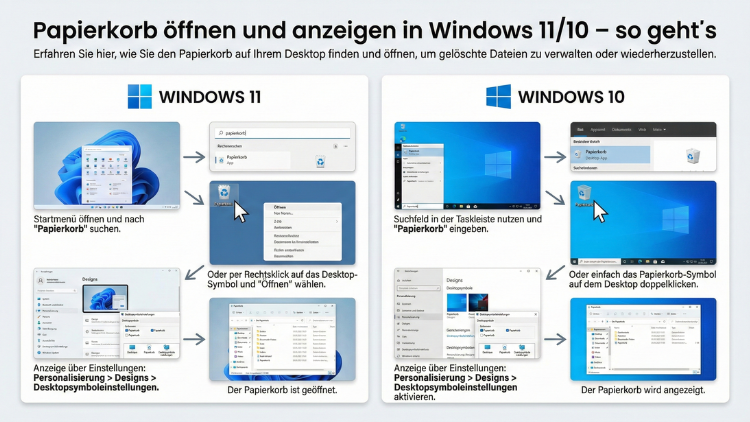
Der Papierkorb gehört zu den wichtigsten Systemordnern in Windows 11 und Windows 10. Hier landen gelöschte Dateien, bevor sie endgültig entfernt werden. Wenn das Symbol fehlt oder sich der Papierkorb nicht öffnen lässt, kann das die Arbeit erheblich erschweren.
In dieser Anleitung erfahren Sie Schritt für Schritt, wie Sie den Papierkorb öffnen, anzeigen, wiederherstellen und bei Problemen gezielt reparieren.
Was ist der Papierkorb in Windows?
Der Papierkorb ist ein spezieller Systemordner, der gelöschte Dateien temporär speichert. Dadurch können Sie Dateien wiederherstellen, ohne ein Backup zu benötigen. Erst beim Leeren des Papierkorbs werden die Daten endgültig gelöscht. Standardmäßig befindet sich das Symbol auf dem Desktop, doch es gibt mehrere alternative Wege, den Papierkorb aufzurufen.
Papierkorb über den Desktop öffnen
Der schnellste Weg führt über das Desktop-Symbol. Gehen Sie folgendermaßen vor:
- Minimieren Sie alle geöffneten Fenster mit der Tastenkombination Windows-Taste + D.
- Suchen Sie auf dem Desktop das Symbol „Papierkorb“.
- Doppelklicken Sie mit der linken Maustaste auf das Symbol.
Der Papierkorb wird sofort im Explorer-Fenster geöffnet und zeigt alle gelöschten Dateien an.
Wenn das Papierkorb-Symbol nicht sichtbar ist
Sollte das Symbol fehlen, können Sie es exakt so wieder einblenden:
- Klicken Sie mit der rechten Maustaste auf den Desktop.
- Wählen Sie „Anpassen“.
- Öffnen Sie „Designs“ und klicken Sie auf „Desktopsymboleinstellungen“.
- Aktivieren Sie das Kontrollkästchen „Papierkorb“.
- Bestätigen Sie mit „OK“.
Das Symbol erscheint wieder auf dem Desktop und lässt sich normal öffnen.
Papierkorb im Windows-Explorer öffnen
Sie können den Papierkorb auch direkt über den Datei-Explorer anzeigen lassen. Gehen Sie so vor:
- Öffnen Sie den Explorer mit Windows-Taste + E.
- Klicken Sie oben in die Adressleiste.
- Geben Sie exakt
Papierkorbein und drücken Sie Enter.
Alternativ funktioniert auch der Systempfad:
shell:RecycleBinFolderGeben Sie diesen Befehl direkt in die Adressleiste ein und bestätigen Sie mit Enter. Der Papierkorb öffnet sich sofort.
Papierkorb über das Ausführen-Fenster öffnen
Diese Methode ist besonders schnell und funktioniert in Windows 10 und Windows 11 identisch:
- Drücken Sie Windows-Taste + R.
- Geben Sie exakt folgenden Befehl ein:
shell:RecycleBinFolder- Drücken Sie Enter.
Der Papierkorb wird unmittelbar angezeigt.
Papierkorb über die Windows-Suche öffnen
Auch über die Suchfunktion lässt sich der Papierkorb direkt aufrufen:
- Klicken Sie auf das Suchsymbol in der Taskleiste oder drücken Sie Windows-Taste + S.
- Geben Sie „Papierkorb“ ein.
- Wählen Sie das Suchergebnis „Papierkorb“ aus.
Das System öffnet den Papierkorb im Explorer.
Papierkorb über die Eingabeaufforderung öffnen
Fortgeschrittene Nutzer können den Papierkorb per Befehl starten:
- Öffnen Sie die Eingabeaufforderung mit Windows-Taste + R, geben Sie
cmdein und drücken Sie Enter. - Geben Sie folgenden Befehl ein:
start shell:RecycleBinFolder- Bestätigen Sie mit Enter.
Der Papierkorb öffnet sich direkt in einem Explorer-Fenster.
Papierkorb über PowerShell öffnen
Die PowerShell bietet eine weitere Möglichkeit:
- Klicken Sie mit der rechten Maustaste auf das Startmenü.
- Wählen Sie „Windows Terminal“ oder „PowerShell“.
- Geben Sie ein:
start shell:RecycleBinFolder- Drücken Sie Enter.
Der Papierkorb wird sofort angezeigt.
Papierkorb in Windows 11 anzeigen, wenn er fehlt
In Windows 11 kann das Symbol durch Anpassungen oder Systemfehler verschwinden. So stellen Sie es gezielt wieder her:
- Öffnen Sie „Einstellungen“ mit Windows-Taste + I.
- Navigieren Sie zu „Personalisierung“ → „Designs“.
- Klicken Sie auf „Desktopsymboleinstellungen“.
- Aktivieren Sie „Papierkorb“.
- Speichern Sie mit „OK“.
Damit wird das Symbol wieder sichtbar und kann wie gewohnt geöffnet werden.
Papierkorb in Windows 10 wieder anzeigen
Unter Windows 10 ist der Weg ähnlich:
- Öffnen Sie die Einstellungen mit Windows-Taste + I.
- Gehen Sie zu „Personalisierung“ → „Designs“.
- Klicken Sie auf „Desktopsymboleinstellungen“.
- Setzen Sie den Haken bei „Papierkorb“.
- Bestätigen Sie mit „OK“.
Papierkorb an Taskleiste oder Startmenü anheften
Sie können den Papierkorb schneller erreichbar machen:
An Taskleiste anheften
- Öffnen Sie den Papierkorb.
- Klicken Sie mit der rechten Maustaste auf das Explorer-Symbol in der Taskleiste.
- Wählen Sie „An Taskleiste anheften“.
An Startmenü anheften
- Öffnen Sie die Windows-Suche.
- Suchen Sie nach „Papierkorb“.
- Klicken Sie mit der rechten Maustaste auf das Ergebnis.
- Wählen Sie „An Start anheften“.
So ist der Papierkorb jederzeit direkt erreichbar.
Papierkorb lässt sich nicht öffnen – Lösungen
Wenn sich der Papierkorb nicht öffnen lässt, gehen Sie systematisch vor.
Lösung 1: Explorer neu starten
- Drücken Sie Strg + Umschalt + Esc, um den Task-Manager zu öffnen.
- Suchen Sie „Windows-Explorer“.
- Klicken Sie auf „Neu starten“.
Versuchen Sie anschließend erneut, den Papierkorb zu öffnen.
Lösung 2: Papierkorb reparieren per Eingabeaufforderung
Defekte Systemordner lassen sich exakt so reparieren:
- Öffnen Sie die Eingabeaufforderung als Administrator.
- Geben Sie folgenden Befehl ein:
rd /s /q C:\$Recycle.bin- Starten Sie den PC neu.
Windows erstellt den Papierkorb automatisch neu.
Lösung 3: Systemdateien prüfen
Beschädigte Systemdateien können Probleme verursachen:
- Öffnen Sie die Eingabeaufforderung als Administrator.
- Geben Sie ein:
sfc /scannow- Warten Sie, bis die Prüfung abgeschlossen ist.
- Starten Sie den Rechner neu.
Papierkorb anzeigen, wenn er ausgeblendet ist
Manchmal ist der Papierkorb lediglich ausgeblendet. Prüfen Sie folgende Einstellungen:
- Rechtsklick auf den Desktop → „Anpassen“.
- „Designs“ → „Desktopsymboleinstellungen“.
- Kontrollieren Sie, ob „Papierkorb“ aktiviert ist.
- Falls nicht, aktivieren und mit „OK“ bestätigen.
Gelöschte Dateien im Papierkorb anzeigen
Um gelöschte Dateien anzuzeigen:
- Öffnen Sie den Papierkorb mit einer der oben genannten Methoden.
- Sortieren Sie die Ansicht nach „Löschdatum“, um aktuelle Dateien zuerst zu sehen.
- Markieren Sie eine Datei und wählen Sie „Wiederherstellen“, um sie an den ursprünglichen Speicherort zurückzusetzen.
Papierkorb automatisch leeren einstellen
Sie können den Papierkorb automatisch bereinigen:
- Öffnen Sie „Einstellungen“ → „System“ → „Speicher“.
- Aktivieren Sie „Speicheroptimierung“.
- Klicken Sie auf „Speicheroptimierung konfigurieren“.
- Stellen Sie ein, nach wie vielen Tagen der Papierkorb automatisch geleert wird.
Häufig gestellte Fragen (FAQ)
Wie öffne ich den Papierkorb ohne Desktop-Symbol?
Drücken Sie Windows-Taste + R, geben Sie shell:RecycleBinFolder ein und bestätigen Sie mit Enter. Der Papierkorb öffnet sich direkt im Explorer.
Warum ist der Papierkorb verschwunden?
Das Symbol wurde meist in den Desktopsymboleinstellungen deaktiviert. Aktivieren Sie es unter Einstellungen → Personalisierung → Designs → Desktopsymboleinstellungen.
Kann ich den Papierkorb komplett zurücksetzen?
Ja. Öffnen Sie die Eingabeaufforderung als Administrator und führen Sie rd /s /q C:\$Recycle.bin aus. Nach einem Neustart wird der Papierkorb neu erstellt.
Wie stelle ich gelöschte Dateien wieder her?
Öffnen Sie den Papierkorb, klicken Sie die gewünschte Datei mit der rechten Maustaste an und wählen Sie „Wiederherstellen“. Die Datei erscheint wieder am ursprünglichen Speicherort.
Funktioniert die Anleitung auch unter Windows 11?
Ja. Alle beschriebenen Methoden funktionieren sowohl unter Windows 10 als auch unter Windows 11 identisch.
Fazit
Der Papierkorb ist ein zentraler Bestandteil von Windows 11 und Windows 10, um gelöschte Dateien sicher zu verwalten. Sie können ihn über Desktop, Explorer, Suche, Ausführen-Fenster oder Befehle öffnen. Fehlt das Symbol oder treten Fehler auf, lässt sich der Papierkorb gezielt wiederherstellen oder reparieren.
Mit den beschriebenen Schritt-für-Schritt-Anleitungen stellen Sie sicher, dass der Papierkorb jederzeit sichtbar, funktionsfähig und schnell erreichbar bleibt.