
Erfahren Sie, wie Sie den PC-Arbeitsspeicher (RAM) prüfen, Fehler erkennen und Stabilitätsprobleme schnell diagnostizieren und beheben.
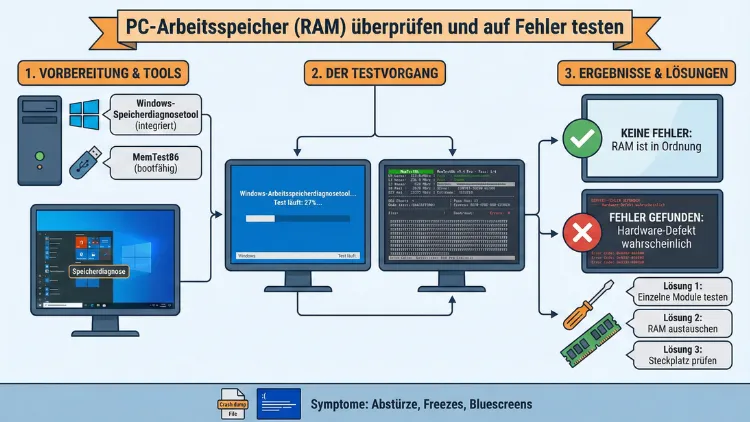
Ein fehlerhafter Arbeitsspeicher führt zu Abstürzen, Bluescreens und Datenverlust. Wer die Stabilität seines PCs sichern möchte, sollte den RAM regelmäßig prüfen und gezielt auf Fehler testen.
Dieser Leitfaden zeigt Ihnen Schritt für Schritt, wie Sie den Arbeitsspeicher diagnostizieren, typische Symptome erkennen und mit bewährten Tools präzise Tests durchführen.
Warum es wichtig ist, den RAM zu testen
Der Arbeitsspeicher ist eine der zentralen Komponenten Ihres Computers. Bereits kleine Defekte oder instabile Speicherzellen können zu schwer nachvollziehbaren Problemen führen. Häufig treten diese nur unter Last auf und werden daher lange nicht erkannt. Ein gezielter Test hilft Ihnen, Hardwarefehler auszuschließen und die Ursache von Systeminstabilitäten eindeutig zu identifizieren.
Typische Gründe für einen RAM-Test sind:
- Wiederkehrende Bluescreens
- Programme stürzen ohne erkennbaren Grund ab
- Fehlermeldungen beim Installieren von Software
- System friert unter Last ein
- Unerklärliche Neustarts
Wenn Sie eines oder mehrere dieser Symptome bemerken, sollten Sie den Arbeitsspeicher sofort überprüfen.
Häufige Symptome eines defekten Arbeitsspeichers
Defekter RAM äußert sich selten durch einen einzigen eindeutigen Fehler. Stattdessen treten unterschiedliche Probleme auf, die zunächst auf Softwarefehler hindeuten. Folgende Anzeichen sprechen stark für beschädigten oder instabilen Arbeitsspeicher:
- Bluescreens mit wechselnden Fehlermeldungen
- Installationsabbrüche bei Windows oder Programmen
- Beschädigte Dateien nach dem Kopieren
- Abstürze beim Gaming oder bei Videobearbeitung
- BIOS-Fehlermeldungen oder Pieptöne beim Start
Treten diese Fehler unregelmäßig auf, liegt die Ursache oft im Arbeitsspeicher selbst oder in falschen BIOS-Einstellungen wie zu hohen Taktfrequenzen.
Vorbereitung: Bevor Sie den RAM testen
Bevor Sie mit einem Speichertest beginnen, sollten Sie einige grundlegende Schritte durchführen, um verfälschte Ergebnisse zu vermeiden.
- Speichern Sie alle offenen Daten und schließen Sie Programme.
- Entfernen Sie Übertaktungseinstellungen im BIOS, indem Sie die Standardwerte laden.
- Aktualisieren Sie Ihr BIOS auf die neueste Version.
- Stellen Sie sicher, dass die RAM-Module korrekt in den Slots sitzen.
Diese Maßnahmen verhindern, dass instabile Einstellungen den Test beeinflussen.
RAM unter Windows mit Bordmitteln testen
Windows bietet ein integriertes Diagnosewerkzeug, das ohne zusätzliche Software genutzt werden kann. Es eignet sich für eine schnelle Erstprüfung.
Windows-Speicherdiagnose starten
Gehen Sie exakt wie folgt vor:
- Drücken Sie die Tastenkombination Windows-Taste + R.
- Geben Sie mdsched.exe ein und bestätigen Sie mit Enter.
- Wählen Sie „Jetzt neu starten und nach Problemen suchen“.
Der PC startet neu und führt automatisch einen Speichertest durch. Nach Abschluss wird Windows geladen und zeigt das Ergebnis an.
Wichtig: Dieser Test erkennt grobe Fehler, ersetzt jedoch keinen ausführlichen Langzeittest mit spezialisierter Software.
RAM mit MemTest86 gründlich prüfen
Für eine tiefgehende Analyse sollten Sie MemTest86 verwenden. Dieses Tool gilt als Standard für zuverlässige Speicherdiagnosen.
MemTest86 exakt anwenden
So testen Sie Ihren RAM mit MemTest86 Schritt für Schritt:
- Laden Sie MemTest86 von der offiziellen Herstellerseite herunter.
- Entpacken Sie die ZIP-Datei.
- Starten Sie die enthaltene Datei imageUSB.exe als Administrator.
- Stecken Sie einen leeren USB-Stick ein (mindestens 1 GB).
- Wählen Sie den USB-Stick aus und klicken Sie auf „Write“.
Der USB-Stick wird bootfähig erstellt.
Test durchführen
- Starten Sie den PC neu.
- Öffnen Sie das Boot-Menü (meist F8, F11 oder F12).
- Wählen Sie den USB-Stick als Bootmedium.
- MemTest86 startet automatisch und beginnt den Test.
Lassen Sie mindestens vier vollständige Durchläufe laufen. Dies dauert je nach RAM-Größe mehrere Stunden. Treten Fehler auf, werden diese in Rot angezeigt. Schon ein einziger Fehler deutet auf defekten oder instabilen RAM hin.
Alternative: MemTest86+ für ältere Systeme
Wenn Sie ein älteres BIOS-System nutzen, ist MemTest86+ eine gute Alternative. Die Anwendung funktioniert ähnlich, ist aber speziell für klassische BIOS-Umgebungen optimiert.
Gehen Sie identisch vor wie bei MemTest86:
- ISO-Datei herunterladen
- Bootfähigen USB-Stick erstellen
- Vom Stick booten
- Mehrere Testdurchläufe abwarten
MemTest86+ eignet sich besonders, wenn MemTest86 nicht korrekt startet oder Kompatibilitätsprobleme auftreten.
RAM im laufenden Windows mit HCI MemTest prüfen
Für Tests im laufenden Betrieb empfiehlt sich HCI MemTest. Dieses Tool eignet sich hervorragend, um Speicherinstabilitäten unter realer Systemlast zu erkennen.
Schritt-für-Schritt-Anleitung für HCI MemTest
- Laden Sie HCI MemTest herunter.
- Starten Sie mehrere Instanzen des Programms.
- Geben Sie pro Instanz einen Teil Ihres freien Arbeitsspeichers ein.
- Starten Sie den Test in allen Fenstern gleichzeitig.
Beispiel: Bei 16 GB RAM starten Sie 8 Instanzen mit jeweils 1500 MB.
Lassen Sie den Test mindestens 300 Prozent Durchlauf erreichen. Für maximale Sicherheit empfehlen sich 1000 Prozent. Fehler werden sofort im jeweiligen Fenster angezeigt.
Einzelne RAM-Riegel gezielt testen
Wenn Fehler gefunden werden, müssen Sie den defekten Speicher identifizieren. Testen Sie dazu jeden RAM-Riegel einzeln.
So gehen Sie exakt vor:
- PC ausschalten und Netzstecker ziehen.
- Gehäuse öffnen und alle RAM-Module entfernen.
- Nur einen Riegel in den ersten Slot einsetzen.
- MemTest86 erneut starten und testen.
- Vorgang für jeden Riegel wiederholen.
Zeigt nur ein Modul Fehler, ist dieses höchstwahrscheinlich defekt und sollte ersetzt werden.
BIOS-Einstellungen als Fehlerquelle prüfen
Nicht immer ist der RAM selbst defekt. Falsche Einstellungen können ebenfalls Fehler verursachen.
Kontrollieren Sie im BIOS:
- XMP-Profil deaktivieren oder korrekt einstellen
- RAM-Spannung gemäß Herstellerangabe setzen
- Taktfrequenz auf Standardwerte zurückstellen
Zu aggressive Einstellungen führen häufig zu Instabilitäten, selbst bei hochwertigem Arbeitsspeicher.
Unterschied zwischen Hardwaredefekt und Instabilität
Ein echter Hardwaredefekt zeigt sich durch reproduzierbare Fehler bei identischen Tests. Instabilitäten treten dagegen nur unter bestimmten Bedingungen auf, etwa bei hoher Temperatur oder Übertaktung.
Merkmale eines Defekts:
- Fehler erscheinen sofort im Test
- Fehler treten unabhängig von Einstellungen auf
- System startet teilweise gar nicht mehr
Merkmale von Instabilität:
- Fehler nur unter Last
- Fehler verschwinden nach BIOS-Reset
- Fehler treten unregelmäßig auf
Diese Unterscheidung hilft Ihnen bei der Entscheidung, ob ein Austausch notwendig ist.
Wann Sie den RAM austauschen sollten
Ein Austausch ist zwingend erforderlich, wenn:
- MemTest86 wiederholt Fehler meldet
- Bluescreens trotz Neuinstallation auftreten
- Dateien regelmäßig beschädigt werden
- Das System unter Standardtakt instabil bleibt
Defekter Arbeitsspeicher verschlechtert die Systemstabilität erheblich und kann langfristig Datenverluste verursachen.
Tipps für einen stabilen und langlebigen Arbeitsspeicher
Damit Ihr RAM dauerhaft zuverlässig arbeitet, sollten Sie folgende Empfehlungen beachten:
- Verwenden Sie nur geprüfte RAM-Kits aus derselben Serie.
- Aktivieren Sie XMP nur, wenn Ihr Mainboard kompatibel ist.
- Sorgen Sie für ausreichende Kühlung im Gehäuse.
- Vermeiden Sie extreme Übertaktung ohne Stabilitätstest.
- Führen Sie nach Hardware-Upgrades immer einen Speichertest durch.
Diese Maßnahmen reduzieren die Wahrscheinlichkeit von Speicherfehlern erheblich.
Häufig gestellte Fragen (FAQ)
Wie lange sollte ein RAM-Test dauern?
Ein vollständiger Test mit MemTest86 sollte mindestens vier Durchläufe umfassen. Je nach RAM-Größe dauert dies mehrere Stunden. Für maximale Sicherheit empfiehlt sich ein Test über Nacht.
Reicht die Windows-Speicherdiagnose aus?
Nein. Das Windows-Tool eignet sich nur für eine erste Schnellprüfung. Für eine gründliche Analyse sollten Sie MemTest86 oder HCI MemTest verwenden.
Kann defekter RAM Datenverlust verursachen?
Ja. Fehlerhafter Arbeitsspeicher kann Daten im laufenden Betrieb beschädigen. Dies betrifft insbesondere Installationen, Downloads und wichtige Dokumente.
Wie viele Fehler sind kritisch?
Schon ein einziger Fehler im Speichertest ist kritisch. RAM muss fehlerfrei arbeiten. Jeder gemeldete Fehler deutet auf ein Problem hin, das ernst genommen werden sollte.
Muss ich alle RAM-Riegel gleichzeitig testen?
Nein. Zuerst testen Sie alle Module zusammen. Werden Fehler gefunden, testen Sie jeden Riegel einzeln, um den defekten Speicher eindeutig zu identifizieren.
Was tun, wenn der Test keine Fehler zeigt, aber Abstürze auftreten?
In diesem Fall prüfen Sie BIOS-Einstellungen, Netzteil, Mainboard und Treiber. Instabile Übertaktung oder falsche Spannungen sind häufige Ursachen.
Fazit
Ein gründlicher RAM-Test ist essenziell, um Systemabstürze, Bluescreens und Datenfehler zuverlässig zu vermeiden. Nutzen Sie zunächst die Windows-Speicherdiagnose für eine schnelle Prüfung und führen Sie anschließend mit MemTest86 einen umfassenden Langzeittest durch.
Werden Fehler erkannt, testen Sie jeden Riegel einzeln und prüfen Sie BIOS-Einstellungen auf Stabilität. So stellen Sie sicher, dass Ihr Arbeitsspeicher fehlerfrei arbeitet und Ihr System dauerhaft stabil bleibt.