
Erfahren Sie, warum Ihr PC unter Windows 11 oder Windows 10 keine Netzwerke findet und wie Sie WLAN-Probleme erkennen und Schritt für Schritt beheben.
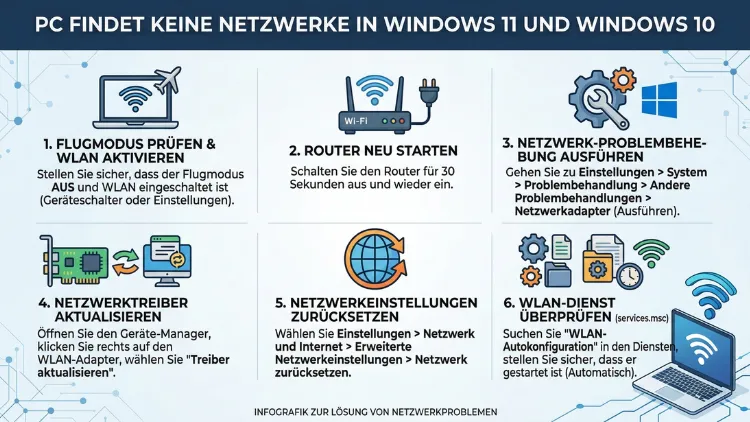
Wenn Ihr PC keine Netzwerke findet, ist das äußerst frustrierend – besonders wenn Sie dringend eine Internetverbindung benötigen. Glücklicherweise lässt sich das Problem in den meisten Fällen selbst beheben.
Dieser Artikel zeigt Ihnen systematisch, warum Windows 11 oder Windows 10 keine WLAN-Netzwerke anzeigt und welche Maßnahmen Sie Schritt für Schritt durchführen können, um das Problem dauerhaft zu lösen.
Warum findet der PC plötzlich keine Netzwerke mehr?
Bevor Sie mit der Fehlersuche beginnen, ist es hilfreich zu verstehen, warum dieses Problem überhaupt auftritt. Häufig liegt die Ursache nicht an einem einzelnen Fehler, sondern an einer Kombination aus veralteten Treibern, fehlerhaften Windows-Einstellungen oder einem deaktivierten WLAN-Adapter. Ebenso können fehlerhafte Windows-Updates, Energiesparoptionen oder Softwarekonflikte dazu führen, dass Windows keine verfügbaren WLAN-Netzwerke mehr auflistet.
Die häufigsten Ursachen im Überblick:
- Deaktivierter WLAN-Adapter im Geräte-Manager oder über eine Tastenkombination
- Veralteter oder beschädigter WLAN-Treiber
- Fehlerhafte Windows-Netzwerkdienste (z. B. WLAN-AutoConfig deaktiviert)
- Fehlerhafte TCP/IP-Konfiguration oder beschädigter Netzwerk-Stack
- Energiesparoptionen, die den WLAN-Adapter abschalten
- Hardwareprobleme am WLAN-Adapter selbst
- Fehler nach einem Windows-Update
Zusätzlich spielt die eingesetzte Hardware eine Rolle. Deshalb sollten Sie zunächst prüfen, ob das Problem auf einem Desktop-PC ohne eingebautes WLAN-Modul auftritt – in diesem Fall benötigen Sie einen externen USB-WLAN-Adapter oder eine PCIe-WLAN-Karte.
Schritt 1 – WLAN-Adapter und Flugzeugmodus prüfen
Zunächst sollten Sie sicherstellen, dass der WLAN-Adapter überhaupt aktiv ist. Viele Laptops verfügen über eine Tastenkombination zum Aktivieren oder Deaktivieren des WLAN-Moduls – beispielsweise Fn + F2, Fn + F3 oder Fn + F12, je nach Hersteller. Außerdem sollten Sie kontrollieren, ob der Flugzeugmodus versehentlich eingeschaltet wurde.
So deaktivieren Sie den Flugzeugmodus in Windows 11 und Windows 10:
- Klicken Sie auf das Netzwerksymbol in der Taskleiste (unten rechts).
- Stellen Sie sicher, dass der Flugzeugmodus deaktiviert ist.
- Aktivieren Sie WLAN, indem Sie auf den WLAN-Schalter klicken.
Zusätzlich können Sie den Flugzeugmodus über Einstellungen → System → Flugzeugmodus überprüfen. Schalten Sie ihn dort aus, falls er aktiv ist.
Schritt 2 – WLAN-Adapter im Geräte-Manager aktivieren
Manchmal wird der WLAN-Adapter im Geräte-Manager deaktiviert – zum Beispiel durch ein fehlerhaftes Update oder nach einer Energieparoption. Deshalb lohnt sich ein Blick in den Geräte-Manager.
So aktivieren Sie den WLAN-Adapter:
- Drücken Sie Windows + X und wählen Sie „Geräte-Manager“.
- Erweitern Sie die Kategorie „Netzwerkadapter“.
- Suchen Sie Ihren WLAN-Adapter (z. B. „Intel Wi-Fi 6 AX200″, „Realtek RTL8821CE“ oder ähnlich).
- Falls ein gelbes Ausrufezeichen oder ein kleiner Pfeil nach unten angezeigt wird, klicken Sie mit der rechten Maustaste darauf.
- Wählen Sie „Gerät aktivieren“, falls es deaktiviert ist.
Außerdem sollten Sie prüfen, ob der Adapter unter der Kategorie „Andere Geräte“ mit einem gelben Fragezeichen auftaucht – das deutet auf einen fehlenden Treiber hin.
Schritt 3 – WLAN-Treiber aktualisieren oder neu installieren
Ein veralteter oder beschädigter WLAN-Treiber ist eine der häufigsten Ursachen dafür, dass Windows keine Netzwerke findet. Deshalb empfiehlt es sich, den Treiber zunächst zu aktualisieren.
Empfohlene Vorgehensweise zum Treiber-Update:
Option A – Über den Geräte-Manager:
- Öffnen Sie den Geräte-Manager (Windows + X → Geräte-Manager).
- Klicken Sie mit der rechten Maustaste auf Ihren WLAN-Adapter.
- Wählen Sie „Treiber aktualisieren“ → „Automatisch nach Treibern suchen“.
Option B – Treiber manuell vom Hersteller herunterladen:
Für ein zuverlässigeres Ergebnis empfiehlt es sich, den Treiber direkt vom Hersteller zu beziehen. Besuchen Sie dazu die Support-Seite des Laptop- oder Mainboard-Herstellers:
- Intel WLAN-Treiber: Suchen Sie auf der Intel-Supportseite nach Ihrem Modell (z. B. Intel Wi-Fi 6 AX200).
- Realtek WLAN-Treiber: Besuchen Sie die Realtek-Seite oder die Seite Ihres Notebook-Herstellers (z. B. Lenovo, HP, Dell, ASUS).
- Qualcomm Atheros: Entsprechende Treiber finden Sie ebenfalls auf der Hersteller-Website Ihres Geräts.
Treiber deinstallieren und neu installieren:
- Klicken Sie im Geräte-Manager mit der rechten Maustaste auf den WLAN-Adapter.
- Wählen Sie „Gerät deinstallieren“ und setzen Sie den Haken bei „Treibersoftware für dieses Gerät löschen“.
- Starten Sie Windows neu – Windows installiert danach automatisch einen Standardtreiber.
- Installieren Sie anschließend den heruntergeladenen aktuellen Treiber.
Ebenso können Sie das kostenlose Tool Driver Booster (von IObit) verwenden, um veraltete Treiber automatisch zu erkennen und zu aktualisieren – allerdings empfehlen wir die manuelle Methode für mehr Kontrolle.
Schritt 4 – WLAN-AutoConfig-Dienst aktivieren
Der WLAN-AutoConfig-Dienst (auch WLAN-Dienst genannt) ist für das Erkennen und Verwalten von WLAN-Verbindungen in Windows zuständig. Wenn dieser Dienst deaktiviert ist, findet Windows keine Netzwerke.
So aktivieren Sie den WLAN-AutoConfig-Dienst:
- Drücken Sie Windows + R, geben Sie
services.mscein und bestätigen Sie mit Enter. - Scrollen Sie zur Zeile „WLAN-AutoConfig“.
- Klicken Sie doppelt darauf und stellen Sie den Starttyp auf „Automatisch“ ein.
- Klicken Sie auf „Starten“, falls der Dienst gestoppt ist.
- Bestätigen Sie mit „OK“ und starten Sie Windows neu.
Zusätzlich sollten Sie sicherstellen, dass auch der Dienst „Remoteprozeduraufruf (RPC)“ und „Windows-Ereignisprotokoll“ auf „Automatisch“ stehen, da diese Dienste als Abhängigkeiten fungieren.
Schritt 5 – Netzwerk-Stack zurücksetzen mit Netsh und Winsock
Wenn keine der bisherigen Maßnahmen geholfen hat, könnte der TCP/IP-Stack oder der Winsock-Katalog beschädigt sein. Glücklicherweise lässt sich das relativ einfach über die Eingabeaufforderung beheben.
So setzen Sie den Netzwerk-Stack zurück:
- Drücken Sie Windows + S und geben Sie „cmd“ ein.
- Klicken Sie mit der rechten Maustaste auf „Eingabeaufforderung“ und wählen Sie „Als Administrator ausführen“.
- Geben Sie die folgenden Befehle nacheinander ein und bestätigen Sie jeweils mit Enter:
netsh winsock reset
netsh int ip reset
ipconfig /release
ipconfig /flushdns
ipconfig /renew- Starten Sie Windows anschließend neu.
Ebenso können Sie in Windows 11 unter Einstellungen → Netzwerk und Internet → Erweiterte Netzwerkeinstellungen → Netzwerk zurücksetzen einen vollständigen Netzwerk-Reset durchführen. Dieser Vorgang setzt alle Netzwerkadapter und -einstellungen auf die Werkseinstellungen zurück.
Schritt 6 – Energiesparoptionen für den WLAN-Adapter deaktivieren
Windows deaktiviert aus Energiespargründen manchmal den WLAN-Adapter automatisch – besonders bei Laptops. Deshalb sollten Sie diese Einstellung überprüfen.
So deaktivieren Sie die Energiesparoptionen für WLAN:
- Öffnen Sie den Geräte-Manager (Windows + X → Geräte-Manager).
- Klicken Sie mit der rechten Maustaste auf Ihren WLAN-Adapter und wählen Sie „Eigenschaften“.
- Wechseln Sie zum Reiter „Energieverwaltung“.
- Entfernen Sie den Haken bei „Computer kann das Gerät ausschalten, um Energie zu sparen“.
- Bestätigen Sie mit „OK“.
Zusätzlich empfiehlt sich folgende Einstellung: Gehen Sie zu Systemsteuerung → Hardware und Sound → Energieoptionen und wählen Sie den Energiesparplan „Höchstleistung“ oder „Ausbalanciert“ aus. Klicken Sie außerdem auf „Energiesparplaneinstellungen ändern“ → „Erweiterte Energieeinstellungen ändern“ und stellen Sie unter „Drahtlosadaptereinstellungen → Energiesparmodus“ den Wert auf „Maximale Leistung“.
Schritt 7 – Windows-Netzwerk-Problembehandlung verwenden
Windows 11 und Windows 10 enthalten eine integrierte Netzwerk-Problembehandlung, die viele häufige Fehler automatisch erkennt und behebt.
So starten Sie die Problembehandlung:
In Windows 11:
- Gehen Sie zu Einstellungen → System → Problembehandlung → Weitere Problembehandlungen.
- Klicken Sie neben „Internetverbindungen“ auf „Ausführen“.
In Windows 10:
- Gehen Sie zu Einstellungen → Update und Sicherheit → Problembehandlung.
- Wählen Sie „Internetverbindungen“ und klicken Sie auf „Problembehandlung ausführen“.
Außerdem finden Sie in beiden Windows-Versionen die Problembehandlung für „Netzwerkadapter“, die speziell auf Fehler beim WLAN-Adapter eingeht.
Schritt 8 – Windows-Update und Treiber nach einem fehlerhaften Update
Fehlerhafte Windows-Updates können den WLAN-Treiber überschreiben oder Systemdateien beschädigen. Deshalb empfiehlt sich nach einem Update, das den Fehler ausgelöst hat, ein Rollback.
So führen Sie ein Treiber-Rollback durch:
- Öffnen Sie den Geräte-Manager und navigieren Sie zu Ihrem WLAN-Adapter.
- Klicken Sie mit der rechten Maustaste darauf und wählen Sie „Eigenschaften“.
- Wechseln Sie zum Reiter „Treiber“ und klicken Sie auf „Früheren Treiber wiederherstellen“ – falls verfügbar.
Ebenso können Sie ein fehlerhaftes Windows-Update über Einstellungen → Windows Update → Updateverlauf → Updates deinstallieren rückgängig machen. Suchen Sie dort nach dem zuletzt installierten kumulativen Update und deinstallieren Sie es testweise.
Schritt 9 – WLAN-Adapter über die BIOS/UEFI-Einstellungen prüfen
Manchmal wird der integrierte WLAN-Adapter direkt im BIOS/UEFI deaktiviert – zum Beispiel durch ein versehentliches Ändern von Einstellungen. Deshalb sollten Sie auch diesen Bereich kontrollieren.
Empfohlene Vorgehensweise:
- Starten Sie Ihren PC neu und drücken Sie beim Bootvorgang die entsprechende Taste für das BIOS/UEFI (je nach Hersteller: F2, F10, Del oder Entf).
- Navigieren Sie zu den Einstellungen für „Wireless“, „WLAN“ oder „Onboard Devices“.
- Stellen Sie sicher, dass der WLAN-Adapter auf „Enabled“ gesetzt ist.
- Speichern Sie die Änderungen und starten Sie den PC neu.
Zusätzlich kann es bei neueren Geräten mit Intel Wireless-AC oder Wi-Fi 6/6E hilfreich sein, im BIOS die Option „PCIe Power Management“ zu deaktivieren.
Schritt 10 – Systemdatei-Prüfung und DISM-Tool verwenden
Wenn Windows-Systemdateien beschädigt sind, können ebenso Netzwerkprobleme auftreten. Deshalb sollten Sie das SFC-Tool (System File Checker) und das DISM-Tool verwenden.
So führen Sie SFC und DISM aus:
- Öffnen Sie die Eingabeaufforderung als Administrator (Windows + S → „cmd“ → Rechtsklick → „Als Administrator ausführen“).
- Geben Sie zunächst folgenden Befehl ein:
sfc /scannow- Warten Sie, bis der Scan abgeschlossen ist. Falls Fehler gefunden wurden, führen Sie danach folgenden Befehl aus:
DISM /Online /Cleanup-Image /RestoreHealth- Starten Sie Windows anschließend neu.
Außerdem empfiehlt sich im Anschluss ein erneuter Scan mit sfc /scannow, um sicherzustellen, dass alle beschädigten Dateien repariert wurden.
Schritt 11 – Externer USB-WLAN-Adapter als schnelle Lösung
Falls alle bisherigen Schritte keinen Erfolg gebracht haben oder der interne WLAN-Adapter defekt ist, bietet ein externer USB-WLAN-Adapter eine schnelle und kostengünstige Lösung.
Empfehlenswerte Modelle im Jahr 2025:
- TP-Link Archer T3U (AC1300, Dual-Band, USB 3.0): Zuverlässig, gut unterstützt unter Windows 10 und Windows 11, einfache Installation.
- ASUS USB-AC68 (AC1900, Dual-Band): Sehr gute Reichweite, ideal für Desktops.
- Netgear A6210 (AC1200, USB 3.0): Kompakt und leistungsstark für den täglichen Einsatz.
Installation: Stecken Sie den USB-Adapter in einen freien USB-Port. Windows installiert in vielen Fällen automatisch den passenden Treiber. Andernfalls legen Sie die mitgelieferte CD ein oder laden Sie den Treiber von der Hersteller-Website herunter.
Schritt 12 – WLAN-Profil löschen und neu verbinden
Manchmal verhindert ein beschädigtes WLAN-Profil, dass Windows das Netzwerk korrekt anzeigt. Deshalb kann das Löschen alter Profile helfen.
So löschen Sie gespeicherte WLAN-Profile:
- Öffnen Sie die Eingabeaufforderung als Administrator.
- Geben Sie folgenden Befehl ein, um alle gespeicherten WLAN-Profile aufzulisten:
netsh wlan show profiles- Löschen Sie ein bestimmtes Profil mit:
netsh wlan delete profile name="WLAN-Name"- Alternativ löschen Sie alle Profile:
netsh wlan delete profile name=* i=*Anschließend suchen Sie erneut nach verfügbaren Netzwerken und verbinden sich neu.
Erweiterte Maßnahmen: Registrierung und Netzwerkdienste
Falls alle vorherigen Maßnahmen ohne Erfolg geblieben sind, lohnt sich ein Blick in die Windows-Registrierung (Registry). Allerdings sollten Sie dabei vorsichtig vorgehen und vorher eine Sicherungskopie der Registrierung erstellen.
Empfohlene Vorgehensweise:
- Drücken Sie Windows + R, geben Sie
regeditein und bestätigen Sie. - Navigieren Sie zu folgendem Pfad:
HKEY_LOCAL_MACHINE\SYSTEM\CurrentControlSet\Services\Wlansvc - Stellen Sie sicher, dass der „Start“-Wert auf „2″ gesetzt ist (bedeutet: automatischer Start).
- Ebenso prüfen Sie unter
HKEY_LOCAL_MACHINE\SYSTEM\CurrentControlSet\Services\WlanSvcden Wert „ImagePath“ auf Korrektheit.
Zusätzlich können Sie prüfen, ob der Wert unter HKEY_LOCAL_MACHINE\SOFTWARE\Microsoft\Windows NT\CurrentVersion\NetworkList\Profiles korrekte Einträge enthält.
Häufige Fragen bei WLAN-Problemen in Windows
Warum zeigt Windows 11 plötzlich keine WLAN-Netzwerke mehr an?
Meistens liegt das an einem deaktivierten WLAN-Adapter, einem veralteten oder beschädigten Treiber oder einem deaktivierten WLAN-AutoConfig-Dienst. Außerdem können fehlerhafte Windows-Updates oder geänderte Energiesparoptionen dazu führen, dass Windows keine Netzwerke findet. Gehen Sie die oben beschriebenen Schritte 1 bis 5 durch.
Warum wird das WLAN-Symbol in der Taskleiste in Windows 10 nicht angezeigt?
Wenn das WLAN-Symbol fehlt, ist meist der WLAN-Adapter deaktiviert oder ein Dienst läuft nicht. Deshalb prüfen Sie zunächst den WLAN-AutoConfig-Dienst und den Geräte-Manager. Ebenso hilft es, die Taskleiste unter Einstellungen → Personalisierung → Taskleiste zu überprüfen und das Netzwerksymbol dort zu aktivieren.
Hilft ein Neustart des Routers, wenn der PC keine Netzwerke findet?
Ein Router-Neustart behebt in der Regel keine lokalen Treiber- oder Dienstprobleme auf dem PC. Allerdings kann ein Neustart des Routers helfen, wenn das Problem auf der Netzwerkseite liegt. Starten Sie deshalb sowohl den Router als auch den PC neu, bevor Sie mit der Fehlersuche beginnen.
Kann ein Windows-Update WLAN-Probleme verursachen?
Ja, das ist möglich. Kumulative Windows-Updates überschreiben manchmal WLAN-Treiber oder ändern Dienst-Einstellungen. Deshalb empfiehlt sich nach einem Update, das das Problem ausgelöst hat, zunächst ein Treiber-Rollback. Alternativ können Sie das betreffende Update über den Updateverlauf deinstallieren.
Was tue ich, wenn der WLAN-Adapter im Geräte-Manager gar nicht auftaucht?
Wenn kein WLAN-Adapter im Geräte-Manager sichtbar ist, klicken Sie auf „Ansicht“ → „Ausgeblendete Geräte anzeigen“. Ebenso lohnt sich ein Klick auf „Aktion“ → „Nach geänderter Hardware suchen“. Falls der Adapter weiterhin nicht erscheint, könnte ein Hardwareschaden vorliegen oder das WLAN-Modul ist im BIOS deaktiviert.
Wie erkenne ich, ob der WLAN-Adapter defekt ist?
Wenn der Adapter im Geräte-Manager trotz korrekt installierter Treiber mit einem Fehlercode (z. B. Fehlercode 10 oder 43) angezeigt wird und keine der Software-Lösungen hilft, deutet das auf einen Hardwarefehler hin. Testen Sie in diesem Fall einen externen USB-WLAN-Adapter, um das WLAN-Modul zu umgehen.
Warum findet mein Laptop kein 5-GHz-WLAN-Netzwerk?
Nicht alle WLAN-Adapter unterstützen das 5-GHz-Band. Prüfen Sie in den Eigenschaften Ihres Adapters (Geräte-Manager → Eigenschaften → Erweitert), ob „Preferred Band“ oder „802.11n Channel Width for 5GHz“ konfigurierbar ist. Stellen Sie den Wert auf „Auto“ oder „5GHz“. Außerdem sollten Sie sicherstellen, dass Ihr Router das 5-GHz-Band aktiv sendet.
Was bedeutet der Fehler „WLAN nicht verfügbar“ in Windows 11?
Dieser Fehler erscheint, wenn der WLAN-Adapter nicht erkannt wird oder deaktiviert ist. Deshalb sollten Sie zunächst die Schritte 1 bis 4 dieses Artikels durchführen. Ebenso kann die Netzwerk-Problembehandlung von Windows hilfreiche Hinweise geben.
Kann ein Virenschutzprogramm die WLAN-Verbindung blockieren?
Ja, in seltenen Fällen können Antivirenprogramme oder Firewalls die Netzwerksuche beeinträchtigen. Deshalb deaktivieren Sie testweise Ihr Antivirenprogramm (z. B. Bitdefender, Kaspersky oder Norton) vorübergehend und prüfen Sie, ob Windows danach Netzwerke findet. Vergessen Sie nicht, den Schutz anschließend wieder zu aktivieren.
Hilft eine Windows-Neuinstallation bei dauerhaften WLAN-Problemen?
Eine Neuinstallation sollte das letzte Mittel sein. Versuchen Sie zunächst eine Windows-Reparatur über Einstellungen → Windows Update → Wiederherstellung → PC zurücksetzen → Eigene Dateien beibehalten. Das setzt Windows zurück, behält aber Ihre persönlichen Daten. Deshalb empfehlen wir diesen Schritt erst nach Ausschöpfung aller anderen Maßnahmen.
Fazit
Wenn Ihr PC keine Netzwerke findet, liegt das in den meisten Fällen an einem deaktivierten WLAN-Adapter, einem fehlerhaften Treiber oder einem deaktivierten Windows-Dienst. Mit den beschriebenen Schritten lassen sich fast alle Ursachen systematisch eingrenzen und beheben.
Falls alle Maßnahmen erfolglos bleiben, ist ein externer USB-WLAN-Adapter wie der TP-Link Archer T3U eine schnelle und günstige Alternative, während Sie das Hauptproblem weiter untersuchen oder den PC in den Fachservice geben.