
Erfahren Sie, wie Sie Ihren PC schneller machen: Die besten Tipps für Windows 11 und Windows 10, um Leistung zu steigern und Systembremsen zu entfernen.
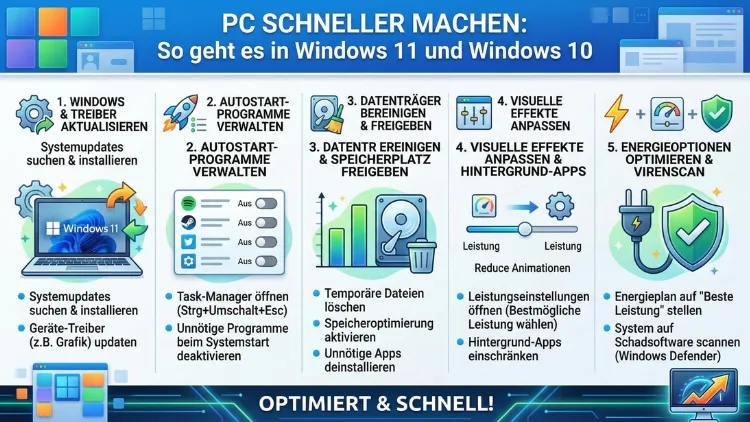
Ein langsamer PC kostet Zeit und Nerven. Deshalb zeigt dieser Artikel, wie Sie Ihren Windows-Computer deutlich beschleunigen – ohne neue Hardware kaufen zu müssen.
Mit gezielten Einstellungen, der richtigen Software und ein paar Handgriffen lässt sich die Leistung von Windows 10 und Windows 11 spürbar steigern. Die wichtigsten Maßnahmen finden Sie hier Schritt für Schritt erklärt.
Warum wird ein PC mit der Zeit langsamer?
Ein PC wird aus verschiedenen Gründen langsamer. Zunächst sammeln sich im Laufe der Zeit unnötige Dateien, Programme und Hintergrundprozesse an, die Arbeitsspeicher und Prozessor belasten. Außerdem starten viele Programme automatisch mit Windows, obwohl Sie diese selten oder gar nicht nutzen. Zusätzlich können veraltete Treiber, Schadsoftware und eine fragmentierte Festplatte die Performance erheblich verschlechtern. Deshalb ist es wichtig, regelmäßig für Ordnung auf dem System zu sorgen.
Autostart-Programme deaktivieren und Windows beschleunigen
Einer der häufigsten Gründe für einen langsamen Rechner sind zu viele Autostart-Programme. Jedes Programm, das beim Hochfahren von Windows automatisch startet, belastet den Arbeitsspeicher und verlangsamt den Bootvorgang erheblich.
So deaktivieren Sie Autostart-Programme:
- Drücken Sie Strg + Umschalt + Esc, um den Task-Manager zu öffnen.
- Wechseln Sie in Windows 11 in den Reiter „Autostart-Apps“ (in Windows 10 heißt er „Autostart“).
- Klicken Sie auf ein Programm und prüfen Sie den „Startwirkung“-Wert – alles mit „Hoch“ sollte kritisch hinterfragt werden.
- Klicken Sie mit der rechten Maustaste auf überflüssige Programme und wählen Sie „Deaktivieren“.
Deaktivieren Sie zum Beispiel Teams, Spotify, OneDrive oder Discord, wenn Sie diese Programme nicht täglich beim Start benötigen. Durch diese Maßnahme lässt sich der Windows-Start oft um 30 bis 60 Sekunden verkürzen.
Festplatte und temporäre Dateien bereinigen
Mit der Zeit füllt sich Ihr Laufwerk mit temporären Dateien, alten Updates und dem Papierkorb-Inhalt. Diese unnötigen Daten verlangsamen das System spürbar, besonders wenn die Systempartition fast voll ist. Außerdem benötigt Windows mindestens 15 % freien Speicherplatz auf der Systempartition, um effizient arbeiten zu können.
So nutzen Sie die Windows-eigene Datenträgerbereinigung:
- Öffnen Sie den Datei-Explorer und klicken Sie mit der rechten Maustaste auf das Laufwerk C:.
- Wählen Sie „Eigenschaften“ und klicken Sie auf „Bereinigen“.
- Aktivieren Sie alle gewünschten Kontrollkästchen, besonders „Temporäre Dateien“, „Papierkorb“ und „Windows Update-Bereinigung“.
- Klicken Sie auf „OK“ und bestätigen Sie den Vorgang.
Darüber hinaus empfiehlt sich der Einsatz von BleachBit (kostenlos, Open Source). Installieren Sie das Programm von der offiziellen Website bleachbit.org. Nach dem Start wählen Sie unter anderem „Windows Explorer“, „System“ und „Firefox“ oder „Chrome“ aus – je nachdem, welche Programme Sie nutzen. Anschließend klicken Sie auf „Bereinigen“. Erfahrungsgemäß lassen sich so mehrere Gigabyte freigeben.
Visuelle Effekte reduzieren für mehr Geschwindigkeit
Windows ist standardmäßig mit vielen animierten Effekten und Transparenzfunktionen ausgestattet. Diese sehen zwar ansprechend aus, belasten jedoch den Prozessor und den Arbeitsspeicher – besonders auf älteren Computern erheblich.
So passen Sie die visuellen Effekte an:
- Drücken Sie Windows-Taste + R, geben Sie
sysdm.cplein und bestätigen Sie mit Enter. - Wechseln Sie in den Reiter „Erweitert“ und klicken Sie unter „Leistung“ auf „Einstellungen“.
- Wählen Sie „Für optimale Leistung anpassen“ – damit werden alle Animationen deaktiviert.
- Alternativ können Sie einzelne Optionen manuell auswählen, zum Beispiel „Schriftarten-Kantenglättung“ und „Miniaturansichten anstatt Symbole“ aktiviert lassen, den Rest jedoch deaktivieren.
Zusätzlich sollten Sie in Windows 11 unter Einstellungen > Personalisierung > Farben die Transparenzeffekte deaktivieren. Dadurch entlasten Sie die Grafikkarte merklich.
Energieoptionen optimieren
Viele PCs sind standardmäßig auf „Energiesparmodus“ eingestellt, was die Prozessorleistung künstlich drosselt. Deshalb sollten Sie den Energieplan auf „Hohe Leistung“ oder „Ausbalanciert“ umstellen – zumindest dann, wenn Ihr PC an der Steckdose hängt.
So ändern Sie den Energieplan:
- Öffnen Sie die Systemsteuerung (Eingabe in der Windows-Suche).
- Navigieren Sie zu „Hardware und Sound“ > „Energieoptionen“.
- Wählen Sie „Hohe Leistung“. Falls dieser Plan nicht sichtbar ist, klicken Sie auf „Weitere Pläne anzeigen“.
- Unter Windows 11 finden Sie diese Einstellung außerdem unter Einstellungen > System > Netzbetrieb.
Hinweis: Für Laptops empfiehlt sich stattdessen der „Ausbalanciert“-Modus, um die Akkulaufzeit nicht zu sehr zu belasten.
Windows und Treiber aktuell halten
Veraltete Treiber und Windows-Updates sind eine häufig unterschätzte Ursache für Leistungsprobleme. Deshalb sollten Sie sowohl das Betriebssystem als auch alle Gerätetreiber regelmäßig aktualisieren.
Windows-Updates installieren:
- Gehen Sie zu Einstellungen > Windows Update.
- Klicken Sie auf „Nach Updates suchen“ und installieren Sie alle verfügbaren Updates.
- Starten Sie den PC danach neu.
Treiber aktualisieren mit IObit Driver Booster:
Empfehlenswert ist das kostenlose Tool IObit Driver Booster (downloadbar auf iobit.com). Nach der Installation führt das Programm automatisch einen Scan durch und listet alle veralteten Treiber auf. Klicken Sie auf „Jetzt aktualisieren“, um alle Treiber mit einem Klick zu erneuern. Besonders Grafikkartentreiber, Chipsatztreiber und Netzwerktreiber haben großen Einfluss auf die Systemleistung.
Arbeitsspeicher optimieren und Hintergrundprozesse beenden
Zu wenig verfügbarer RAM (Arbeitsspeicher) ist einer der häufigsten Gründe für einen langsamen PC. Deshalb lohnt es sich, regelmäßig zu prüfen, welche Prozesse besonders viel Speicher belegen.
So beenden Sie speicherhungrige Prozesse:
- Öffnen Sie den Task-Manager mit Strg + Umschalt + Esc.
- Klicken Sie auf den Reiter „Prozesse“ und sortieren Sie nach „Arbeitsspeicher“.
- Klicken Sie mit der rechten Maustaste auf einen unnötigen Prozess und wählen Sie „Task beenden“.
Außerdem empfiehlt sich die kostenlose Software Wise Memory Optimizer (wise-care.com). Nach dem Start zeigt das Programm den aktuellen RAM-Verbrauch an und kann mit einem Klick auf „Jetzt optimieren“ ungenutzten Speicher freigeben.
Zusätzlich sollten Sie unter Einstellungen > Datenschutz und Sicherheit > Hintergrund-Apps (Windows 11) bzw. Einstellungen > Datenschutz > Hintergrund-Apps (Windows 10) alle nicht benötigten Apps deaktivieren, die im Hintergrund laufen.
SSD oder HDD: Festplatte optimieren
Die Art Ihrer Festplatte hat enormen Einfluss auf die Windows-Geschwindigkeit. Während klassische Festplatten (HDDs) von einer Defragmentierung profitieren, sollten SSDs niemals defragmentiert werden – stattdessen ist das sogenannte TRIM-Kommando entscheidend.
Für HDD – Defragmentierung:
- Geben Sie in der Windows-Suche „Laufwerke defragmentieren“ ein.
- Wählen Sie Ihr HDD-Laufwerk aus und klicken Sie auf „Optimieren“.
- Richten Sie außerdem einen wöchentlichen Zeitplan ein, damit die Defragmentierung automatisch stattfindet.
Für SSD – TRIM aktivieren und prüfen:
- Öffnen Sie die Eingabeaufforderung als Administrator (Rechtsklick auf das Startmenü > „Terminal (Administrator)“).
- Geben Sie
fsutil behavior query DisableDeleteNotifyein. - Erscheint „0″, ist TRIM aktiv und Ihre SSD wird korrekt optimiert.
- Falls „1″ erscheint, aktivieren Sie TRIM mit dem Befehl:
fsutil behavior set DisableDeleteNotify 0
Falls Sie noch eine HDD nutzen und Ihr Budget es erlaubt, ist der Umstieg auf eine SSD die wirkungsvollste Einzelmaßnahme zur PC-Beschleunigung überhaupt. Empfehlenswert sind zum Beispiel die Samsung 870 EVO oder die Crucial MX500, die beide hervorragende Leistung zu einem fairen Preis bieten.
Schadsoftware und unerwünschte Programme entfernen
Viren, Trojaner und sogenannte „Bloatware“ (unerwünschte Vorinstallationen) verlangsamen Windows erheblich. Deshalb sollten Sie regelmäßig einen vollständigen Scan durchführen.
Scan mit Windows Defender:
- Öffnen Sie die Windows-Sicherheit über die Taskleiste oder die Einstellungen.
- Gehen Sie zu „Viren- und Bedrohungsschutz“.
- Wählen Sie „Überprüfungsoptionen“ und starten Sie einen „Vollständigen Scan“.
Ergänzend empfiehlt sich Malwarebytes (malwarebytes.com, kostenlose Version verfügbar). Installieren Sie die Software, klicken Sie auf „Jetzt scannen“ und entfernen Sie anschließend alle gefundenen Bedrohungen mit „Alle Bedrohungen in Quarantäne verschieben“.
Außerdem sollten Sie Bloatware über Einstellungen > Apps > Installierte Apps entfernen. Deinstallieren Sie alle Programme, die Sie nicht kennen oder nicht verwenden.
Festplattenindex und Suchindex optimieren
Der Windows-Suchindex hilft dabei, Dateien schnell zu finden. Jedoch kann er bei älteren PCs oder vollen Festplatten die Leistung spürbar beeinträchtigen, da er kontinuierlich im Hintergrund arbeitet.
So begrenzen Sie den Suchindex:
- Geben Sie in der Windows-Suche „Indizierungsoptionen“ ein.
- Klicken Sie auf „Ändern“ und entfernen Sie alle Speicherorte, die Sie nicht durchsuchen möchten – zum Beispiel externe Laufwerke oder Programmordner.
- Klicken Sie anschließend auf „OK“, um die Einstellungen zu speichern.
Dadurch reduziert sich der Hintergrundprozess erheblich, was besonders auf Geräten mit HDD und wenig RAM spürbar ist.
Virtuelle Arbeitsspeicher (Auslagerungsdatei) anpassen
Die Auslagerungsdatei (auch Pagefile oder virtueller Arbeitsspeicher genannt) fungiert als Erweiterung des RAMs. Falls diese falsch konfiguriert ist, kann es zu erheblichen Leistungseinbußen kommen.
So passen Sie die Auslagerungsdatei an:
- Drücken Sie Windows-Taste + R, geben Sie
sysdm.cplein und gehen Sie zu „Erweitert“ > „Leistung“ > „Einstellungen“ > „Erweitert“. - Klicken Sie unter „Virtueller Arbeitsspeicher“ auf „Ändern“.
- Deaktivieren Sie „Auslagerungsdateigröße automatisch verwalten“.
- Wählen Sie Ihr Laufwerk und setzen Sie:
- Anfangsgröße: 1,5-fache Ihres physischen RAMs in MB (Beispiel: 8 GB RAM = 12288 MB)
- Maximale Größe: 3-fache Ihres physischen RAMs in MB (Beispiel: 8 GB RAM = 24576 MB)
- Klicken Sie auf „Festlegen“ und dann auf „OK“. Starten Sie den PC neu.
Windows neu installieren als letztes Mittel
Falls alle bisherigen Maßnahmen keine ausreichende Verbesserung bringen, ist eine saubere Windows-Neuinstallation die gründlichste Lösung. Dadurch werden sämtliche angesammelten Systemprobleme, defekte Registrierungseinträge und Schadsoftware eliminiert.
So setzen Sie Windows zurück (ohne Neuinstallationsmedium):
- Gehen Sie zu Einstellungen > System > Wiederherstellung.
- Klicken Sie auf „PC zurücksetzen“.
- Wählen Sie „Eigene Dateien beibehalten“, wenn Sie Ihre persönlichen Daten behalten möchten.
- Wählen Sie anschließend „Cloud-Download“ für eine aktuelle, saubere Windows-Version.
- Folgen Sie dem Assistenten und bestätigen Sie die Eingaben.
Erstellen Sie zuvor unbedingt ein vollständiges Backup Ihrer Daten – zum Beispiel mit dem kostenlosen Tool Macrium Reflect Free (macrium.com).
Zusätzliche Tipps für noch mehr PC-Leistung
Neben den bereits genannten Maßnahmen gibt es noch weitere empfohlene Vorgehensweisen, die die Performance verbessern:
- Hochfahren mit Fast Startup: Unter Systemsteuerung > Energieoptionen > Auswählen, was beim Drücken des Netzschalters geschehen soll können Sie „Schnellstart aktivieren“ einschalten, um den Boot-Vorgang zu beschleunigen.
- Notificationscenter deaktivieren: Zu viele Push-Benachrichtigungen belasten das System. Unter Einstellungen > System > Benachrichtigungen können Sie diese gezielt einschränken.
- Xbox Game Bar deaktivieren: Falls Sie kein Gamer sind, deaktivieren Sie die Xbox Game Bar unter Einstellungen > Spiele > Xbox Game Bar, da sie unnötigerweise Ressourcen verbraucht.
- Speicheroptimierung aktivieren: Windows 11 und Windows 10 bieten unter Einstellungen > System > Speicher die sogenannte „Speicheroptimierung“ an, die automatisch temporäre Dateien bereinigt.
Häufige Fragen zum PC beschleunigen
Warum ist mein PC so langsam, obwohl er neu ist?
Ein neuer PC kann aus verschiedenen Gründen langsam sein. Häufig sind es vorinstallierte Hersteller-Programme (Bloatware), die im Hintergrund laufen und Ressourcen verbrauchen. Deshalb empfiehlt sich direkt nach dem Kauf eine Bereinigung der Autostart-Programme sowie die Deinstallation unnötiger Software über Einstellungen > Apps > Installierte Apps.
Wie kann ich meinen PC ohne neue Hardware schneller machen?
Es gibt zahlreiche Möglichkeiten, einen PC ohne neue Hardware zu beschleunigen. Dazu gehören das Deaktivieren von Autostart-Programmen, das Bereinigen der Festplatte, das Reduzieren visueller Effekte, das Aktualisieren von Treibern und das Entfernen von Schadsoftware. Außerdem hilft eine Anpassung des Energieplans auf „Hohe Leistung“ erheblich.
Welche Programme verlangsamen Windows am meisten?
Besonders ressourcenintensiv sind Antivirenprogramme von Drittanbietern, Cloud-Sync-Dienste wie OneDrive oder Dropbox, Browser-Erweiterungen, sowie Messenger wie Teams oder Skype. Deshalb sollten Sie alle diese Programme aus dem Autostart entfernen und nur bei Bedarf manuell starten.
Hilft mehr Arbeitsspeicher wirklich, den PC zu beschleunigen?
Ja, mehr RAM ist eine der wirkungsvollsten Hardware-Upgrades. Falls Ihr PC nur 4 GB RAM besitzt, bringt eine Aufrüstung auf 8 GB oder 16 GB eine deutliche Leistungssteigerung – besonders beim Multitasking und bei der Nutzung moderner Browser wie Chrome oder Edge. Zusätzlich sollten Sie parallel die Auslagerungsdatei korrekt konfigurieren.
Wie oft sollte ich meinen PC bereinigen?
Idealerweise sollten Sie eine monatliche Grundbereinigung durchführen: temporäre Dateien löschen, Autostart-Programme überprüfen und einen Virenscan durchführen. Außerdem empfiehlt sich eine vierteljährliche Tiefenreinigung, bei der Sie Treiber aktualisieren, die Festplatte überprüfen und nicht mehr benötigte Programme deinstallieren.
Macht das Löschen von temporären Dateien meinen PC schneller?
Ja, temporäre Dateien belegen Festplattenplatz und können den Schreibzugriff verlangsamen. Deshalb sollten Sie diese regelmäßig löschen – zum Beispiel mit der Windows-Datenträgerbereinigung oder mit BleachBit. Besonders auf Geräten mit einer fast vollen HDD ist die Wirkung merklich spürbar.
Sollte ich Registry-Cleaner verwenden, um Windows zu beschleunigen?
Von automatischen Registry-Cleanern ist im Allgemeinen abzuraten. Diese Tools können bei unsachgemäßer Anwendung wichtige Systemeinträge löschen und Windows instabil machen. Microsoft selbst empfiehlt den Verzicht auf solche Programme. Deshalb sind die in diesem Artikel genannten Maßnahmen zuverlässiger und sicherer.
Wie kann ich prüfen, ob meine Festplatte das Problem ist?
Zur Diagnose eignet sich das kostenlose Tool CrystalDiskInfo (crystalmark.info). Nach dem Start zeigt es den Gesundheitsstatus (gut/vorsicht/schlecht) sowie die Temperatur und Fehlerrate Ihrer Festplatte an. Erscheint der Status „Vorsicht“ oder „Schlecht“, sollten Sie Ihre Daten sofort sichern und die Festplatte ersetzen.
Macht Windows 11 einen PC schneller als Windows 10?
Windows 11 bringt einige Optimierungen für moderne Hardware, zum Beispiel verbesserte RAM-Komprimierung und bessere Auslastung moderner CPUs. Jedoch benötigt Windows 11 auch mehr Systemressourcen. Deshalb gilt: Auf neuerer Hardware (ab 2019) ist Windows 11 oft schneller, auf älterer Hardware kann Windows 10 die bessere Wahl sein.
Wie kann ich den Windows-Start (Boot) beschleunigen?
Der Windows-Start lässt sich am effektivsten durch drei Maßnahmen beschleunigen: Autostart-Programme deaktivieren, den Schnellstart aktivieren (unter Systemsteuerung > Energieoptionen) und auf eine SSD umsteigen, falls noch keine vorhanden ist. Außerdem sollten Sie sicherstellen, dass Windows und alle Treiber auf dem aktuellen Stand sind.
Fazit
Ein langsamer PC muss nicht sein. Deshalb lohnt es sich, die genannten Maßnahmen Schritt für Schritt umzusetzen – von der Autostart-Bereinigung über die Festplattenoptimierung bis zum Treiber-Update. Die meisten Tipps sind kostenlos und zeigen bereits nach kurzer Zeit spürbare Wirkung.
Falls Software-Maßnahmen nicht ausreichen, ist ein Upgrade auf eine SSD oder mehr RAM eine lohnende Investition. So bleibt Ihr Windows-PC leistungsfähig und reaktionsschnell.