
Erfahren Sie, wie Sie Pokémon GO auf dem PC einrichten und nutzen, mit klarer Anleitung, Tipps zur Installation, Steuerung und sicherem Spielen.
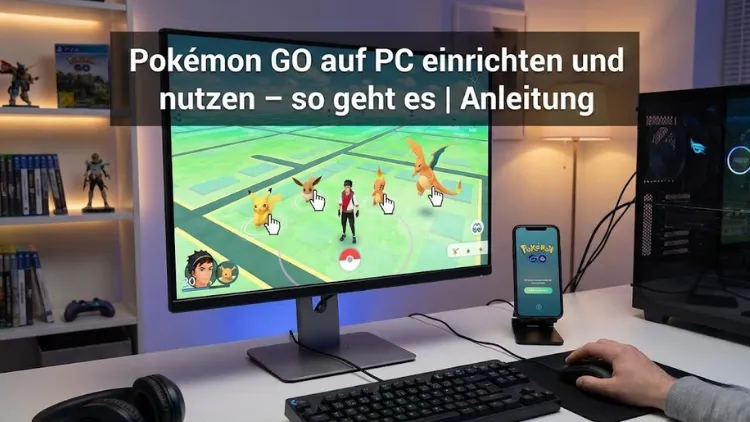
Pokémon GO begeistert Millionen Spieler weltweit – doch was tun, wenn das Smartphone klein ist, der Akku schnell leer wird oder man lieber am PC spielt? Viele suchen nach einer Möglichkeit, Pokémon GO auf dem Computer zu nutzen.
In dieser Anleitung erfahren Sie umfassend, welche technischen Wege es gibt, wie die Einrichtung funktioniert, welche Voraussetzungen erfüllt sein müssen und welche Risiken zu beachten sind. Der Artikel zeigt praxisnah alle Optionen, erklärt Vor- und Nachteile und hilft Ihnen, eine informierte Entscheidung zu treffen.
Was ist Pokémon GO und warum auf dem PC spielen?
Pokémon GO ist ein ortsbasiertes Augmented-Reality-Spiel, das Bewegung in der realen Welt voraussetzt. Normalerweise wird es ausschließlich auf mobilen Endgeräten gespielt. Dennoch interessieren sich viele Nutzer für eine PC-Nutzung, etwa aus folgenden Gründen:
- größerer Bildschirm und bessere Übersicht
- Nutzung von Maus und Tastatur
- Schonung des Smartphone-Akkus
- Möglichkeit, das Spiel auch ohne modernes Handy zu starten
- Bequemeres Multitasking
Gerade Einsteiger oder Spieler mit älteren Smartphones überlegen daher, Pokémon GO am Computer zu spielen. Technisch ist das möglich – allerdings nicht offiziell unterstützt.
Offizielle Unterstützung: Gibt es eine PC-Version?
Eine native PC-Version von Pokémon GO existiert nicht. Der Entwickler sieht das Spiel als reines Mobile-Game mit GPS- und Bewegungspflicht. Offizielle Desktop-Clients oder Windows-Versionen werden nicht angeboten.
Auch aktuelle PC-Gaming-Plattformen für mobile Apps unterstützen Pokémon GO nicht offiziell. Das bedeutet: Jede Nutzung am PC erfolgt über Umwege und Drittsoftware. Genau hier beginnen Chancen, aber auch Risiken.
Grundprinzip: Pokémon GO über Emulatoren nutzen
Was ist ein Android-Emulator?
Ein Android-Emulator ist eine Software, die ein Android-Betriebssystem auf dem PC simuliert. Dadurch lassen sich mobile Apps auf Windows- oder macOS-Rechnern installieren und ausführen.
Typische Einsatzbereiche sind:
- App-Tests für Entwickler
- Mobile Games auf großem Bildschirm
- Nutzung von Apps ohne Smartphone
Für Pokémon GO bedeutet das: Das Spiel wird wie auf einem virtuellen Android-Gerät gestartet.
Voraussetzungen für die Nutzung am PC
Bevor Sie mit der Einrichtung beginnen, sollte Ihr System folgende Mindestanforderungen erfüllen:
Hardware
- Windows 10 oder 11 / macOS
- mindestens 8 GB RAM
- SSD empfohlen
- moderne CPU mit Virtualisierungsunterstützung
Software
- aktivierte Virtualisierung im BIOS/UEFI
- aktuelle Grafiktreiber
- Administratorrechte
Je leistungsfähiger der PC, desto stabiler läuft der Emulator.
Schritt für Schritt: Pokémon GO auf dem PC einrichten
Virtualisierung aktivieren
Die meisten Emulatoren benötigen aktivierte Hardware-Virtualisierung. Diese Option finden Sie im BIOS oder UEFI Ihres Rechners. Ohne diesen Schritt kann der Emulator langsam oder gar nicht starten.
Emulator installieren
Nach Aktivierung der Virtualisierung installieren Sie einen geeigneten Android-Emulator. Während der Installation werden größtenteils zusätzliche Systemdienste eingerichtet. Folgen Sie den Anweisungen des Installers sorgfältig.
Google-Konto einrichten
Nach dem ersten Start des Emulators melden Sie sich mit einem Google-Konto an. Dies ist notwendig, um Zugriff auf den Play Store zu erhalten und Pokémon GO zu installieren.
Pokémon GO installieren
Öffnen Sie den Play Store im Emulator, suchen Sie nach Pokémon GO und installieren Sie die App wie auf einem Smartphone.
Standortfunktionen konfigurieren
Da Pokémon GO GPS-Daten benötigt, müssen Standortdienste simuliert werden. Emulatoren bieten dafür spezielle Werkzeuge, mit denen sich Koordinaten manuell festlegen lassen.
Steuerung von Pokémon GO am PC
Maus und Tastatur
- Maus ersetzt Touch-Eingaben
- Klicks entsprechen Bildschirmberührungen
- Scrollen kann Zoomen simulieren
Bewegung simulieren
Bewegung wird nicht automatisch erkannt. Stattdessen ändern Sie den Standort manuell oder nutzen integrierte Routenfunktionen des Emulators.
Wichtig: Unnatürlich schnelle Ortswechsel erhöhen das Risiko einer Sperre.
Risiken und rechtliche Hinweise
Verstoß gegen Nutzungsbedingungen
Die Nutzung von Emulatoren, GPS-Simulation oder automatisierten Bewegungen kann gegen die Spielregeln verstoßen. Sanktionen reichen von temporären Einschränkungen bis zur dauerhaften Kontosperre.
Sicherheitsrisiken
- Emulatoren aus unsicheren Quellen
- manipulierte APK-Dateien
- Schadsoftware oder Datenabfluss
Installieren Sie Software ausschließlich von offiziellen Seiten und verwenden Sie ein separates Google-Konto.
Wie hoch ist das Bann-Risiko?
Das Risiko ist real und nicht zu unterschätzen. Besonders kritisch sind:
- häufige Standortwechsel über große Distanzen
- unrealistische Bewegungsgeschwindigkeiten
- gleichzeitige Nutzung auf PC und Smartphone
- Einsatz von Zusatztools
Wer Pokémon GO am PC nutzt, sollte defensiv spielen und keine extremen Aktionen durchführen.
Alternative: Spiegelung des Smartphones auf den PC
Bildschirmspiegelung statt Emulator
Eine sichere Alternative ist die Spiegelung des Smartphone-Displays auf den PC. Dabei läuft Pokémon GO weiterhin auf dem Handy, wird aber am Computer angezeigt und gesteuert.
Vorteile:
- kein Emulator
- geringeres Sperr-Risiko
- volle GPS-Funktionalität
Nachteile:
- Smartphone weiterhin erforderlich
- Akkuverbrauch bleibt bestehen
Diese Methode ist regelkonformer als Emulation.
Unterschiede zwischen Emulator und Spiegelung
| Kriterium | Emulator | Spiegelung |
|---|---|---|
| Smartphone nötig | nein | ja |
| Bann-Risiko | hoch | gering |
| Leistung | PC-abhängig | Smartphone-abhängig |
| Komfort | hoch | mittel |
| Regelkonform | nein | ja |
Häufige Probleme und Lösungen
Pokémon GO startet nicht
- Emulator inkompatibel
- fehlende Google-Dienste
- veraltete Version
Schwarzer Bildschirm
- Grafikbeschleunigung falsch eingestellt
- inkompatible GPU
GPS-Fehler
- Standortdienste nicht aktiviert
- falsche Emulator-Einstellungen
Abstürze
- zu wenig RAM
- parallele Hintergrundprogramme
Optimierung für bessere Performance
- Emulator auf hohe Leistung stellen
- unnötige Apps schließen
- FPS-Limit anpassen
- Grafikmodus wechseln
- regelmäßig Emulator-Updates installieren
Eine saubere Konfiguration reduziert Abstürze und Lags deutlich.
Für wen eignet sich Pokémon GO am PC?
Geeignet für:
- technikaffine Nutzer
- Tester und Entwickler
- Spieler mit eingeschränkter Mobilität
Weniger geeignet für:
- wettbewerbsorientierte Spieler
- Nutzer mit Hauptaccount
- Spieler, die Wert auf Regelkonformität legen
Tipps für einen sicheren Umgang
- Verwenden Sie einen Zweitaccount
- Bewegen Sie sich realistisch
- Keine automatisierten Tools
- Keine dauerhafte PC-Nutzung
- Regelmäßige Pausen einlegen
Diese Maßnahmen reduzieren Risiken, garantieren aber keine Sicherheit.
Zukunftsausblick: Wird Pokémon GO offiziell für PC kommen?
Derzeit gibt es keine Hinweise auf eine offizielle PC-Version. Das Spielkonzept ist stark auf Bewegung und reale Umgebung ausgelegt. Sollte sich der Markt verändern, könnten jedoch neue hybride Lösungen entstehen.
Bis dahin bleibt die PC-Nutzung eine inoffizielle Option mit klaren Einschränkungen.
Fazit
Pokémon GO auf dem PC zu spielen, ist technisch möglich, aber nicht offiziell vorgesehen. Emulatoren bieten Komfort und Flexibilität, bringen jedoch ein erhöhtes Risiko für Kontosperren mit sich. Wer auf Nummer sicher gehen möchte, nutzt die Bildschirmspiegelung des Smartphones.
Letztlich entscheidet Ihr persönlicher Anspruch zwischen Bequemlichkeit, Sicherheit und Regelkonformität. Informieren Sie sich gründlich, handeln Sie vorsichtig und wägen Sie Nutzen und Risiko sorgfältig ab.