
Erfahren Sie, wie Sie den POP3-Server von T-Online korrekt einrichten und Ihre E-Mails sicher und zuverlässig auf allen Geräten abrufen.
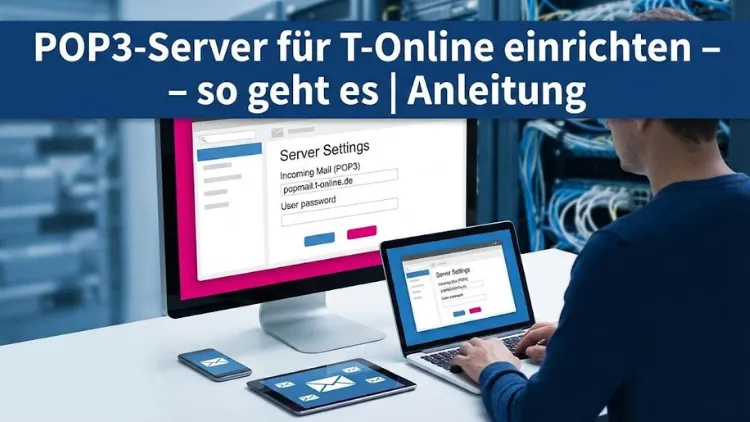
E-Mails zuverlässig abrufen, sicher speichern und flexibel auf verschiedenen Geräten nutzen: Mit dem richtigen POP3-Server ist das problemlos möglich.
In dieser Anleitung erfahren Sie Schritt für Schritt, wie Sie den POP3-Zugang für T-Online korrekt einrichten, typische Fehler vermeiden und die optimale Konfiguration für gängige E-Mail-Programme vornehmen. Alle Einstellungen werden verständlich erklärt, sodass Sie Ihr Postfach schnell und stabil nutzen können.
Was ist POP3 und wofür wird es genutzt?
POP3 steht für „Post Office Protocol Version 3“. Es handelt sich um ein Standardprotokoll zum Abrufen von E-Mails von einem Mailserver auf ein Endgerät. Im Gegensatz zu moderneren Verfahren lädt POP3 Nachrichten in der Regel lokal herunter und entfernt sie anschließend vom Server, sofern keine abweichende Einstellung gewählt wird.
Vorteile von POP3
- E-Mails stehen auch ohne Internetverbindung zur Verfügung
- Geringe Serverbelastung
- Einfache Einrichtung
- Ideal für Einzelgeräte oder lokale Archivierung
Nachteile von POP3
- Synchronisation zwischen mehreren Geräten eingeschränkt
- Standardmäßig keine Ordnerstruktur
- Änderungen werden nicht auf andere Geräte übertragen
POP3 eignet sich besonders für Nutzer, die ihre E-Mails hauptsächlich auf einem Gerät abrufen und dort dauerhaft speichern möchten.
Voraussetzungen für die POP3-Einrichtung bei T-Online
Bevor Sie mit der Einrichtung beginnen, sollten einige grundlegende Voraussetzungen erfüllt sein:
- Aktives T-Online-E-Mail-Konto
- Vollständige E-Mail-Adresse
- Persönliches E-Mail-Passwort
- Aktuelles E-Mail-Programm oder App
- Stabile Internetverbindung
Falls Sie Ihr Passwort nicht kennen oder geändert haben, sollte dies vor der Einrichtung im Kundencenter erfolgen.
POP3-Server-Daten für T-Online im Überblick
Für eine erfolgreiche Einrichtung benötigen Sie die korrekten Serverdaten. Diese sind bei T-Online einheitlich.
Eingangsserver (POP3)
- Servername: popmail.t-online.de
- Port: 995
- Verschlüsselung: SSL/TLS
- Authentifizierung: Passwort, normal
Ausgangsserver (SMTP)
- Servername: smtpmail.t-online.de
- Port: 587
- Verschlüsselung: STARTTLS
- Authentifizierung erforderlich
Die Verwendung von Verschlüsselung ist zwingend notwendig, da ungesicherte Verbindungen von T-Online nicht mehr akzeptiert werden.
Schritt-für-Schritt-Anleitung: POP3 bei T-Online einrichten
Schritt 1: E-Mail-Programm öffnen
Starten Sie Ihr E-Mail-Programm und rufen Sie die Kontoverwaltung auf. Je nach Software finden Sie diese unter „Konten“, „Einstellungen“ oder „Account-Setup“.
Schritt 2: Neues E-Mail-Konto hinzufügen
Wählen Sie die Option zum Hinzufügen eines neuen Kontos. Entscheiden Sie sich für eine manuelle Einrichtung, um alle Einstellungen selbst festzulegen.
Schritt 3: Persönliche Daten eingeben
Tragen Sie Ihren Namen ein, der beim Empfänger angezeigt werden soll. Geben Sie anschließend Ihre vollständige T-Online-E-Mail-Adresse an.
Schritt 4: Kontotyp auswählen
Wählen Sie als Kontotyp „POP3“. Achten Sie darauf, nicht versehentlich IMAP auszuwählen.
Schritt 5: Serverdaten eintragen
Geben Sie die zuvor genannten POP3- und SMTP-Serverdaten exakt ein. Tippfehler führen häufig zu Verbindungsproblemen.
Schritt 6: Benutzername und Passwort
Als Benutzername wird in der Regel die vollständige E-Mail-Adresse verwendet. Tragen Sie Ihr aktuelles E-Mail-Passwort ein.
Schritt 7: Sicherheitseinstellungen prüfen
Stellen Sie sicher, dass SSL/TLS für den POP3-Server und STARTTLS für den SMTP-Server aktiviert sind.
Schritt 8: Konto testen und speichern
Führen Sie den Verbindungstest aus. Bei erfolgreicher Prüfung speichern Sie die Einstellungen ab.
POP3-Einstellungen in beliebten E-Mail-Programmen
POP3 in Outlook einrichten
In Outlook erfolgt die Einrichtung über die Kontoeinstellungen. Wichtig ist hier die manuelle Konfiguration, da die automatische Erkennung gelegentlich falsche Ports setzt.
Besonderheiten:
- Verschlüsselung manuell auswählen
- Haken bei „Server erfordert Authentifizierung“ setzen
- Identische Zugangsdaten für Posteingang und Postausgang verwenden
POP3 in Thunderbird einrichten
Thunderbird bietet eine übersichtliche Einrichtung. Nach Eingabe der E-Mail-Adresse sollte direkt auf manuelle Konfiguration gewechselt werden.
Empfehlungen:
- Verbindungssicherheit auf SSL/TLS setzen
- Authentifizierungsmethode: Passwort, normal
- Nachrichten optional auf dem Server belassen
POP3 auf Smartphones
Auch auf Android- und iOS-Geräten lässt sich POP3 nutzen. Beachten Sie jedoch, dass POP3 für mobile Nutzung nur eingeschränkt empfohlen wird, da E-Mails lokal gespeichert werden.
E-Mails auf dem Server belassen oder löschen?
Standardmäßig löscht POP3 E-Mails nach dem Abruf vom Server. Viele Programme bieten jedoch die Option, Nachrichten für eine bestimmte Zeit auf dem Server zu belassen.
Vorteile des Belassens auf dem Server
- Zugriff von mehreren Geräten möglich
- Zusätzliche Sicherheit bei Geräteverlust
Nachteile
- Postfach kann schnell voll werden
- Unübersichtliche Verwaltung
Empfohlen wird, E-Mails für einige Tage auf dem Server zu belassen und anschließend automatisch zu löschen.
Sicherheit bei POP3: Darauf sollten Sie achten
Verschlüsselung zwingend aktivieren
Ohne SSL oder TLS ist der Zugriff auf T-Online-Server nicht möglich. Achten Sie darauf, dass keine unverschlüsselte Verbindung eingestellt ist.
Starke Passwörter verwenden
Nutzen Sie ein individuelles, sicheres Passwort für Ihr E-Mail-Konto. Vermeiden Sie einfache Kombinationen.
Regelmäßige Updates
Halten Sie Ihr E-Mail-Programm aktuell, um Sicherheitslücken zu schließen.
Häufige Fehler bei der POP3-Einrichtung und deren Lösung
Falscher Servername
Ein häufiger Fehler ist ein Tippfehler im Servernamen. Überprüfen Sie die Schreibweise genau.
Falscher Port
POP3 funktioniert bei T-Online ausschließlich über Port 995 mit SSL. Andere Ports werden abgelehnt.
Authentifizierung fehlgeschlagen
Stellen Sie sicher, dass die Authentifizierung für den SMTP-Server aktiviert ist und das richtige Passwort verwendet wird.
Zertifikatswarnungen
Akzeptieren Sie Zertifikate nur, wenn sie vom Server ausgestellt wurden und korrekt angezeigt werden.
POP3 oder IMAP bei T-Online – ein Vergleich
POP3 eignet sich für:
- Einzelne Endgeräte
- Lokale Archivierung
- Geringe Synchronisationsanforderungen
IMAP eignet sich für:
- Mehrere Geräte
- Ständige Synchronisation
- Nutzung von Webmail und Apps
Die Wahl des Protokolls hängt stark vom persönlichen Nutzungsverhalten ab.
Backup und Archivierung bei POP3
Da E-Mails lokal gespeichert werden, sollten regelmäßige Backups erstellt werden. Nutzen Sie externe Datenträger oder Cloud-Sicherungen, um Datenverlust zu vermeiden.
Empfohlene Maßnahmen:
- Automatische Backups aktivieren
- Archivordner regelmäßig sichern
- Alte E-Mails auslagern
POP3 und Datenschutz
Durch die lokale Speicherung behalten Sie die Kontrolle über Ihre E-Mails. Achten Sie jedoch darauf, dass Ihr Gerät durch ein Passwort oder eine Verschlüsselung geschützt ist.
Tipps für eine stabile POP3-Nutzung bei T-Online
- Postfach regelmäßig aufräumen
- Speicherplatz überwachen
- Verbindungsprobleme frühzeitig beheben
- Protokolle im E-Mail-Programm prüfen
Zusammenfassung
Die Einrichtung des POP3-Servers für T-Online ist mit den richtigen Daten und Einstellungen unkompliziert. Wichtig sind die korrekten Serveradressen, sichere Verschlüsselung und eine bewusste Entscheidung über das Speichern von E-Mails auf dem Server.
Mit dieser Anleitung sind Sie in der Lage, Ihr E-Mail-Konto stabil, sicher und effizient zu nutzen.