
Prozessblockierung identifizieren in Windows 11 und 10: Erfahren Sie, wie Sie blockierte Prozesse mit dem Task-Manager und weiteren Tools schnell beheben.
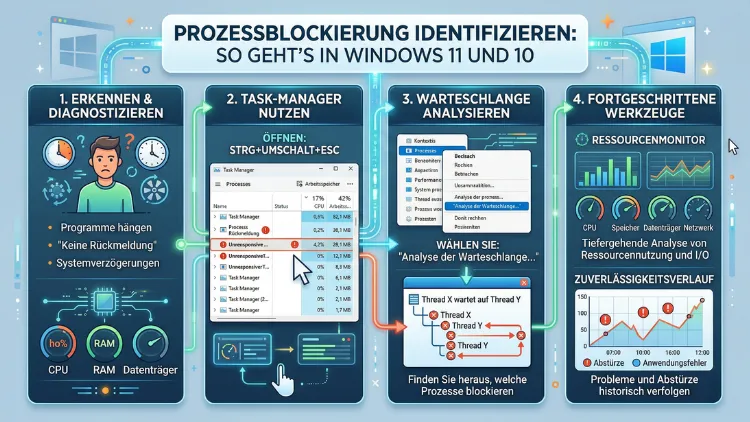
Wenn ein Programm einfriert oder das System langsamer wird, steckt oft eine Prozessblockierung dahinter. In Windows 11 und Windows 10 lässt sich der blockierende Prozess mit den richtigen Werkzeugen schnell aufspüren.
Dieser Artikel zeigt Ihnen Schritt für Schritt, wie Sie mithilfe von Task-Manager, Ressourcenmonitor, PowerShell und spezialisierten Tools herausfinden, welcher Prozess für die Blockierung verantwortlich ist – und wie Sie das Problem dauerhaft beheben.
Was ist eine Prozessblockierung?
Eine Prozessblockierung – häufig auch als „hängender Prozess“ oder „Deadlock“ bezeichnet – tritt auf, wenn ein Prozess auf eine Ressource wartet, die von einem anderen Prozess belegt wird. Dabei kann keiner der beiden Prozesse fortfahren, weil jeder auf den anderen wartet. Ebenso kann ein einzelner Prozess blockiert sein, wenn er auf eine gesperrte Datei, einen belegten Port oder eine nicht verfügbare Hardware zugreift.
In Windows 11 und Windows 10 kommt dieses Phänomen regelmäßig vor. Außerdem betrifft es nicht nur komplexe Serversysteme, sondern auch ganz gewöhnliche Desktop-PCs. Deshalb ist es wichtig, die Ursachen zu kennen und die richtigen Werkzeuge zu kennen, um die Blockierung zu identifizieren.
Grundsätzlich unterscheidet man zwei Typen:
- Vollständige Blockierung (Deadlock): Zwei oder mehr Prozesse warten gegenseitig aufeinander und kommen nie weiter.
- Teilblockierung (Livelock/Starvation): Ein Prozess bekommt nie genug Ressourcen zugeteilt, weil andere Prozesse bevorzugt werden.
Zusätzlich gibt es die sogenannte Ressourcensättigung, bei der zwar kein echter Deadlock vorliegt, aber ein Prozess die CPU oder den Arbeitsspeicher so stark auslastet, dass andere Anwendungen nicht mehr reagieren.
Häufige Ursachen für blockierte Prozesse
Bevor Sie mit der Identifizierung beginnen, sollten Sie die typischen Auslöser kennen. Dadurch können Sie gezielter vorgehen und Zeit sparen.
Gesperrte Dateien sind eine der häufigsten Ursachen. Wenn beispielsweise ein Antivirenprogramm eine Datei scannt, kann eine andere Anwendung, die dieselbe Datei öffnen möchte, blockiert werden. Ebenso führen fehlerhafte Schreibzugriffe zu Sperren, die sich nicht automatisch auflösen.
Treiberfehler spielen ebenfalls eine große Rolle. Insbesondere veraltete oder fehlerhafte Grafik-, Netzwerk- oder Speichertreiber können Prozesse in einen Wartezustand versetzen. Zudem verursachen Treiberprobleme in Windows 11 manchmal sogenannte „Ghostprozesse“, die im Hintergrund laufen, ohne etwas zu tun, aber Ressourcen belegen.
Darüber hinaus können Softwarefehler und Memory Leaks zu schleichenden Blockierungen führen. Dabei verbraucht eine Anwendung über Zeit immer mehr Arbeitsspeicher, bis das System keine Ressourcen mehr für andere Prozesse bereitstellen kann. Außerdem sorgen schlecht programmierte Multithreading-Anwendungen regelmäßig für Deadlocks.
Weitere häufige Ursachen sind:
- Netzwerkprobleme: Prozesse warten auf Netzwerkantworten, die nie ankommen.
- Datenbankverbindungen: Anwendungen sperren Datenbankeinträge gegenseitig.
- COM/DCOM-Objekte: Windows-interne Kommunikationsobjekte blockieren sich gegenseitig.
- Virenbefall oder Malware: Schädliche Software blockiert bewusst Ressourcen.
Prozessblockierung mit dem Task-Manager erkennen
Der Task-Manager ist das erste und einfachste Werkzeug, das Sie in Windows 11 und Windows 10 einsetzen sollten. Er ist sofort verfügbar und liefert einen schnellen Überblick.
Task-Manager öffnen
Drücken Sie gleichzeitig Strg + Umschalttaste + Escape, um den Task-Manager direkt zu starten. Alternativ öffnen Sie ihn über Strg + Alt + Entf und wählen dort „Task-Manager“ aus. Ebenso können Sie mit der rechten Maustaste auf die Taskleiste klicken und „Task-Manager“ auswählen.
Nicht reagierende Prozesse erkennen
In Windows 11 zeigt der Task-Manager im Reiter „Prozesse“ in der Spalte „Status“ den Eintrag „Reagiert nicht“, wenn ein Prozess blockiert ist. Zusätzlich werden solche Prozesse oft in einem gedimmten Zustand dargestellt.
So gehen Sie vor:
- Öffnen Sie den Task-Manager.
- Klicken Sie auf den Reiter „Prozesse“.
- Suchen Sie nach Einträgen mit dem Status „Reagiert nicht“.
- Klicken Sie mit der rechten Maustaste auf den betreffenden Prozess.
- Wählen Sie „Aufgabe beenden“, um den blockierten Prozess zu schließen.
Jedoch ist das bloße Beenden oft nur eine kurzfristige Lösung. Deshalb sollten Sie zusätzlich die Ursache ermitteln.
CPU- und RAM-Auslastung analysieren
Klicken Sie im Task-Manager auf „CPU“ oder „Arbeitsspeicher“, um die Spalten nach Auslastung zu sortieren. Dadurch sehen Sie sofort, welcher Prozess übermäßig viele Ressourcen verbraucht. Ein Prozess mit dauerhaft 100 % CPU-Auslastung oder auffällig hohem Speicherverbrauch ist häufig der Verursacher einer Blockierung.
Außerdem bietet Windows 11 im Task-Manager eine verbesserte Detailansicht: Klicken Sie auf „Leistung“ und anschließend auf „Ressourcenmonitor öffnen“, um tiefergehende Informationen zu erhalten.
Den Ressourcenmonitor gezielt einsetzen
Der Ressourcenmonitor (Resource Monitor) ist ein leistungsstarkes, in Windows integriertes Diagnosewerkzeug. Er bietet weit mehr Details als der Task-Manager und ermöglicht es, Blockierungen auf Dateisystem- und Netzwerkebene zu identifizieren.
Ressourcenmonitor starten
Drücken Sie Windows-Taste + R, geben Sie resmon ein und bestätigen Sie mit Enter. Alternativ öffnen Sie ihn, wie erwähnt, direkt über den Task-Manager.
Gesperrte Dateien finden
Im Ressourcenmonitor navigieren Sie zum Reiter „CPU“. Dort finden Sie den Bereich „Zugeordnete Handles“. Geben Sie dort den Namen der Datei ein, die Sie überprüfen möchten. Dadurch zeigt Windows Ihnen sofort, welcher Prozess ein Handle auf diese Datei hält – also welcher Prozess die Datei gesperrt hat.
Zusätzlich zeigt der Reiter „Datenträger“ Ihnen alle aktuellen Lese- und Schreibvorgänge. Dadurch erkennen Sie, welche Prozesse den Datenträger intensiv nutzen und möglicherweise andere Prozesse blockieren.
Netzwerkverbindungen prüfen
Im Reiter „Netzwerk“ des Ressourcenmonitors sehen Sie alle aktiven Netzwerkverbindungen aller Prozesse. Außerdem können Sie unter „TCP-Verbindungen“ erkennen, ob ein Prozess auf eine Antwort wartet – erkennbar am Zustand „ESTABLISHED“ oder „CLOSE_WAIT“. Letzterer Zustand deutet oft auf eine blockierte Verbindung hin.
Process Explorer: Die professionelle Alternative
Process Explorer ist ein kostenloses Tool von Microsoft Sysinternals und bietet erheblich mehr Funktionen als der Standard-Task-Manager. Es ist besonders nützlich, um Prozesshierarchien, gesperrte Handles und DLL-Abhängigkeiten zu analysieren.
Process Explorer herunterladen und starten
Sie finden Process Explorer auf der offiziellen Microsoft-Website unter dem Suchbegriff „Sysinternals Process Explorer“. Laden Sie die ZIP-Datei herunter, entpacken Sie sie und starten Sie procexp64.exe (für 64-Bit-Systeme) als Administrator. Eine Installation ist dabei nicht notwendig.
Blockierte Prozesse mit Process Explorer finden
Nach dem Start sehen Sie eine farbcodierte Prozessliste. Prozesse in Rot wurden kürzlich beendet, Prozesse in Violett sind komprimierte oder gepackte Anwendungen, und Prozesse in Gelb sind .NET-Prozesse.
Um gesperrte Handles zu finden, gehen Sie wie folgt vor:
- Klicken Sie im Menü auf „Find“ → „Find Handle or DLL“.
- Geben Sie den Namen der gesperrten Datei oder des gesperrten Ordners ein.
- Klicken Sie auf „Search“.
- Dadurch zeigt Process Explorer Ihnen sofort, welcher Prozess ein Handle auf diese Ressource hält.
Außerdem können Sie mit einem Doppelklick auf einen Prozess dessen Threads analysieren. Threads, die sich im Zustand „Wait“ befinden und auf eine Ressource warten, sind ein klares Zeichen für eine Blockierung.
Prozessbaum verstehen
Process Explorer zeigt Prozesse in einer hierarchischen Baumstruktur. Dadurch erkennen Sie sofort, welcher übergeordnete Prozess einen blockierten Kindprozess gestartet hat. Deshalb ist diese Ansicht besonders wertvoll bei der Fehlersuche in komplexen Anwendungsumgebungen.
Blockierte Dateien mit Handle.exe aufspüren
Handle.exe ist ein weiteres Sysinternals-Werkzeug, das ausschließlich über die Kommandozeile bedient wird. Es zeigt Ihnen präzise, welche Dateien, Verzeichnisse oder Registry-Einträge ein Prozess gesperrt hält.
Handle.exe verwenden
Laden Sie Handle.exe von der Microsoft-Sysinternals-Website herunter. Öffnen Sie anschließend die Eingabeaufforderung als Administrator (Rechtsklick auf „Start“ → „Terminal (Administrator)“ oder „Eingabeaufforderung (Administrator)“).
Führen Sie folgenden Befehl aus:
handle.exe C:\Pfad\zur\gesperrten\Datei.txtDadurch listet Handle.exe alle Prozesse auf, die ein Handle auf die angegebene Datei halten. Die Ausgabe zeigt außerdem die Prozess-ID (PID), mit der Sie den Prozess im Task-Manager identifizieren können.
Um alle gesperrten Handles auf dem gesamten System anzuzeigen, verwenden Sie einfach:
handle.exe -aZudem können Sie mit dem Parameter -p gezielt nach Handles eines bestimmten Prozesses suchen:
handle.exe -p notepadPowerShell und die Eingabeaufforderung nutzen
Neben grafischen Werkzeugen bieten PowerShell und die Eingabeaufforderung leistungsstarke Möglichkeiten, um blockierte Prozesse zu identifizieren. Besonders in Unternehmensumgebungen sind diese Methoden unverzichtbar.
Prozesse mit PowerShell auflisten
Öffnen Sie PowerShell als Administrator und führen Sie folgenden Befehl aus, um alle laufenden Prozesse mit ihren Details anzuzeigen:
Get-Process | Sort-Object CPU -Descending | Select-Object -First 20Dadurch erhalten Sie die 20 Prozesse mit der höchsten CPU-Auslastung. Außerdem können Sie gezielt nach einem bestimmten Prozess suchen:
Get-Process -Name "notepad"Hängende Prozesse automatisch identifizieren
Mit PowerShell können Sie außerdem Prozesse erkennen, die nicht reagieren:
Get-Process | Where-Object { $_.Responding -eq $false }Dieser Befehl gibt alle Prozesse aus, bei denen Windows erkannt hat, dass sie nicht mehr auf Eingaben reagieren. Deshalb ist er besonders nützlich für automatisierte Überwachungsaufgaben.
Prozesse über die PID beenden
Haben Sie die Prozess-ID des Verursachers ermittelt, können Sie den Prozess direkt über PowerShell beenden:
Stop-Process -Id 1234 -ForceAlternativ funktioniert das auch über die klassische Eingabeaufforderung mit:
taskkill /PID 1234 /FWartende Threads mit PowerShell analysieren
Mit dem folgenden PowerShell-Befehl können Sie Threads eines bestimmten Prozesses analysieren:
$process = Get-Process -Name "IhrProzessName"
$process.Threads | Select-Object Id, ThreadState, WaitReason
Threads mit dem WaitReason „ExecutionDelay“ oder „UserRequest“ befinden sich möglicherweise in einem Blockierungszustand. Ebenso deuten Threads mit dem ThreadState „Wait“ auf eine mögliche Blockierung hin.
Netzwerkbasierte Blockierungen identifizieren
Blockierungen entstehen nicht nur durch Dateizugriffe. Häufig warten Prozesse auch auf Netzwerkantworten, die ausbleiben oder verzögert ankommen. Deshalb ist die Analyse von Netzwerkverbindungen ein wichtiger Schritt.
Netstat verwenden
Öffnen Sie die Eingabeaufforderung als Administrator und geben Sie folgenden Befehl ein:
netstat -anoDadurch werden alle aktiven Netzwerkverbindungen mit den zugehörigen Prozess-IDs angezeigt. Achten Sie besonders auf folgende Verbindungszustände:
- CLOSE_WAIT: Der Remote-Host hat die Verbindung geschlossen, aber der lokale Prozess hat noch nicht reagiert. Deshalb deutet dieser Zustand oft auf einen blockierten oder hängenden Prozess hin.
- TIME_WAIT: Die Verbindung wird abgebaut. Dieser Zustand ist normal, aber bei sehr vielen solchen Verbindungen kann es zu Engpässen kommen.
- ESTABLISHED: Eine aktive Verbindung. Wenn ein Prozess dauerhaft auf eine Antwort in einer ESTABLISHED-Verbindung wartet, könnte er blockiert sein.
TCPView als grafische Alternative
TCPView ist ein weiteres kostenloses Sysinternals-Tool und zeigt alle TCP- und UDP-Verbindungen grafisch an. Laden Sie es von der Microsoft-Sysinternals-Website herunter. Dadurch sehen Sie auf einen Blick, welche Prozesse auf Netzwerkantworten warten. Zudem wird der Verbindungszustand in Echtzeit aktualisiert.
Empfohlene Vorgehensweisen bei wiederkehrenden Blockierungen
Einmalige Blockierungen lassen sich oft durch einen Neustart des betroffenen Prozesses oder des Systems beheben. Treten sie jedoch regelmäßig auf, sollten Sie systematisch vorgehen.
Treiber aktualisieren
Veraltete Treiber sind eine der häufigsten Ursachen für wiederkehrende Prozessblockierungen. Deshalb empfehlen wir, die Treiber regelmäßig zu aktualisieren. Nutzen Sie dafür:
- Windows Update: Öffnen Sie „Einstellungen“ → „Windows Update“ → „Erweiterte Optionen“ → „Optionale Updates“. Dort finden Sie häufig Treiberaktualisierungen.
- Geräte-Manager: Drücken Sie Windows-Taste + X → „Geräte-Manager“. Klicken Sie mit der rechten Maustaste auf ein Gerät und wählen Sie „Treiber aktualisieren“.
- Herstellersoftware: Nutzen Sie für Grafikkarten zum Beispiel NVIDIA GeForce Experience oder AMD Adrenalin, die automatisch aktuelle Treiber bereitstellen.
Windows-Ereignisanzeige auswerten
Die Ereignisanzeige (Event Viewer) protokolliert Systemereignisse, die auf Blockierungen hinweisen können. Öffnen Sie sie über Windows-Taste + R → eventvwr.msc. Navigieren Sie zu „Windows-Protokolle“ → „Anwendung“ und „System“. Suchen Sie dort nach Einträgen mit dem Typ „Fehler“ oder „Warnung“, die zeitlich mit der Blockierung übereinstimmen.
Speicher auf Fehler prüfen
Fehlerhafte RAM-Module können zu sporadischen Prozessblockierungen führen. Windows 11 und Windows 10 enthalten ein integriertes Werkzeug zur Speicherdiagnose. Öffnen Sie es über Windows-Taste + R → mdsched.exe. Nach einem Neustart überprüft Windows den Arbeitsspeicher auf Fehler.
Antivirus-Software temporär deaktivieren
Manchmal blockiert Antivirensoftware Prozesse fälschlicherweise. Deaktivieren Sie Ihren Virenschutz daher kurzzeitig (zum Beispiel Windows Defender, Kaspersky, Bitdefender oder Avast) und prüfen Sie, ob die Blockierung weiterhin auftritt. Denken Sie jedoch daran, den Schutz anschließend sofort wieder zu aktivieren.
Startprogramme reduzieren
Viele automatisch startende Programme belasten das System beim Start stark und können dabei temporäre Blockierungen verursachen. Öffnen Sie den Task-Manager → Reiter „Autostart“ (Windows 10) bzw. „App-Start“ (Windows 11) und deaktivieren Sie unnötige Programme.
Systemdateien reparieren
Beschädigte Windows-Systemdateien können ebenfalls Prozessblockierungen auslösen. Führen Sie deshalb den System File Checker aus. Öffnen Sie ein Terminal als Administrator und geben Sie ein:
sfc /scannowZusätzlich empfehlen wir, anschließend auch das DISM-Tool auszuführen:
DISM /Online /Cleanup-Image /RestoreHealthBeide Befehle zusammen reparieren beschädigte Systemdateien zuverlässig und beheben damit viele Ursachen für Prozessblockierungen in Windows 11 und Windows 10.
Regelmäßige Überwachung einrichten
Für eine dauerhafte Überwachung empfehlen wir Performance Monitor (perfmon), der in Windows integriert ist. Öffnen Sie ihn über Windows-Taste + R → perfmon. Dort können Sie eigene Datensammlungssätze anlegen, die CPU-Auslastung, Arbeitsspeicher und Datenträgerzugriffe dauerhaft protokollieren. Deshalb lassen sich Blockierungen im Nachhinein anhand der aufgezeichneten Daten genau analysieren.
Häufige Fragen zu blockierten Prozessen
Was ist eine Prozessblockierung in Windows?
Eine Prozessblockierung tritt auf, wenn ein Prozess auf eine Ressource wartet, die von einem anderen Prozess belegt wird. Dadurch kann der wartende Prozess nicht fortfahren. Häufig äußert sich das durch eingefrorene Programme oder eine stark verlangsamte Systemreaktion.
Wie erkenne ich, welcher Prozess eine Datei blockiert?
Am einfachsten nutzen Sie dafür den Ressourcenmonitor: Starten Sie ihn über resmon, wechseln Sie zum Reiter „CPU“ und geben Sie im Bereich „Zugeordnete Handles“ den Dateinamen ein. Alternativ bieten Process Explorer und Handle.exe von Sysinternals noch präzisere Ergebnisse.
Kann ich einen blockierten Prozess zwingen, eine Datei freizugeben?
Ja, das ist möglich. Zunächst können Sie versuchen, den blockierenden Prozess über den Task-Manager zu beenden. Außerdem bietet Process Explorer die Möglichkeit, ein einzelnes Handle zu schließen, ohne den gesamten Prozess zu beenden: Klicken Sie doppelt auf den Prozess, wechseln Sie zum Reiter „Handles“, klicken Sie mit der rechten Maustaste auf das Handle und wählen Sie „Close Handle“.
Warum zeigt Windows 11 manche Prozesse als „Reagiert nicht“?
Windows bewertet einen Prozess als „nicht reagierend“, wenn er innerhalb von fünf Sekunden nicht auf eine Nachricht des Betriebssystems antwortet. Das kann an einer Blockierung durch einen anderen Prozess liegen, jedoch auch an einer zu hohen CPU-Auslastung oder einem Softwarefehler.
Wie finde ich heraus, welcher Prozess einen Port blockiert?
Öffnen Sie die Eingabeaufforderung als Administrator und geben Sie netstat -ano ein. Die letzte Spalte zeigt die Prozess-ID (PID). Suchen Sie anschließend diese PID im Task-Manager unter dem Reiter „Details“, um den zugehörigen Prozess zu finden.
Ist Process Explorer besser als der Windows-Task-Manager?
Für die einfache Prozessübersicht reicht der Task-Manager aus. Jedoch bietet Process Explorer erheblich mehr Details, zum Beispiel Prozesshierarchien, gesperrte Handles und Thread-Informationen. Deshalb empfehlen wir ihn für eine tiefergehende Analyse.
Was bedeutet der Zustand „CLOSE_WAIT“ bei Netzwerkverbindungen?
CLOSE_WAIT bedeutet, dass die Gegenseite die Verbindung beendet hat, der lokale Prozess jedoch noch keine Trennungsbestätigung gesendet hat. Dieser Zustand deutet häufig auf einen nicht reagierenden oder blockierten Prozess hin, der die Verbindung nicht ordnungsgemäß schließt.
Kann Antivirensoftware Prozessblockierungen verursachen?
Ja, das kommt vor. Antivirensoftware scannt Dateien in Echtzeit und sperrt sie dabei kurzzeitig. Wenn eine Anwendung in diesem Moment auf dieselbe Datei zugreifen möchte, kann es zu einer temporären Blockierung kommen. Außerdem können aggressive Sicherheitsregeln bestimmte Prozesse fälschlicherweise blockieren.
Wie behebe ich Prozessblockierungen dauerhaft in Windows 10 und 11?
Dauerhaft helfen: Treiber regelmäßig aktualisieren, Systemdateien mit sfc /scannow reparieren, die Ereignisanzeige auf Fehler prüfen und unnötige Startprogramme deaktivieren. Zudem sollten Sie Hardware, insbesondere den Arbeitsspeicher, mit dem Windows-Speicherdiagnosetool prüfen.
Welche PowerShell-Befehle helfen bei der Prozessanalyse?
Der Befehl Get-Process | Where-Object { $_.Responding -eq $false } zeigt alle nicht reagierenden Prozesse. Außerdem liefert Get-Process | Sort-Object CPU -Descending eine nach CPU-Auslastung sortierte Liste. Für Threads eines bestimmten Prozesses verwenden Sie (Get-Process -Name "Name").Threads | Select-Object Id, ThreadState, WaitReason.
Fazit
Prozessblockierungen in Windows 11 und Windows 10 lassen sich mit den richtigen Werkzeugen zuverlässig aufspüren. Der Task-Manager eignet sich für den schnellen Überblick, während Ressourcenmonitor, Process Explorer und Handle.exe tiefergehende Analysen ermöglichen. Ebenso bieten PowerShell und die Eingabeaufforderung mächtige Kommandos für die gezielte Fehlersuche.
Für dauerhaft stabile Systeme empfehlen wir regelmäßige Treiber-Updates, die Prüfung der Systemdateien und eine konsequente Überwachung über den Performance Monitor. Deshalb lassen sich viele Blockierungen verhindern, bevor sie zu ernsthaften Problemen werden.