
QR Code erstellen: Wir zeigen Ihnen, wie Sie schnell und einfach QR Codes für Windows, Mac, Android und iOS generieren – kostenlos und ohne Anmeldung.
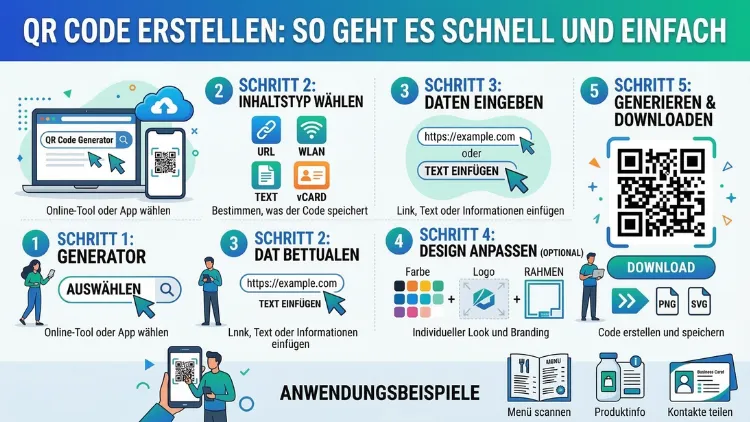
Einen QR Code erstellen ist 2026 einfacher denn je. Mit einem kostenlosen Online-Generator wie QRCode Monkey oder goqr.me generieren Sie in weniger als einer Minute einen funktionsfähigen Code, der eine Website-URL, Kontaktdaten, WLAN-Zugangsdaten oder beliebigen Text enthält.
Dieser Artikel erklärt Schritt für Schritt, welche Tools sich wirklich lohnen, wie Sie den QR Code richtig gestalten und welche Fehler Sie dabei unbedingt vermeiden sollten.
Was ist ein QR Code und warum lohnt es sich, einen zu erstellen?
QR steht für „Quick Response“ – also „schnelle Antwort“. Dabei handelt es sich um einen zweidimensionalen Matrixcode, der Informationen in einem quadratischen Muster aus schwarzen und weißen Modulen speichert. Im Vergleich zum klassischen Strichcode kann ein QR Code erheblich mehr Daten aufnehmen: bis zu 7.089 Ziffern oder 4.296 alphanumerische Zeichen.
Entwickelt wurde der QR Code 1994 von Denso Wave, einem Tochterunternehmen des Toyota-Zulieferers Denso, zunächst zur Teileverfolgung in der Automobilproduktion. Heute begegnet er uns überall: auf Speisekarten, Plakaten, Produktverpackungen, Visitenkarten und sogar auf Strommasten. Außerdem spielen QR Codes im mobilen Bezahlen eine immer größere Rolle, zum Beispiel bei Systemen wie Wero oder bei Zahlungsabwicklungen im Einzelhandel.
Deshalb ist es sinnvoll, selbst einen QR Code zu erstellen, wenn Sie:
- Besucher schnell auf Ihre Website leiten möchten
- Kontaktdaten digital weitergeben wollen, ohne Papier zu verschwenden
- WLAN-Zugangsdaten teilen möchten, ohne sie jedes Mal einzutippen
- Ihr Marketing offline mit Online-Inhalten verbinden wollen
- Feedback oder Bewertungen auf Google, Tripadvisor oder anderen Plattformen sammeln möchten
Zudem sind QR Codes 2026 relevanter denn je: Die EU-weite Einführung digitaler Produktpässe und die zunehmende Verbreitung von Augmented-Reality-Anwendungen sorgen dafür, dass der zweidimensionale Code aus dem Alltag nicht mehr wegzudenken ist.
Die besten kostenlosen Tools, um einen QR Code zu erstellen
Es gibt zahlreiche Online-Generatoren, mit denen Sie einen QR Code kostenlos erstellen können – ohne Anmeldung, ohne Wasserzeichen und in druckfähiger Auflösung. Dabei funktionieren alle folgenden Tools plattformübergreifend: Sie können damit auf Windows, Mac, Android und iOS gleichermaßen QR Codes generieren – kostenlos und ohne Anmeldung, direkt im Browser. Im Folgenden stellen wir Ihnen die empfohlenen Tools vor.
QRCode Monkey (qrcode-monkey.com)
QRCode Monkey ist einer der beliebtesten kostenlosen QR Code Generatoren überhaupt. Das Tool bietet umfangreiche Designmöglichkeiten: Sie können Farben individuell anpassen, ein eigenes Logo einbinden und zwischen verschiedenen Formen für die Eckelemente wählen. Der Download ist in den Formaten PNG, SVG, PDF und EPS möglich – alles ohne Anmeldung und ohne versteckte Kosten. Allerdings erstellt QRCode Monkey ausschließlich statische QR Codes, die sich nachträglich nicht mehr bearbeiten lassen.
Anleitung Schritt für Schritt:
- Rufen Sie qrcode-monkey.com im Browser auf – auf Windows, Mac, Android oder iOS.
- Wählen Sie links oben den gewünschten QR Code Typ (URL, Text, E-Mail, Telefon, SMS, vCard usw.).
- Geben Sie den entsprechenden Inhalt ein, z. B. Ihre Website-URL.
- Passen Sie optional Farbe, Logo und Muster an.
- Klicken Sie auf „QR Code erstellen“.
- Laden Sie den fertigen Code als PNG oder SVG herunter.
goqr.me (goqr.me/de)
goqr.me ist ein schlichtes, aber zuverlässiges Tool, das sich besonders für einfache Anwendungsfälle eignet. Zusätzlich bietet es eine Vektorgrafik-Ausgabe in EPS und SVG sowie hochauflösende Rastergrafiken in PNG, GIF und JPEG. Außerdem können Sie den fertigen Code direkt auf Ihrer eigenen Website einbetten. Wichtig zu wissen: Der Generator erlaubt auch farbige QR Codes, sofern der Kontrast ausreicht und kein Negativeffekt entsteht. Da das Tool vollständig browserbasiert ist, funktioniert es ohne Anmeldung auf allen gängigen Systemen – ob Windows-PC, MacBook, iPhone oder Android-Smartphone.
Adobe Express (adobe.com/de/express)
Adobe Express bietet einen schnellen, kostenlosen QR Code Generator ohne Anmeldepflicht. Besonders praktisch ist die Integration in die weiteren Design-Tools von Adobe Express: So können Sie Ihren QR Code direkt in Visitenkarten, Speisekarten oder Banner-Vorlagen einbetten und professionell gestalten. Zudem steht eine App für iOS und Android zur Verfügung, sodass Sie QR Codes auch mobil erstellen können.
Anleitung Schritt für Schritt:
- Öffnen Sie adobe.com/de/express im Browser und wählen Sie den QR Code Generator.
- Geben Sie die gewünschte URL ein.
- Klicken Sie auf die Schaltfläche zum Herunterladen – der Code erscheint sofort.
- Optional: Passen Sie Farbe und Stil an und laden Sie das Bild in ein Adobe-Express-Projekt.
Bitly (bitly.com)
Bitly ist vor allem für seine Link-Shortener-Funktion bekannt, bietet jedoch zusätzlich einen QR Code Generator. Statische QR Codes stehen kostenlos und zeitlich unbegrenzt zur Verfügung. Wenn Sie jedoch dynamische QR Codes mit Tracking-Statistiken, Scan-Daten und nachträglicher Bearbeitung benötigen, bietet Bitly einen entsprechenden Premium-Plan an. Das macht das Tool besonders interessant für Marketingkampagnen.
QR Planet / qr1.at
QR Planet (auch bekannt als qr1.at) eignet sich besonders für Unternehmen und ist vollständig DSGVO-konform. Das Tool ermöglicht neben statischen auch dynamische QR Codes mit bis zu 100 kostenlosen Scans pro Tag. Zudem bietet es Scan-Tracking mit Geräteinformationen sowie hochwertige Vektorformate in SVG, EPS und PDF – ideal für den Druck in beliebiger Größe.
QRCodeChimp (de.qrcodechimp.com)
QRCodeChimp hebt sich durch besonders vielfältige Formoptionen ab: Neben dem klassischen Quadrat sind Kreise, Herzen, Sterne und verschiedene Tierformen möglich. Außerdem lassen sich Logos, Aufkleber und Call-to-Action-Texte direkt integrieren. Das Tool eignet sich deshalb hervorragend für kreatives Branding.
Statischer vs. dynamischer QR Code: Der wichtige Unterschied
Bevor Sie einen QR Code erstellen, sollten Sie sich für den richtigen Typ entscheiden. Denn dieser Unterschied ist grundlegend und lässt sich nachträglich nicht mehr rückgängig machen.
Statischer QR Code
Bei einem statischen QR Code ist der hinterlegte Inhalt fest im Code gespeichert. Das bedeutet: Sobald der Code gedruckt ist, kann er nicht mehr verändert werden. Deshalb eignet er sich besonders für stabile Inhalte wie:
- Persönliche Website-URLs, die sich nicht ändern
- WLAN-Zugangsdaten für private Netzwerke
- Einfache Textnachrichten oder Telefonnummern
- vCard-Kontaktdaten
Vorteil: Statische QR Codes sind in der Regel vollständig kostenlos, laufen nie ab und benötigen kein Konto.
Dynamischer QR Code
Ein dynamischer QR Code enthält lediglich eine Weiterleitungs-URL, die jederzeit geändert werden kann – auch nach dem Druck. Deshalb ist er für professionelle und marketingrelevante Anwendungen klar die bessere Wahl. Außerdem erlaubt er:
- Scan-Tracking: Wie viele Personen haben den Code gescannt? Wann, wo und mit welchem Gerät?
- Nachträgliche Inhaltsänderung: Fehlerhafte URLs lassen sich jederzeit korrigieren.
- Kampagnenoptimierung: A/B-Tests auf Basis von Echtzeit-Daten sind möglich.
Tipp: Für Flyer, Plakate oder Verpackungen, die in größerer Stückzahl gedruckt werden, empfehlen wir grundsätzlich einen dynamischen QR Code – zum Beispiel über QR Planet oder Bitly. So vermeiden Sie teure Nachdrucke bei Änderungen.
QR Code erstellen: Welche Inhalte sind möglich?
Ein QR Code kann weit mehr als nur eine Website-URL speichern. Folgende Inhaltstypen sind heute Standard:
URL/Website: Der häufigste Anwendungsfall. Leiten Sie Nutzer direkt auf Ihre Homepage, eine Landingpage oder eine Produktseite.
vCard (digitale Visitenkarte): Speichern Sie Name, Telefonnummer, E-Mail-Adresse und weitere Kontaktdaten. Der Empfänger scannt den Code und kann den Kontakt sofort im Smartphone speichern.
WLAN: Hinterlegen Sie Netzwerkname (SSID) und Passwort. Gäste können sich durch einen einfachen Scan verbinden, ohne das Passwort eintippen zu müssen.
E-Mail: Öffnet automatisch eine neue E-Mail an eine vorgegebene Adresse – optional mit vordefiniertem Betreff und Textinhalt.
SMS: Startet direkt eine neue SMS-Nachricht an eine hinterlegte Nummer.
PDF/Dokument: Leitet zum Download oder zur Anzeige einer Datei weiter, zum Beispiel einer Speisekarte, Anleitung oder Broschüre.
Social Media: Verlinkt auf Profile bei Instagram, LinkedIn, Facebook, YouTube, X (ehemals Twitter) und anderen Netzwerken.
Zahlungslinks: Direkte Weiterleitung zu PayPal, einem Onlineshop oder einem Bezahlformular.
Google Maps: Zeigt den genauen Standort auf der Karte – praktisch für Restaurants, Veranstaltungen oder Unternehmen.
QR Code mit Logo und Farbe gestalten
Ein QR Code mit Logo wirkt professioneller und stärkt die Markenwiedererkennung. Dabei gilt jedoch: Je stärker das Design verändert wird, desto größer ist das Risiko, dass der Code nicht mehr zuverlässig gelesen werden kann. Deshalb sollten Sie folgende empfohlene Vorgehensweisen beachten:
Kontrast sicherstellen: Der QR Code muss ausreichend Kontrast zwischen Vorder- und Hintergrund bieten. Helles Grau auf Weiß funktioniert in der Praxis oft schlecht. Deshalb empfehlen wir immer einen möglichst hohen Kontrast, am besten Schwarz auf weißem Hintergrund oder eine sehr dunkle Farbe auf hellem Untergrund.
Fehlerkorrektur aktivieren: QR Codes verfügen über eine eingebaute Fehlerkorrektur, die bis zu 30 % des Codes überlagern kann, ohne die Lesbarkeit zu beeinträchtigen. Deshalb ist es möglich, ein Logo in der Mitte zu platzieren – solange es diesen Bereich nicht überschreitet. Tools wie QRCode Monkey berücksichtigen dies automatisch.
Logo-Größe begrenzen: Das Logo sollte nicht mehr als 20–25 % der Codefläche einnehmen. Andernfalls riskieren Sie, dass Scanner den Code nicht mehr erkennen.
Farbige QR Codes testen: Wenn Sie Farben anpassen, testen Sie den Code unbedingt mit mehreren Scanner-Apps, bevor Sie ihn drucken. Dabei empfiehlt es sich, mindestens drei verschiedene Apps zu testen, zum Beispiel die native Kamera-App auf iPhone und Android sowie eine separate App wie QR & Barcode Scanner von ZXing.
Kein Negativ-Effekt: Vermeiden Sie helle Muster auf dunklem Hintergrund (Negativ-QR Code), da viele Scanner damit Schwierigkeiten haben.
QR Codes für Windows, Mac, Android und iOS generieren – kostenlos und ohne Anmeldung
Einer der größten Vorteile moderner QR Code Generatoren ist ihre plattformübergreifende Verfügbarkeit: Ob Sie an einem Windows-PC, einem MacBook, einem Android-Smartphone oder einem iPhone arbeiten – alle empfohlenen Tools lassen sich vollständig im Browser nutzen, kostenlos und ohne Anmeldung. Im Folgenden erfahren Sie, welche Besonderheiten und Zusatzoptionen die einzelnen Plattformen bieten.
QR Code am PC erstellen – Windows und macOS
Am Windows-PC oder Mac erstellen Sie einen QR Code am komfortabelsten direkt im Browser. Rufen Sie einen der genannten Online-Generatoren wie QRCode Monkey oder goqr.me auf und folgen Sie der jeweiligen Anleitung – eine Sonderinstallation ist nicht notwendig. Zusätzlich steht für Windows, macOS und Linux die Desktop-Software Barcode Studio von TEC-IT (qrcode.tec-it.com) zur Verfügung. Diese eignet sich besonders, wenn Sie größere Mengen QR Codes in Druckqualität erstellen möchten, ohne jedes Mal den Browser zu öffnen. Außerdem bietet die Software eine Batch-Funktion, mit der sich hunderte Codes in einem Durchgang generieren lassen.
QR Code auf dem iPhone erstellen – iOS
Auf dem iPhone können Sie QR Codes direkt im Safari-Browser generieren, indem Sie eine der genannten Website-Generatoren öffnen. Alle empfohlenen Tools sind mobiloptimiert und funktionieren auf iOS ohne Einschränkungen. Zudem bietet Adobe Express eine kostenlose App für iOS, mit der Sie QR Codes direkt auf dem Smartphone erstellen, gestalten und sofort teilen können. Zusätzlich sind im App Store Apps wie QR Code Generator & Creator von Unitag verfügbar, die eine vollständige Erstellung ohne Browser ermöglichen – praktisch, wenn Sie unterwegs und ohne stabiles Internet arbeiten.
QR Code auf dem Android-Smartphone erstellen
Auch auf Android funktioniert die Erstellung über den mobilen Browser problemlos. Zudem stehen im Google Play Store spezialisierte Apps bereit, etwa QR Code Generator von Unitag oder QR & Barcode Generator von Scan. Diese Apps erlauben das Erstellen, Gestalten und direkte Teilen des QR Codes – ebenfalls kostenlos und ohne Anmeldung. Ebenso ist Google Lens, das auf vielen Android-Geräten vorinstalliert ist, nicht nur zum Scannen, sondern über Umwege auch zur direkten Weiterleitung auf QR-Generatoren nutzbar.
QR Code in Google Docs, Word und PowerPoint einfügen
Wenn Sie einen QR Code in ein Google-Dokument, eine Word-Datei oder eine PowerPoint-Präsentation einbetten möchten, erstellen Sie den Code zunächst online und laden ihn als PNG-Datei herunter. Anschließend fügen Sie das Bild wie jede andere Grafik über „Einfügen > Bild“ ein – das funktioniert auf Windows, Mac und im Browser gleichermaßen. Achten Sie dabei auf eine ausreichend hohe Auflösung von mindestens 300 dpi für den späteren Druck.
QR Code drucken: Das müssen Sie beachten
Sobald Ihr QR Code erstellt ist, stellt sich die Frage nach dem Druck. Dabei gibt es einige wichtige Punkte:
Mindestgröße: Ein QR Code sollte im Druck mindestens 2 × 2 cm groß sein, damit handelsübliche Smartphones ihn zuverlässig lesen können. Für Plakate oder Banner empfehlen wir entsprechend größere Formate.
Vektorgrafik bevorzugen: Für den Druck sollten Sie immer eine Vektorgrafik (SVG oder EPS) verwenden, da diese in jeder Größe scharf bleibt. PNG-Dateien können bei großen Druckformaten pixelig wirken.
Ruhezone einhalten: Um den QR Code herum muss ein heller Rand (die sogenannte Ruhezone oder „Quiet Zone“) von mindestens vier Modulen Breite freigehalten werden. Viele Scanner scheitern an QR Codes, die bis zum Rand des Druckmediums reichen.
Oberfläche bedenken: Auf glattem Papier (Flyer, Visitenkarten) entstehen selten Probleme. Schwieriger wird es bei strukturierten Oberflächen wie Wellpappe, Textilien oder Holz. Hier empfehlen wir eine höhere Fehlerkorrektur-Stufe (Level H = 30 %).
Vor dem Druck testen: Testen Sie den QR Code unbedingt mit dem Smartphone, bevor Sie ihn in großer Stückzahl drucken lassen. Außerdem sollten Sie überprüfen, ob die verlinkte URL korrekt und erreichbar ist.
QR Code scannen: So funktioniert es auf allen Geräten
Nachdem Sie einen QR Code erstellt haben, möchten Sie natürlich auch wissen, wie er gescannt wird. Grundsätzlich gilt: Die meisten modernen Smartphones können QR Codes direkt über die eingebaute Kamera-App lesen.
iPhone (iOS 11 und neuer): Öffnen Sie die Kamera-App, richten Sie die Kamera auf den QR Code und tippen Sie auf das erscheinende Banner, um den Link zu öffnen. Eine separate App ist nicht notwendig.
Android (ab Android 8): Ebenfalls direkt über die Kamera-App. Falls das Scannen nicht funktioniert, prüfen Sie in den Einstellungen, ob die QR-Code-Erkennungsfunktion aktiviert ist. Alternativ bietet sich die Google Lens-App an, die auf vielen Android-Geräten vorinstalliert ist.
Ältere Smartphones: Hier ist eine separate Scanner-App erforderlich. Bewährt hat sich QR & Barcode Scanner von ZXing, der kostenlos für Android und iOS erhältlich ist.
QR Codes sicher verwenden: Risiken und Schutzmaßnahmen
Da QR Codes nahezu überall angebracht werden können, sind sie auch ein Angriffsziel für sogenanntes QR-Phishing (auch „Quishing“ genannt). Dabei ersetzen Angreifer echte QR Codes durch manipulierte Versionen, die auf gefälschte Websites führen.
Als Ersteller von QR Codes können Sie zur Sicherheit beitragen:
- Verwenden Sie ausschließlich HTTPS-Links, um verschlüsselte Verbindungen zu gewährleisten.
- Nutzen Sie ausschließlich vertrauenswürdige QR Code Generatoren aus dieser Liste.
- Informieren Sie Ihre Zielgruppe klar darüber, wohin der QR Code führt – zum Beispiel durch einen kurzen Hinweistext darunter.
- Überprüfen Sie physisch angebrachte QR Codes regelmäßig auf Manipulationszeichen.
- Für professionelle Anwendungen empfehlen wir den Einsatz signierter QR Codes oder KI-gestützter Prüfmechanismen.
QR Code für spezifische Anwendungsfälle erstellen
QR Code für eine Website oder URL
Dies ist der einfachste Fall: Geben Sie im Generator Ihre URL ein – fertig. Achten Sie darauf, dass die URL vollständig und korrekt ist (inklusive „https://“). Besonders für Visitenkarten, Flyer und Plakate eignet sich dieser Typ ideal.
QR Code für WLAN
Wählen Sie den Typ „WLAN“ im Generator und geben Sie Netzwerkname (SSID), Passwort und Verschlüsselungstyp (WPA2 ist Standard) ein. Gäste können sich anschließend durch einfaches Scannen verbinden – ohne das Passwort abtippen zu müssen. Deshalb ist dieser QR Code Typ besonders bei Hotels, Restaurants und Arztpraxen beliebt.
QR Code für eine digitale Visitenkarte (vCard)
Geben Sie Ihren Namen, Telefonnummer, E-Mail-Adresse, Unternehmen und Webseite ein. Der Empfänger kann den Kontakt nach dem Scan direkt ins Smartphone speichern. Zudem ist das eine sehr elegante und papierlose Alternative zu klassischen Visitenkarten.
QR Code für Google-Bewertungen
Erstellen Sie zunächst Ihren Google-Bewertungslink (über Ihr Google Business Profil) und generieren Sie anschließend einen QR Code für diese URL. Hängen Sie den Code an der Kasse, auf Tischen oder auf Quittungen aus. So steigern Sie die Anzahl Ihrer Kundenbewertungen deutlich.
QR Code für soziale Netzwerke
Erstellen Sie separate QR Codes für Ihre Instagram-, LinkedIn-, Facebook- oder YouTube-Profile und kombinieren Sie diese auf einem einzigen Flyer. Viele Generatoren wie Jotform und QRCodeChimp bieten spezialisierte Social-Media-QR-Code-Typen an.
Häufige Fehler beim QR Code erstellen und wie Sie sie vermeiden
Zu kleine Druckgröße: Viele unterschätzen, wie groß ein QR Code sein muss, damit er zuverlässig gescannt werden kann. Deshalb gilt: Mindestens 2 × 2 cm, besser 3 × 3 cm.
Kein Test vor dem Druck: Testen Sie jeden QR Code vor der Massenproduktion. Außerdem sollten Sie dabei verschiedene Geräte und Apps verwenden.
Falscher Dateityp: PNG-Dateien mit niedriger Auflösung sehen im Druck unscharf aus. Deshalb empfehlen wir immer die Verwendung von SVG oder EPS für den Druck.
Statischen Code für veränderliche Inhalte verwenden: Wenn sich die verlinkte URL ändern könnte, sollten Sie von Anfang an einen dynamischen QR Code wählen.
Fehlende Ruhezone: Ohne ausreichend hellen Rand rund um den Code scheitern viele Scanner. Außerdem sollte der Code nie auf einem gemusterten oder bunten Hintergrund platziert werden, ohne den Kontrast zu prüfen.
FAQ – Häufige Fragen rund um QR Codes erstellen
Kann ich einen QR Code kostenlos und ohne Anmeldung erstellen?
Ja, problemlos. Mit Tools wie QRCode Monkey, goqr.me oder Adobe Express erstellen Sie QR Codes vollständig kostenlos und ohne Anmeldung. Das gilt für alle Plattformen: Ob Windows, Mac, Android oder iOS – die genannten Generatoren funktionieren auf allen Geräten direkt im Browser.
Wie lange ist ein QR Code gültig?
Statische QR Codes verfallen grundsätzlich nie. Sie funktionieren so lange, wie das verlinkte Ziel erreichbar ist. Dynamische QR Codes bei kostenlosen Plänen können je nach Anbieter eingeschränkt sein.
Lässt sich ein erstellter QR Code nachträglich ändern?
Ein statischer QR Code kann nicht nachträglich verändert werden. Nur dynamische QR Codes – z. B. über Bitly oder QR Planet – ermöglichen die nachträgliche Änderung der Ziel-URL.
Wie groß muss ein QR Code für den Druck sein?
Der Mindestdurchmesser beträgt 2 × 2 cm. Für Plakate, Banner oder Außenwerbung sollte der Code proportional größer sein. Außerdem ist eine Ruhezone von mindestens vier Modulen Breite rund um den Code notwendig.
Kann ich einen QR Code mit meinem Logo erstellen?
Ja, das ist problemlos möglich. Tools wie QRCode Monkey und QRCodeChimp erlauben das Einbetten eines eigenen Logos. Dabei sollte das Logo maximal 20–25 % der Codefläche einnehmen, damit der Code weiterhin zuverlässig gescannt werden kann.
Welches Dateiformat eignet sich am besten für einen QR Code im Druck?
Für den Druck empfehlen wir SVG oder EPS (Vektorgrafik), da diese Formate in jeder Größe scharf bleiben. PNG eignet sich für die digitale Verwendung und für kleine Druckformate.
Wie viele Informationen kann ein QR Code speichern?
Ein QR Code kann bis zu 7.089 numerische Zeichen, 4.296 alphanumerische Zeichen oder 2.953 Bytes an Binärdaten speichern. Deshalb eignet er sich für URLs, Kurztexte und Kontaktdaten, aber nicht für große Dateien.
Kann ein QR Code ein Sicherheitsrisiko darstellen?
Ja, grundsätzlich schon. Manipulierte QR Codes können auf Phishing-Seiten führen. Deshalb sollten Sie QR Codes in öffentlichen Bereichen mit gesundem Misstrauen begegnen und stets prüfen, ob die URL nach dem Scan vertrauenswürdig aussieht.
Muss ich mich registrieren, um einen QR Code zu erstellen?
Nein. Die meisten Tools, darunter QRCode Monkey, goqr.me und Adobe Express, erlauben das Erstellen und Herunterladen von QR Codes vollständig ohne Registrierung – egal ob am PC unter Windows oder macOS, auf dem iPhone oder auf einem Android-Gerät. Lediglich für dynamische Codes oder erweiterte Analysefunktionen ist ein Konto erforderlich.
Kann ich einen QR Code auf dem Smartphone erstellen?
Ja, problemlos. Alle genannten Online-Generatoren sind mobiloptimiert und funktionieren im Smartphone-Browser – sowohl auf iOS als auch auf Android – kostenlos und ohne Anmeldung. Zudem gibt es spezialisierte Apps, etwa Adobe Express oder QR Code Generator von Unitag.
Fazit
Einen QR Code erstellen ist heute eine Aufgabe von wenigen Minuten – kostenlos, ohne Anmeldung und auf allen Plattformen: Windows, Mac, Android und iOS. Empfohlene Tools wie QRCode Monkey, goqr.me oder Adobe Express bieten alles, was Sie für private und gewerbliche Zwecke brauchen.
Für professionelle Kampagnen lohnt sich außerdem ein dynamischer QR Code mit Tracking, zum Beispiel über Bitly oder QR Planet. Achten Sie stets auf ausreichenden Kontrast, die richtige Druckgröße und einen Test vor dem finalen Einsatz.