
Anleitung zum Aktivieren der Bildschirmtasten beim Redmi Note, Redmi 1S und Mi 3 mit Einstellungen, Navigationstipps und Lösungen bei Problemen unter MIUI.
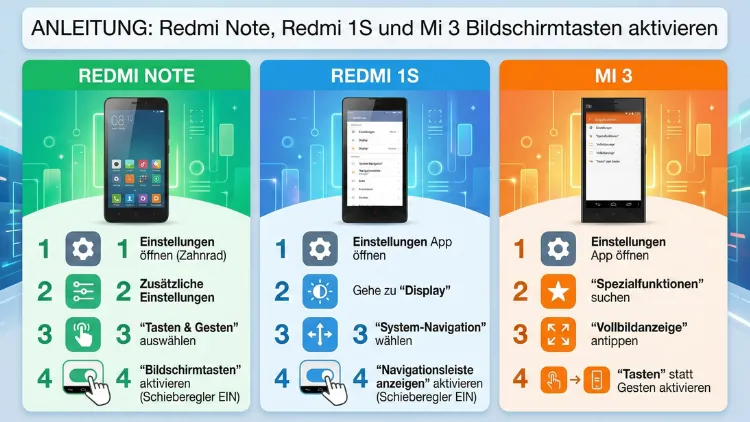
Auf dem Redmi Note, Redmi 1S und Mi 3 können Sie die Bildschirmtasten aktivieren, anpassen oder alternativ steuern – selbst wenn die Hardware-Tasten nicht mehr zuverlässig funktionieren. Mit den richtigen Einstellungen in MIUI oder einer gezielten Zusatzlösung lässt sich Ihr Gerät komfortabel weiter nutzen.
Allerdings kann eine falsche Einstellung, ein inkompatibles Update oder eine fehlerhafte System-App dazu führen, dass Navigationstasten verschwinden, doppelt angezeigt werden oder gar nicht mehr reagieren. In diesem umfassenden Leitfaden erfahren Sie Schritt für Schritt, wie Sie die Bildschirmtasten aktivieren, konfigurieren und bei Problemen zuverlässig reparieren.
Grundlagen: Was sind Bildschirmtasten auf Xiaomi-Geräten?
Die Modelle Redmi Note, Redmi 1S und Mi 3 wurden ursprünglich mit kapazitiven Hardware-Tasten unterhalb des Displays ausgeliefert. Diese bestehen aus:
- Menü-Taste
- Home-Taste
- Zurück-Taste
Anders als moderne Android-Geräte besitzen diese Modelle standardmäßig keine On-Screen-Navigation. Dennoch gibt es mehrere Wege, um virtuelle Bildschirmtasten einzublenden, insbesondere bei:
- Defekten Touch-Tasten
- Softwareproblemen
- Individuellem Bedienwunsch
- Barrierefreiheit
Die Geräte laufen mit MIUI, entwickelt von Xiaomi, wodurch spezielle Anpassungsmöglichkeiten zur Verfügung stehen.
Voraussetzungen prüfen
Bevor Sie die Bildschirmtasten aktivieren, sollten Sie Folgendes überprüfen:
MIUI-Version kontrollieren
Gehen Sie zu:
Einstellungen → Über das Telefon
Hier sehen Sie:
- Android-Version
- MIUI-Version
- Build-Nummer
Je nach MIUI-Version unterscheiden sich die Optionen leicht.
Entwickleroptionen aktivieren (optional)
Falls erweiterte Optionen notwendig sind:
- Öffnen Sie Einstellungen
- Tippen Sie 7x auf MIUI-Version
- Entwickleroptionen werden aktiviert
Diese können hilfreich sein, wenn systemnahe Einstellungen notwendig sind.
Methode 1: Bildschirmtasten über MIUI aktivieren (falls unterstützt)
Bei bestimmten MIUI-Versionen ist eine Navigation auf dem Bildschirm möglich.
Schritt-für-Schritt-Anleitung
- Öffnen Sie Einstellungen
- Wählen Sie Zusätzliche Einstellungen
- Tippen Sie auf Tasten
- Suchen Sie nach:
- „Bildschirmtasten aktivieren“
- „Navigationsleiste anzeigen“
- „Virtuelle Tasten“
Falls verfügbar:
- Aktivieren Sie die Option
- Starten Sie das Gerät neu
Wichtig
Auf älteren MIUI-Versionen der genannten Modelle ist diese Option oft nicht standardmäßig vorhanden. In diesem Fall benötigen Sie alternative Lösungen.
Methode 2: Bildschirmtasten mit einer App aktivieren
Wenn MIUI keine integrierte Lösung bietet, können Sie eine bewährte App verwenden.
Empfohlene Lösung: Simple Control – Navigation Bar
Name der App: Simple Control (Navigation Bar)
Erhältlich im Google Play Store
Installation und Einrichtung
- Öffnen Sie den Google Play Store
- Suchen Sie nach Simple Control
- Installieren Sie die App
- Öffnen Sie die App
- Aktivieren Sie:
- „Start Service“
- „Autostart“
- Erteilen Sie die benötigten Berechtigungen
Vorteile dieser Methode
- Funktioniert ohne Root
- Individuell anpassbare Tasten
- Position frei wählbar
- Transparenz einstellbar
Tipp für optimale Nutzung
In den App-Einstellungen:
- Aktivieren Sie Start beim Booten
- Stellen Sie die Leiste auf unten mittig
- Reduzieren Sie die Transparenz auf 20–30 %
So erhalten Sie eine unauffällige, aber funktionale Navigation.
Methode 3: Bildschirmtasten per ADB aktivieren (Fortgeschrittene)
Diese Methode eignet sich für erfahrene Nutzer.
Voraussetzungen
- Windows-PC
- ADB installiert
- USB-Debugging aktiviert
Schritt 1: USB-Debugging aktivieren
- Einstellungen
- Entwickleroptionen
- USB-Debugging einschalten
Schritt 2: ADB-Befehl ausführen
Verbinden Sie das Gerät mit dem PC und führen Sie folgenden Befehl aus:
adb shell wm overscan 0,0,0,48Dieser Befehl erzwingt eine Bildschirmanpassung, sodass eine Navigationsleiste Platz findet.
Achtung
Nicht alle Firmware-Versionen unterstützen diese Änderung dauerhaft. Nach einem Neustart kann sie zurückgesetzt werden.
Methode 4: Root-Lösung mit Build.prop-Anpassung
Nur für erfahrene Nutzer mit Root-Zugriff.
Voraussetzung
- Root-Zugriff (z. B. mit Magisk)
- Root-Dateimanager
Vorgehensweise
- Öffnen Sie einen Root-Dateimanager
- Navigieren Sie zu:
/system/ - Öffnen Sie die Datei:
build.prop - Fügen Sie folgende Zeile hinzu:
qemu.hw.mainkeys=0- Speichern Sie die Datei
- Gerät neu starten
Nach dem Neustart erscheinen die Android-Navigationstasten am unteren Bildschirmrand.
Risiko
- Bootloop möglich
- Garantieverlust
- Systeminstabilität
Diese Methode sollte nur durchgeführt werden, wenn Sie Erfahrung mit Systemmodifikationen haben.
Wenn die Hardware-Tasten defekt sind
Typische Symptome:
- Home-Taste reagiert nicht
- Zurück-Taste funktioniert nur sporadisch
- Menü-Taste bleibt dauerhaft aktiv
Lösungsmöglichkeiten
- Bildschirmtasten-App verwenden
- Werkseinstellungen durchführen
- Flexkabel prüfen lassen
- Touch-Modul reinigen
Werkseinstellungen durchführen
- Einstellungen
- Sichern & Zurücksetzen
- Auf Werkseinstellungen zurücksetzen
Vorher unbedingt Datensicherung durchführen.
Navigation ohne Bildschirmtasten – Alternativen
Falls Sie keine virtuellen Tasten nutzen möchten:
Assistive Touch aktivieren
Einstellungen → Zusätzliche Einstellungen → Assistive Touch
Diese schwebende Taste bietet:
- Home
- Zurück
- Screenshot
- Schnellzugriff
Sehr empfehlenswert bei defekten Hardware-Tasten.
Gestensteuerung (falls MIUI-Version unterstützt)
Neuere MIUI-Versionen erlauben:
- Wisch nach oben = Home
- Wisch von links = Zurück
- Wisch und halten = Multitasking
Diese Option ist jedoch bei älteren Geräten meist nicht verfügbar.
Häufige Fehler beim Aktivieren der Bildschirmtasten
Bildschirmtasten verschwinden wieder
Ursache:
- Energiesparmodus beendet App
- Autostart nicht aktiviert
Lösung:
- Autostart in Sicherheit-App aktivieren
- Akku-Optimierung deaktivieren
Tasten reagieren verzögert
Ursache:
- RAM überlastet
- Hintergrund-Apps
Lösung:
- Nicht benötigte Apps schließen
- Cache leeren
Doppeltes Anzeigen von Tasten
Ursache:
- App + Systemnavigation gleichzeitig aktiv
Lösung:
- Eine Methode deaktivieren
Optimale Einstellungen für beste Performance
Für flüssige Nutzung:
- Animationen in Entwickleroptionen auf 0,5x setzen
- Nicht benötigte System-Apps deaktivieren
- MIUI-Cache regelmäßig leeren
- Hintergrundprozesse begrenzen
Häufige Fragen zu Bildschirmtasten auf Redmi Note, Redmi 1S und Mi 3
Warum haben diese Modelle standardmäßig keine Bildschirmtasten?
Die Geräte wurden mit kapazitiven Hardware-Tasten ausgeliefert, da dies zum damaligen Zeitpunkt der Standard war. MIUI war auf physische Navigation ausgelegt. Erst spätere Geräte nutzten vollständig virtuelle Navigation. Eine native Bildschirmtasten-Option ist daher nicht immer integriert.
Funktioniert eine Navigation-Bar-App dauerhaft?
Ja, wenn Autostart aktiviert ist und die App nicht vom Energiesparmodus beendet wird. Wichtig ist, die App in der Sicherheitsverwaltung als „geschützt“ zu markieren. Andernfalls wird sie nach einiger Zeit geschlossen.
Ist Root notwendig, um Bildschirmtasten zu aktivieren?
Nein. In den meisten Fällen reicht eine App-Lösung aus. Root ist nur erforderlich, wenn Sie die Navigation systemweit und dauerhaft integrieren möchten. Dies birgt jedoch Risiken.
Können Bildschirmtasten die Hardware-Tasten vollständig ersetzen?
Ja. Mit einer gut konfigurierten App oder Assistive Touch können alle Funktionen ersetzt werden. Dazu gehören Home, Zurück, Multitasking und sogar Screenshots.
Warum verschwinden die Tasten nach einem Neustart?
Entweder wurde Autostart nicht aktiviert oder MIUI blockiert die App im Hintergrund. Prüfen Sie die Sicherheits-App und die Akku-Einstellungen.
Beeinflussen Bildschirmtasten die Akkulaufzeit?
Minimal. Eine leichte Erhöhung des Verbrauchs ist möglich, da eine Overlay-App aktiv bleibt. Im Alltag ist der Unterschied kaum spürbar.
Sind Bildschirmtasten bei älteren Android-Versionen stabil?
Ja, wenn eine kompatible App verwendet wird. Wichtig ist, eine Version zu nutzen, die Android 4.4 oder 5.0 unterstützt.
Kann ich die Tastenposition verändern?
Ja. In den meisten Navigation-Apps lässt sich Position, Transparenz und Größe anpassen. Empfehlenswert ist eine Platzierung unten mittig.
Gibt es Sicherheitsrisiken bei Drittanbieter-Apps?
Nur wenn Sie unbekannte Quellen verwenden. Nutzen Sie ausschließlich den offiziellen Play Store und prüfen Sie Bewertungen.
Lohnt sich ein Display- oder Tasten-Austausch stattdessen?
Wenn das Gerät weiterhin genutzt werden soll und Hardware-Schäden vorliegen, kann ein Austausch sinnvoll sein. Bei sehr alten Geräten ist jedoch eine Softwarelösung meist wirtschaftlicher.
Fazit
Das Aktivieren von Bildschirmtasten auf Redmi Note, Redmi 1S und Mi 3 ist problemlos möglich – auch wenn diese Geräte ursprünglich mit Hardware-Tasten ausgestattet sind. Die einfachste Lösung ist eine bewährte Navigation-App wie Simple Control, während fortgeschrittene Nutzer auf ADB- oder Root-Methoden zurückgreifen können.
Mit den richtigen Einstellungen, aktivierter Autostart-Funktion und angepassten Energiespareinstellungen erhalten Sie eine stabile, komfortable Navigation. Selbst bei defekten Hardware-Tasten bleibt Ihr Gerät so vollständig nutzbar.