
Erfahren Sie, wie Sie unter Windows 11 eine Remotedesktopverbindung schnell und sicher einrichten – Schritt-für-Schritt-Anleitung für Einsteiger und Profis.
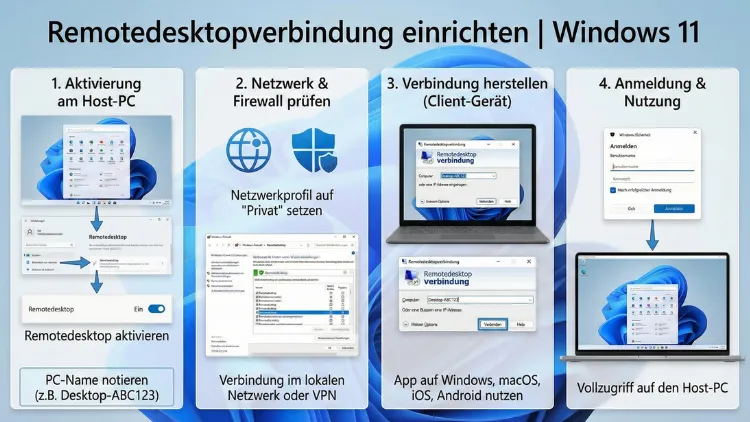
Mit der Remotedesktopverbindung unter Windows 11 greifen Sie sicher auf Ihren PC zu – im Büro, zuhause oder unterwegs.
Dieser Leitfaden zeigt Schritt für Schritt, wie Sie Remote Desktop aktivieren, Benutzer berechtigen, Verbindungen im LAN und über das Internet einrichten sowie Sicherheit und Leistung optimieren. Alle Anweisungen sind praxiserprobt und exakt umsetzbar.
Voraussetzungen für Remotedesktop unter Windows 11
Bevor Sie beginnen, prüfen Sie die grundlegenden Anforderungen:
- Windows 11 Pro, Enterprise oder Education (Home unterstützt keinen eingehenden Remotedesktop).
- Administratorrechte auf dem Ziel-PC.
- Stabile Netzwerkverbindung (LAN oder WLAN).
- Ein Benutzerkonto mit starkem Kennwort.
- Optional: Routerzugriff für Fernzugriff über das Internet.
Prüfen Sie Ihre Edition: Öffnen Sie Einstellungen > System > Info. Unter „Windows-Spezifikationen“ sehen Sie die Edition. Falls Sie Windows 11 Home nutzen, empfehlen wir ein Upgrade auf Windows 11 Pro über Einstellungen > System > Aktivierung > Edition aktualisieren.
Remotedesktop in Windows 11 aktivieren
Aktivierung über die Einstellungen
- Öffnen Sie Einstellungen mit Windows-Taste + I.
- Navigieren Sie zu System > Remotedesktop.
- Schalten Sie den Schalter „Remotedesktop“ auf Ein.
- Bestätigen Sie die Sicherheitsabfrage mit „Bestätigen“.
- Notieren Sie sich den PC-Namen unter „So stellen Sie eine Verbindung mit diesem PC her“.
Empfehlung: Aktivieren Sie „Netzwerkebenen-Authentifizierung (NLA) erforderlich“. Dadurch wird die Anmeldung vor Aufbau der Sitzung geprüft und die Sicherheit deutlich erhöht.
Benutzer für Remotedesktop berechtigen
Standardmäßig dürfen Administratoren zugreifen. Für weitere Konten:
- Einstellungen > System > Remotedesktop.
- Klicken Sie auf „Benutzer auswählen, die remote auf diesen PC zugreifen können“.
- Wählen Sie „Hinzufügen“.
- Geben Sie den Benutzernamen ein und bestätigen Sie mit „OK“.
Nutzen Sie lokale Benutzer oder Microsoft-Konten. Achten Sie darauf, dass jedes Konto ein starkes Kennwort besitzt.
Remotedesktopverbindung im lokalen Netzwerk herstellen
Für Verbindungen im selben Netzwerk verwenden Sie die integrierte Remotedesktop-App.
Verbindung mit mstsc herstellen
- Drücken Sie Windows-Taste + R.
- Geben Sie mstsc ein und bestätigen Sie mit Enter.
- Tragen Sie unter „Computer“ den PC-Namen oder die lokale IP-Adresse ein.
- Klicken Sie auf „Verbinden“.
- Geben Sie Benutzername und Kennwort des Ziel-PCs ein.
Tipp: Die lokale IP-Adresse ermitteln Sie auf dem Ziel-PC über Eingabeaufforderung > ipconfig > IPv4-Adresse.
Erweiterte Anzeige- und Leistungsoptionen
In mstsc klicken Sie auf „Optionen einblenden“. Hier können Sie:
- Bildschirmauflösung anpassen.
- Zwischenablage und Druckerfreigabe aktivieren.
- Leistung für langsame Verbindungen optimieren, indem Sie visuelle Effekte reduzieren.
Speichern Sie häufig genutzte Verbindungen über „Speichern unter“ als RDP-Datei.
Remotedesktop über das Internet einrichten
Für den Zugriff von außerhalb benötigen Sie eine sichere Netzwerkkonfiguration. Es gibt zwei praxistaugliche Methoden: Portweiterleitung oder VPN. Wir empfehlen ausdrücklich die VPN-Variante.
Methode 1: Zugriff per VPN (empfohlen)
Mit einem VPN greifen Sie so zu, als wären Sie im lokalen Netzwerk. Besonders zuverlässig ist WireGuard auf einer FRITZ!Box.
WireGuard-VPN auf FRITZ!Box einrichten
- Öffnen Sie die Benutzeroberfläche Ihrer FRITZ!Box über die lokale Adresse der Box.
- Gehen Sie zu Internet > Freigaben > VPN (WireGuard).
- Wählen Sie „Neue Verbindung hinzufügen“.
- Entscheiden Sie sich für „VPN-Verbindung für einen Benutzer einrichten“.
- Erstellen Sie einen Benutzer mit starkem Kennwort.
- Exportieren Sie die WireGuard-Konfigurationsdatei.
- Installieren Sie die WireGuard-App auf Ihrem Client-PC und importieren Sie die Datei.
- Verbinden Sie das VPN und greifen Sie anschließend per mstsc mit der lokalen IP zu.
Vorteil: Kein offener Port im Internet, deutlich höhere Sicherheit.
Methode 2: Portweiterleitung (nur mit zusätzlichen Schutzmaßnahmen)
Wenn Sie Portweiterleitung nutzen möchten:
- Weisen Sie dem Ziel-PC eine feste lokale IP-Adresse zu (Router oder Windows-Netzwerkeinstellungen).
- Öffnen Sie die Router-Oberfläche.
- Richten Sie eine Portfreigabe für TCP-Port 3389 auf die feste IP ein.
- Notieren Sie Ihre öffentliche IP-Adresse oder nutzen Sie DynDNS.
- Stellen Sie die Verbindung per mstsc mit „öffentlicheIP:3389“ her.
Wichtig: Diese Methode erhöht das Risiko von Brute-Force-Angriffen. Nutzen Sie zwingend starke Kennwörter und aktivieren Sie NLA.
Sicherheitsempfehlungen für Remotedesktop unter Windows 11
Netzwerkebenen-Authentifizierung aktivieren
Öffnen Sie System > Remotedesktop und aktivieren Sie „Nur Verbindungen von Computern zulassen, auf denen Remotedesktop mit NLA ausgeführt wird“. Dadurch werden Anmeldeinformationen vor Sitzungsstart geprüft.
Starke Kennwörter und Kontoschutz
Verwenden Sie Kennwörter mit mindestens 12 Zeichen, Groß- und Kleinbuchstaben, Zahlen und Sonderzeichen. Deaktivieren Sie ungenutzte Konten und benennen Sie das Standard-Administrator-Konto um.
Windows-Firewall konfigurieren
Standardmäßig wird die Firewall-Regel automatisch gesetzt. Prüfen Sie:
- Systemsteuerung > Windows Defender Firewall > Erweiterte Einstellungen.
- Eingehende Regeln > „Remotedesktop – Benutzermodus (TCP-In)“.
- Stellen Sie sicher, dass die Regel aktiviert ist und nur für private Netzwerke gilt.
Für erhöhte Sicherheit beschränken Sie die Regel auf bestimmte IP-Adressen.
Zugriff auf bestimmte IP-Adressen beschränken
- Öffnen Sie die Firewall mit erweiterter Sicherheit.
- Bearbeiten Sie die Remotedesktop-Regel.
- Reiter „Bereich“ > „Remote-IP-Adressen“.
- Fügen Sie nur vertrauenswürdige IPs hinzu.
Zwei-Faktor-Schutz über VPN oder RD Gateway
Für professionelle Umgebungen empfiehlt sich ein RD Gateway mit Multi-Faktor-Authentifizierung. Alternativ erreichen Sie ähnlichen Schutz mit VPN-Zugangsdaten und zusätzlichen Authentifizierungsmechanismen im Router.
Leistung der Remotedesktopverbindung optimieren
Grafik- und Bandbreiteneinstellungen
Öffnen Sie mstsc > Optionen > Erfahrung. Wählen Sie die passende Verbindungsqualität. Für langsame Leitungen deaktivieren Sie:
- Desktop-Hintergrund
- Fensteranimationen
- Schriftglättung
Hardwarebeschleunigung und Energiemodus
Auf dem Ziel-PC:
- Einstellungen > System > Anzeige > Grafikeinstellungen.
- Aktivieren Sie Hardwarebeschleunigung, falls verfügbar.
- Stellen Sie den Energiemodus auf „Beste Leistung“.
Netzwerkqualität verbessern
Verbinden Sie den Ziel-PC möglichst per LAN-Kabel mit dem Router. Vermeiden Sie Powerline-Adapter bei instabilen Verbindungen und bevorzugen Sie Gigabit-Ethernet.
Häufige Fehler bei Remotedesktop und deren Behebung
Verbindung wird abgelehnt
Ursache: Remotedesktop nicht aktiviert oder falsche Edition.
Lösung: Aktivieren Sie Remotedesktop in den Einstellungen und prüfen Sie die Windows-Edition.
Anmeldefehler trotz korrekter Daten
Ursache: Falsches Benutzerformat.
Lösung: Verwenden Sie PCNAME\Benutzername oder Microsoft-Konto-E-Mail-Adresse.
Schwarzer Bildschirm nach Anmeldung
Ursache: Grafiktreiber oder Energiespareinstellungen.
Lösung: Aktualisieren Sie den Grafikkartentreiber und deaktivieren Sie den Energiesparmodus.
Kein Zugriff über Internet
Ursache: Fehlende Portweiterleitung oder falsche IP.
Lösung: Prüfen Sie Routerfreigabe, DynDNS-Konfiguration und Firewall-Regeln. Alternativ VPN nutzen.
Remotedesktop funktioniert im LAN, aber nicht extern
Ursache: Router blockiert Port 3389 oder CGNAT beim Internetanbieter.
Lösung: VPN verwenden oder beim Anbieter eine öffentliche IPv4-Adresse anfordern.
Häufig gestellte Fragen (FAQ)
Unterstützt Windows 11 Home Remotedesktop als Host?
Nein, Windows 11 Home erlaubt keine eingehenden Remotedesktopverbindungen. Sie benötigen Windows 11 Pro, Enterprise oder Education.
Welche Ports werden für Remotedesktop verwendet?
Standardmäßig TCP-Port 3389. Bei VPN-Nutzung ist keine direkte Portfreigabe erforderlich.
Ist Remotedesktop sicher?
Ja, mit aktivierter Netzwerkebenen-Authentifizierung, starken Kennwörtern und idealerweise VPN-Zugang ist die Verbindung sehr sicher.
Kann ich mehrere Benutzer gleichzeitig verbinden?
Windows 11 unterstützt standardmäßig nur eine gleichzeitige Sitzung pro PC. Für parallele Sitzungen benötigen Sie eine Serverlösung.
Wie ändere ich den Remotedesktop-Port?
Bearbeiten Sie in der Registry den Schlüssel unter
HKEY_LOCAL_MACHINE\System\CurrentControlSet\Control\Terminal Server\WinStations\RDP-Tcp den Eintrag „PortNumber“ und starten Sie den PC neu. Passen Sie anschließend die Firewall-Regel an.
Funktioniert Remotedesktop auch über Mobilfunk?
Ja, mit ausreichender Bandbreite. Reduzieren Sie visuelle Effekte in den mstsc-Optionen, um Datenverbrauch und Latenz zu senken.
Fazit
Die Remotedesktopverbindung unter Windows 11 lässt sich mit wenigen Schritten aktivieren und vielseitig einsetzen. Für lokale Netzwerke genügt die Aktivierung in den Systemeinstellungen und der Zugriff per mstsc.
Für externen Zugriff empfiehlt sich ein VPN, beispielsweise mit WireGuard auf einer FRITZ!Box, um Sicherheit und Stabilität zu gewährleisten.
Mit korrekt konfigurierter Firewall, starken Kennwörtern und optimierten Leistungsoptionen arbeiten Sie zuverlässig und geschützt aus der Ferne.