
Remotedesktopverbindung einrichten in Windows 11 und 10: So aktivieren Sie RDP und verbinden sich Schritt für Schritt sicher mit einem anderen Computer.
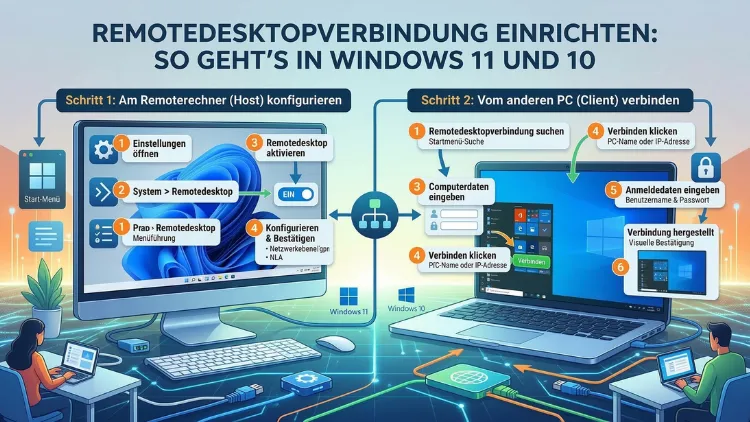
Eine Remotedesktopverbindung erlaubt Ihnen, einen anderen PC vollständig fernzusteuern – so, als säßen Sie direkt davor. Sowohl unter Windows 10 als auch unter Windows 11 ist das kostenlos mit dem integrierten Remote Desktop Protocol (RDP) möglich. Außerdem funktioniert die Verbindung auch von macOS, iOS und Android aus.
Dieser Artikel erklärt Ihnen Schritt für Schritt, wie Sie RDP aktivieren, einrichten und sicher nutzen.
Was ist eine Remotedesktopverbindung und wofür braucht man sie?
Eine Remotedesktopverbindung (kurz: RDP-Verbindung) ist eine Technologie, die von Microsoft entwickelt wurde. Dabei stellen Sie über das Netzwerk oder das Internet eine Verbindung zu einem anderen Computer her und steuern ihn vollständig aus der Ferne. Bildschirm, Maus und Tastatur des Zielrechners sind dabei so bedienbar, als wären Sie physisch anwesend.
Deshalb ist die Funktion besonders in folgenden Situationen nützlich:
- Homeoffice: Sie greifen vom Heimrechner auf Ihren Büro-PC zu.
- IT-Administration: Administratoren pflegen Server und Arbeitsstationen remote.
- Technischer Support: Helfer können Probleme auf dem PC eines anderen Nutzers lösen, ohne vor Ort sein zu müssen.
- Reisen: Unterwegs greifen Sie auf Programme und Dateien zu, die auf dem Firmen-PC gespeichert sind.
Das zugrundeliegende Remote Desktop Protocol nutzt standardmäßig den TCP-Port 3389 und überträgt Bild, Tastatureingaben sowie Mausbewegungen verschlüsselt. Zudem lassen sich Drucker, Zwischenablagen und lokale Laufwerke in der Remote-Sitzung freigeben.
Systemvoraussetzungen: Was Sie unbedingt wissen müssen
Bevor Sie die Remotedesktopverbindung einrichten, sollten Sie einige wichtige Voraussetzungen kennen. Andernfalls scheitert die Verbindung häufig schon am ersten Schritt.
Welche Windows-Edition wird benötigt?
Wichtig: Der Zielrechner (also der PC, auf den Sie zugreifen möchten) muss eine der folgenden Editionen ausführen:
- Windows 10 Pro, Enterprise oder Education
- Windows 11 Pro, Enterprise oder Education
- Windows Server (alle aktuellen Versionen)
Die Home-Editionen von Windows 10 und Windows 11 unterstützen eingehende RDP-Verbindungen nicht von Haus aus. Als Workaround gibt es jedoch Drittanbieter-Lösungen wie RDP Wrapper, allerdings handelt es sich dabei um eine inoffizielle Methode, die Microsoft nicht unterstützt. Einfacher ist es, in solchen Fällen direkt auf Alternativen wie TeamViewer oder AnyDesk zurückzugreifen.
Der Client-Rechner (von dem Sie die Verbindung aufbauen) kann hingegen jede Windows-Edition nutzen – auch Windows Home. Außerdem stehen Apps für macOS, iOS und Android zur Verfügung, sodass Sie auch von Apple-Geräten und Smartphones aus verbinden können.
Netzwerk und Internetverbindung
Zudem benötigen Sie eines der folgenden Szenarien:
- Lokales Netzwerk (LAN): Beide Geräte befinden sich im selben Heimnetz oder Firmennetz. Das ist die einfachste und sicherste Variante.
- Über das Internet: Zusätzlich ist eine Portweiterleitung am Router oder alternativ ein VPN notwendig.
- Microsoft-Konto (Windows 11): Windows 11 bietet außerdem die Möglichkeit, über ein Microsoft-Konto eine sogenannte „Easy Connect“-Verbindung ohne manuelle Portweiterleitung aufzubauen.
Remotedesktopverbindung in Windows 11 einrichten
In Windows 11 hat Microsoft die Einstellungen leicht überarbeitet. Dennoch bleibt die grundlegende Vorgehensweise dieselbe.
Schritt 1: Remotedesktop auf dem Zielrechner aktivieren
- Öffnen Sie die Einstellungen über das Startmenü oder mit der Tastenkombination Windows + I.
- Klicken Sie auf System und dann auf Remotedesktop.
- Aktivieren Sie den Schalter bei Remotedesktop aktivieren.
- Es erscheint ein Bestätigungsdialog – klicken Sie auf Bestätigen.
- Notieren Sie sich den PC-Namen, der direkt unterhalb des Schalters angezeigt wird. Diesen Namen benötigen Sie später, um die Verbindung herzustellen.
Schritt 2: Benutzerkonten für den Zugriff freigeben
Standardmäßig dürfen sich nur Konten mit Administratorrechten per RDP verbinden. Wenn Sie jedoch einen normalen Benutzer ebenfalls freigeben möchten, gehen Sie wie folgt vor:
- Bleiben Sie im Menü System > Remotedesktop.
- Klicken Sie auf Remotedesktopbenutzer.
- Wählen Sie Hinzufügen und geben Sie den Namen des gewünschten Benutzerkontos ein.
- Bestätigen Sie mit OK.
Schritt 3: Firewall-Einstellungen prüfen
Windows 11 konfiguriert die Firewall in der Regel automatisch, wenn Sie RDP aktivieren. Dennoch sollten Sie dies überprüfen:
- Öffnen Sie die Windows-Sicherheit (Suche im Startmenü).
- Navigieren Sie zu Firewall- und Netzwerkschutz > App durch Firewall zulassen.
- Suchen Sie in der Liste nach Remotedesktop und stellen Sie sicher, dass der Haken für das private Netzwerk gesetzt ist.
Remotedesktopverbindung in Windows 10 einrichten
Die Einrichtung unter Windows 10 ähnelt der unter Windows 11 stark. Allerdings gibt es kleine Unterschiede in der Benutzeroberfläche.
Schritt 1: RDP in den Einstellungen aktivieren
- Öffnen Sie Einstellungen > System > Remotedesktop.
- Setzen Sie den Schalter bei Remotedesktop aktivieren auf „Ein“.
- Bestätigen Sie die Sicherheitsabfrage mit Bestätigen.
- Notieren Sie den Computernamen für spätere Verbindungen.
Schritt 2: Remoteverbindungen in der Systemsteuerung erlauben (alternativ)
Alternativ können Sie die Einrichtung auch über die klassische Systemsteuerung vornehmen:
- Öffnen Sie Systemsteuerung > System und Sicherheit > System.
- Klicken Sie links auf Remoteeinstellungen.
- Wählen Sie im Reiter Remote die Option Remoteverbindungen mit diesem Computer zulassen.
- Deaktivieren Sie aus Sicherheitsgründen nicht die Option Authentifizierung auf Netzwerkebene (NLA). Diese bietet zusätzlichen Schutz.
- Klicken Sie auf OK.
Schritt 3: IP-Adresse des Zielrechners ermitteln
Wenn Sie sich über das lokale Netzwerk verbinden möchten, benötigen Sie die private IP-Adresse des Zielrechners:
- Drücken Sie Windows + R, geben Sie
cmdein und bestätigen Sie mit Enter. - Geben Sie im Eingabefenster
ipconfigein und drücken Sie Enter. - Notieren Sie die IPv4-Adresse, zum Beispiel
192.168.1.100.
Verbindung herstellen: So nutzen Sie die Remotedesktop-App
Nachdem Sie den Zielrechner konfiguriert haben, können Sie die Verbindung vom Client-Gerät aus aufbauen. Dafür stehen Ihnen mehrere Möglichkeiten zur Verfügung.
Mit der integrierten Remotedesktopverbindung (Windows)
- Drücken Sie Windows + R und geben Sie
mstscein, dann Enter. - Alternativ suchen Sie im Startmenü nach Remotedesktopverbindung.
- Geben Sie im Feld Computer entweder den PC-Namen oder die IP-Adresse des Zielrechners ein.
- Klicken Sie auf Verbinden.
- Geben Sie Benutzername und Passwort des Zielrechners ein und bestätigen Sie mit OK.
- Beim ersten Verbindungsversuch erscheint ein Zertifikatshinweis. Klicken Sie auf Ja, um fortzufahren.
Verbindungsoptionen anpassen
Bevor Sie auf „Verbinden“ klicken, empfiehlt es sich, unter Optionen anzeigen einige Einstellungen vorzunehmen:
- Anzeige: Stellen Sie die gewünschte Bildschirmauflösung ein. Für eine flüssige Übertragung empfiehlt sich zudem eine niedrigere Farbtiefe bei schlechter Verbindung.
- Lokale Ressourcen: Aktivieren Sie die Zwischenablage, damit Sie Text zwischen lokalem und Remoterechner kopieren können. Außerdem können Sie lokale Drucker und Laufwerke in der Sitzung verfügbar machen.
- Verbindungsgeschwindigkeit: Unter Erfahrung wählen Sie das passende Netzwerkprofil. Bei einer Internetverbindung empfiehlt sich Modem (56 kbps) oder Breitband (2 MBit/s bis 10 MBit/s), um die Übertragung zu beschleunigen.
- RDP-Datei speichern: Klicken Sie auf Speichern unter, um die Verbindungseinstellungen als
.rdp-Datei zu speichern. So starten Sie die Sitzung künftig mit einem Doppelklick.
Remotedesktop von macOS, iOS und Android nutzen
Da der Titel keine Plattformbeschränkung nennt, ist es wichtig zu wissen: Sie können eine Remotedesktopverbindung zu einem Windows-PC auch von anderen Betriebssystemen herstellen.
macOS
Microsoft bietet die kostenlose App Microsoft Remote Desktop für macOS im App Store an. Laden Sie diese herunter und gehen Sie wie folgt vor:
- Öffnen Sie Microsoft Remote Desktop und klicken Sie auf + > PC hinzufügen.
- Geben Sie unter PC-Name die IP-Adresse oder den Hostnamen des Windows-Rechners ein.
- Fügen Sie optional ein Benutzerkonto hinzu, um die Anmeldedaten zu speichern.
- Doppelklicken Sie auf den Eintrag, um die Verbindung herzustellen.
iOS und iPadOS
Ebenso ist die App Microsoft Remote Desktop kostenlos im Apple App Store erhältlich. Die Einrichtung ist ähnlich: Tippen Sie auf +, geben Sie die PC-Adresse ein und stellen Sie die Verbindung her. Zudem lässt sich die Touchscreen-Steuerung als Mausersatz nutzen.
Android
Für Android-Geräte steht die App Microsoft Remote Desktop im Google Play Store bereit. Die Einrichtung entspricht der iOS-Variante. Darüber hinaus ist die App auch auf Chromebooks verfügbar, die Android-Apps unterstützen.
RDP über das Internet einrichten: Portweiterleitung und VPN
Wenn Sie von außerhalb des Heimnetzes auf den Zielrechner zugreifen möchten, sind zusätzliche Schritte nötig. Dafür gibt es zwei empfohlene Vorgehensweisen.
Methode 1: Portweiterleitung am Router
- Ermitteln Sie die öffentliche IP-Adresse Ihres Routers, indem Sie in einem Browser nach „Was ist meine IP“ suchen.
- Melden Sie sich in der Router-Oberfläche an (meist über die Adresse
192.168.1.1oder192.168.0.1). - Navigieren Sie zu Portweiterleitung (je nach Hersteller auch „Port Forwarding“ oder „Virtual Server“ genannt).
- Erstellen Sie eine neue Regel mit folgenden Werten:
- Protokoll: TCP
- Externer Port: 3389
- Interner Port: 3389
- Interne IP-Adresse: die private IP-Adresse des Zielrechners
- Speichern Sie die Einstellung.
Achtung: Das direkte Öffnen von Port 3389 ins Internet ist ein Sicherheitsrisiko. Deshalb empfehlen wir, den externen Port auf einen anderen Wert (z. B. 55000) zu ändern und intern auf 3389 weiterzuleiten. Außerdem sollten Sie starke Passwörter und die Netzwerkauthentifizierung (NLA) stets aktiviert lassen.
Methode 2: VPN (empfohlene Vorgehensweise)
Noch sicherer ist die Nutzung eines VPN (Virtual Private Network). Dabei wird der Zielrechner nicht direkt dem Internet ausgesetzt. Stattdessen verbinden Sie sich zunächst per VPN mit Ihrem Heimnetz und stellen danach die RDP-Verbindung über die private IP-Adresse her.
Empfehlenswerte VPN-Lösungen für den Heimbereich:
- WireGuard: modern, schnell und kostenlos. Viele aktuelle Router (z. B. von AVM/FRITZ!Box) unterstützen WireGuard direkt. Unter Windows installieren Sie den WireGuard-Client von der offiziellen Webseite wireguard.com.
- OpenVPN: weit verbreitet und ebenfalls kostenlos. Für die FRITZ!Box konfigurieren Sie OpenVPN direkt in der Benutzeroberfläche unter Internet > Freigaben > VPN (OpenVPN).
- FRITZ!Box VPN (IPSec): Falls Sie eine FRITZ!Box nutzen, ist die eingebaute IPSec-VPN-Funktion der schnellste Einstieg. Sie aktivieren sie unter Internet > Freigaben > VPN (FRITZ!VPN).
Statische IP-Adresse vergeben: Stabile Verbindungen sicherstellen
Damit der Zielrechner immer unter derselben lokalen IP-Adresse erreichbar ist, sollten Sie ihm eine statische IP-Adresse zuweisen. Andernfalls kann der Router bei jedem Neustart eine neue IP vergeben, und die gespeicherten Verbindungsdaten stimmen nicht mehr.
Variante 1 – DHCP-Reservierung im Router (empfohlen):
- Öffnen Sie die Router-Oberfläche und navigieren Sie zu den DHCP-Einstellungen.
- Suchen Sie nach der MAC-Adresse des Zielrechners (abrufbar per
ipconfig /allin der Eingabeaufforderung). - Weisen Sie dieser MAC-Adresse eine feste IP-Adresse zu.
Variante 2 – Manuelle Netzwerkkonfiguration unter Windows:
- Öffnen Sie Einstellungen > Netzwerk und Internet > Ethernet (oder WLAN).
- Klicken Sie auf Bearbeiten neben „IP-Zuweisung“.
- Wählen Sie Manuell, aktivieren Sie IPv4 und tragen Sie IP-Adresse, Subnetzmaske und Gateway ein.
Sicherheitseinstellungen: Remotedesktop sicher betreiben
Da eine Remotedesktopverbindung einen Zugangspunkt zu Ihrem System öffnet, ist Sicherheit besonders wichtig. Deshalb sollten Sie folgende Maßnahmen umsetzen.
Netzwerkauthentifizierung (NLA) aktiviert lassen
Die Netzwerkauthentifizierung auf Netzwerkebene (NLA) stellt sicher, dass sich ein Benutzer authentifizieren muss, bevor überhaupt eine vollständige Sitzung geöffnet wird. Dadurch werden viele automatisierte Angriffe abgewehrt. In Windows 10 und 11 ist NLA standardmäßig aktiv – deaktivieren Sie es deshalb nicht.
Starke Passwörter verwenden
RDP-Anmeldedaten sind ein beliebtes Angriffsziel. Verwenden Sie daher Passwörter mit mindestens 12 Zeichen, bestehend aus Groß- und Kleinbuchstaben, Zahlen und Sonderzeichen. Außerdem sollte das Konto, das Sie für RDP freigeben, über keine unnötigen Administratorrechte verfügen.
RDP-Port ändern
Standardmäßig lauscht RDP auf Port 3389. Angreifer scannen diesen Port automatisch. Ändern Sie den Port über die Registry (nur für erfahrene Benutzer empfohlen):
- Öffnen Sie den Registrierungs-Editor mit
regedit. - Navigieren Sie zu:
HKEY_LOCAL_MACHINE\SYSTEM\CurrentControlSet\Control\Terminal Server\WinStations\RDP-Tcp - Doppelklicken Sie auf PortNumber, wählen Sie Dezimal und tragen Sie einen anderen Port ein (z. B. 55000).
- Starten Sie den Rechner neu und passen Sie auch die Firewall-Regel an.
Windows-Firewall korrekt konfigurieren
Die Windows-Firewall sollte RDP ausschließlich für private Netzwerke freigeben. Aktivieren Sie niemals die RDP-Ausnahme für öffentliche Netzwerke, da dies das Risiko erheblich erhöht.
Häufige Fehler und Lösungen
Manchmal schlägt die Verbindung fehl. Deshalb finden Sie hier die häufigsten Ursachen und die passenden Lösungen.
Fehler: „Remotedesktop kann keine Verbindung zum Remotecomputer herstellen“
- Ursache: RDP ist auf dem Zielrechner nicht aktiviert oder die Firewall blockiert den Port.
- Lösung: Überprüfen Sie die RDP-Einstellungen und die Firewall-Freigabe auf dem Zielrechner.
Fehler: „Die Anmeldeinformationen, die für die Verbindung verwendet wurden, sind falsch“
- Ursache: Falscher Benutzername oder falsches Passwort.
- Lösung: Geben Sie den vollständigen Benutzernamen an (z. B.
COMPUTERNAME\Benutzername). Bei Microsoft-Konten verwenden Sie die E-Mail-Adresse als Benutzernamen.
Fehler: „Der Remotedesktopzugriff auf den Server wurde nicht aktiviert“
- Ursache: Die Home-Edition von Windows ist installiert.
- Lösung: Wechseln Sie zu Windows Pro oder nutzen Sie eine Alternative wie TeamViewer oder AnyDesk.
Verbindung extrem langsam
- Ursache: Zu viele visuelle Effekte werden übertragen.
- Lösung: Reduzieren Sie unter Optionen > Erfahrung die Verbindungsgeschwindigkeit auf Modem oder deaktivieren Sie den Desktop-Hintergrund und visuelle Stile.
Schwarzer Bildschirm nach der Verbindung
- Ursache: Häufig ein Treiberkonflikt mit der Grafikkarte oder ein Energiesparmodus.
- Lösung: Deaktivieren Sie auf dem Zielrechner den Ruhezustand und aktualisieren Sie die Grafikkartentreiber.
Alternativen zur Windows-Remotedesktopverbindung
Neben dem integrierten RDP gibt es mehrere Alternativen, die insbesondere dann nützlich sind, wenn der Zielrechner eine Home-Edition nutzt oder wenn eine einfache Einrichtung ohne Portweiterleitung gewünscht wird.
TeamViewer
TeamViewer ist für den privaten Gebrauch kostenlos und benötigt keine Portweiterleitung. Außerdem funktioniert es plattformübergreifend zwischen Windows, macOS, Linux, iOS und Android. Die Verbindung wird über die TeamViewer-Server aufgebaut, weshalb kein direkter Netzwerkzugriff notwendig ist. Laden Sie TeamViewer unter teamviewer.com herunter.
AnyDesk
AnyDesk bietet ebenfalls kostenlose Nutzung für private Zwecke und zeichnet sich durch sehr geringe Latenz aus. Die Einrichtung ist minimal: Installieren Sie AnyDesk auf beiden Geräten, notieren Sie die neunstellige AnyDesk-ID des Zielrechners und geben Sie diese beim Client ein. Erhältlich unter anydesk.com.
Chrome Remote Desktop
Chrome Remote Desktop von Google ist vollständig kostenlos und läuft direkt im Browser. Sie benötigen dafür ein Google-Konto und den Chrome-Browser. Die Einrichtung erfolgt über remotedesktop.chrome.com. Damit greifen Sie von jedem Gerät aus zu, das Chrome unterstützt – also auch von macOS, Linux, iOS und Android.
Rustdesk
RustDesk ist eine quelloffene Alternative zu TeamViewer. Sie können entweder die öffentlichen Server von RustDesk nutzen oder Ihren eigenen Server betreiben. Dadurch haben Sie vollständige Kontrolle über Ihre Daten. Erhältlich unter rustdesk.com.
Remotedesktop per PowerShell aktivieren
Für fortgeschrittene Nutzer und IT-Administratoren bietet sich außerdem die Aktivierung per PowerShell an. Das ist besonders praktisch, wenn Sie mehrere Rechner gleichzeitig konfigurieren möchten.
Öffnen Sie PowerShell als Administrator und führen Sie folgenden Befehl aus:
Set-ItemProperty -Path 'HKLM:\System\CurrentControlSet\Control\Terminal Server' -Name "fDenyTSConnections" -Value 0
Enable-NetFirewallRule -DisplayGroup "Remotedesktop"
Deshalb bietet diese Methode den Vorteil, dass sie scriptbar und damit in Unternehmensumgebungen für Massenausrollungen geeignet ist. Zusätzlich können Sie NLA per PowerShell erzwingen:
Set-ItemProperty -Path 'HKLM:\System\CurrentControlSet\Control\Terminal Server\WinStations\RDP-Tcp' -Name "UserAuthentication" -Value 1Remotedesktop per Gruppenrichtlinie konfigurieren (Unternehmensumgebungen)
In Windows-Domänenumgebungen empfiehlt sich außerdem die zentrale Konfiguration per Gruppenrichtlinie (GPO). Öffnen Sie dazu den Gruppenrichtlinien-Editor (gpedit.msc) und navigieren Sie zu:
Computerkonfiguration > Administrative Vorlagen > Windows-Komponenten > Remotedesktopdienste > Remotedesktopsitzungshost > Verbindungen
Aktivieren Sie dort die Richtlinie Remoteverbindungen für Benutzer mithilfe der Remotedesktopdienste zulassen. Zudem sollten Sie in Unternehmensumgebungen stets NLA und eine Zertifikatsauthentifizierung erzwingen.
Empfohlene Vorgehensweisen für Unternehmen
In professionellen Umgebungen gelten zusätzliche Empfehlungen, die über die Grundkonfiguration hinausgehen:
- RDP Gateway einrichten: Ein Remote Desktop Gateway (RD-Gateway) ermöglicht sichere RDP-Verbindungen über HTTPS (Port 443), ohne Port 3389 öffnen zu müssen. Dadurch entfällt die Portweiterleitung, und die Verbindung ist zusätzlich durch SSL geschützt.
- Multi-Faktor-Authentifizierung (MFA): Ergänzen Sie den RDP-Zugang durch eine zweite Sicherheitsebene. Lösungen wie Microsoft Authenticator oder Duo Security lassen sich in Unternehmensumgebungen integrieren.
- Zugriffslogs überwachen: Prüfen Sie regelmäßig die Windows-Ereignisanzeige (Eventvwr) auf fehlgeschlagene Anmeldeversuche (Ereignis-ID 4625).
- Regelmäßige Passwortänderungen: Außerdem empfiehlt sich in Unternehmensumgebungen eine automatisierte Passwortrotation für RDP-Konten.
FAQ: Häufige Fragen zur Remotedesktopverbindung
Warum kann ich Remotedesktop nicht in Windows 10 Home aktivieren?
Windows 10 Home enthält den RDP-Server-Dienst nicht. Deshalb ist es technisch nicht möglich, eingehende Remotedesktopverbindungen zu empfangen. Sie können allerdings von Windows 10 Home aus Verbindungen zu anderen Rechnern herstellen. Für eingehende Verbindungen empfehlen wir TeamViewer oder AnyDesk als Alternative.
Welchen Port nutzt die Remotedesktopverbindung standardmäßig?
Standardmäßig verwendet RDP den TCP-Port 3389. Zudem kann optional UDP 3389 aktiviert werden, um die Verbindungsqualität bei schlechten Netzwerkbedingungen zu verbessern. Sie können den Port in der Registry ändern, sollten dann aber auch die Firewall-Regeln anpassen.
Wie kann ich die Remotedesktopverbindung über das Internet nutzen?
Dafür gibt es zwei Wege. Erstens können Sie am Router eine Portweiterleitung für TCP 3389 einrichten und die öffentliche IP-Adresse nutzen. Zweitens – und sicherer – verbinden Sie sich zunächst per VPN mit dem Heimnetz und stellen dann die RDP-Verbindung über die private IP-Adresse her. Lösungen wie WireGuard oder die integrierte VPN-Funktion einer FRITZ!Box eignen sich dafür hervorragend.
Wie finde ich den Computernamen für die Remotedesktopverbindung?
Öffnen Sie auf dem Zielrechner Einstellungen > System > Info. Dort finden Sie unter Gerätename den Computernamen. Alternativ drücken Sie Windows + R, geben cmd ein und tippen hostname – der Name wird sofort angezeigt.
Kann ich mich von einem Mac oder iPhone mit einem Windows-PC verbinden?
Ja, das ist problemlos möglich. Laden Sie dazu die kostenlose App Microsoft Remote Desktop aus dem Mac App Store oder dem Apple App Store (iOS/iPadOS) herunter. Für Android-Geräte steht dieselbe App im Google Play Store bereit. Geben Sie in der App die IP-Adresse oder den Hostnamen des Windows-PCs ein und melden Sie sich an.
Was ist der Unterschied zwischen RDP und TeamViewer?
RDP ist ein in Windows integriertes Protokoll, das keine zusätzliche Software erfordert und besonders schnell und sicher ist. Allerdings benötigt es eine Portweiterleitung oder ein VPN für Internetverbindungen und funktioniert nur auf Pro-/Enterprise-Editionen als Host. TeamViewer hingegen ist eine eigenständige Software, die keine Portkonfiguration erfordert, aber für kommerzielle Nutzung kostenpflichtig ist und die Verbindung über externe Server leitet.
Wie trenne ich eine Remotedesktopsitzung korrekt?
Um eine Sitzung zu beenden, ohne sich abzumelden, schließen Sie das Fenster der Remotedesktopverbindung einfach mit dem X. Die Sitzung bleibt auf dem Server aktiv, sodass Programme weiterlaufen. Möchten Sie sich hingegen vollständig abmelden, klicken Sie im Startmenü des Zielrechners auf Abmelden. Deshalb ist es wichtig, den Unterschied zu kennen, um Ressourcen nicht unnötig zu belegen.
Kann man Dateien über eine Remotedesktopverbindung übertragen?
Ja. Aktivieren Sie beim Aufbau der Verbindung unter Optionen > Lokale Ressourcen > Weitere die lokalen Laufwerke. Diese erscheinen dann im Datei-Explorer des Zielrechners. Dadurch können Sie Dateien einfach per Drag-and-drop oder Kopieren/Einfügen übertragen. Außerdem funktioniert die gemeinsame Zwischenablage standardmäßig, sodass Sie auch Text und Bilder zwischen beiden Rechnern austauschen können.
Was bedeutet NLA (Netzwerkauthentifizierung auf Netzwerkebene)?
NLA steht für Network Level Authentication. Dabei muss sich der Benutzer authentifizieren, bevor eine vollständige Desktopsitzung geöffnet wird. Deshalb verhindert NLA, dass ein Angreifer überhaupt bis zum Anmeldebildschirm des Zielrechners gelangt – ein wichtiger Schutz vor Brute-Force-Angriffen. NLA ist in Windows 10 und 11 standardmäßig aktiviert und sollte stets eingeschaltet bleiben.
Was tun, wenn nach dem Update die Remotedesktopverbindung nicht mehr funktioniert?
Windows-Updates können Firewall-Regeln zurücksetzen. Deshalb überprüfen Sie nach einem Update zunächst die Firewall-Einstellungen (Windows-Sicherheit > Firewall- und Netzwerkschutz > App durch Firewall zulassen) und stellen sicher, dass Remotedesktop für private Netzwerke aktiviert ist. Außerdem kann ein Neustart des Dienstes Remotedesktopdienste über den Dienste-Manager (services.msc) helfen.
Fazit
Eine Remotedesktopverbindung lässt sich in Windows 10 und 11 in wenigen Minuten einrichten. Für den sicheren Betrieb empfiehlt sich ein VPN anstelle direkter Portweiterleitung. Wer eine Home-Edition nutzt oder eine einfachere Lösung sucht, greift auf TeamViewer, AnyDesk oder Chrome Remote Desktop zurück.
Damit haben Sie alle Werkzeuge, um flexibel von überall auf Ihre Rechner zuzugreifen. Egal ob Windows, macOS, iOS oder Android – der Fernzugriff auf Ihren PC ist heute so einfach und sicher wie nie zuvor.