
Samsung-Kalender installieren auf Windows 11 und 10: Erfahren Sie Schritt für Schritt, wie Sie die Samsung-Kalender-App schnell und einfach einrichten.
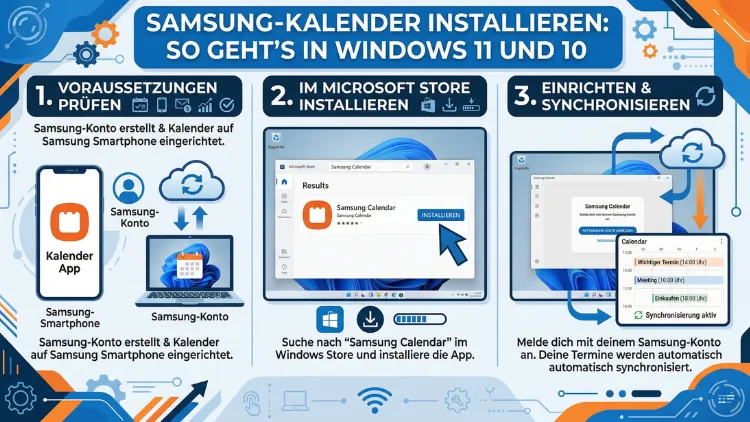
Den Samsung-Kalender direkt unter Windows 11 oder Windows 10 zu installieren, ist auf den ersten Blick nicht möglich – denn Samsung bietet weder eine native Windows-App noch eine offizielle Web-Version seiner Kalender-Anwendung an. Dennoch können Sie Ihre Termine bequem am PC verwalten.
Dieser Leitfaden zeigt Ihnen alle zuverlässigen Methoden, um den Samsung-Kalender auf dem Computer zu nutzen, zu synchronisieren und dauerhaft einzubinden.
Was der Samsung-Kalender ist und warum er auf dem PC fehlt
Der Samsung-Kalender ist die vorinstallierte Kalender-App auf allen Galaxy-Smartphones und Galaxy-Tablets. Sie unterstützt lokale Kalender, Samsung-Konten, Google-Konten, Microsoft-Exchange-Server sowie weitere CalDAV-Dienste. Viele Nutzer organisieren darüber berufliche Meetings, private Termine, Erinnerungen und wiederkehrende Ereignisse.
Allerdings hat Samsung – anders als Google oder Microsoft – keine eigenständige Windows-Anwendung und keine Web-App für seinen Kalender veröffentlicht. Das bedeutet: Eine direkte Installation wie bei einer klassischen Desktop-Software ist schlicht nicht vorgesehen. Deshalb müssen Sie auf indirekte Methoden zurückgreifen, die jedoch in der Praxis genauso gut funktionieren.
Es gibt insgesamt fünf bewährte Wege, um den Samsung-Kalender unter Windows 11 und Windows 10 zugänglich zu machen:
- Google-Kalender-Synchronisation mit der Windows-Kalender-App oder dem Browser
- Samsung-Kalender in Microsoft Outlook einbinden
- Smartphone-Spiegelung über Samsung Flow
- Android-Emulator BlueStacks
- CalDAV-Synchronisation mit einem Drittanbieter-Kalender
Jede dieser Methoden hat eigene Vor- und Nachteile. Zudem hängt die empfohlene Vorgehensweise von Ihrem Nutzungsverhalten ab. Deshalb erklärt dieser Artikel jede Methode ausführlich – mit konkreten Schritt-für-Schritt-Anleitungen.
Methode 1: Samsung-Kalender über Google-Kalender synchronisieren (empfohlen)
Die einfachste, stabilste und kostenlos verfügbare Methode ist die Verbindung des Samsung-Kalenders mit einem Google-Konto. Da der Samsung-Kalender Google-Konten nativ unterstützt, lässt sich dieser Weg ohne Zusatzsoftware einrichten. Außerdem können Sie danach entweder über den Browser oder direkt über die integrierte Windows-Kalender-App auf Ihre Termine zugreifen.
Schritt 1: Samsung-Kalender mit Google-Konto verknüpfen
Zunächst müssen Sie sicherstellen, dass Ihr Samsung-Smartphone mit einem Google-Konto verbunden ist und die Kalender-Synchronisation aktiv ist.
- Öffnen Sie auf dem Samsung-Smartphone die Einstellungen.
- Tippen Sie auf „Konten und Sicherung“.
- Wählen Sie „Konten verwalten“.
- Tippen Sie auf Ihr Google-Konto oder wählen Sie „Konto hinzufügen“ und melden Sie sich mit Ihrer Google-Adresse an.
- Tippen Sie auf Ihren Google-Konto-Eintrag und stellen Sie sicher, dass der Schalter bei „Kalender synchronisieren“ aktiviert ist.
- Öffnen Sie anschließend den Samsung-Kalender, tippen Sie oben links auf das Menü-Symbol (drei Striche), wählen Sie „Einstellungen“ und dann „Konten verwalten“.
- Prüfen Sie, ob das Google-Konto dort aufgeführt ist und alle gewünschten Kalender aktiviert sind.
Nach wenigen Minuten werden sämtliche Termine automatisch mit Google Calendar synchronisiert. Änderungen, die Sie am Smartphone vornehmen, erscheinen dadurch ebenfalls sofort in Google Calendar – und umgekehrt.
Schritt 2: Google-Kalender im Browser aufrufen
Der einfachste Weg am PC ist der direkte Aufruf über den Browser. Öffnen Sie dazu calendar.google.com in Chrome, Edge oder Firefox und melden Sie sich mit demselben Google-Konto an, das Sie auf dem Samsung-Smartphone verwendet haben. Alle Termine erscheinen dort vollständig und in Echtzeit.
Zudem können Sie in Google Calendar direkt neue Termine anlegen, bestehende bearbeiten und mehrere Kalender gleichzeitig verwalten. Deshalb ist diese Lösung besonders für Nutzer geeignet, die ohnehin viel im Browser arbeiten.
Schritt 3: Samsung-Kalender in der Windows-Kalender-App einrichten
Alternativ – und besonders komfortabel – können Sie Ihre Google-Termine direkt in die integrierte Kalender-App von Windows 11 und Windows 10 einbinden. Diese App ist bereits vorinstalliert und tief ins System integriert. Benachrichtigungen erscheinen damit direkt im Windows-Infocenter.
So gehen Sie vor:
- Öffnen Sie die Kalender-App in Windows. Sie finden sie über das Startmenü, indem Sie „Kalender“ eingeben.
- Klicken Sie links unten auf das Zahnrad-Symbol (Einstellungen).
- Wählen Sie „Konten verwalten“ und dann „Konto hinzufügen“.
- Wählen Sie „Google“ aus der Liste.
- Geben Sie Ihre Google-E-Mail-Adresse und Ihr Passwort ein und bestätigen Sie die Verbindung.
- Aktivieren Sie die Option „Kalender synchronisieren“.
- Schließen Sie das Einstellungsfenster – Ihre Samsung-Termine erscheinen nun automatisch in der Windows-Kalender-App.
Wichtig: Unter Windows 11 hat Microsoft die klassische Kalender-App im Zuge des Wechsels auf die neue Outlook-App schrittweise ersetzt. Falls Sie die klassische Kalender-App nicht mehr finden, können Sie alternativ die neue Outlook-App nutzen, die ebenfalls Google-Konten unterstützt. Öffnen Sie dazu Outlook, gehen Sie zu „Einstellungen“ → „Konten“ → „Konto hinzufügen“ und fügen Sie Ihre Google-Adresse hinzu.
Methode 2: Samsung-Kalender in Microsoft Outlook einbinden
Viele Berufstätige arbeiten täglich mit Microsoft Outlook. Deshalb ist es sinnvoll, den Samsung-Kalender auch dort verfügbar zu machen. Es gibt dafür zwei Wege: über die Google-Synchronisation oder direkt über Samsung Smart Switch.
Weg A: Über Google-Kalender-Synchronisation in Outlook
Da Sie nach Methode 1 Ihre Samsung-Termine bereits mit Google synchronisiert haben, können Sie dieses Google-Konto nun auch in Outlook hinzufügen.
- Öffnen Sie Microsoft Outlook (Desktop-Version oder neue Outlook-App).
- Gehen Sie zu „Datei“ → „Konto hinzufügen“ (klassisches Outlook) oder „Einstellungen“ → „Konten hinzufügen“ (neue Outlook-App).
- Geben Sie Ihre Google-E-Mail-Adresse ein und folgen Sie den Anweisungen zur Anmeldung.
- Bestätigen Sie den Zugriff auf Kalender und Kontakte.
- Nach kurzer Synchronisationszeit erscheinen alle Google-Kalender-Termine – also auch Ihre Samsung-Termine – direkt in der Outlook-Kalenderansicht.
Weg B: Über Samsung Smart Switch und Outlook-Synchronisation
Samsung bietet mit Samsung Smart Switch eine kostenlose Desktop-Software an, die eine direkte Kopplung mit Outlook ermöglicht. Diese Methode eignet sich besonders dann, wenn Sie keine Google-Konten nutzen möchten.
- Laden Sie Samsung Smart Switch für PC von der offiziellen Samsung-Website herunter und installieren Sie die Software.
- Verbinden Sie Ihr Samsung-Smartphone per USB-Kabel mit dem PC.
- Starten Sie Smart Switch auf dem PC.
- Klicken Sie auf den Link „Outlook-Synchronisation“, der mittig in der App erscheint.
- Wählen Sie beim ersten Start die Synchronisationsrichtung: „In beide Richtungen“ ist die empfohlene Einstellung.
- Smart Switch überträgt nun Ihre Kalendereinträge zwischen Outlook und dem Samsung-Kalender.
Hinweis für 2026: Seit dem 1. März 2026 hat Microsoft die Unterstützung für ältere ActiveSync-Versionen (unterhalb von 16.1) eingestellt. Das kann bei der direkten Exchange-Synchronisation zwischen Samsung-Kalender und Outlook zu Problemen führen. Falls die direkte Synchronisation nicht funktioniert, empfiehlt sich deshalb ausdrücklich Weg A über Google als stabilere Alternative.
Methode 3: Samsung-Kalender per Smartphone-Spiegelung am PC nutzen
Wenn Sie den Samsung-Kalender exakt so nutzen möchten, wie Sie ihn vom Smartphone kennen – also mit allen originalen Funktionen und der vertrauten Oberfläche – dann ist die Smartphone-Spiegelung die richtige Wahl. Dabei wird der gesamte Smartphone-Bildschirm auf dem PC-Monitor gespiegelt. Sie können das Gerät dann vollständig per Maus und Tastatur steuern.
Methode 3a: Samsung Flow (empfohlen für Samsung-Geräte)
Samsung Flow ist eine kostenlose App von Samsung, die speziell für die Verbindung von Galaxy-Smartphones mit Windows-PCs entwickelt wurde. Sie ermöglicht Smartphone-Spiegelung sowie Dateiübertragung.
So richten Sie Samsung Flow ein:
- Installieren Sie Samsung Flow auf Ihrem Samsung-Smartphone aus dem Google Play Store.
- Laden Sie außerdem Samsung Flow für Windows aus dem Microsoft Store herunter und installieren Sie die App auf Ihrem PC.
- Stellen Sie sicher, dass sich Smartphone und PC im selben WLAN-Netzwerk befinden oder verbinden Sie beide Geräte per Bluetooth.
- Starten Sie Samsung Flow auf beiden Geräten.
- Wählen Sie auf dem PC Ihr Samsung-Gerät aus der Liste aus und bestätigen Sie die Verbindung auf dem Smartphone.
- Nach erfolgreicher Kopplung klicken Sie in Samsung Flow auf dem PC auf „Smart View“.
- Daraufhin erscheint der gesamte Smartphone-Bildschirm auf Ihrem PC-Monitor.
- Öffnen Sie den Samsung-Kalender auf dem gespiegelten Bildschirm und steuern Sie ihn mit Maus und Tastatur.
Diese Methode eignet sich außerdem hervorragend, wenn Sie kurzfristig auf einen Termin zugreifen, eine Erinnerung hinzufügen oder den Kalender kurz einsehen möchten – ohne lange Einrichtung.
Methode 3b: Microsoft Smartphone-Link (Phone Link)
Microsoft Smartphone-Link (früher „Your Phone Companion“) ist unter Windows 11 bereits vorinstalliert. Unter Windows 10 können Sie die App kostenlos aus dem Microsoft Store herunterladen. Sie ermöglicht ebenfalls eine Verbindung zum Smartphone.
Wichtig: Phone Link synchronisiert keinen Kalender direkt. Allerdings bietet die App für Samsung Galaxy-Geräte mit One UI 4.1.1 oder höher eine erweiterte Smartphone-Spiegelung. Damit können Sie dann auch den Samsung-Kalender auf dem PC-Bildschirm sehen und bedienen.
So richten Sie Microsoft Smartphone-Link ein:
- Öffnen Sie auf Ihrem PC das Startmenü und suchen Sie nach „Smartphone-Link“.
- Starten Sie die App und klicken Sie auf „Android“.
- Scannen Sie den angezeigten QR-Code mit Ihrem Samsung-Smartphone.
- Installieren Sie die „Link to Windows“-App auf dem Smartphone (erhältlich im Play Store oder ggf. vorinstalliert).
- Folgen Sie den Anweisungen auf dem Bildschirm, um die Verbindung herzustellen.
- Nach erfolgreicher Einrichtung wählen Sie in Smartphone-Link die Funktion „Apps“ oder „Telefon-Bildschirm“, um das Smartphone zu spiegeln.
- Öffnen Sie dann den Samsung-Kalender im gespiegelten Bildschirm.
Voraussetzung für die vollständige Bildschirmspiegelung ist ein Samsung Galaxy-Gerät mit One UI 4.1.1 oder neuer sowie Windows 11 ab Version 22H2.
Methode 4: Samsung-Kalender über einen Android-Emulator nutzen
Eine weitere Möglichkeit besteht darin, den Samsung-Kalender über einen Android-Emulator direkt unter Windows auszuführen. Dabei wird ein virtuelles Android-System auf dem PC betrieben, in dem Sie Android-Apps installieren und nutzen können.
Empfohlene Vorgehensweise mit BlueStacks
BlueStacks ist der bekannteste und am weitesten verbreitete Android-Emulator für Windows. Die Software ist kostenlos erhältlich und unterstützt Windows 10 sowie Windows 11.
Systemvoraussetzungen für BlueStacks:
- Windows 10 oder Windows 11 (64-Bit)
- Mindestens 4 GB RAM (8 GB empfohlen)
- Mindestens 5 GB freier Festplattenspeicher
- Aktuelle Grafiktreiber
- Administratorrechte auf dem PC
So installieren und nutzen Sie BlueStacks mit dem Samsung-Kalender:
- Öffnen Sie die Seite bluestacks.com und laden Sie die aktuelle Version von BlueStacks herunter.
- Starten Sie den Installer und folgen Sie den Anweisungen. Die Installation dauert einige Minuten.
- Melden Sie sich nach dem Start von BlueStacks mit einem Google-Konto an.
- Öffnen Sie den Google Play Store innerhalb von BlueStacks.
- Suchen Sie nach „Samsung Calendar“ und installieren Sie die App.
- Melden Sie sich mit Ihrem Samsung-Konto an, damit Ihre Termine synchronisiert werden.
Hinweis: Da der Samsung-Kalender speziell für Samsung-Geräte mit One UI entwickelt wurde, sind manche Funktionen im Emulator möglicherweise eingeschränkt. Zudem sollten Sie beachten, dass Emulatoren vergleichsweise viele Systemressourcen verbrauchen. Deshalb eignet sich diese Methode vor allem dann, wenn Sie auf die originale Samsung-Oberfläche angewiesen sind und keine Spiegelungslösung verwenden möchten.
Methode 5: CalDAV-Synchronisation mit Drittanbieter-Kalender
Für technisch versierte Nutzer, die keine Google-Konten verwenden möchten, bietet sich die CalDAV-Synchronisation an. CalDAV ist ein offenes Protokoll, über das Kalender zwischen verschiedenen Apps und Diensten ausgetauscht werden können.
Der Samsung-Kalender unterstützt CalDAV-Konten nativ. Deshalb können Sie ihn mit Kalenderservern verbinden, die dieses Protokoll anbieten – zum Beispiel Nextcloud, Fruux oder eigene Unternehmensserver.
So fügen Sie ein CalDAV-Konto im Samsung-Kalender hinzu:
- Öffnen Sie den Samsung-Kalender auf dem Smartphone.
- Tippen Sie auf das Menü-Symbol (drei Striche) oben links.
- Wählen Sie „Einstellungen“ und dann „Konten verwalten“.
- Tippen Sie auf „Konto hinzufügen“.
- Wählen Sie „CalDAV“ aus der Liste.
- Geben Sie die Serveradresse, Ihren Benutzernamen und das Passwort ein.
- Bestätigen Sie die Einstellungen – der Kalender wird nun mit dem Server synchronisiert.
Auf dem Windows-PC können Sie anschließend einen Kalender-Client verwenden, der ebenfalls CalDAV unterstützt. Empfehlenswert ist dabei Thunderbird mit dem Add-on Lightning oder die kostenlose App eM Client, die eine unkomplizierte CalDAV-Einbindung bietet. Damit haben Sie Ihre Samsung-Termine auch ohne Google-Konto vollständig auf dem PC verfügbar.
Welche Methode eignet sich für wen?
Da jede Methode unterschiedliche Anforderungen erfüllt, hilft folgende Übersicht bei der Entscheidung:
Methode 1 (Google + Windows-Kalender-App) ist die empfohlene Vorgehensweise für die meisten Nutzer. Sie ist kostenlos, stabil, ohne Zusatzsoftware einzurichten und funktioniert zuverlässig sowohl unter Windows 11 als auch unter Windows 10. Außerdem profitieren Sie von automatischer Synchronisation in Echtzeit.
Methode 2 (Outlook-Integration) eignet sich besonders für Berufstätige, die täglich mit Microsoft Outlook arbeiten und ihre Termine zentral verwalten möchten. Über Weg A (Google) ist diese Methode sehr stabil.
Methode 3 (Smartphone-Spiegelung) empfiehlt sich, wenn Sie die originale Samsung-Kalender-Oberfläche benötigen oder kurz auf einen Termin zugreifen möchten, ohne eine dauerhafte Synchronisation einzurichten.
Methode 4 (BlueStacks-Emulator) ist die richtige Wahl, wenn Sie den Samsung-Kalender unabhängig vom Smartphone vollständig auf dem PC ausführen möchten – jedoch auf Kosten von Systemressourcen.
Methode 5 (CalDAV) ist die bevorzugte Option für Nutzer, die auf Datenschutz und Unabhängigkeit von Google setzen und bereits einen eigenen Kalenderserver betreiben.
Häufige Probleme und Lösungen
Auch wenn die Einrichtung meist reibungslos verläuft, können gelegentlich Schwierigkeiten auftreten. Deshalb finden Sie hier die häufigsten Probleme mit den passenden Lösungsansätzen.
Termine fehlen nach der Synchronisation
Falls nach der Einrichtung Termine im Google-Kalender oder der Windows-Kalender-App nicht erscheinen, sollten Sie zunächst prüfen, ob im Samsung-Kalender die richtigen Kalender aktiviert sind. Öffnen Sie dazu den Samsung-Kalender, tippen Sie auf das Menü-Symbol und wählen Sie „Kalender verwalten“. Aktivieren Sie alle gewünschten Kalender, indem Sie den jeweiligen Schalter einschalten.
Außerdem kann eine deaktivierte Hintergrundsynchronisation die Ursache sein. Gehen Sie deshalb zu Einstellungen → Konten und Sicherung → Konten verwalten, tippen Sie auf das Google-Konto und stellen Sie sicher, dass die Synchronisation aktiv ist.
Doppelte Termine erscheinen
Doppelte Einträge entstehen häufig dann, wenn derselbe Kalender über mehrere Konten eingebunden ist. Prüfen Sie in diesem Fall, ob Sie dasselbe Google-Konto sowohl im Samsung-Kalender als auch in der Windows-App eingetragen haben, und entfernen Sie ggf. redundante Konten.
Synchronisation mit Outlook funktioniert nicht (seit März 2026)
Seit dem 1. März 2026 hat Microsoft ActiveSync-Versionen unterhalb von 16.1 abgekündigt. Dadurch kann die direkte Exchange-Synchronisation zwischen dem Samsung-Kalender und Outlook gestört sein. Als Lösung empfiehlt sich, die Outlook-App auf dem Smartphone zu installieren, dort das Microsoft-Konto einzurichten und den Schalter „Kalender synchronisieren“ zu aktivieren. Outlook fungiert dann als Vermittler und stellt die Termine für den Samsung-Kalender bereit.
Alternativ können Sie das Exchange-Konto auf dem Smartphone entfernen und neu hinzufügen – jedoch als „Microsoft Exchange ActiveSync“, nicht als „Outlook“ oder „Hotmail“.
Samsung Flow verbindet sich nicht
Falls Samsung Flow keine Verbindung herstellt, stellen Sie sicher, dass sich Smartphone und PC im selben WLAN-Netzwerk befinden. Zudem sollten Sie auf beiden Geräten die neueste Version der App verwenden. Falls das Problem weiterhin besteht, trennen Sie die Verbindung, löschen Sie das gekoppelte Gerät in den App-Einstellungen und führen Sie die Kopplung erneut durch.
Samsung-Kalender auf Mac, iPhone und iPad nutzen
Da der Titel dieser Anleitung alle Plattformen implizit einschließt, sei kurz darauf hingewiesen: Auf einem Mac lässt sich der Samsung-Kalender ebenfalls über Google Calendar im Browser (calendar.google.com) oder über die integrierte Kalender-App von macOS einbinden, nachdem Sie Ihr Google-Konto unter Systemeinstellungen → Internet-Accounts hinzugefügt haben.
Auf dem iPhone oder iPad können Sie Ihre Samsung-Termine nach der Google-Synchronisation in der Kalender-App von Apple anzeigen lassen. Öffnen Sie dazu auf dem iPhone Einstellungen → Kalender → Konten → Konto hinzufügen → Google und melden Sie sich an. Alle Termine erscheinen dann plattformübergreifend auf sämtlichen Geräten.
Für Android-Smartphones anderer Hersteller – etwa von Google, Xiaomi oder OnePlus – funktioniert die Google-Synchronisation ebenfalls. Der Samsung-Kalender selbst ist jedoch eine Samsung-exklusive App; auf Fremdfabrikaten nutzen Sie stattdessen direkt Google Calendar oder eine alternative Kalender-App.
Datenschutz und Datensicherheit bei der Synchronisation
Da bei der Synchronisation Terminlisten auf externen Servern gespeichert werden, ist ein kurzer Blick auf den Datenschutz sinnvoll. Google speichert Ihre Kalenderdaten auf seinen Servern in der Cloud und nutzt diese grundsätzlich zur Verbesserung seiner Dienste. Falls Sie das vermeiden möchten, sind CalDAV-Lösungen mit eigenem Server oder selbst gehosteten Diensten wie Nextcloud die datenschutzfreundlichere Alternative.
Außerdem sollten Sie darauf achten, für alle beteiligten Konten – Samsung, Google, Microsoft – die Zwei-Faktor-Authentifizierung zu aktivieren. Dadurch wird verhindert, dass Dritte bei einem kompromittierten Passwort auf Ihre Termindaten zugreifen können.
Häufige Fragen zum Samsung-Kalender auf dem PC
Gibt es eine offizielle Samsung-Kalender-App für Windows?
Nein, Samsung bietet derzeit weder eine native Windows-App noch eine offizielle Web-Version seines Kalenders an. Stattdessen können Sie den Samsung-Kalender über Google-Synchronisation, Smartphone-Spiegelung oder einen Android-Emulator auf dem PC nutzen.
Kann ich den Samsung-Kalender kostenlos unter Windows nutzen?
Ja, alle hier beschriebenen Methoden sind grundsätzlich kostenlos nutzbar. Google Calendar, die Windows-Kalender-App, Samsung Flow und Microsoft Smartphone-Link sind allesamt ohne zusätzliche Kosten erhältlich. Lediglich erweiterte Funktionen von Drittanbieter-Sync-Diensten können kostenpflichtig sein.
Funktioniert die Synchronisation auch ohne Internetverbindung?
Eine echte Offline-Nutzung ist nur eingeschränkt möglich. Lokal gespeicherte Kalender in der Windows-Kalender-App oder Outlook können zwar offline angezeigt werden, neue Termine werden jedoch erst nach Wiederherstellung der Internetverbindung synchronisiert.
Welche Windows-Version wird für die Einrichtung benötigt?
Alle beschriebenen Methoden funktionieren sowohl unter Windows 11 als auch unter Windows 10. Für Microsoft Smartphone-Link unter Windows 10 muss mindestens das Mai 2019 Update (Version 1903) installiert sein. Für die erweiterte Bildschirmspiegelung über Smartphone-Link ist Windows 11 ab Version 22H2 erforderlich.
Werden auch Erinnerungen aus dem Samsung-Kalender übertragen?
Ja, Erinnerungen werden bei der Google-Synchronisation in der Regel übertragen. Allerdings kann die Darstellung je nach verwendeter Windows-App leicht abweichen. Erinnerungen erscheinen deshalb möglicherweise als gesonderte Einträge oder im Google-Aufgabenbereich statt direkt im Kalender.
Kann ich vom PC aus neue Termine in den Samsung-Kalender eintragen?
Ja, das ist möglich. Falls Sie über Google Calendar synchronisieren, können Sie neue Termine direkt in Google Calendar (im Browser oder der Windows-Kalender-App) anlegen. Diese erscheinen anschließend automatisch auch im Samsung-Kalender auf dem Smartphone.
Was ist der Unterschied zwischen Samsung Flow und Microsoft Smartphone-Link?
Samsung Flow ist eine von Samsung entwickelte App, die speziell für Galaxy-Geräte optimiert ist und eine vollständige Bildschirmspiegelung sowie Dateiübertragung ermöglicht. Microsoft Smartphone-Link ist Microsofts eigene Lösung, die ebenfalls Bildschirmspiegelung und weitere Funktionen wie Benachrichtigungen und Anrufmanagement bietet. Beide Apps funktionieren unter Windows 10 und Windows 11, wobei Smartphone-Link unter Windows 11 bereits vorinstalliert ist.
Ist BlueStacks sicher für die Nutzung des Samsung-Kalenders?
BlueStacks ist einer der bekanntesten und meist genutzten Android-Emulatoren. Die Software enthält nach offiziellen Angaben keine Schadsoftware. Dennoch sollten Sie BlueStacks ausschließlich von der offiziellen Website bluestacks.com herunterladen, um sicherzustellen, dass Sie keine manipulierte Version erhalten. Zudem ist zu beachten, dass Sie bei der Anmeldung mit Ihrem Samsung-Konto im Emulator Ihre Zugangsdaten eingeben müssen.
Was tun, wenn der Samsung-Kalender und Outlook seit März 2026 nicht mehr synchronisieren?
Seit dem 1. März 2026 hat Microsoft ältere ActiveSync-Versionen abgekündigt. Als Lösung empfiehlt sich die Installation der Outlook-App auf dem Smartphone, die Einrichtung des Microsoft-Kontos darin und die Aktivierung der Kalendersynchronisation in den Outlook-App-Einstellungen. Alternativ können Sie das Exchange-Konto entfernen und als „Microsoft Exchange ActiveSync“ neu hinzufügen.
Funktioniert die Google-Synchronisation auch, wenn ich den Samsung-Kalender mehrfach unterteilt habe?
Ja, auch mehrere Unterkalender werden synchronisiert. Voraussetzung ist, dass im Samsung-Kalender unter „Einstellungen“ → „Konten verwalten“ alle gewünschten Kalender aktiviert sind. Außerdem empfiehlt sich ein Blick in Google Calendar, um sicherzustellen, dass alle Kalender dort ebenfalls sichtbar geschaltet sind.
Fazit
Den Samsung-Kalender unter Windows 11 und Windows 10 zu nutzen, ist ohne offizielle App problemlos möglich. Die empfohlene Vorgehensweise für die meisten Nutzer ist die Google-Synchronisation in Kombination mit der Windows-Kalender-App oder Google Calendar im Browser.
Wer dagegen Wert auf die originale Oberfläche legt, greift zu Samsung Flow oder Microsoft Smartphone-Link. Beide Methoden sind kostenlos, zuverlässig und lassen sich in wenigen Minuten einrichten.