
Samsung Konto erstellen: So geht es schnell und einfach! Schritt für Schritt erklären wir Ihnen die Registrierung auf Smartphone, Tablet, Smart TV und PC.
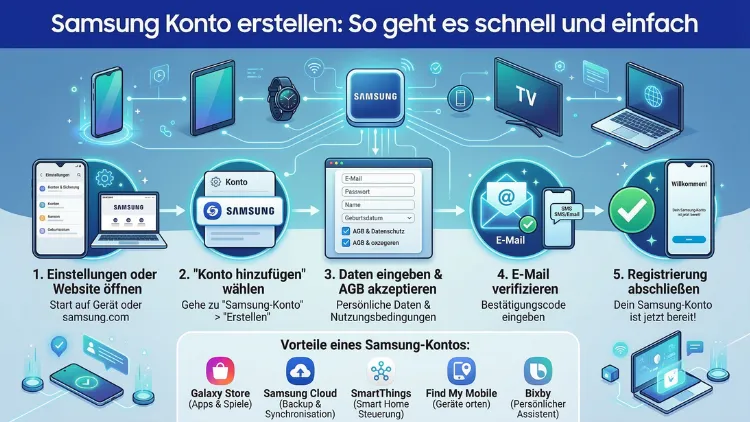
Ein Samsung Konto ist kostenlos, innerhalb weniger Minuten eingerichtet und der Schlüssel zu allen Samsung-Diensten – von der Cloud-Sicherung über den Galaxy Store bis hin zu „Mein Gerät finden“. Sie können den Samsung Account wahlweise auf dem Smartphone, Tablet, Smart TV oder direkt im Browser am PC erstellen.
Diese Anleitung zeigt Ihnen Schritt für Schritt, wie die Registrierung auf jeder Plattform gelingt.
Was ist ein Samsung Account – und warum brauchen Sie ihn?
Bevor Sie mit der Einrichtung beginnen, lohnt es sich zu verstehen, was ein Samsung Account genau ist. Dabei handelt es sich um ein zentrales, kostenloses Benutzerkonto, das Samsung seinen Kunden für alle Geräte und Dienste zur Verfügung stellt. Ähnlich wie ein Google-Konto für Android-Geräte oder eine Apple-ID für iPhone und iPad funktioniert der Samsung Account als digitaler Schlüssel für das gesamte Samsung-Ökosystem.
Dank eines einzigen Kontos können Sie sich außerdem nicht mehr für jeden Samsung-Dienst separat registrieren. Stattdessen melden Sie sich einmalig an und greifen danach auf alle verknüpften Funktionen zu. Besonders praktisch ist das, wenn Sie mehrere Samsung-Geräte besitzen – zum Beispiel ein Galaxy-Smartphone, ein Galaxy Tab, eine Galaxy Watch und einen Samsung Smart TV. All diese Geräte lassen sich dann über denselben Account verwalten und synchronisieren.
Zu den wichtigsten Vorteilen gehören:
- Samsung Cloud: Bis zu 15 GB kostenloser Speicherplatz für Fotos, Videos, Kontakte, Notizen und Kalender
- Galaxy Store: Zugang zu exklusiven Apps, Spielen und Inhalten, die ausschließlich für Samsung-Geräte verfügbar sind
- Mein Gerät finden (Find My Mobile): Ortung, Fernsperre und Datenlöschung bei Verlust oder Diebstahl Ihres Smartphones
- Samsung Pay/Samsung Wallet: Bezahlen per Smartphone oder Smartwatch, direkt an der Kasse
- SmartThings: Verwaltung aller verbundenen Smart-Home-Geräte über eine einzige Oberfläche
- Nahtlose Datenmigration: Beim Wechsel auf ein neues Galaxy-Gerät lassen sich alle gesicherten Daten einfach wiederherstellen
- Personalisierter Kundendienst: Mit einem registrierten Samsung Account können Sie sich als Geräteinhaber identifizieren und erhalten schnelleren Support
Deshalb empfehlen wir jedem Samsung-Nutzer, einen Account anzulegen – unabhängig davon, ob Sie bisher nur ein einziges Gerät der Marke besitzen.
Voraussetzungen für die Registrierung
Bevor Sie ein Samsung Konto erstellen, sollten Sie einige Dinge bereithalten. Zunächst benötigen Sie eine gültige E-Mail-Adresse, da diese als Benutzername und für die Verifizierung verwendet wird. Außerdem müssen Sie mindestens 18 Jahre alt sein, um sich registrieren zu können. Für die Zwei-Faktor-Authentifizierung – die Samsung ausdrücklich empfiehlt – benötigen Sie zudem Ihre Mobiltelefonnummer.
Das Passwort unterliegt bestimmten Anforderungen: Es muss mindestens 8 Zeichen lang sein und eine Kombination aus Großbuchstaben, Kleinbuchstaben, einer Zahl und einem Sonderzeichen enthalten. Solange diese Kriterien nicht erfüllt sind, bleibt der „Weiter“-Button ausgegraut und Sie können den Vorgang nicht abschließen. Wählen Sie deshalb von Anfang an ein sicheres Passwort, das diesen Anforderungen entspricht.
Samsung Konto erstellen am Smartphone (Android/Galaxy-Gerät)
Die einfachste Methode für Galaxy-Besitzer ist die Registrierung direkt auf dem Smartphone. Allerdings gibt es zwei Wege: entweder während der Ersteinrichtung des Geräts oder nachträglich über die Einstellungen.
Schritt-für-Schritt-Anleitung: Samsung Account auf dem Galaxy-Smartphone anlegen
Schritt 1 – Einstellungen öffnen
Öffnen Sie die Einstellungen-App auf Ihrem Samsung Galaxy-Smartphone oder -Tablet. Diese finden Sie entweder im App-Drawer oder durch Wischen von der oberen Bildschirmkante nach unten und anschließendem Tippen auf das Zahnrad-Symbol.
Schritt 2 – Konten und Sicherung aufrufen
Tippen Sie auf den Menüpunkt „Konten und Sicherung“. Auf älteren Android-Versionen kann diese Option auch „Cloud und Konten“ heißen.
Schritt 3 – Konto hinzufügen
Tippen Sie auf „Konten verwalten“ und anschließend auf „+ Konto hinzufügen“. Wählen Sie dann in der Liste der verfügbaren Anbieter „Samsung Account“ aus.
Schritt 4 – Konto erstellen wählen
Auf der Anmeldeseite sehen Sie zwei Optionen: „Anmelden“ (für bestehende Accounts) und „Konto erstellen“. Tippen Sie auf Letzteres.
Schritt 5 – AGB und Datenschutzbestimmungen akzeptieren
Samsung zeigt Ihnen nun die allgemeinen Geschäftsbedingungen, besondere Bestimmungen und den Datenschutzhinweis an. Lesen Sie diese sorgfältig durch. Pflichtfelder müssen bestätigt werden; optional können Sie zusätzlich dem Erhalt von Marketingmitteilungen zustimmen. Tippen Sie anschließend auf „Weiter“ oder „Zustimmen“.
Schritt 6 – Persönliche Daten eingeben
Geben Sie nun Ihre E-Mail-Adresse, ein sicheres Passwort sowie Ihren Vornamen, Nachnamen und Ihr Geburtsdatum ein. Tippen Sie danach auf „Konto erstellen“.
Schritt 7 – Zwei-Faktor-Authentifizierung einrichten
Samsung verlangt für zusätzliche Sicherheit die Einrichtung der Zwei-Faktor-Authentifizierung (2FA). Geben Sie dafür Ihre Telefonnummer ein und tippen Sie auf „Senden“. Sie erhalten dann per SMS einen Bestätigungscode, den Sie eingeben müssen.
Schritt 8 – E-Mail-Adresse bestätigen
Abschließend müssen Sie Ihre E-Mail-Adresse verifizieren. Tippen Sie auf „Zum Posteingang“, öffnen Sie die Bestätigungs-E-Mail von Samsung und klicken Sie auf den enthaltenen Bestätigungslink. Damit ist Ihr Samsung Konto erfolgreich erstellt und mit dem Smartphone verknüpft.
Samsung Konto erstellen im Browser (PC, Mac, Tablet)
Alternativ können Sie den Samsung Account ebenso bequem über den Webbrowser am Computer erstellen. Dieser Weg eignet sich besonders dann, wenn Sie kein Samsung-Smartphone besitzen, aber zum Beispiel einen Samsung Smart TV, Samsung-Fernseher oder ein anderes Gerät registrieren möchten.
Schritt-für-Schritt-Anleitung: Samsung Account über die Website anlegen
Schritt 1 – Website aufrufen
Öffnen Sie einen beliebigen Webbrowser und rufen Sie die Adresse account.samsung.com auf. Diese offizielle Samsung-Website ist der zentrale Verwaltungsbereich für alle Account-Funktionen.
Schritt 2 – Konto erstellen
Auf der Anmeldeseite finden Sie unterhalb des Login-Formulars die Option „Konto erstellen“. Klicken Sie darauf.
Schritt 3 – Nutzungsbedingungen zustimmen
Lesen Sie die allgemeinen Geschäftsbedingungen und den Datenschutzhinweis. Setzen Sie anschließend die notwendigen Häkchen und klicken Sie auf „Zustimmen“.
Schritt 4 – Registrierungsformular ausfüllen
Füllen Sie das Formular mit folgenden Angaben aus:
- E-Mail-Adresse (dient als Benutzername)
- Sicheres Passwort (min. 8 Zeichen, Groß-/Kleinbuchstaben, Zahl, Sonderzeichen)
- Vorname und Nachname
- Geburtsdatum
Klicken Sie anschließend auf „Weiter“ oder „Konto erstellen“.
Schritt 5 – Telefonnummer für 2FA hinterlegen
Geben Sie Ihre Mobiltelefonnummer ein, um die Zwei-Faktor-Authentifizierung zu aktivieren. Samsung sendet Ihnen einen SMS-Code, den Sie zur Bestätigung eingeben.
Schritt 6 – E-Mail verifizieren
Öffnen Sie Ihr E-Mail-Postfach und suchen Sie nach der Bestätigungs-E-Mail von Samsung. Klicken Sie auf den enthaltenen Link „Account verifizieren“. Danach ist Ihr Konto vollständig eingerichtet und sofort nutzbar.
Samsung Konto erstellen am Smart TV
Auch Samsung Smart TVs unterstützen die direkte Registrierung eines Samsung Accounts. Deshalb müssen Sie den TV dafür nicht verlassen und alles kann bequem über die Fernbedienung erledigt werden – vorausgesetzt, Ihr Fernseher ist mit dem Internet verbunden.
Schritt-für-Schritt-Anleitung: Samsung Account am Smart TV einrichten
Schritt 1 – Einstellungen öffnen
Drücken Sie die Home-Taste auf Ihrer Samsung-Fernbedienung. Navigieren Sie zu „Einstellungen“ (Zahnrad-Symbol).
Schritt 2 – Samsung-Konto aufrufen
Wählen Sie „Allgemein“ und dann „Systemmanager“. Tippen Sie anschließend auf „Samsung-Konto“.
Schritt 3 – Konto erstellen
Wählen Sie „Konto erstellen“. Alternativ können Sie auch die Option „Über die Webseite“ nutzen: Dabei scannen Sie einen QR-Code mit Ihrem Smartphone und geben die Daten komfortabel über das Mobilgerät ein.
Schritt 4 – AGB akzeptieren
Lesen Sie die allgemeinen Geschäftsbedingungen und den Datenschutzhinweis. Wählen Sie „Zustimmen“, um fortzufahren.
Schritt 5 – E-Mail-Adresse und Passwort eingeben
Wählen Sie das Feld „Kennung“ und geben Sie Ihre E-Mail-Adresse ein. Drücken Sie dann „Weiter“. Geben Sie danach im Feld „Passwort“ Ihr gewünschtes Passwort ein und bestätigen Sie mit „Fertig“.
Schritt 6 – Persönliche Daten ergänzen
Geben Sie Ihren Vornamen, Nachnamen und Ihr Geburtsdatum ein. Optional können Sie außerdem angeben, ob Sie Marketingmails von Samsung erhalten möchten. Wählen Sie abschließend „Weiter“.
Schritt 7 – Zwei-Faktor-Authentifizierung
Geben Sie Ihre Telefonnummer ein und bestätigen Sie den per SMS erhaltenen Code. Nutzer ohne Galaxy-Smartphone können diesen Schritt nach der Kontoerstellung nachholen.
Schritt 8 – E-Mail bestätigen
Öffnen Sie auf einem anderen Gerät Ihr E-Mail-Postfach und klicken Sie auf den Bestätigungslink. Wählen Sie abschließend auf dem TV „Anmelden“ und dann „OK“. Damit ist die Einrichtung abgeschlossen.
Samsung Konto: Sicherheit richtig einrichten
Nachdem Sie Ihren Samsung Account erstellt haben, sollten Sie unbedingt die Sicherheitseinstellungen optimieren. Denn ein kompromittierter Account gibt Unbefugten Zugriff auf Ihre gesamten Cloud-Daten, Fotos, SMS-Verläufe und verknüpfte Dienste.
Zwei-Faktor-Authentifizierung aktivieren
Die Zwei-Faktor-Authentifizierung (2FA) ist die wichtigste Sicherheitsmaßnahme für Ihren Samsung Account. Dabei wird bei jedem Login zusätzlich zum Passwort ein Bestätigungscode per SMS an Ihre Telefonnummer gesendet. Selbst wenn also jemand Ihr Passwort kennt, kann er sich ohne Zugriff auf Ihr Smartphone nicht einloggen.
So aktivieren Sie die 2FA nachträglich: Melden Sie sich unter account.samsung.com an, navigieren Sie zu „Sicherheit“ und aktivieren Sie dort die Zwei-Schritt-Verifizierung.
Sicheres Passwort wählen
Verwenden Sie kein Passwort, das Sie bereits für andere Dienste nutzen. Ein einzigartiges, starkes Passwort mit mindestens 12 Zeichen, bestehend aus Groß- und Kleinbuchstaben, Ziffern und Sonderzeichen, bietet erheblich mehr Schutz. Empfehlenswert ist außerdem die Nutzung eines Passwortmanagers wie Bitwarden (kostenlos und Open Source) oder 1Password, um das Passwort sicher zu speichern.
Konto regelmäßig auf unbekannte Geräte prüfen
Unter account.samsung.com finden Sie im Bereich „Sicherheit“ außerdem eine Übersicht aller Geräte, die mit Ihrem Account verknüpft sind. Prüfen Sie diese Liste regelmäßig und entfernen Sie unbekannte oder nicht mehr genutzte Geräte sofort.
Samsung Konto verwalten und bearbeiten
Nach der Erstellung können Sie Ihren Samsung Account jederzeit über account.samsung.com oder direkt auf Ihrem Gerät verwalten. Dabei stehen Ihnen zahlreiche Optionen zur Verfügung.
Profildaten ändern
Um persönliche Daten wie Name, Geburtsdatum oder Profilfoto zu ändern, melden Sie sich unter account.samsung.com an und navigieren Sie zu „Profil“. Dort wählen Sie „Samsung-Konto verwalten“ oder „Persönliche Informationen bearbeiten“. Aktuelle Kontaktdaten erleichtern außerdem die Kontowiederherstellung im Notfall.
Passwort zurücksetzen
Falls Sie Ihr Passwort vergessen haben, rufen Sie account.samsung.com auf und klicken Sie auf „Passwort vergessen?“. Samsung schickt Ihnen dann eine E-Mail mit einem Link zum Zurücksetzen. Deshalb ist es besonders wichtig, stets eine aktive E-Mail-Adresse als Konto-Kennung zu verwenden.
Synchronisierte Dienste verwalten
Auf dem Smartphone gelangen Sie unter Einstellungen > Ihr registrierter Samsung Account zu einer Übersicht aller synchronisierten Daten. Dort können Sie einzelne Synchronisierungen gezielt aktivieren oder deaktivieren – zum Beispiel für Kontakte, Kalender, Notizen oder Samsung Health-Daten.
Samsung Cloud-Speicher nutzen
Im Bereich Samsung Cloud innerhalb Ihres Accounts finden Sie eine Übersicht des genutzten Speichers. Der kostenlose Tarif bietet 15 GB Speicherplatz. Zusätzlicher Speicher ist gegen eine monatliche Gebühr buchbar. Regelmäßige automatische Backups sollten dabei unbedingt aktiviert bleiben, damit Ihre Daten bei einem Geräteverlust sicher wiederhergestellt werden können.
Samsung Account bei der Ersteinrichtung eines neuen Geräts
Wenn Sie ein neues Samsung Galaxy-Smartphone oder -Tablet zum ersten Mal einschalten, führt Sie der Einrichtungsassistent Schritt für Schritt durch die Grundkonfiguration. Dabei werden Sie an einer bestimmten Stelle aufgefordert, sich mit Ihrem Samsung Account anzumelden oder ein neues Konto zu erstellen.
Empfehlenswert ist es, diesen Schritt gleich bei der Ersteinrichtung durchzuführen. Denn dadurch werden von Anfang an alle Dienste korrekt verknüpft und eine automatische Datensicherung in der Samsung Cloud wird sofort aktiviert. Falls Sie bereits einen alten Samsung Account besitzen, können Sie sich außerdem direkt einloggen und Ihre gesicherten Daten vom alten Gerät wiederherstellen – das spart erheblich Zeit.
Häufige Probleme beim Erstellen eines Samsung Kontos – und wie Sie sie lösen
Gelegentlich treten bei der Registrierung Schwierigkeiten auf. Deshalb erläutern wir die häufigsten Probleme und deren Lösungen.
„Weiter“-Button bleibt ausgegraut: Ihr Passwort erfüllt die Anforderungen noch nicht. Prüfen Sie, ob es mindestens 8 Zeichen lang ist und Groß-/Kleinbuchstaben, eine Zahl sowie ein Sonderzeichen enthält.
E-Mail-Bestätigung nicht erhalten: Prüfen Sie zunächst den Spam-Ordner Ihres E-Mail-Postfachs. Falls die E-Mail auch dort nicht zu finden ist, können Sie in der Samsung-App oder auf der Website einen neuen Bestätigungslink anfordern.
Telefonnummer wird nicht akzeptiert: Stellen Sie sicher, dass Sie die Nummer im internationalen Format eingeben – also für Deutschland +49 gefolgt von der Nummer ohne führende Null (Beispiel: +49 151 12345678).
Fehlermeldung „E-Mail-Adresse bereits vergeben“: Diese E-Mail-Adresse ist bereits mit einem Samsung Account verknüpft. Versuchen Sie, sich stattdessen mit dieser E-Mail anzumelden, oder fordern Sie eine Passwortzurücksetzung an.
Smart TV zeigt keine Internetverbindung: Prüfen Sie die WLAN-Verbindung des Fernsehers. Außerdem können aktive VPN-Verbindungen die Registrierung beeinträchtigen – Samsung empfiehlt daher, bei der Kontoerstellung kein VPN zu verwenden.
Empfohlene Vorgehensweisen nach der Kontoerstellung
Sobald Ihr Samsung Account eingerichtet ist, gibt es einige Schritte, die Sie zusätzlich durchführen sollten, um das Beste aus Ihrem Account herauszuholen.
Automatische Sicherung aktivieren: Navigieren Sie auf Ihrem Smartphone zu Einstellungen > Konten und Sicherung > Samsung Cloud und stellen Sie sicher, dass die automatische Sicherung aktiviert ist. Dadurch werden Ihre Daten regelmäßig gesichert – ohne dass Sie daran denken müssen.
Produkte registrieren: Unter samsung.com/de/mypage können Sie Ihre Samsung-Geräte mit dem Account verknüpfen. Das ermöglicht schnelleren Kundendienst, automatisch berechnete Garantieinformationen und einfacheren Zugriff auf Handbücher. Samsung TV-Modelle ab 2020 unterstützen zudem eine direkte Registrierung über den Fernseher.
SmartThings einrichten: Falls Sie mehrere Samsung-Geräte – wie Smart TV, Haushaltsgeräte oder eine Galaxy Watch – besitzen, lohnt sich die Einrichtung von SmartThings. Diese App steht kostenlos im Galaxy Store und im Google Play Store zur Verfügung und ermöglicht die zentrale Steuerung aller verbundenen Geräte.
Galaxy Store erkunden: Im Galaxy Store finden Sie exklusive Apps, Themes und Inhalte speziell für Samsung-Geräte. Der Zugang funktioniert automatisch, sobald Sie auf Ihrem Gerät mit dem Samsung Account angemeldet sind.
Häufige Fragen zum Samsung Konto erstellen
Ist ein Samsung Account kostenlos?
Ja, die Registrierung und Nutzung eines Samsung Accounts ist vollständig kostenlos. Lediglich optionale Zusatzleistungen wie erweiterter Cloud-Speicher über die 15 GB hinaus sind kostenpflichtig.
Ab welchem Alter kann ich ein Samsung Konto erstellen?
Die Registrierung für einen Samsung Account ist ab 18 Jahren möglich. Jüngere Nutzer können keinen eigenständigen Account anlegen.
Kann ich meinen Samsung Account auf mehreren Geräten nutzen?
Ja, deshalb ist der Samsung Account besonders praktisch: Sie können sich mit demselben Account auf mehreren Geräten – Smartphone, Tablet, Smart TV, Smartwatch – gleichzeitig anmelden und Daten geräteübergreifend synchronisieren.
Was passiert mit meinen Daten, wenn ich den Samsung Account lösche?
Wenn Sie Ihren Samsung Account löschen, verlieren Sie den Zugang zu allen damit verknüpften Diensten und Inhalten. Außerdem werden alle in der Samsung Cloud gespeicherten Daten nach einer Übergangsfrist unwiderruflich gelöscht. Gekaufte Apps und Inhalte aus dem Galaxy Store sind ebenfalls nicht mehr zugänglich.
Wie kann ich mein Samsung Konto Passwort zurücksetzen?
Rufen Sie account.samsung.com auf, klicken Sie auf „Anmelden“ und dann auf „Passwort vergessen?“. Geben Sie Ihre E-Mail-Adresse ein. Samsung sendet Ihnen anschließend eine E-Mail mit einem Link zum Zurücksetzen des Passworts.
Kann ich einen Samsung Account ohne Smartphone erstellen?
Ja, das ist problemlos möglich. Rufen Sie dafür einfach die Website account.samsung.com im Browser auf einem PC, Mac oder Tablet auf und registrieren Sie sich dort. Lediglich für die Zwei-Faktor-Authentifizierung per SMS benötigen Sie eine Mobiltelefonnummer.
Was ist der Unterschied zwischen Samsung Account und Google-Konto?
Ein Google-Konto ist für alle Android-Geräte notwendig und ermöglicht den Zugang zu Google Play, Gmail, Google Drive und weiteren Google-Diensten. Ein Samsung Account ergänzt dies für Samsung-Geräte speziell und bietet Zugang zu Samsung Cloud, dem Galaxy Store, Find My Mobile und Samsung Pay. Beide Konten können und sollten parallel genutzt werden.
Ist die Zwei-Faktor-Authentifizierung bei Samsung Pflicht?
Samsung empfiehlt die Zwei-Faktor-Authentifizierung ausdrücklich und fordert dazu bei der Kontoerstellung auf. Zwar ist sie technisch nicht zwingend erforderlich, um das Konto abzuschließen, jedoch sollten Sie sie unbedingt aktivieren, da sie Ihren Account erheblich sicherer macht.
Kann ich meinen Samsung Account auch auf einem iPhone nutzen?
Bestimmte Samsung-Dienste – wie die SmartThings-App – sind auch für iOS verfügbar. Der Samsung Account selbst ist allerdings primär für Samsung- und Android-Geräte ausgelegt. Eine vollständige Nutzung aller Funktionen ist deshalb nur in Verbindung mit einem Samsung-Gerät möglich.
Wie viel Speicherplatz bietet die Samsung Cloud kostenlos?
Der kostenlose Tarif der Samsung Cloud umfasst 15 GB Speicherplatz. Dieser reicht für Backups von Kontakten, Nachrichten, Notizen und Einstellungen aus. Für umfangreichere Foto- und Video-Backups kann zusätzlicher Speicher gegen eine monatliche Gebühr gebucht werden.
Fazit
Ein Samsung Konto erstellen ist einfach, kostenlos und in wenigen Minuten erledigt – ob am Galaxy-Smartphone, im Browser oder am Smart TV. Wer alle Samsung-Dienste wie Cloud-Backup, Find My Mobile und den Galaxy Store nutzen möchte, kommt um die Registrierung kaum herum.
Richten Sie nach der Erstellung unbedingt die Zwei-Faktor-Authentifizierung ein und aktivieren Sie die automatische Cloud-Sicherung. So sind Ihre Daten jederzeit geschützt und bei einem Gerätewechsel schnell wiederhergestellt.