
Erfahren Sie, wie Sie Scanner in Windows 11 und 10 einrichten, Treiber korrekt installieren und Dokumente schnell sowie zuverlässig scannen.
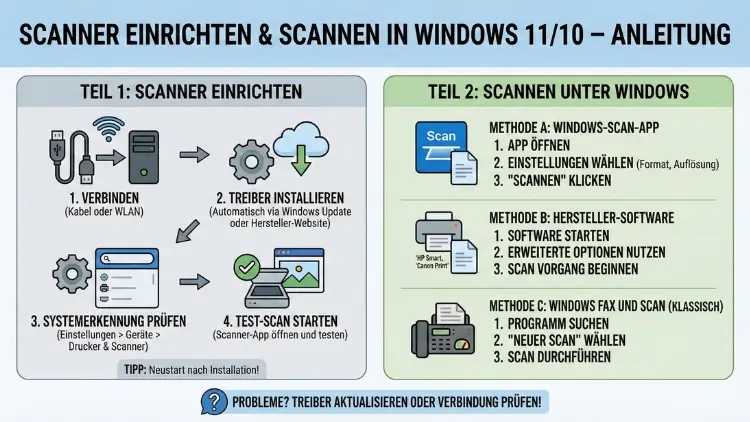
Scanner unter Windows 11 oder Windows 10 einzurichten, ist einfacher, als viele denken. Mit der richtigen Vorbereitung, passenden Treibern und den integrierten Windows-Tools scannen Sie Dokumente, Fotos oder PDFs in wenigen Minuten.
Diese Anleitung zeigt Ihnen Schritt für Schritt, wie Sie einen Scanner korrekt verbinden, einrichten und optimale Scan-Ergebnisse erzielen – inklusive Fehlerbehebung und Profi-Tipps.
Voraussetzungen: Das benötigen Sie für die Scanner-Einrichtung
Bevor Sie mit der Einrichtung beginnen, stellen Sie sicher, dass folgende Voraussetzungen erfüllt sind:
- Scanner mit USB- oder Netzwerkanschluss
- Aktuelles Windows 11 oder Windows 10
- Installationssoftware oder Treiber des Herstellers
- Administratorrechte auf dem PC
- Stabile Verbindung (USB-Kabel oder WLAN/LAN)
Empfehlung: Verwenden Sie immer den aktuellen Treiber direkt vom Hersteller Ihres Geräts (z. B. HP, Canon, Epson oder Brother). Laden Sie diesen exakt über die offizielle Support-Seite Ihres Scanner-Modells herunter und installieren Sie ihn, bevor Sie den Scanner anschließen.
Scanner anschließen: USB oder Netzwerk richtig verbinden
Scanner per USB anschließen
- Schalten Sie den Scanner ein.
- Verbinden Sie den Scanner mit einem USB-Kabel direkt mit Ihrem PC.
- Warten Sie, bis Windows das Gerät automatisch erkennt.
- Falls keine automatische Installation erfolgt, installieren Sie den Treiber manuell über die Hersteller-Software.
Empfehlung: Verwenden Sie den originalen USB-Port am Mainboard statt eines USB-Hubs, um Verbindungsprobleme zu vermeiden.
Scanner im Netzwerk (WLAN oder LAN) einrichten
- Verbinden Sie den Scanner mit Ihrem WLAN oder per LAN-Kabel mit dem Router.
- Öffnen Sie die Hersteller-Software auf dem PC.
- Wählen Sie „Netzwerkscanner einrichten“.
- Suchen Sie das Gerät im Netzwerk und bestätigen Sie die Verbindung.
Tipp: Notieren Sie die IP-Adresse des Scanners im Router-Menü. So können Sie ihn später schneller hinzufügen oder Fehler diagnostizieren.
Scanner in Windows 11/10 hinzufügen
Scanner über die Windows-Einstellungen einrichten
- Öffnen Sie die Einstellungen mit der Tastenkombination Windows + I.
- Navigieren Sie zu „Bluetooth & Geräte“ → „Drucker & Scanner“.
- Klicken Sie auf „Gerät hinzufügen“.
- Wählen Sie Ihren Scanner aus der Liste aus.
- Bestätigen Sie die Installation.
Wenn der Scanner nicht erscheint, klicken Sie auf „Der gewünschte Scanner ist nicht aufgeführt“ und fügen Sie ihn manuell hinzu.
Manuelle Installation über Systemsteuerung
- Öffnen Sie die Systemsteuerung.
- Wählen Sie „Geräte und Drucker“.
- Klicken Sie auf „Gerät hinzufügen“.
- Wählen Sie den Scanner oder geben Sie die Netzwerkadresse ein.
Diese Methode ist besonders zuverlässig bei älteren Geräten oder Netzwerk-Scannern.
Mit Windows scannen: Integrierte Tools optimal nutzen
Windows bietet zwei integrierte Programme zum Scannen: „Windows-Scan“ und „Windows-Fax und -Scan“. Beide funktionieren ohne Zusatzsoftware.
Scannen mit der App „Windows-Scan“
Empfehlung: Nutzen Sie die App „Windows-Scan“, da sie modern, schnell und übersichtlich ist.
So gehen Sie vor:
- Öffnen Sie das Startmenü.
- Suchen Sie nach „Windows-Scan“.
- Starten Sie die App.
- Wählen Sie Ihren Scanner aus.
- Legen Sie Dokument oder Foto auf die Scanfläche.
- Wählen Sie Dateityp (JPEG, PNG oder PDF).
- Klicken Sie auf „Scannen“.
- Speichern Sie die Datei im gewünschten Ordner.
Empfohlene Einstellungen:
- Dokumente: 300 DPI, PDF-Format
- Fotos: 600 DPI, JPEG oder PNG
- Textdokumente: Graustufen oder Schwarzweiß für kleinere Dateien
Scannen mit „Windows-Fax und -Scan“
Dieses Tool ist ideal für klassische Dokumentenscans.
- Öffnen Sie das Startmenü.
- Geben Sie „Windows-Fax und -Scan“ ein.
- Klicken Sie auf „Neuer Scan“.
- Wählen Sie Scanner, Profil und Auflösung.
- Starten Sie den Scanvorgang.
Dieses Programm eignet sich besonders für Büro-Workflows und Archivierung.
Scanner-Software des Herstellers nutzen: Wann und warum?
Hersteller-Programme bieten erweiterte Funktionen wie:
- Duplex-Scan (beidseitiges Scannen)
- OCR-Texterkennung
- Automatischer Dokumenteneinzug (ADF)
- Farbkorrektur und Bildoptimierung
Empfehlung: Installieren Sie die Originalsoftware Ihres Scanners, wenn Sie regelmäßig große Dokumentenmengen scannen oder Texterkennung benötigen.
Beispiel:
Installieren Sie die „HP Smart App“, „Canon IJ Scan Utility“, „Epson Scan 2“ oder „Brother iPrint&Scan“. Wählen Sie danach in der Software den Scanmodus „Dokument als PDF“ und aktivieren Sie optional „OCR“, um durchsuchbare PDFs zu erzeugen.
Scan-Einstellungen richtig konfigurieren für optimale Qualität
Auflösung (DPI) richtig wählen
Die Auflösung bestimmt die Detailgenauigkeit und Dateigröße.
- 150 DPI: Schnelle Vorschau
- 300 DPI: Standard für Dokumente
- 600 DPI: Fotos und Grafiken
- 1200 DPI: Archivierung oder Bildbearbeitung
Empfehlung: Verwenden Sie 300 DPI für normale Dokumente und 600 DPI für Fotos.
Farbmodus sinnvoll einsetzen
- Farbe: Für Bilder und farbige Dokumente
- Graustufen: Gute Lesbarkeit bei kleiner Dateigröße
- Schwarzweiß: Ideal für Text und Archivierung
Dateiformat passend auswählen
- PDF: Für mehrseitige Dokumente
- JPEG: Für Fotos
- PNG: Für verlustfreie Bildqualität
Wenn Sie mehrere Seiten scannen, wählen Sie „Mehrseitiges PDF“, um alles in einer Datei zu speichern.
Mehrseitige Dokumente scannen: So geht es effizient
Wenn Ihr Scanner einen automatischen Dokumenteneinzug (ADF) besitzt:
- Legen Sie den Stapel korrekt in den Einzug.
- Öffnen Sie die Scan-Software.
- Wählen Sie „ADF“ als Quelle.
- Aktivieren Sie „Mehrseitiges Dokument“.
- Starten Sie den Scanvorgang.
Ohne ADF scannen Sie Seite für Seite und fügen diese in der Software zu einer PDF-Datei zusammen.
Texterkennung (OCR) aktivieren: Durchsuchbare PDFs erstellen
OCR wandelt gescannte Bilder in editierbaren Text um.
So aktivieren Sie OCR:
- Öffnen Sie die Hersteller-Software Ihres Scanners.
- Wählen Sie „OCR“ oder „Text erkennen“.
- Scannen Sie das Dokument als durchsuchbares PDF.
Empfehlung: Nutzen Sie die OCR-Funktion der Originalsoftware Ihres Scanners, da diese meist bessere Ergebnisse liefert als Standard-Tools.
Häufige Probleme beim Scanner einrichten und Lösungen
Scanner wird nicht erkannt
- USB-Kabel prüfen oder anderen Port verwenden
- Treiber neu installieren
- Scanner aus- und wieder einschalten
- Windows-Gerätemanager prüfen
Scanner erscheint offline
- Öffnen Sie „Drucker & Scanner“.
- Entfernen Sie das Gerät.
- Fügen Sie es erneut hinzu.
- Prüfen Sie die Netzwerkverbindung.
Schlechte Scanqualität
- Glasfläche reinigen
- Höhere DPI einstellen
- Farbmodus anpassen
- Original gerade auflegen
Scannen dauert sehr lange
Reduzieren Sie die Auflösung oder wechseln Sie von Farbe auf Graustufen, um den Scanvorgang zu beschleunigen.
Erweiterte Tipps für effizientes Scannen
Automatische Dateibenennung einrichten
In der Hersteller-Software können Sie festlegen:
- Dateiname mit Datum
- Automatische Speicherung in bestimmten Ordnern
- PDF-Zusammenführung
So organisieren Sie gescannte Dokumente systematisch.
Scan-Workflows automatisieren
Erstellen Sie Profile wie:
- „Rechnung als PDF“
- „Foto in hoher Auflösung“
- „Textdokument mit OCR“
Ein Klick genügt danach für wiederkehrende Aufgaben.
Scans direkt in Cloud oder E-Mail speichern
Viele Scanner-Programme bieten:
- Direktversand per E-Mail
- Speicherung in OneDrive oder lokalen Ordnern
Konfigurieren Sie dies exakt in der Hersteller-Software unter „Zielordner“ oder „Senden an“.
Häufig gestellte Fragen (FAQ)
Warum erkennt Windows meinen Scanner nicht?
Meist fehlen passende Treiber oder der Scanner ist nicht korrekt verbunden. Installieren Sie den aktuellen Treiber des Herstellers und prüfen Sie die Verbindung über USB oder Netzwerk.
Welche App ist die beste zum Scannen unter Windows?
Für einfache Scans eignet sich „Windows-Scan“. Für professionelle Funktionen wie OCR oder Duplex-Scan sollten Sie die Originalsoftware des Scanner-Herstellers verwenden.
In welchem Format sollte ich Dokumente scannen?
Für Dokumente empfiehlt sich PDF mit 300 DPI. Für Fotos nutzen Sie JPEG oder PNG mit 600 DPI, um eine hohe Bildqualität zu erhalten.
Kann ich mehrere Seiten in eine PDF-Datei scannen?
Ja. Aktivieren Sie in der Scan-Software die Option „Mehrseitiges Dokument“ oder „Mehrseitiges PDF“, um alle Seiten in einer Datei zu speichern.
Wie erstelle ich durchsuchbare PDFs?
Aktivieren Sie die OCR-Funktion in der Hersteller-Software Ihres Scanners. Danach wird der Text automatisch erkannt und durchsuchbar gespeichert.
Fazit
Einen Scanner unter Windows 11 oder Windows 10 einzurichten und zu nutzen, ist mit den richtigen Schritten schnell erledigt.
Installieren Sie stets den aktuellen Hersteller-Treiber, verbinden Sie das Gerät korrekt und nutzen Sie entweder die App „Windows-Scan“ oder die Originalsoftware für erweiterte Funktionen wie OCR und Duplex-Scan.
Mit optimalen Einstellungen bei Auflösung, Farbmodus und Dateiformat erzielen Sie professionelle Ergebnisse für Dokumente, Fotos und Archive.