
Screenshot Speicherort finden leicht gemacht: Entdecken Sie, wo Windows 11 und 10 Ihre Screenshots automatisch speichern – per Taste, Snipping Tool & Co.
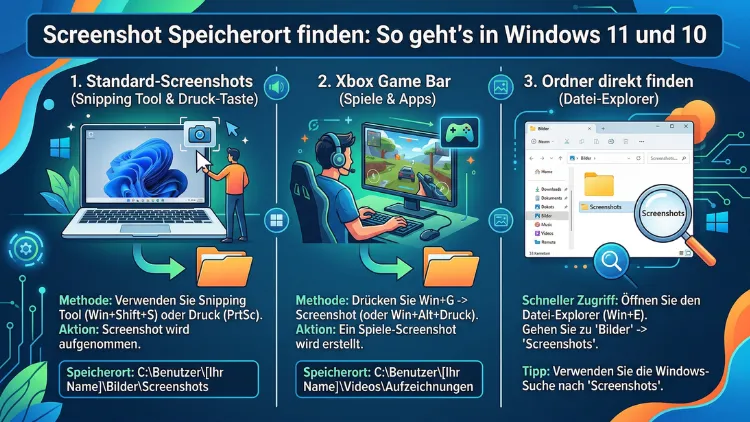
Wenn Sie einen Screenshot machen, stellt sich oft die Frage: Wo ist das Bild eigentlich gespeichert? Windows 11 und Windows 10 speichern Screenshots je nach verwendeter Methode an unterschiedlichen Orten. Außerdem hängt der genaue Speicherpfad davon ab, ob Sie die Tastenkombination, das Snipping Tool oder eine andere Methode genutzt haben.
In diesem Artikel erfahren Sie genau, wo Ihre Screenshots landen – und wie Sie den Speicherort bei Bedarf ändern.
Der Standard-Screenshot-Ordner in Windows 10 und 11
Zunächst ist es wichtig zu verstehen, dass Windows nicht einen einzigen, universellen Speicherort für alle Screenshots verwendet. Je nach Aufnahmemethode landet das Bild an einem anderen Ort – manchmal sogar nur in der Zwischenablage, also gar nicht als Datei auf der Festplatte. Deshalb lohnt es sich, die häufigsten Methoden einzeln zu betrachten.
Windows + Druck: Der automatische Screenshot-Ordner
Die schnellste Möglichkeit, einen Screenshot als Datei zu speichern, ist die Tastenkombination Windows + Druck (auch „Windows + PrtScn“ genannt). Dabei erstellt Windows automatisch einen Screenshot des gesamten Bildschirms und speichert ihn sofort als PNG-Datei.
Der Standardspeicherort lautet:
C:\Benutzer\\Bilder\Screenshots
Also zum Beispiel: C:\Benutzer\Anna\Bilder\Screenshots
Zudem wird der Bildschirm beim Drücken kurz abgedunkelt – das ist die Bestätigung, dass der Screenshot erfolgreich gespeichert wurde. Die Dateien erhalten automatisch fortlaufende Namen wie „Screenshot (1).png“, „Screenshot (2).png“ usw. Außerdem können Sie diesen Ordner bequem über den Datei-Explorer aufrufen: Öffnen Sie einfach den Explorer, navigieren Sie zu „Bilder“ und klicken Sie auf den Unterordner „Screenshots“.
Nur Druck (PrtScn): Screenshot in der Zwischenablage
Wenn Sie lediglich die Druck-Taste (ohne Windows-Taste) drücken, verhält sich Windows anders. In diesem Fall wird der Screenshot nicht automatisch als Datei gespeichert, sondern lediglich in die Zwischenablage kopiert. Das bedeutet, Sie müssen das Bild anschließend selbst in einem Programm – zum Beispiel in Paint, Word oder einem Bildbearbeitungsprogramm – einfügen und manuell speichern.
Deshalb empfiehlt sich diese Methode vor allem dann, wenn Sie den Screenshot direkt in ein Dokument oder eine E-Mail einfügen möchten, ohne ihn dauerhaft auf der Festplatte ablegen zu wollen.
Alt + Druck: Nur das aktive Fenster
Ähnlich verhält es sich mit der Kombination Alt + Druck. Hiermit erstellen Sie einen Screenshot ausschließlich des aktuell aktiven Fensters – also nicht des gesamten Bildschirms. Auch hier wird das Bild jedoch nur in die Zwischenablage gelegt und nicht automatisch gespeichert. Um die Aufnahme zu sichern, müssen Sie sie ebenfalls manuell in ein Programm einfügen und dort abspeichern.
Screenshots mit dem Snipping Tool – Wo werden sie gespeichert?
Das Snipping Tool (in älteren Windows-Versionen auch „Snipping Tool“, in Windows 10 und 11 teils als „Ausschneiden und skizzieren“ bekannt) ist ein integriertes Windows-Werkzeug für präzisere Bildschirmaufnahmen. Außerdem wurde es in Windows 11 deutlich überarbeitet und bietet nun mehr Funktionen als je zuvor.
Snipping Tool in Windows 11
In Windows 11 ist das Snipping Tool die zentrale App für Screenshots. Sie öffnen es zum Beispiel über das Startmenü oder mit der Tastenkombination Windows + Umschalt + S. Letztere öffnet jedoch zunächst nur die Auswahlleiste; der eigentliche Screenshot wird anschließend in einem Benachrichtigungs-Popup angezeigt.
Wichtig: Wenn Sie die Aufnahme nicht aktiv speichern, landet sie lediglich in der Zwischenablage. Klicken Sie dagegen auf die Benachrichtigung oder auf „Speichern“, öffnet sich der Speicherdialog. Standardmäßig schlägt Windows dabei den Ordner „Bilder“ als Speicherort vor. Sie können jedoch jeden beliebigen Ordner auswählen.
Wenn Sie die App direkt öffnen (nicht nur die Auswahlleiste), bietet Windows 11 zudem die Möglichkeit, Screenshots automatisch zu speichern. In den Einstellungen des Snipping Tools (Zahnrad-Symbol oben rechts in der App) finden Sie die Option „Automatisch in Zwischenablage kopieren“ sowie Optionen zur automatischen Dateispeicherung.
Snipping Tool/Ausschneiden und skizzieren in Windows 10
In Windows 10 gibt es zwei ähnliche Tools: das ältere Snipping Tool und die neuere App „Ausschneiden und skizzieren“ (erreichbar über Windows + Umschalt + S). Das ältere Snipping Tool öffnet sich als eigenes Fenster und lässt Sie den Screenshot direkt bearbeiten und speichern. Hier wählen Sie den Speicherort selbst über „Datei > Speichern unter“. Auch hier schlägt Windows standardmäßig den Ordner „Bilder“ vor.
Xbox Game Bar: Screenshots beim Gaming
Für Gamer ist die Xbox Game Bar (erreichbar mit Windows + G) besonders praktisch. Mit der Tastenkombination Windows + Alt + Druck erstellen Sie innerhalb der Game Bar einen Screenshot des aktuellen Spiels oder der aktiven App.
Diese Screenshots werden jedoch an einem anderen Ort gespeichert als normale Windows-Screenshots:
C:\Benutzer\\Videos\Aufnahmen
Also zum Beispiel: C:\Benutzer\Max\Videos\Aufnahmen
Zudem sortiert die Xbox Game Bar die Aufnahmen in Unterordner nach dem jeweiligen Spiel oder der jeweiligen App. Deshalb finden Sie Ihre Gaming-Screenshots schnell, wenn Sie in diesem Ordner nach dem Spielnamen suchen. Außerdem lassen sich der Speicherort und weitere Einstellungen direkt in der Xbox Game Bar unter Einstellungen > Aufnahmen anpassen.
OneDrive und der Screenshot-Ordner
Wenn Sie OneDrive auf Ihrem PC aktiviert haben und in den OneDrive-Einstellungen die Option „Screenshots automatisch in OneDrive speichern“ aktiviert ist, ändert sich der Speicherort für Screenshots mit Windows + Druck.
In diesem Fall werden Ihre Screenshots nicht mehr im lokalen Ordner Bilder\Screenshots abgelegt, sondern stattdessen in:
OneDrive\Bilder\Screenshots
Das bedeutet, die Dateien sind zwar lokal im OneDrive-Ordner vorhanden, werden jedoch zusätzlich automatisch in die Cloud hochgeladen. Deshalb kann es vorkommen, dass Sie trotz korrekter Vorgehensweise Ihren Screenshot nicht im lokalen Bilderordner finden – er liegt dann einfach im OneDrive-Ordner.
Wie Sie die OneDrive-Screenshot-Einstellung prüfen
Um zu prüfen, ob OneDrive Ihre Screenshots übernimmt, gehen Sie wie folgt vor:
- Klicken Sie auf das OneDrive-Symbol in der Taskleiste (weißes Wolken-Symbol).
- Wählen Sie oben rechts das Zahnrad-Symbol und dann „Einstellungen“.
- Wechseln Sie zum Reiter „Sicherung“ (Windows 10) bzw. „Synchronisierung und Sicherung“ (Windows 11).
- Dort sehen Sie die Option „Screenshots, die ich erstelle, automatisch in OneDrive speichern“. Ist diese aktiviert, landen Ihre Screenshots im OneDrive-Ordner.
Screenshot-Speicherort gezielt finden – Schritt-für-Schritt
Falls Sie sich nicht sicher sind, wo Ihr letzter Screenshot gelandet ist, gibt es mehrere empfohlene Vorgehensweisen, um ihn schnell aufzuspüren.
Methode 1: Über den Datei-Explorer navigieren
Öffnen Sie den Datei-Explorer (Windows-Taste + E) und prüfen Sie nacheinander folgende Ordner:
Bilder\Screenshots– für Screenshots via Windows + DruckBilder– für manuell gespeicherte Snipping-Tool-AufnahmenVideos\Aufnahmen– für Xbox-Game-Bar-ScreenshotsOneDrive\Bilder\Screenshots– falls OneDrive aktiv ist
Methode 2: Windows-Suche verwenden
Alternativ können Sie die Windows-Suche (Lupe in der Taskleiste) nutzen. Geben Sie dort einfach „Screenshot“ ein. Windows durchsucht dann automatisch Ihre Dateien und zeigt alle Bilder mit diesem Namen an. Deshalb ist diese Methode besonders praktisch, wenn Sie den genauen Ordner nicht kennen.
Methode 3: Zuletzt geänderte Dateien anzeigen
Öffnen Sie den Datei-Explorer und klicken Sie links auf „Dieser PC“. Nutzen Sie dann die Suchfunktion oben rechts und geben Sie *.png ein. Filtern Sie die Ergebnisse anschließend nach „Änderungsdatum: Heute“. Auf diese Weise sehen Sie alle PNG-Dateien, die heute erstellt oder geändert wurden – darunter auch Ihre Screenshots.
Screenshot-Speicherort ändern – So geht’s in Windows 10 und 11
Manchmal ist es sinnvoll, den Standard-Speicherort für Screenshots zu ändern. Zum Beispiel dann, wenn Sie einen anderen Ordner bevorzugen, wenig Platz auf Laufwerk C: haben oder Screenshots direkt in einem Projektordner ablegen möchten.
Speicherort des Screenshots-Ordners verschieben
Die einfachste Methode ist, den Ordner „Screenshots“ direkt zu verschieben und den neuen Pfad als Standard festzulegen. Gehen Sie dazu wie folgt vor:
- Öffnen Sie den Datei-Explorer und navigieren Sie zu
Bilder\Screenshots. - Klicken Sie mit der rechten Maustaste auf den Ordner „Screenshots“ und wählen Sie „Eigenschaften“.
- Wechseln Sie zum Reiter „Pfad“ (Windows 10) oder „Speicherort“ (Windows 11).
- Klicken Sie auf „Verschieben…“ und wählen Sie den gewünschten neuen Ordner aus.
- Bestätigen Sie mit „Ordner auswählen“ und anschließend mit „OK“ bzw. „Übernehmen“.
Windows fragt Sie dann, ob die vorhandenen Dateien in den neuen Ordner verschoben werden sollen. Außerdem gilt dieser neue Pfad ab sofort als Standardspeicherort für alle zukünftigen Screenshots via Windows + Druck.
Snipping Tool: Speicherort anpassen
In Windows 11 bietet das Snipping Tool in seinen Einstellungen die Option, einen Standardspeicherordner festzulegen. Öffnen Sie dazu das Snipping Tool, klicken Sie auf das Zahnrad-Symbol und aktivieren Sie die automatische Speicherung. Wählen Sie dort dann Ihren bevorzugten Ordner aus.
In Windows 10 müssen Sie bei der Verwendung des Snipping Tools oder von „Ausschneiden und skizzieren“ den Speicherort bei jedem Speichern manuell angeben. Einen festen Standardpfad können Sie dort nicht dauerhaft hinterlegen, es sei denn, Sie verwenden ein Drittanbieter-Programm.
Drittanbieter-Tools für bessere Screenshot-Verwaltung
Wer regelmäßig Screenshots erstellt und mehr Kontrolle über Speicherort, Dateiname und Format benötigt, dem empfehlen sich spezialisierte Programme. Außerdem bieten solche Tools häufig nützliche Zusatzfunktionen wie automatische Bildbearbeitung, Cloud-Upload oder Direktfreigabe.
ShareX (kostenlos, empfohlen)
ShareX ist ein kostenloses Open-Source-Programm für Windows, das sich hervorragend für professionelle Screenshot-Workflows eignet. Außerdem bietet es umfangreiche Möglichkeiten zur Automatisierung.
So richten Sie den Speicherort in ShareX ein:
- Laden Sie ShareX kostenlos von der offiziellen Website herunter und installieren Sie es.
- Öffnen Sie ShareX und gehen Sie zu „Task-Einstellungen“ im linken Menü.
- Klicken Sie auf „Dateien speichern“ und legen Sie dort unter „Speicherpfad“ Ihren gewünschten Ordner fest.
- Zudem können Sie das Dateinamensformat individuell anpassen, zum Beispiel mit Datum und Uhrzeit.
ShareX unterstützt außerdem zahlreiche Aufnahmemodi (Vollbild, Bereich, Fenster, scrollend) und kann Screenshots direkt in die Cloud hochladen oder per URL teilen.
Greenshot (kostenlos)
Greenshot ist eine weitere beliebte kostenlose Alternative. Das Programm ist besonders einfach zu bedienen und bietet eine direkte Integration mit Office-Programmen sowie gängigen Clouddiensten.
So richten Sie den Speicherort in Greenshot ein:
- Nach der Installation erscheint Greenshot als Symbol in der Taskleiste.
- Klicken Sie mit der rechten Maustaste auf das Symbol und wählen Sie „Einstellungen“.
- Unter „Ausgabe“ legen Sie den Zielordner für automatisch gespeicherte Screenshots fest.
- Zusätzlich können Sie das Dateiformat (PNG, JPG, BMP) und das Dateinamensschema anpassen.
Lightshot (kostenlos)
Lightshot ist eine schlanke, benutzerfreundliche App, die die Druck-Taste mit erweiterten Funktionen belegt. Jedoch bietet Lightshot im Vergleich zu ShareX weniger Konfigurationsmöglichkeiten für den Speicherort. Deshalb eignet es sich eher für Gelegenheitsnutzer, die schnell und unkompliziert Screenshots erstellen und teilen möchten.
Screenshot-Formate und Dateigröße verstehen
Windows speichert Screenshots via Windows + Druck standardmäßig im PNG-Format. Dieses Format ist verlustfrei, was bedeutet, dass die Bildqualität vollständig erhalten bleibt. Deshalb sind PNG-Dateien ideal für Screenshots mit Text oder feinen Details. Allerdings können sie je nach Bildschirmauflösung relativ groß sein.
Wenn Sie Speicherplatz sparen möchten, empfehlen sich folgende Vorgehensweisen:
- JPG-Format verwenden: Drittanbieter-Tools wie ShareX oder Greenshot ermöglichen die Speicherung als JPG, was die Dateigröße deutlich reduziert. Allerdings geht dabei Bildqualität durch die verlustbehaftete Komprimierung verloren.
- PNG komprimieren: Mit kostenlosen Tools wie TinyPNG (Web-App) lassen sich PNG-Dateien ohne sichtbaren Qualitätsverlust verkleinern.
- WebP-Format: Neuere Tools unterstützen zudem das WebP-Format, das ähnlich gute Qualität wie PNG bei deutlich kleinerer Dateigröße bietet.
Screenshots auf verschiedenen Gerätetypen – Besonderheiten
Zwar dreht sich dieser Artikel in erster Linie um Windows-PCs und -Laptops, jedoch gibt es auch bei Tablets und Surface-Geräten mit Windows kleine Unterschiede.
Microsoft Surface und Tablets
Auf einem Microsoft Surface oder einem anderen Windows-Tablet ohne Tastatur können Sie einen Screenshot erstellen, indem Sie gleichzeitig den Power-Knopf und die Lauter-Taste drücken. Der Screenshot wird dabei direkt im Ordner Bilder\Screenshots gespeichert – also am gleichen Ort wie bei der Windows + Druck-Tastenkombination auf herkömmlichen PCs.
Laptops mit Fn-Taste
Auf vielen Laptops ist die Druck-Taste mit der Fn-Taste kombiniert. Deshalb müssen Sie dort unter Umständen Fn + Druck drücken, um den Screenshot auszulösen. Der Speicherort bleibt jedoch identisch – je nach verwendeter Kombination entweder in der Zwischenablage oder im Screenshots-Ordner.
Screenshots automatisch umbenennen und organisieren
Wer regelmäßig viele Screenshots erstellt, steht oft vor dem Problem, dass die automatisch vergebenen Namen wie „Screenshot (47).png“ wenig aussagekräftig sind. Deshalb empfiehlt es sich, eine sinnvolle Benennungsstrategie zu nutzen.
Empfohlene Vorgehensweisen zur Organisation:
- Manuelle Umbenennung: Klicken Sie im Datei-Explorer auf die Datei und drücken Sie F2, um sie umzubenennen. Zusätzlich können Sie mehrere Dateien markieren und gemeinsam umbenennen – Windows nummeriert sie dann automatisch durch.
- Automatische Benennung mit ShareX: ShareX ermöglicht die automatische Vergabe von Dateinamen mit Datum, Uhrzeit und benutzerdefinierten Texten. Zum Beispiel:
Screenshot_2026-04-05_14-30.png. - Ordnerstruktur anlegen: Erstellen Sie Unterordner nach Projekt, Datum oder Thema, um Ihre Screenshots langfristig übersichtlich zu halten.
Häufige Probleme beim Screenshot-Speicherort – und ihre Lösungen
Manchmal taucht der erwartete Screenshot einfach nicht auf. Deshalb finden Sie hier die häufigsten Ursachen und passende Lösungsansätze.
Problem: Screenshot wurde nicht gespeichert
Ursache: Sie haben nur die Druck-Taste (ohne Windows-Taste) gedrückt. Deshalb liegt der Screenshot lediglich in der Zwischenablage.
Lösung: Öffnen Sie Paint oder ein anderes Programm, fügen Sie den Screenshot mit Strg + V ein und speichern Sie die Datei manuell.
Problem: Screenshots-Ordner existiert nicht
Ursache: Der Ordner Bilder\Screenshots wird erst beim ersten Screenshot mit Windows + Druck automatisch erstellt. Wenn Sie diesen Ordner noch nie verwendet haben, existiert er möglicherweise noch nicht.
Lösung: Erstellen Sie den Screenshot einmal mit Windows + Druck – der Ordner wird automatisch angelegt.
Problem: Screenshot landet in OneDrive statt lokal
Ursache: OneDrive ist aktiv und hat die automatische Screenshot-Sicherung übernommen.
Lösung: Deaktivieren Sie die entsprechende Option in den OneDrive-Einstellungen (wie oben beschrieben), um Screenshots wieder lokal zu speichern.
Problem: Bildschirm verdunkelt sich, aber kein Screenshot gefunden
Ursache: Möglicherweise wurde der Standardspeicherort verschoben oder es gibt ein Problem mit den Benutzerberechtigungen.
Lösung: Suchen Sie im Datei-Explorer nach *.png und filtern Sie nach dem heutigen Datum. Außerdem können Sie in den Eigenschaften des Screenshots-Ordners unter „Pfad“ prüfen, wohin er verweist.
FAQ – Häufige Fragen zum Screenshot-Speicherort in Windows
Wo sind meine Screenshots in Windows 11 gespeichert?
In Windows 11 finden Sie Screenshots, die mit Windows + Druck erstellt wurden, im Ordner C:\Benutzer\\Bilder\Screenshots. Falls OneDrive aktiv ist und die automatische Sicherung eingeschaltet ist, befinden sie sich dagegen im Ordner OneDrive\Bilder\Screenshots. Screenshots, die mit dem Snipping Tool erstellt wurden, müssen manuell gespeichert werden und liegen deshalb dort, wo Sie sie abgelegt haben.
Wo sind meine Screenshots in Windows 10 gespeichert?
Auch in Windows 10 gilt: Screenshots via Windows + Druck landen im Ordner Bilder\Screenshots. Der vollständige Pfad lautet C:\Benutzer\\Bilder\Screenshots. Wenn Sie stattdessen das Snipping Tool oder „Ausschneiden und skizzieren“ (Windows + Umschalt + S) genutzt haben, müssen Sie den Screenshot manuell gespeichert haben – er liegt dann in dem Ordner, den Sie beim Speichern ausgewählt haben.
Warum wird mein Screenshot nicht gespeichert?
Das liegt meist daran, dass Sie nur die Druck-Taste allein gedrückt haben – ohne die Windows-Taste. In diesem Fall wird der Screenshot nicht als Datei gespeichert, sondern ausschließlich in die Zwischenablage kopiert. Deshalb müssen Sie ihn anschließend in einem Programm einfügen und manuell speichern. Außerdem kann eine fehlerhafte OneDrive-Einstellung dazu führen, dass der Screenshot an einem unerwarteten Ort landet.
Wie ändere ich den Standard-Speicherort für Screenshots?
Klicken Sie im Datei-Explorer mit der rechten Maustaste auf den Ordner „Screenshots“ (unter Bilder), wählen Sie „Eigenschaften“ und dann den Reiter „Pfad“ (Windows 10) bzw. „Speicherort“ (Windows 11). Über die Schaltfläche „Verschieben…“ können Sie anschließend einen neuen Ordner als Standardspeicherort festlegen.
Wo speichert die Xbox Game Bar Screenshots?
Screenshots, die mit der Xbox Game Bar (Windows + Alt + Druck) erstellt werden, werden im Ordner C:\Benutzer\\Videos\Aufnahmen gespeichert – also nicht im üblichen Bilder-Ordner. Außerdem legt die Game Bar häufig Unterordner nach Spielnamen an. Den Speicherort können Sie in den Einstellungen der Xbox Game Bar unter „Aufnahmen“ anpassen.
Wie finde ich Screenshots, die mit dem Snipping Tool erstellt wurden?
Das Snipping Tool speichert Aufnahmen nicht automatisch. Deshalb müssen Sie sich merken, wo Sie die Datei beim letzten Speichervorgang abgelegt haben. Falls Sie es vergessen haben, nutzen Sie die Windows-Suche und suchen Sie nach dem Dateinamen oder nach *.png. Außerdem können Sie im Datei-Explorer zuletzt geänderte Dateien anzeigen lassen.
Warum sind meine Screenshots in OneDrive und nicht lokal?
Das passiert, wenn Sie in OneDrive die Option „Screenshots automatisch in OneDrive speichern“ aktiviert haben. Deshalb werden Screenshots mit Windows + Druck direkt im OneDrive-Ordner abgelegt. Wenn Sie das nicht möchten, öffnen Sie die OneDrive-Einstellungen, wechseln Sie zum Reiter „Sicherung“ bzw. „Synchronisierung und Sicherung“ und deaktivieren Sie diese Option.
Kann ich Screenshots direkt in einem anderen Format (z. B. JPG) speichern?
Windows speichert Screenshots mit Windows + Druck standardmäßig immer als PNG. Um das Format zu ändern, benötigen Sie ein Drittanbieter-Tool. Empfehlenswert ist zum Beispiel ShareX (kostenlos), das Screenshots direkt als JPG, PNG oder WebP speichern kann. Außerdem lassen sich dort Komprimierungsgrad und Qualität individuell einstellen.
Wie viele Screenshots kann ich speichern?
Windows nummeriert Screenshots automatisch fortlaufend (z. B. „Screenshot (1)“, „Screenshot (2)“ usw.). Deshalb gibt es keine feste Obergrenze für die Anzahl der Dateien – begrenzt wird die Speicherung lediglich durch den verfügbaren Festplattenspeicher. Außerdem empfiehlt es sich, den Screenshots-Ordner regelmäßig aufzuräumen, um Speicherplatz zu sparen.
Was ist der Unterschied zwischen Windows + Druck und Windows + Umschalt + S?
Windows + Druck erstellt sofort einen Screenshot des gesamten Bildschirms und speichert ihn automatisch als Datei im Ordner Bilder\Screenshots. Windows + Umschalt + S öffnet dagegen die Auswahlleiste des Snipping Tools, mit der Sie einen bestimmten Bereich, ein Fenster oder den gesamten Bildschirm aufnehmen können. Allerdings wird das Ergebnis dabei nur in die Zwischenablage kopiert und muss anschließend manuell gespeichert werden – außer Sie klicken auf die erscheinende Benachrichtigung und speichern von dort aus.
Fazit
Der Screenshot-Speicherort in Windows 10 und 11 hängt immer von der verwendeten Aufnahmemethode ab. Außerdem spielt OneDrive eine wichtige Rolle, wenn es aktiv ist. Mit den oben beschriebenen Methoden finden Sie jeden Screenshot schnell – und passen den Speicherort bei Bedarf einfach an.
Wer regelmäßig Screenshots erstellt, profitiert zudem von einem Drittanbieter-Tool wie ShareX, das maximale Kontrolle über Speicherort, Dateiname und Format bietet. Deshalb lohnt sich die einmalige Einrichtung langfristig.