
Sicherheitscheck auf dem iPhone richtig nutzen: Erfahren Sie, wie Sie Ihre Daten, Apps und Einstellungen effektiv schützen und Sicherheitsrisiken erkennen.
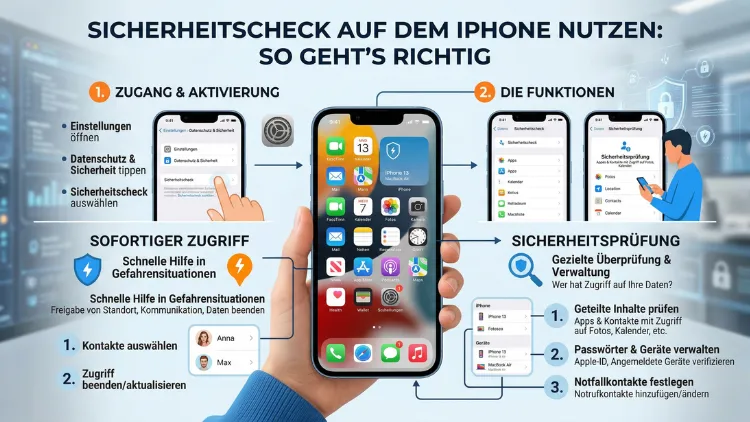
Der Sicherheitscheck – bei Apple offiziell „Sicherheitsprüfung“ genannt – ist seit iOS 16 eine der wichtigsten Datenschutzfunktionen auf dem iPhone. Mit ihr überprüfen und beenden Sie schnell jede Freigabe Ihrer persönlichen Daten.
Dieser Artikel erklärt Schritt für Schritt, wie Sie den Sicherheitscheck korrekt nutzen, was er genau tut und wie er Ihre Privatsphäre dauerhaft schützt.
Was ist der Sicherheitscheck auf dem iPhone?
Der Sicherheitscheck ist eine integrierte Funktion im iPhone, die Apple mit iOS 16 eingeführt hat. Seitdem steht sie auf allen kompatiblen Geräten zur Verfügung. Ziel dieser Funktion ist es, Nutzern einen zentralen Ort zu geben, an dem sie alle aktiven Freigaben und Zugriffsberechtigungen auf einen Blick prüfen und bei Bedarf sofort beenden können.
Konkret geht es dabei um zwei Kategorien: Personen und Apps. Einerseits können andere Menschen – zum Beispiel Familienmitglieder oder Partner – über Apple-Dienste wie „Mein iPhone suchen“, „Nachrichten“ oder iCloud auf bestimmte Informationen Ihres Geräts zugreifen. Andererseits haben installierte Apps Berechtigungen, die Sie ihnen bewusst oder unbewusst erteilt haben – zum Beispiel Zugriff auf den Standort, die Kamera, das Mikrofon oder Ihre Fotos.
Besonders wichtig ist außerdem: Der Sicherheitscheck ist ausdrücklich für Situationen konzipiert, in denen persönliche Sicherheit gefährdet sein könnte. Apple hat diese Funktion ursprünglich als Reaktion auf Fälle häuslicher Gewalt, Stalking und unerwünschter Überwachung entwickelt. Deshalb enthält sie auch einen Notfall-Reset, der mit wenigen Taps sämtliche Freigaben auf einmal stoppt.
Ebenso wichtig zu verstehen ist, was die Sicherheitsprüfung nicht abdeckt: Accounts und Passwörter von Drittanbietern, soziale Medien sowie Geräte, auf denen ein anderer Apple Account angemeldet ist, sind nicht Teil des Sicherheitschecks. Zudem funktioniert die Funktion ausschließlich auf dem iPhone – für iPad und Mac bietet Apple stattdessen manuelle Checklisten an.
Voraussetzungen: Was Sie vor dem Start benötigen
Bevor Sie den Sicherheitscheck nutzen können, müssen einige technische Voraussetzungen erfüllt sein. Folgende Bedingungen sind zwingend notwendig:
- iOS 16 oder neuer ist auf Ihrem iPhone installiert.
- Sie sind mit einem Apple Account auf dem Gerät angemeldet (unter Einstellungen > ).
- Der Apple Account verwendet die Zwei-Faktor-Authentifizierung (2FA).
Um Ihre aktuelle iOS-Version zu überprüfen, öffnen Sie Einstellungen > Allgemein > Info. Dort finden Sie unter „Softwareversion“ die installierte iOS-Version. Falls Sie noch iOS 15 oder älter nutzen, sollten Sie zunächst ein Update durchführen. Gehen Sie dazu zu Einstellungen > Allgemein > Softwareupdate und installieren Sie die neueste verfügbare Version.
Zusätzlich sollten Sie wissen: Falls auf Ihrem iPhone der Schutz für gestohlene Geräte aktiviert ist (verfügbar seit iOS 17.3), kann die Sicherheitsprüfung etwas anders funktionieren. In diesem Fall verlangt das iPhone bei bestimmten sicherheitsrelevanten Aktionen eine biometrische Authentifizierung per Face ID oder Touch ID sowie möglicherweise eine Wartezeit.
Wo finden Sie den Sicherheitscheck auf dem iPhone?
Den Sicherheitscheck finden Sie an einem einzigen, festen Ort in den Einstellungen. Der genaue Pfad lautet:
Einstellungen > Datenschutz & Sicherheit > Sicherheitsprüfung
Falls Sie die Option nicht sofort sehen, müssen Sie möglicherweise auf der Seite „Datenschutz & Sicherheit“ etwas nach unten scrollen. Außerdem erscheint die Sicherheitsprüfung nur dann, wenn alle oben genannten Voraussetzungen erfüllt sind. Ist das nicht der Fall, wird der Menüpunkt möglicherweise gar nicht angezeigt.
Sobald Sie die Sicherheitsprüfung öffnen, begrüßt Sie ein übersichtlicher Bildschirm mit zwei klar getrennten Optionen. Zudem finden Sie oben rechts stets die Schaltfläche „Schnell verlassen“ – mit einem Tipp darauf schließt Apple die Einstellungen sofort und kehrt zum Home-Bildschirm zurück. Änderungen, die Sie zuvor gemacht haben, bleiben dabei gespeichert.
Die zwei Hauptfunktionen der Sicherheitsprüfung im Detail
Option 1: Der Notfall-Reset
Der Notfall-Reset ist die schnellste und radikalste Option in der Sicherheitsprüfung. Wie der Name schon andeutet, ist er für Notfallsituationen gedacht. Mit einem einzigen Vorgang beendet er alle aktiven Freigaben mit sämtlichen Personen und Apps gleichzeitig.
Konkret passiert beim Notfall-Reset Folgendes:
- Die Standortfreigabe mit allen Personen wird sofort gestoppt.
- Alle App-Berechtigungen (Kamera, Mikrofon, Fotos, Kontakte etc.) werden zurückgesetzt.
- Die Nachrichten- und FaceTime-Einschränkungen werden auf das Gerät begrenzt.
- Sie können vertrauenswürdige Geräte entfernen, die mit Ihrem Apple Account verbunden sind.
- Außerdem haben Sie die Möglichkeit, das Apple-Account-Passwort sofort zu ändern.
- Schließlich können Sie Ihre Notfallkontakte aktualisieren.
Schritt-für-Schritt-Anleitung für den Notfall-Reset:
- Öffnen Sie Einstellungen > Datenschutz & Sicherheit > Sicherheitsprüfung.
- Tippen Sie auf „Notfall-Reset“.
- Bestätigen Sie Ihre Identität per Face ID, Touch ID oder Gerätecode.
- Folgen Sie den Anweisungen auf dem Bildschirm. Der Fortschritt wird automatisch gespeichert.
- Überprüfen Sie am Ende, welche Geräte noch mit Ihrem Apple Account verknüpft sind, und entfernen Sie unbekannte Geräte.
- Ändern Sie bei Bedarf sofort Ihr Apple-Account-Passwort.
- Tippen Sie auf „Fertig“.
Wichtig zu wissen: Nach dem Notfall-Reset können Sie einzelne Freigaben jederzeit wieder aktivieren. Öffnen Sie dazu einfach die jeweilige App oder den Dienst und erteilen Sie die Berechtigung erneut.
Option 2: „Teilen & Zugriff“ verwalten
Die zweite Option ist deutlich granularer. Statt alles auf einmal zurückzusetzen, ermöglicht „Teilen & Zugriff verwalten“ eine gezielte Überprüfung einzelner Freigaben. Diese Option ist besonders nützlich, wenn Sie Ihre Datenschutzeinstellungen regelmäßig kontrollieren möchten – also nicht im Notfall, sondern als Teil Ihrer empfohlenen Vorgehensweisen für digitale Sicherheit.
Der Prozess gliedert sich in fünf Schritte:
Schritt 1: „Teilen & Zugriff verwalten“ auswählen
Tippen Sie in der Sicherheitsprüfung auf die entsprechende Option. Das System beginnt sofort, Ihre aktuellen Freigaben zu laden.
Schritt 2: Freigaben mit Personen prüfen
Hier sehen Sie eine Liste aller Personen, mit denen Sie über Apple-Dienste Informationen teilen. Sie können entweder nach Personen oder nach Informationen filtern. Wählen Sie eine Person aus, sehen Sie sofort, welche Daten mit ihr geteilt werden – zum Beispiel Standort, Kalender oder Fotos. Tippen Sie auf eine Freigabe, um sie zu beenden.
Schritt 3: App-Berechtigungen überprüfen
Ebenso finden Sie hier eine vollständige Liste aller Apps mit ihren aktuellen Berechtigungen. Sie können außerdem nach Informationstypen filtern – also zum Beispiel gezielt prüfen, welche Apps Zugriff auf Ihren Standort haben. Auch hier beenden Sie unerwünschte Freigaben mit einem Tipp.
Schritt 4: Account-Sicherheit aktualisieren
Nachdem Sie die Freigaben geprüft haben, führt Sie die Sicherheitsprüfung durch weitere sicherheitsrelevante Punkte:
- Welche Geräte sind mit Ihrem Apple Account verknüpft? Unbekannte Geräte können Sie hier direkt entfernen.
- Welche Telefonnummern sind zur Identitätsprüfung hinterlegt? Damit ist die Zwei-Faktor-Authentifizierung gemeint.
- Außerdem können Sie Ihr Apple-Account-Passwort und Ihren Gerätecode aktualisieren.
- Ab iOS 17 lassen sich zudem synchronisierte Computer überprüfen und entfernen.
- Falls Sie iCloud+ nutzen, können Sie ab iOS 17 auch iCloud Privat-Relay aktivieren, sofern noch nicht geschehen.
Schritt 5: Änderungen bestätigen
Tippen Sie auf „Fertig“. Anschließend empfiehlt Apple, alle vorgenommenen Änderungen noch einmal zu überprüfen. Öffnen Sie dazu die Sicherheitsprüfung erneut und kontrollieren Sie die Tabs „Personen und Informationen“ sowie „Apps und Informationen“.
Schritt-für-Schritt: So führen Sie die Sicherheitsprüfung durch
Für eine vollständige Sicherheitsprüfung Ihres iPhones empfehlen wir folgende Vorgehensweise. Gehen Sie dabei ruhig und systematisch vor.
1. iOS-Version prüfen
Öffnen Sie zunächst Einstellungen > Allgemein > Info und überprüfen Sie Ihre iOS-Version. Für die Sicherheitsprüfung benötigen Sie mindestens iOS 16. Ist eine neuere Version verfügbar, installieren Sie diese zuerst.
2. Zur Sicherheitsprüfung navigieren
Öffnen Sie Einstellungen, tippen Sie auf „Datenschutz & Sicherheit“ und wählen Sie dann „Sicherheitsprüfung“. Falls Sie nach unten scrollen müssen, finden Sie die Option im unteren Bereich der Seite.
3. Option wählen
Entscheiden Sie sich zwischen Notfall-Reset (für Situationen, in denen schnelles Handeln nötig ist) und „Teilen & Zugriff verwalten“ (für eine reguläre, gründliche Überprüfung).
4. Personen-Freigaben durchgehen
Tippen Sie auf „Personen“ und prüfen Sie, wer Zugriff auf Ihre Daten hat. Beenden Sie Freigaben, die Sie nicht (mehr) möchten – zum Beispiel, wenn Sie Ihren Standort früher mit jemandem geteilt haben, dies aber nicht mehr wollen.
5. App-Berechtigungen kontrollieren
Tippen Sie auf „Apps“ und überprüfen Sie alle erteilten Berechtigungen. Besonders Standort, Mikrofon und Kamera sollten Sie regelmäßig kontrollieren. Entziehen Sie Apps, die keinen guten Grund für den jeweiligen Zugriff haben, diese Berechtigung sofort.
6. Vertrauenswürdige Geräte überprüfen
Prüfen Sie, welche Geräte mit Ihrem Apple Account verbunden sind. Falls dort ein unbekanntes Gerät auftaucht, entfernen Sie es umgehend. Dadurch verliert dieses Gerät den Zugriff auf Ihren Apple Account.
7. Passwort und Code aktualisieren
Falls Sie Ihr Apple-Account-Passwort oder Ihren Gerätecode schon länger nicht geändert haben, ist jetzt ein guter Zeitpunkt dafür. Wählen Sie ein sicheres, einzigartiges Passwort und ändern Sie es nirgendwo anders.
8. Änderungen bestätigen
Tippen Sie auf „Fertig“ und überprüfen Sie danach noch einmal alle Tabs der Sicherheitsprüfung, um sicherzustellen, dass alle Änderungen korrekt gespeichert wurden.
Wann sollten Sie die Sicherheitsprüfung nutzen?
Die Sicherheitsprüfung ist nicht nur für Notfälle gedacht. Tatsächlich empfiehlt es sich, sie regelmäßig als Teil Ihrer persönlichen Datenschutzroutine einzusetzen. Folgende Situationen sind besonders geeignet:
In Notfallsituationen: Falls Sie befürchten, dass jemand ohne Ihre Zustimmung Ihren Standort oder andere Daten einsieht, nutzen Sie sofort den Notfall-Reset. Außerdem ist diese Option sinnvoll, wenn Sie vermuten, dass Ihr Gerät oder Account kompromittiert wurde.
Nach einer Trennung: Wenn eine Beziehung – ob privat oder beruflich – endet, sollten Sie Freigaben, die Sie für diese Person eingerichtet haben, gezielt beenden. Deshalb ist die Option „Teilen & Zugriff verwalten“ in solchen Situationen ideal.
Nach dem Kauf eines neuen iPhones: Wenn Sie ein neues Gerät einrichten, ist es sinnvoll zu überprüfen, welche alten Freigaben eventuell übertragen wurden und ob diese noch aktuell sind.
Als regelmäßige Routine: Ebenso empfehlenswert ist eine monatliche oder vierteljährliche Überprüfung. So behalten Sie stets den Überblick über alle aktiven Freigaben und Berechtigungen.
Beim Verdacht auf Stalking oder Überwachung: Gerade in solchen sensiblen Situationen bietet die Sicherheitsprüfung einen schnellen und sicheren Weg, alle Freigaben zu beenden – ohne dass andere Personen benachrichtigt werden.
Die Sicherheitsprüfung und Ihr Apple Account: Was geprüft wird
Ein zentraler Bestandteil der Sicherheitsprüfung ist die Account-Sicherheit. Dabei geht es nicht nur um das Apple-Account-Passwort, sondern auch um alle Geräte und Telefonnummern, die mit dem Account verbunden sind.
Vertrauenswürdige Geräte sind alle iPhones, iPads und Macs, auf denen Sie mit Ihrem Apple Account angemeldet sind. Diese Geräte erhalten automatisch Bestätigungscodes für die Zwei-Faktor-Authentifizierung. Falls jemand eines Ihrer Geräte hat – zum Beispiel ein altes Smartphone, das Sie nicht mehr nutzen – kann er theoretisch diese Codes empfangen. Deshalb sollten Sie unbekannte oder nicht mehr genutzte Geräte sofort entfernen.
Außerdem sind vertrauenswürdige Telefonnummern relevant. Diese Nummern werden ebenfalls zur Identitätsprüfung bei der Zwei-Faktor-Authentifizierung genutzt. Stellen Sie sicher, dass dort ausschließlich Ihre eigenen Nummern hinterlegt sind und keine fremden.
Schließlich sollten Sie Ihr Apple-Account-Passwort regelmäßig ändern – besonders dann, wenn Sie vermuten, dass jemand Zugriff auf Ihr Gerät oder Ihren Account hatte. Ein starkes Passwort besteht aus mindestens zwölf Zeichen und kombiniert Groß- und Kleinbuchstaben, Zahlen sowie Sonderzeichen.
Standortfreigaben gezielt verwalten
Einer der häufigsten Gründe, warum Menschen die Sicherheitsprüfung nutzen, ist die Kontrolle über die Standortfreigabe. Über die Funktion „Wo ist?“ kann der eigene Standort mit beliebigen Kontakten geteilt werden. Das ist praktisch – kann aber auch problematisch werden, wenn diese Freigaben irgendwann nicht mehr gewünscht sind.
In der Sicherheitsprüfung sehen Sie auf einen Blick, mit wem Sie Ihren Standort teilen. Außerdem können Sie dort prüfen, welche Apps ebenfalls auf Ihre Position zugreifen. Gerade Navigations-Apps, soziale Netzwerke und Wetter-Apps erhalten oft dauerhaften Standortzugriff, obwohl dieser nicht notwendig ist.
Zusätzlich gibt es die „Wegbegleitung“ in der Nachrichten-App: Damit können Sie Ihren Standort für eine bestimmte Zeit mit einer Person teilen – die Freigabe endet automatisch nach Ablauf der Zeit. Diese Funktion ist kein Teil der Sicherheitsprüfung selbst, ergänzt sie jedoch ideal.
App-Berechtigungen: Was Sie unbedingt überprüfen sollten
Die App-Berechtigungen sind ein oft unterschätzter Bereich der persönlichen Datensicherheit. Viele Apps fordern beim ersten Start weitreichende Zugriffsrechte an – und viele Nutzer tippen auf „Erlauben“, ohne genau hinzusehen. Deshalb lohnt sich eine regelmäßige Überprüfung.
Folgende Berechtigungen sollten Sie besonders kritisch prüfen:
- Standort: Nur wenige Apps brauchen dauerhaften Standortzugriff. Deshalb sollten die meisten Apps nur „Bei Nutzung der App“ auf Ihren Standort zugreifen dürfen.
- Mikrofon und Kamera: Diese Berechtigungen sollten nur Apps haben, die sie offensichtlich brauchen – zum Beispiel Videokonferenz- oder Kamera-Apps. Bei iOS erkennen Sie außerdem an einem orangen Punkt (Mikrofon) oder grünen Punkt (Kamera) oben im Display, wenn eine App gerade auf diese Sensoren zugreift.
- Kontakte: Nicht jede App braucht Zugriff auf Ihr gesamtes Adressbuch. Seit iOS 18 können Sie außerdem einzelne Kontakte freigeben, statt das gesamte Adressbuch.
- Fotos: Auch hier können Sie seit neueren iOS-Versionen den Zugriff auf einzelne ausgewählte Fotos beschränken.
In der Sicherheitsprüfung sehen Sie alle diese Berechtigungen auf einem Blick und können sie direkt anpassen.
Sicherheitsprüfung vs. Datenschutz & Sicherheit: Der Unterschied
Viele verwechseln die Sicherheitsprüfung mit den allgemeinen Datenschutz-Einstellungen. Tatsächlich sind beide Bereiche verwandt, aber unterschiedlich:
Die allgemeinen Datenschutz-Einstellungen unter Einstellungen > Datenschutz & Sicherheit zeigen detaillierte Berechtigungen für jede einzelne App. Dort können Sie zum Beispiel gezielt einstellen, ob eine bestimmte App auf die Kamera zugreifen darf.
Die Sicherheitsprüfung hingegen bietet eine höhere Abstraktion. Sie zeigt nicht jede einzelne Einstellung, sondern gibt einen Überblick über alle relevanten Freigaben und ermöglicht deren schnelles Stoppen – besonders in Notfallsituationen. Außerdem umfasst sie die Account-Sicherheit, die in den allgemeinen Datenschutz-Einstellungen nicht vorhanden ist.
Zusätzlich ergänzt die Sicherheitsprüfung den Schutz für gestohlene Geräte (verfügbar ab iOS 17.3). Dieser Modus erschwert es Dieben, Ihr Apple-Account-Passwort zu ändern oder das Gerät zu deaktivieren, selbst wenn sie Ihren Gerätecode kennen. Zusammen bilden beide Funktionen ein starkes Sicherheitsnetz.
Ähnliche Funktionen auf Android und anderen Plattformen
Da viele Nutzer mehrere Geräte besitzen, stellt sich häufig die Frage, ob es auf Android vergleichbare Funktionen gibt. Tatsächlich bietet auch Android Werkzeuge zur Überprüfung von Berechtigungen und Freigaben, allerdings ohne eine so zentrale, integrierte Lösung wie die iPhone-Sicherheitsprüfung.
Auf Android (ab Version 12) finden Sie unter Einstellungen > Datenschutz > Datenschutz-Dashboard eine Übersicht der zuletzt genutzten App-Berechtigungen. Außerdem gibt es unter Einstellungen > Sicherheit > Sicherheitscheck (auf Google-Pixel-Geräten und Samsung-Geräten mit One UI) ähnliche Funktionen, die Berechtigungen und Kontosicherheit prüfen.
Samsung-Geräte bieten mit „Geräteschutz“ und dem Samsung Security Center ebenfalls eine zentrale Anlaufstelle. Ebenso gibt es auf neueren Android-Versionen die Funktion „Sicherheitsstatus“, die ähnliche Informationen liefert.
Allerdings fehlt auf Android die tiefe Integration mit einem Account-System wie dem Apple Account – und insbesondere die Möglichkeit eines sofortigen Notfall-Resets, der alle Freigaben auf einmal stoppt. Deshalb gilt die iPhone-Sicherheitsprüfung im direkten Vergleich als die ausgereiftere und benutzerfreundlichere Lösung.
Empfohlene Vorgehensweisen für maximalen Schutz
Damit die Sicherheitsprüfung ihr volles Potenzial entfaltet, sollten Sie sie in ein umfassenderes Sicherheitskonzept einbinden. Folgende empfohlene Vorgehensweisen helfen dabei:
iOS immer aktuell halten: Apple veröffentlicht regelmäßig Sicherheitsupdates. Aktivieren Sie deshalb unter Einstellungen > Allgemein > Softwareupdate > Automatische Updates die Option, damit Updates automatisch installiert werden. Außerdem empfiehlt sich die Aktivierung der „Im Hintergrund ausgeführten Sicherheitsverbesserungen“ unter Einstellungen > Datenschutz & Sicherheit.
Zwei-Faktor-Authentifizierung aktivieren: Die 2FA ist nicht nur Voraussetzung für die Sicherheitsprüfung, sondern auch einer der effektivsten Schutzmechanismen überhaupt. Aktivieren Sie sie unter Einstellungen > > Anmeldung & Sicherheit > Zwei-Faktor-Authentifizierung.
Starken Gerätecode verwenden: Empfehlenswert ist ein sechsstelliger oder alphanumerischer Code. Kurze, leicht zu erratende Codes – wie Geburtsdaten – sollten Sie unbedingt vermeiden.
Face ID oder Touch ID nutzen: Beide biometrischen Methoden bieten praktischen und sicheren Schutz. Gleichzeitig sollten Sie unter Einstellungen > Face ID & Code prüfen, für welche Funktionen Face ID aktiviert ist.
Schutz für gestohlene Geräte aktivieren: Seit iOS 17.3 gibt es diese zusätzliche Schutzebene. Aktivieren Sie sie unter Einstellungen > Face ID & Code > Schutz für gestohlene Geräte.
Sicherheitsprüfung monatlich durchführen: Legen Sie sich eine Erinnerung an – zum Beispiel am ersten Montag jedes Monats. So behalten Sie dauerhaft den Überblick.
Häufige Fragen zur Sicherheitsprüfung auf dem iPhone
Auf welcher iOS-Version ist die Sicherheitsprüfung verfügbar?
Die Sicherheitsprüfung ist auf allen iPhones mit iOS 16 oder neuer verfügbar. Nutzen Sie noch iOS 15 oder älter, können Sie die Funktion nicht nutzen. Stattdessen stellt Apple für ältere Geräte manuelle Checklisten zur Verfügung, die Sie in den Apple-Support-Seiten finden.
Werden Personen benachrichtigt, wenn ich eine Freigabe beende?
Nein – die Sicherheitsprüfung sendet keine automatischen Benachrichtigungen an Personen, deren Zugriff Sie beenden. Das ist besonders in sensiblen Situationen wichtig. Allerdings können diese Personen möglicherweise selbst bemerken, dass die Freigabe nicht mehr aktiv ist – zum Beispiel, weil Ihr Standort nicht mehr in der App „Wo ist?“ angezeigt wird.
Was passiert mit meinen Daten nach einem Notfall-Reset?
Beim Notfall-Reset werden keine Daten gelöscht. Stattdessen werden lediglich alle aktiven Freigaben und App-Berechtigungen zurückgesetzt. Ihre Fotos, Nachrichten und anderen Inhalte bleiben vollständig erhalten. Außerdem können Sie alle Freigaben nach dem Reset einzeln wieder aktivieren.
Kann ich die Sicherheitsprüfung auf dem iPad oder Mac nutzen?
Nein – die Sicherheitsprüfung ist ausschließlich auf dem iPhone verfügbar. Für iPad und Mac bietet Apple unter support.apple.com spezielle Checklisten an, mit denen Sie Freigaben manuell prüfen und anpassen können.
Was ist der Unterschied zwischen Notfall-Reset und „Teilen & Zugriff verwalten“?
Der Notfall-Reset stoppt sofort alle Freigaben auf einmal. Er ist für dringende Situationen gedacht, in denen keine Zeit für eine detaillierte Prüfung bleibt. „Teilen & Zugriff verwalten“ hingegen ermöglicht eine gezielte, schrittweise Überprüfung einzelner Freigaben und ist für die regelmäßige Routineprüfung gedacht.
Warum sehe ich die Sicherheitsprüfung nicht in den Einstellungen?
Falls die Option nicht angezeigt wird, prüfen Sie zunächst, ob iOS 16 oder neuer installiert ist. Außerdem muss ein Apple Account mit Zwei-Faktor-Authentifizierung auf dem Gerät angemeldet sein. Fehlt eine dieser Voraussetzungen, erscheint die Sicherheitsprüfung nicht im Menü.
Werden App-Berechtigungen dauerhaft entzogen oder nur vorübergehend?
Wenn Sie einer App im Rahmen der Sicherheitsprüfung eine Berechtigung entziehen, gilt das dauerhaft – bis Sie die Berechtigung manuell wieder erteilen. Das App möglicherweise beim nächsten Start erneut nach dem Zugriff fragen. Sie können dann selbst entscheiden, ob Sie die Berechtigung wieder freigeben.
Schützt die Sicherheitsprüfung auch vor Phishing und Betrug?
Die Sicherheitsprüfung schützt primär vor unerwünschten Datenzugriffen über Apple-Dienste und App-Berechtigungen. Deshalb ist sie kein direkter Schutz gegen Phishing. Für diesen Zweck empfehlen wir außerdem: Öffnen Sie keine unbekannten Links in E-Mails oder SMS, prüfen Sie die Absenderadresse sorgfältig und aktivieren Sie den Betrugswarnung-Schutz in Safari unter Einstellungen > Safari > Betrugswarnung.
Was ist die Funktion „Schnell verlassen“ in der Sicherheitsprüfung?
„Schnell verlassen“ ist eine Schaltfläche, die auf jedem Bildschirm der Sicherheitsprüfung oben rechts angezeigt wird. Mit einem einzigen Tipp schließt sie sofort die Einstellungen-App und kehrt zum Home-Bildschirm zurück. Diese Funktion ist besonders dann nützlich, wenn Sie die Sicherheitsprüfung schnell schließen müssen, ohne dass andere Personen sehen, was Sie gerade tun. Bereits gespeicherte Änderungen bleiben dabei erhalten.
Kann ich die Sicherheitsprüfung auch nutzen, wenn Bildschirmzeit aktiviert ist?
Ja – die Sicherheitsprüfung ist auch bei aktivierter Bildschirmzeit oder einem installierten MDM-Profil (Mobile Device Management) zugänglich. Allerdings kann es sein, dass nicht alle Optionen verfügbar sind. Falls Sie ein dienstliches iPhone nutzen, das von Ihrer Organisation verwaltet wird, können bestimmte Einstellungen eingeschränkt sein.
Fazit
Der Sicherheitscheck auf dem iPhone ist ein unverzichtbares Werkzeug für alle, die ihre Privatsphäre aktiv schützen möchten. Mit dem Notfall-Reset und der gezielten Verwaltung von Freigaben gibt Apple Nutzern die Kontrolle zurück – schnell, übersichtlich und ohne technisches Vorwissen.
Nutzen Sie die Sicherheitsprüfung deshalb nicht nur im Ernstfall, sondern auch als regelmäßige Routine. Kombiniert mit einem aktuellen iOS, starken Passwörtern und aktivierter Zwei-Faktor-Authentifizierung ist Ihr iPhone so gut geschützt wie möglich.