
Erfahren Sie, wie Sie unter Windows 11 und 10 Backups erstellen, Daten sichern und im Ernstfall schnell und zuverlässig wiederherstellen.
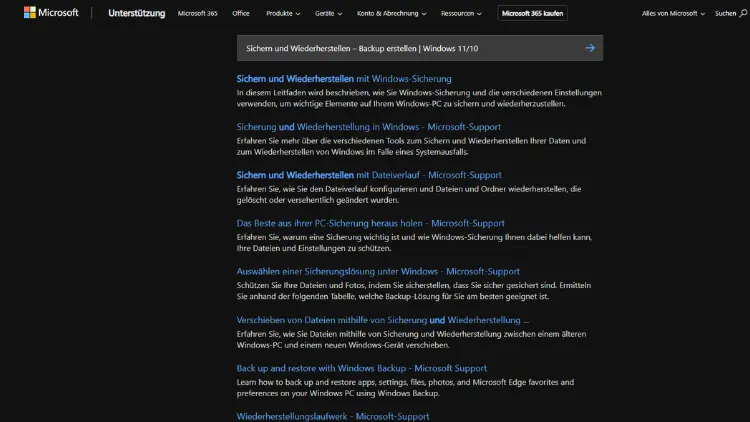
Ein zuverlässiges Backup ist unter Windows 11 und Windows 10 unverzichtbar, um Datenverlust durch Hardwaredefekte, Malware, Fehlbedienung oder Systemabstürze zu vermeiden. Microsoft stellt dafür integrierte Funktionen zum Sichern und Wiederherstellen bereit, mit denen sich Dateien, Ordner und komplette Systeme schützen lassen.
In diesem Artikel erfahren Sie detailliert, wie Sie unter Windows 11 und Windows 10 ein Backup erstellen, welche Sicherungsarten es gibt und welche Strategie sich für private sowie berufliche Anwender eignet. So stellen Sie sicher, dass Ihre Daten jederzeit geschützt und schnell wiederherstellbar sind.
Warum Backups unter Windows 11 und Windows 10 unverzichtbar sind
Daten gehören zu den wichtigsten digitalen Ressourcen. Fotos, Dokumente, Verträge oder geschäftliche Informationen sind oft unwiederbringlich verloren, wenn keine Sicherung existiert. Windows 11 und Windows 10 bieten integrierte Backup-Lösungen, die ohne zusätzliche Software genutzt werden können.
Häufige Ursachen für Datenverlust
- Defekte Festplatten oder SSDs
- Ransomware- und Virusangriffe
- Fehlbedienung oder versehentliches Löschen
- Systemupdates mit Fehlern
- Stromausfälle oder Hardwareprobleme
Ein regelmäßiges Backup stellt sicher, dass Sie im Ernstfall nicht bei null anfangen müssen.
Backup-Arten unter Windows im Überblick
Windows bietet mehrere Möglichkeiten zur Datensicherung. Je nach Bedarf können unterschiedliche Backup-Typen kombiniert werden.
Dateisicherung
Hierbei werden einzelne Dateien und Ordner gesichert. Diese Methode eignet sich besonders für persönliche Daten wie Dokumente, Bilder oder Videos.
Systemabbild
Ein Systemabbild ist eine vollständige Kopie des gesamten Systems inklusive Betriebssystem, Programmen und Einstellungen. Damit lässt sich Windows exakt in den Zustand zum Zeitpunkt der Sicherung zurückversetzen.
Automatische Sicherung
Mit automatischen Backups werden Daten in regelmäßigen Abständen gesichert, ohne dass Sie manuell eingreifen müssen.
Backup erstellen unter Windows 11
Windows 11 setzt verstärkt auf moderne Sicherungsmechanismen, bietet aber weiterhin klassische Funktionen.
Dateiversionsverlauf aktivieren
Der Dateiversionsverlauf ist eine der wichtigsten Funktionen für regelmäßige Backups.
Schritt-für-Schritt-Anleitung
- Öffnen Sie die Einstellungen.
- Navigieren Sie zu System → Speicher → Erweiterte Speicheroptionen.
- Wählen Sie Sicherung.
- Aktivieren Sie den Dateiversionsverlauf.
- Wählen Sie ein externes Laufwerk oder ein Netzlaufwerk aus.
Der Dateiversionsverlauf speichert automatisch frühere Versionen Ihrer Dateien, sodass Sie einzelne Versionen wiederherstellen können.
Systemabbild unter Windows 11 erstellen
Obwohl gut versteckt, ist die Funktion weiterhin vorhanden.
Vorgehensweise
- Öffnen Sie die Systemsteuerung.
- Wählen Sie Sichern und Wiederherstellen.
- Klicken Sie auf Systemabbild erstellen.
- Wählen Sie das Sicherungsziel.
- Starten Sie die Sicherung.
Ein Systemabbild eignet sich besonders vor größeren Updates oder Systemänderungen.
Backup erstellen unter Windows 10
Windows 10 bietet nahezu identische Backup-Funktionen wie Windows 11.
Dateiversionsverlauf nutzen
Aktivierung
- Öffnen Sie Einstellungen.
- Gehen Sie zu Update und Sicherheit → Sicherung.
- Klicken Sie auf Laufwerk hinzufügen.
- Aktivieren Sie „Automatische Sicherung meiner Dateien“.
Sicherungsoptionen anpassen
Sie können festlegen:
- Welche Ordner gesichert werden
- Wie oft gesichert wird
- Wie lange Sicherungen aufbewahrt werden
Diese Flexibilität macht den Dateiversionsverlauf zu einer der besten integrierten Lösungen.
Wiederherstellen von Daten unter Windows 11 und Windows 10
Ein Backup ist nur dann sinnvoll, wenn die Wiederherstellung zuverlässig funktioniert.
Dateien wiederherstellen
- Öffnen Sie den Ordner, in dem sich die Datei befand.
- Klicken Sie mit der rechten Maustaste.
- Wählen Sie Vorgängerversionen wiederherstellen.
- Wählen Sie die gewünschte Version aus.
Systemabbild wiederherstellen
- Starten Sie Windows mit einem Installationsmedium.
- Wählen Sie Computerreparaturoptionen.
- Klicken Sie auf Systemabbild-Wiederherstellung.
- Folgen Sie dem Assistenten.
Diese Methode setzt das komplette System zurück und ist ideal nach schweren Systemfehlern.
Externe Datenträger für Backups
Die Wahl des richtigen Sicherungsmediums ist entscheidend.
Externe Festplatten
- Hohe Kapazität
- Günstiges Preis-Leistungs-Verhältnis
- Ideal für lokale Backups
USB-Sticks
- Mobil und kompakt
- Eher für kleinere Datenmengen geeignet
Netzwerkspeicher (NAS)
- Zentrale Sicherung mehrerer Geräte
- Hohe Ausfallsicherheit bei RAID-Systemen
Backup-Strategien für maximale Datensicherheit
Eine durchdachte Strategie erhöht die Sicherheit deutlich.
3-2-1-Regel
- 3 Kopien der Daten
- 2 unterschiedliche Medien
- 1 Kopie extern oder an einem anderen Ort
Diese Regel gilt als Goldstandard in der Datensicherung.
Automatisierte Backups
Manuelle Backups werden oft vergessen. Automatische Sicherungen sorgen für Kontinuität und Zuverlässigkeit.
Häufige Fehler beim Backup unter Windows
Viele Anwender wiegen sich in falscher Sicherheit.
Typische Probleme
- Backup-Laufwerk dauerhaft angeschlossen
- Keine Überprüfung der Sicherungen
- Zu seltene Backups
- Kein Test der Wiederherstellung
Ein Backup sollte regelmäßig überprüft werden, um sicherzustellen, dass es im Ernstfall funktioniert.
Backup und Datenschutz
Auch Datensicherheit spielt eine Rolle.
Verschlüsselung
Externe Datenträger sollten verschlüsselt werden, um unbefugten Zugriff zu verhindern.
Zugriffskontrolle
Sichern Sie Backups so, dass nur autorisierte Personen darauf zugreifen können.
Unterschiede zwischen Windows 11 und Windows 10 beim Backup
Obwohl die Funktionen ähnlich sind, gibt es Unterschiede in der Bedienung.
Windows 11
- Modernere Benutzeroberfläche
- Backup-Einstellungen stärker in die Systemsteuerung integriert
- Fokus auf Cloud-Anbindung
Windows 10
- Klassische Menüführung
- Direkter Zugriff auf Sicherungsoptionen
Funktional sind beide Systeme nahezu gleichwertig.
Backup erstellen vor Updates und Systemänderungen
Vor größeren Windows-Updates oder Treiberinstallationen empfiehlt sich immer ein Systemabbild. So können Sie bei Problemen schnell zum vorherigen Zustand zurückkehren.
Fazit: Datensicherung unter Windows richtig umsetzen
Ein regelmäßiges Backup unter Windows 11 und Windows 10 ist kein optionaler Luxus, sondern eine Notwendigkeit. Mit den integrierten Funktionen wie Dateiversionsverlauf und Systemabbild stehen leistungsfähige Werkzeuge zur Verfügung, die ohne Zusatzkosten genutzt werden können.
Entscheidend ist eine klare Backup-Strategie, die automatische Sicherungen, externe Datenträger und regelmäßige Überprüfungen kombiniert. Wer diese Grundlagen beachtet, schützt seine Daten effektiv und ist für den Ernstfall bestens vorbereitet.