
Snipping Tool installieren in Windows 11 und 10: So aktivieren Sie das Screenshot-Tool schnell und einfach über die Einstellungen oder den Microsoft Store.
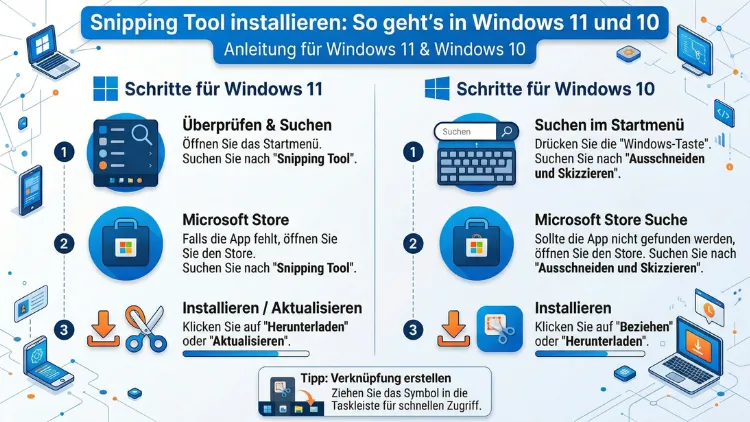
Das Snipping Tool ist das eingebaute Screenshot-Programm von Windows. Fehlt es auf Ihrem PC oder startet es nicht mehr, lässt es sich in wenigen Schritten neu installieren.
Dieser Artikel zeigt Ihnen alle Wege zur Installation unter Windows 11 und Windows 10 – über den Microsoft Store, per PowerShell und über die App-Einstellungen. Außerdem erfahren Sie, wie Sie das Tool richtig einrichten und was bei Problemen zu tun ist.
Was ist das Snipping Tool – und warum fehlt es manchmal?
Das Snipping Tool ist seit Jahren fester Bestandteil von Windows. Mit ihm erstellen Sie Bildschirmausschnitte, Screenshots ganzer Fenster oder des gesamten Desktops – direkt, ohne zusätzliche Software. Zusätzlich bietet die aktuelle Version unter Windows 11 sogar eine integrierte Bildschirmaufzeichnungsfunktion.
Trotzdem berichten viele Nutzer, dass das Tool nach einem Upgrade, einer Neuinstallation oder einem fehlerhaften Windows-Update plötzlich nicht mehr vorhanden ist. Der Grund dafür ist oft, dass Microsoft das klassische Snipping Tool mit der App „Ausschneiden und Skizzieren“ (englisch: Snip & Sketch) zusammengeführt hat. Deshalb suchen viele Nutzer unter dem falschen Namen und finden das Programm nicht. Außerdem kann es vorkommen, dass das Tool durch ein fehlerhaftes Update deinstalliert oder beschädigt wurde.
Unter Windows 11 trägt die App offiziell wieder den Namen „Snipping Tool“ und ist standardmäßig vorinstalliert. Unter Windows 10 heißt die modernere Variante „Ausschneiden und Skizzieren“, während das klassische Snipping Tool ebenfalls noch vorhanden sein kann. Ebenso kann es nach einer bereinigten Windows-Neuinstallation vorkommen, dass das Tool fehlt und zunächst manuell nachinstalliert werden muss.
Snipping Tool in Windows 11 installieren – Schritt für Schritt
Weg 1: Installation über den Microsoft Store (empfohlen)
Der einfachste und sicherste Weg, das Snipping Tool unter Windows 11 zu installieren oder neu zu installieren, führt über den Microsoft Store. Zudem ist dieser Weg auch für technisch weniger erfahrene Nutzer geeignet.
Gehen Sie dabei wie folgt vor:
- Drücken Sie die Windows-Taste, tippen Sie „Microsoft Store“ ein und öffnen Sie die App.
- Geben Sie in der Suchleiste oben „Snipping Tool“ ein.
- Wählen Sie die offizielle App von Microsoft Corporation aus den Suchergebnissen.
- Klicken Sie auf „Installieren“ bzw. „Abrufen“. Falls die App bereits vorhanden ist, erscheint stattdessen „Öffnen“.
- Warten Sie, bis die Installation abgeschlossen ist, und starten Sie das Tool anschließend über das Startmenü.
Alternativ können Sie die App auch direkt über das Startmenü suchen. Drücken Sie dazu die Windows-Taste und tippen Sie „Snipping Tool“ ein. Falls keine Ergebnisse erscheinen, ist die App tatsächlich nicht installiert – und der oben beschriebene Weg über den Microsoft Store ist die richtige Lösung.
Wichtig: Stellen Sie sicher, dass Sie mit einem Microsoft-Konto im Store angemeldet sind. Andernfalls kann die Installation in manchen Fällen fehlschlagen.
Weg 2: Installation per PowerShell (für Fortgeschrittene)
Wer lieber mit der Kommandozeile arbeitet oder den Microsoft Store deaktiviert hat, kann das Snipping Tool außerdem über Windows PowerShell neu installieren. Dieser Weg eignet sich besonders dann, wenn der Store selbst Probleme macht oder in einer Unternehmensumgebung nicht verfügbar ist.
Gehen Sie dazu wie folgt vor:
- Drücken Sie Windows + X und wählen Sie „Windows PowerShell (Administrator)“ bzw. unter Windows 11 „Terminal (Administrator)“.
- Bestätigen Sie die Benutzerkontensteuerung mit „Ja“.
- Geben Sie folgenden Befehl ein und drücken Sie Enter:
Get-AppxPackage -allusers Microsoft.ScreenSketch | Foreach {Add-AppxPackage -DisableDevelopmentMode -Register "$($_.InstallLocation)\AppXManifest.xml"}- Warten Sie, bis der Vorgang abgeschlossen ist. Danach steht das Snipping Tool wieder im Startmenü zur Verfügung.
Dieser Befehl registriert die bereits auf dem System vorhandenen App-Dateien neu. Deshalb funktioniert er jedoch nur dann, wenn die Installationsdateien noch vorhanden sind. Fehlen diese vollständig, ist der Weg über den Microsoft Store die bessere Wahl.
Weg 3: Neuinstallation über die App-Einstellungen
Zusätzlich können Sie das Snipping Tool auch direkt über die Windows-Einstellungen deinstallieren und anschließend neu installieren. Das empfiehlt sich vor allem dann, wenn die App zwar vorhanden ist, aber nicht mehr korrekt startet.
Gehen Sie dabei so vor:
- Öffnen Sie Einstellungen mit Windows + I.
- Navigieren Sie zu Apps → Installierte Apps.
- Suchen Sie nach „Snipping Tool“ in der Liste.
- Klicken Sie auf die drei Punkte rechts neben dem Eintrag und wählen Sie „Deinstallieren“.
- Bestätigen Sie die Deinstallation.
- Öffnen Sie anschließend den Microsoft Store und installieren Sie das Snipping Tool erneut, wie in Weg 1 beschrieben.
Dieser Ansatz eignet sich besonders gut, wenn das Tool zwar installiert ist, aber Fehlermeldungen anzeigt oder sich nicht öffnen lässt. Durch die Neuinstallation werden beschädigte Programmdateien durch eine frische Version ersetzt.
Snipping Tool in Windows 10 installieren
Das klassische Snipping Tool unter Windows 10
Unter Windows 10 ist das klassische Snipping Tool in der Regel vorinstalliert und über das Startmenü erreichbar. Öffnen Sie einfach das Startmenü, tippen Sie „Snipping Tool“ ein – und schon erscheint die bekannte App. Jedoch ist das klassische Tool seit Windows 10 Version 1809 offiziell als veraltet markiert. Microsoft empfiehlt deshalb die Verwendung von „Ausschneiden und Skizzieren“ (Snip & Sketch).
Dennoch ist das klassische Snipping Tool weiterhin unter C:\Windows\System32\SnippingTool.exe zu finden und kann direkt von dort gestartet werden. Außerdem können Sie es über den Ausführen-Dialog (Windows + R, dann „snippingtool“ eingeben) starten.
„Ausschneiden und Skizzieren“ (Snip & Sketch) unter Windows 10 installieren
Die modernere Alternative für Windows 10 ist „Ausschneiden und Skizzieren“. Diese App steht ebenfalls kostenlos im Microsoft Store bereit und bietet deutlich mehr Funktionen als die klassische Variante.
So installieren Sie sie:
- Öffnen Sie den Microsoft Store über das Startmenü.
- Suchen Sie nach „Ausschneiden und Skizzieren“ oder dem englischen Begriff „Snip & Sketch“.
- Klicken Sie auf „Abrufen“ oder „Installieren“.
- Starten Sie die App nach der Installation über das Startmenü oder mit der Tastenkombination Windows + Umschalt + S.
Zusätzlich können Sie Windows + Umschalt + S direkt drücken, auch ohne die App vorher zu öffnen. Daraufhin erscheint oben am Bildschirm die Aufnahmeleiste, mit der Sie einen Bereich, ein Fenster oder den gesamten Bildschirm aufnehmen.
Das Snipping Tool richtig nutzen – Funktionen und Tastenkombinationen
Screenshot-Modi im Überblick
Sowohl unter Windows 10 als auch unter Windows 11 bietet das Snipping Tool verschiedene Aufnahmemodi. Deshalb lohnt es sich, diese genauer kennenzulernen:
- Rechteckiger Ausschnitt: Sie ziehen mit der Maus einen rechteckigen Bereich auf.
- Freihand-Ausschnitt: Sie zeichnen selbst eine beliebige Form um den gewünschten Bereich.
- Fenster-Ausschnitt: Das Tool erfasst automatisch ein einzelnes geöffnetes Fenster.
- Vollbild-Ausschnitt: Der gesamte Bildschirm wird als Screenshot gespeichert.
Unter Windows 11 kommt außerdem die Bildschirmaufzeichnung hinzu. Damit nehmen Sie Videos Ihres Desktops auf – eine Funktion, die bisher nur mit Drittanbieter-Software möglich war.
Die wichtigsten Tastenkombinationen
Für eine schnelle Nutzung sollten Sie die folgenden Tastenkombinationen kennen:
| Tastenkombination | Funktion |
|---|---|
| Windows + Umschalt + S | Aufnahmeleiste öffnen (Screenshot) |
| Windows + Umschalt + R | Aufnahmeleiste öffnen (Bildschirmaufzeichnung, nur Windows 11) |
| Alt + N | Neue Aufnahme starten |
| Alt + M | Aufnahmemodus wechseln |
| Strg + S | Screenshot speichern |
| Strg + C | Screenshot in die Zwischenablage kopieren |
| Strg + Z | Letzte Aktion rückgängig machen |
Besonders die Kombination Windows + Umschalt + S ist sehr praktisch, da Sie damit sofort einen Screenshot machen können, ohne die App zuvor zu öffnen. Der Ausschnitt wird automatisch in die Zwischenablage kopiert und kann anschließend direkt in Word, E-Mails oder andere Programme eingefügt werden.
Empfohlene Vorgehensweise beim Speichern von Screenshots
Damit Sie Ihre Screenshots immer schnell wiederfinden, empfiehlt sich folgende Vorgehensweise: Aktivieren Sie unter Einstellungen → Apps → Snipping Tool die Option zur automatischen Speicherung. Screenshots werden dann standardmäßig im Ordner Bilder\Screenshots gespeichert. Zudem können Sie in den App-Einstellungen festlegen, ob das Tool nach jeder Aufnahme automatisch geöffnet werden soll oder nicht.
Snipping Tool reparieren – Was tun, wenn es nicht funktioniert?
Problem: Snipping Tool öffnet sich nicht
Falls das Snipping Tool installiert ist, sich jedoch nicht öffnen lässt, helfen folgende Schritte:
Schritt 1: App reparieren
- Öffnen Sie Einstellungen → Apps → Installierte Apps.
- Suchen Sie nach „Snipping Tool“ und klicken Sie auf die drei Punkte.
- Wählen Sie „Erweiterte Optionen“.
- Klicken Sie auf „Reparieren“. Windows versucht nun, beschädigte Dateien zu beheben, ohne die App zu deinstallieren.
Falls die Reparatur keinen Erfolg zeigt, klicken Sie zusätzlich auf „Zurücksetzen“. Dadurch werden die App-Daten auf den Ausgangszustand zurückgesetzt.
Schritt 2: Windows Update prüfen
Manchmal liegt das Problem an einem fehlerhaften Update. Deshalb prüfen Sie unter Einstellungen → Windows Update, ob neue Updates verfügbar sind. Installieren Sie alle ausstehenden Updates und starten Sie anschließend den PC neu.
Schritt 3: Systemdateien reparieren
Falls das Problem weiterhin besteht, können beschädigte Systemdateien die Ursache sein. Öffnen Sie dazu die Eingabeaufforderung als Administrator und führen Sie nacheinander folgende Befehle aus:
sfc /scannowWarten Sie, bis der Scan abgeschlossen ist. Anschließend geben Sie zusätzlich folgenden Befehl ein:
DISM /Online /Cleanup-Image /RestoreHealthNach einem Neustart sollte das Snipping Tool wieder einwandfrei funktionieren.
Problem: Tastenkombination Windows + Umschalt + S funktioniert nicht
Falls die Tastenkombination keine Reaktion zeigt, prüfen Sie zunächst, ob das Snipping Tool überhaupt installiert ist. Zusätzlich kann es vorkommen, dass eine andere Anwendung die Tastenkombination belegt hat. Außerdem sollten Sie sicherstellen, dass unter Einstellungen → Barrierefreiheit → Tastatur die Option „Drucktaste zum Öffnen des Ausschneide-Tools verwenden“ aktiviert ist.
Alternativen zum Snipping Tool
Obwohl das integrierte Snipping Tool für die meisten Aufgaben völlig ausreicht, gibt es Situationen, in denen Sie sich eine erweiterte Lösung wünschen. Deshalb stellen wir Ihnen im Folgenden empfehlenswerte Alternativen vor.
Greenshot (kostenlos, Open Source)
Greenshot ist eine der beliebtesten kostenlosen Alternativen für Windows. Das Programm bietet erweiterte Bearbeitungsfunktionen, direkte Upload-Optionen zu Diensten wie Imgur oder Confluence sowie flexible Speicherformate. Die Installation erfolgt über die offizielle Website getgreenshot.org. Greenshot eignet sich besonders für Nutzer, die täglich viele Screenshots erstellen und diese direkt beschriften oder weiterleiten möchten.
ShareX (kostenlos, funktionsreich)
ShareX ist ein umfangreiches Open-Source-Tool für Windows, das Screenshots, Bildschirmaufzeichnungen, GIF-Erstellung und vieles mehr beherrscht. Außerdem bietet es Automatisierungsfunktionen, die das Abspeichern und Hochladen von Aufnahmen vereinfachen. ShareX ist über den Microsoft Store oder die offizielle Website getsharex.com erhältlich. Deshalb empfiehlt sich ShareX besonders für Poweruser und Content Creator.
Snipping Tool Plus (kostenpflichtig, erweitert)
Snipping Tool Plus ist eine erweiterte Version des klassischen Snipping Tools mit zusätzlichen Funktionen wie PDF-Export, anpassbaren Hotkeys und automatischer Dateibenennung. Die Installation erfolgt über die offizielle Website des Anbieters. Jedoch ist diese Variante vor allem für professionelle Anwender und Unternehmen interessant, die regelmäßig umfangreiche Dokumentationen erstellen.
Das Snipping Tool an die Taskleiste anheften
Um das Snipping Tool noch schneller öffnen zu können, empfiehlt es sich, es direkt an die Taskleiste anzuheften. Gehen Sie dazu wie folgt vor:
- Drücken Sie die Windows-Taste und tippen Sie „Snipping Tool“ ein.
- Klicken Sie mit der rechten Maustaste auf das Suchergebnis.
- Wählen Sie „An Taskleiste anheften“.
Danach steht das Symbol dauerhaft unten in Ihrer Taskleiste zur Verfügung. Zudem können Sie es dort per Klick sofort öffnen – ohne Umweg über das Startmenü.
Snipping Tool deinstallieren und neu installieren – wann ist das sinnvoll?
Eine vollständige Deinstallation mit anschließender Neuinstallation empfiehlt sich in folgenden Situationen:
- Das Tool zeigt die Fehlermeldung „Diese App kann nicht geöffnet werden“.
- Aufnahmen werden nicht korrekt gespeichert.
- Die App friert regelmäßig ein oder schließt sich unerwartet.
- Nach einem Windows-Upgrade sind Funktionen wie die Bildschirmaufzeichnung verschwunden.
Führen Sie in diesen Fällen zunächst eine Reparatur durch (wie oben beschrieben). Zeigt auch das keinen Erfolg, deinstallieren Sie das Tool vollständig über Einstellungen → Apps und installieren Sie es anschließend frisch aus dem Microsoft Store.
Häufige Fragen zum Snipping Tool
Warum fehlt das Snipping Tool nach Windows Update?
Manche Windows-Updates können vorinstallierte Apps wie das Snipping Tool deinstallieren oder beschädigen. Deshalb empfiehlt es sich, nach einem größeren Update zu prüfen, ob alle Apps noch vorhanden sind. Falls das Snipping Tool fehlt, installieren Sie es einfach erneut über den Microsoft Store.
Wie installiere ich das Snipping Tool ohne Microsoft Store?
Falls der Microsoft Store in Ihrer Umgebung nicht verfügbar ist, können Sie das Snipping Tool über Windows PowerShell als Administrator neu registrieren. Verwenden Sie dazu den Befehl: Get-AppxPackage -allusers Microsoft.ScreenSketch | Foreach {Add-AppxPackage -DisableDevelopmentMode -Register "$($_.InstallLocation)\AppXManifest.xml"}. Außerdem ist es möglich, das Tool über ein Gruppenrichtlinienobjekt (GPO) in Unternehmensumgebungen zu verteilen.
Ist das Snipping Tool kostenlos?
Ja, das Snipping Tool ist vollständig kostenlos und fester Bestandteil von Windows 10 und Windows 11. Es entstehen keine zusätzlichen Kosten und es ist kein Microsoft-Konto erforderlich, um es zu nutzen. Lediglich für die Installation aus dem Microsoft Store benötigen Sie ein Konto.
Was ist der Unterschied zwischen Snipping Tool und Snip & Sketch?
Unter Windows 10 gab es beide Apps separat: das klassische Snipping Tool und die neuere App „Ausschneiden und Skizzieren“ (Snip & Sketch). Ab Windows 11 hat Microsoft beide Apps in einer einzigen Anwendung namens Snipping Tool zusammengeführt. Deshalb stehen alle Funktionen beider Vorgänger-Apps nun in einer einzigen Oberfläche zur Verfügung.
Kann das Snipping Tool Videos aufnehmen?
Ja, jedoch ist die Bildschirmaufzeichnungsfunktion ausschließlich in der Windows 11-Version des Snipping Tools verfügbar. Unter Windows 10 ist nur die Aufnahme von Standbildern möglich. Starten Sie eine Bildschirmaufzeichnung unter Windows 11 schnell per Windows + Umschalt + R.
Warum öffnet das Snipping Tool eine leere Seite?
Dieses Problem tritt häufig nach einem fehlerhaften Windows-Update auf. Versuchen Sie zunächst, die App über Einstellungen → Apps → Snipping Tool → Erweiterte Optionen → Reparieren zu reparieren. Falls das nicht hilft, klicken Sie zusätzlich auf „Zurücksetzen“. Außerdem kann ein Neustart des PCs das Problem lösen.
Wie speichere ich Screenshots automatisch mit dem Snipping Tool?
Öffnen Sie das Snipping Tool und klicken Sie oben rechts auf das Zahnrad-Symbol (Einstellungen). Aktivieren Sie dort die Option „Ausschnitte automatisch speichern“. Screenshots werden dann automatisch im Ordner Bilder\Screenshots gespeichert. Deshalb müssen Sie nicht nach jeder Aufnahme manuell speichern.
Wie kann ich das Snipping Tool als Standardprogramm für Screenshots festlegen?
Unter Windows 11 öffnet die Druck-Taste (Print Screen) standardmäßig das Snipping Tool. Falls das nicht der Fall ist, navigieren Sie zu Einstellungen → Barrierefreiheit → Tastatur und aktivieren Sie die Option „Drucktaste zum Öffnen des Ausschneide-Tools verwenden“. Dadurch wird das Snipping Tool bei jedem Druck auf die Print-Screen-Taste gestartet.
Kann ich das Snipping Tool unter Windows 10 auf die neueste Version aktualisieren?
Ja, jedoch erhält die Windows 10-Version des Snipping Tools keine neuen Funktionen mehr. Microsoft entwickelt die App ausschließlich für Windows 11 weiter. Deshalb empfiehlt sich für Nutzer, die alle aktuellen Funktionen – darunter die Bildschirmaufzeichnung und OCR-Texterkennung – nutzen möchten, ein Upgrade auf Windows 11.
Was tun, wenn das Snipping Tool nach der Installation nicht startet?
Falls das Tool nach der Installation nicht startet, prüfen Sie zunächst, ob alle Windows-Updates installiert sind. Außerdem sollten Sie den PC neu starten. Hilft auch das nicht, führen Sie über die Eingabeaufforderung als Administrator den Befehl sfc /scannow aus, um beschädigte Systemdateien zu reparieren. Als letzten Schritt deinstallieren Sie das Tool vollständig und installieren es erneut aus dem Microsoft Store.
Fazit
Das Snipping Tool lässt sich unter Windows 11 und Windows 10 einfach über den Microsoft Store installieren oder per PowerShell reparieren. Für die meisten Nutzer ist der direkte Weg über den Store die schnellste Lösung.
Wer mehr Funktionen benötigt, findet in Greenshot oder ShareX kostenlose Alternativen mit erweitertem Funktionsumfang. Grundsätzlich reicht das integrierte Snipping Tool für den alltäglichen Gebrauch jedoch vollkommen aus.