
Erfahren Sie, wie Sie das Snipping Tool per Tastenkombination öffnen und Screenshots in Windows Schritt für Schritt schnell und einfach erstellen.
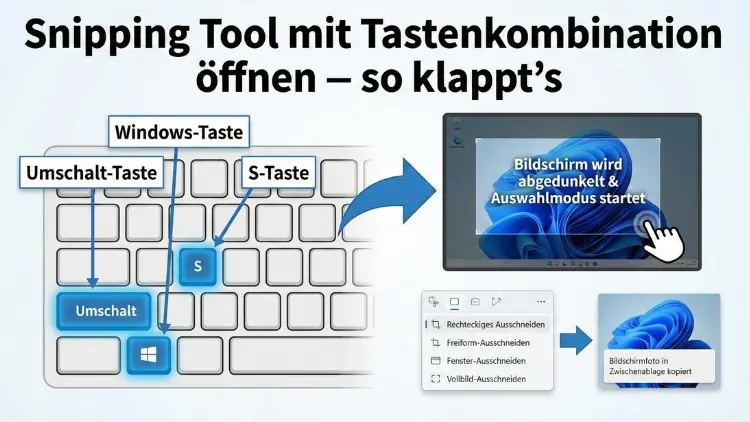
Der schnellste Weg zum Screenshot in Windows führt über die richtige Tastenkombination. Wer das Snipping Tool per Shortcut startet, spart Zeit und arbeitet effizienter – egal ob für Dokumentation, Support oder Präsentationen.
In diesem Ratgeber erfahren Sie Schritt für Schritt, wie Sie das Snipping Tool unter Windows 10 und Windows 11 per Tastenkombination öffnen, individuell anpassen und typische Probleme zuverlässig beheben.
Was ist das Snipping Tool und warum lohnt sich die Tastenkombination?
Das Snipping Tool ist das integrierte Screenshot-Werkzeug von Windows. Es ermöglicht das Aufnehmen von Bildschirmfotos in verschiedenen Formen: rechteckiger Ausschnitt, Freihandbereich, Fenster oder Vollbild. Die Nutzung per Tastenkombination beschleunigt den Workflow erheblich, da Sie nicht erst das Startmenü öffnen oder nach dem Programm suchen müssen.
Gerade im Büroalltag, bei Online-Meetings oder im technischen Support ist ein schneller Screenshot entscheidend. Mit der passenden Tastenkombination öffnen Sie das Tool sofort und können gezielt Inhalte erfassen, kommentieren und speichern.
Standard-Tastenkombination: Snipping Tool sofort öffnen
Unter aktuellen Windows-Versionen (Windows 10 und Windows 11) funktioniert die wichtigste Tastenkombination wie folgt:
Windows-Taste + Shift + S
So gehen Sie exakt vor:
- Drücken Sie gleichzeitig die Windows-Taste, die Umschalt-Taste (Shift) und die Taste S.
- Der Bildschirm wird leicht abgedunkelt.
- Oben erscheint die Snipping-Leiste mit Auswahlmöglichkeiten.
- Wählen Sie den gewünschten Ausschnittmodus (Rechteck, Freiform, Fenster oder Vollbild).
- Markieren Sie den gewünschten Bereich mit der Maus.
- Der Screenshot wird automatisch in die Zwischenablage kopiert.
- Öffnen Sie optional das Snipping Tool über die Benachrichtigung, um das Bild zu bearbeiten und zu speichern.
Mit dieser Methode starten Sie das Screenshot-Werkzeug direkt, ohne es manuell zu öffnen.
Unterschied zwischen Snipping Tool und Ausschneiden & Skizzieren
Microsoft hat das klassische Snipping Tool in neueren Windows-Versionen mit „Ausschneiden & Skizzieren“ zusammengeführt. Beide Funktionen greifen auf dieselbe Tastenkombination zu. Intern wird also das moderne Snipping Tool geöffnet, auch wenn der Name je nach Windows-Version unterschiedlich angezeigt wird.
Die Funktionalität bleibt identisch: Bildschirm aufnehmen, zuschneiden, kommentieren und speichern. Die Tastenkombination bleibt daher universell gültig.
Snipping Tool über die Druck-Taste starten
Sie können das Snipping Tool so konfigurieren, dass es direkt mit der Druck-Taste geöffnet wird. Diese Methode ist besonders praktisch, wenn Sie häufig Screenshots erstellen.
So aktivieren Sie die Funktion exakt:
- Öffnen Sie die Windows-Einstellungen mit Windows-Taste + I.
- Navigieren Sie zu „Erleichterte Bedienung“ bzw. „Barrierefreiheit“.
- Wählen Sie den Bereich „Tastatur“.
- Aktivieren Sie die Option „Drucktaste zum Öffnen der Bildschirmaufnahme verwenden“.
Sobald diese Option aktiv ist, genügt ein Druck auf die Taste „Druck“ (PrtScn), um das Snipping Tool zu starten. Anschließend wählen Sie wie gewohnt den Aufnahmebereich aus.
Eigene Tastenkombination für das Snipping Tool festlegen
Windows erlaubt es nicht direkt, eine individuelle Tastenkombination für jede App festzulegen. Sie können jedoch einen Shortcut erstellen und diesem eine eigene Kombination zuweisen.
So richten Sie eine eigene Tastenkombination ein:
- Öffnen Sie das Startmenü.
- Suchen Sie nach „Snipping Tool“.
- Klicken Sie mit der rechten Maustaste auf das Programm.
- Wählen Sie „Dateispeicherort öffnen“.
- Klicken Sie im Explorer erneut mit der rechten Maustaste auf „Snipping Tool“.
- Wählen Sie „Eigenschaften“.
- Wechseln Sie zum Feld „Tastenkombination“.
- Drücken Sie Ihre gewünschte Kombination, zum Beispiel Strg + Alt + S.
- Bestätigen Sie mit „Übernehmen“ und „OK“.
Ab sofort öffnet sich das Snipping Tool exakt mit dieser Tastenkombination.
Alternative Screenshot-Tastenkombinationen in Windows
Neben der direkten Snipping Tool-Kombination existieren weitere Shortcuts, die je nach Einsatz sinnvoll sind. Nutzen Sie diese gezielt:
- Windows + Druck: Speichert sofort einen Vollbild-Screenshot im Bilder-Ordner unter „Screenshots“.
- Alt + Druck: Erstellt einen Screenshot des aktiven Fensters und kopiert ihn in die Zwischenablage.
- Windows + G: Öffnet die Xbox Game Bar, mit der ebenfalls Screenshots möglich sind.
Empfehlung: Verwenden Sie Windows + Shift + S für präzise Ausschnitte und Windows + Druck für schnelle Vollbildaufnahmen ohne Nachbearbeitung.
Snipping Tool in Windows 11 optimal nutzen
Unter Windows 11 wurde das Snipping Tool modernisiert und bietet zusätzliche Funktionen wie verzögerte Aufnahme oder integrierte Bearbeitungswerkzeuge.
So nutzen Sie das Tool effizient:
- Starten Sie das Snipping Tool mit Windows + Shift + S.
- Öffnen Sie die Vorschau über die Benachrichtigung unten rechts.
- Verwenden Sie die Stift-, Marker- oder Zuschneiden-Werkzeuge.
- Speichern Sie die Datei über das Disketten-Symbol exakt im gewünschten Format (PNG empfohlen für Qualität).
Diese Vorgehensweise sorgt für schnelle, qualitativ hochwertige Screenshots ohne zusätzliche Software.
Snipping Tool funktioniert nicht – häufige Ursachen und Lösungen
Wenn sich das Snipping Tool per Tastenkombination nicht öffnen lässt, liegt meist eine falsche Einstellung oder ein Systemkonflikt vor. Prüfen Sie die folgenden Punkte Schritt für Schritt:
Tastenkombination reagiert nicht
- Drücken Sie die Tasten exakt gleichzeitig.
- Prüfen Sie, ob die Shift-Taste funktioniert (Test in einem Textfeld).
- Starten Sie den PC neu, um temporäre Fehler zu beheben.
Druck-Taste öffnet kein Snipping Tool
- Öffnen Sie Einstellungen > Barrierefreiheit > Tastatur.
- Aktivieren Sie erneut „Drucktaste zum Öffnen der Bildschirmaufnahme verwenden“.
- Melden Sie sich einmal ab und wieder an.
Snipping Tool startet gar nicht
- Öffnen Sie die Windows-Suche.
- Geben Sie „Snipping Tool“ ein.
- Starten Sie die App manuell, um zu prüfen, ob sie installiert ist.
- Führen Sie Windows Update aus, um fehlende Komponenten zu aktualisieren.
Zwischenablage funktioniert nicht
- Öffnen Sie Einstellungen > System > Zwischenablage.
- Aktivieren Sie die Zwischenablage-Funktion.
- Testen Sie Einfügen mit Strg + V in einem Dokument.
Snipping Tool schneller in den Workflow integrieren
Um das Screenshot-Werkzeug maximal effizient zu nutzen, sollten Sie feste Arbeitsabläufe definieren. Bewährt hat sich folgende Methode:
- Screenshot aufnehmen mit Windows + Shift + S.
- Sofortige Bearbeitung in der Vorschau.
- Datei direkt in einem klar strukturierten Ordner speichern (z. B. „Screenshots_Projektname“).
- Dateinamen systematisch vergeben, etwa „2026-02-17_Fehlermeldung.png“.
Mit dieser Vorgehensweise behalten Sie langfristig den Überblick und können Screenshots jederzeit schnell wiederfinden.
Snipping Tool vs. Drittanbieter-Tools – wann lohnt sich was?
Für die meisten Anwender reicht das integrierte Snipping Tool vollständig aus. Es ist schnell, leicht zugänglich und ohne Installation verfügbar. Wenn Sie jedoch erweiterte Funktionen benötigen, wie automatische Uploads oder Serien-Screenshots, können spezialisierte Tools sinnvoll sein.
Empfehlung: Nutzen Sie primär das Snipping Tool mit Windows + Shift + S. Wechseln Sie nur dann zu externer Software, wenn Sie regelmäßig komplexe Dokumentationen oder Video-Anleitungen erstellen müssen.
Praktische Tipps für perfekte Screenshots
- Verwenden Sie den rechteckigen Modus für klare Dokumentationen.
- Nutzen Sie die Verzögerungsfunktion im Snipping Tool, um Menüs aufzunehmen.
- Speichern Sie wichtige Screenshots immer als PNG für beste Qualität.
- Beschriften Sie Screenshots direkt im Tool mit Marker oder Stift, um Missverständnisse zu vermeiden.
Diese konkreten Maßnahmen sorgen dafür, dass Ihre Bildschirmaufnahmen professionell und sofort einsatzbereit sind.
Häufig gestellte Fragen (FAQ)
Welche Tastenkombination öffnet das Snipping Tool direkt?
Die Standardkombination lautet Windows-Taste + Shift + S. Damit öffnen Sie sofort die Screenshot-Auswahlleiste.
Funktioniert die Tastenkombination auch in Windows 11?
Ja, die Kombination Windows + Shift + S funktioniert identisch in Windows 10 und Windows 11.
Kann ich die Druck-Taste zum Öffnen des Snipping Tools nutzen?
Ja. Aktivieren Sie in den Einstellungen unter Barrierefreiheit > Tastatur die Option, die Drucktaste für die Bildschirmaufnahme zu verwenden.
Wo werden Screenshots gespeichert?
Screenshots aus Windows + Shift + S landen zunächst in der Zwischenablage. Speichern Sie sie anschließend manuell im gewünschten Ordner. Bei Windows + Druck werden sie automatisch im Ordner „Bilder > Screenshots“ abgelegt.
Warum öffnet sich das Snipping Tool nicht?
Mögliche Ursachen sind deaktivierte Tastatureinstellungen, ein Systemfehler oder eine fehlende Windows-Aktualisierung. Prüfen Sie die Einstellungen und führen Sie ein Update durch.
Fazit
Das Snipping Tool lässt sich mit der richtigen Tastenkombination schnell und zuverlässig öffnen. Nutzen Sie Windows + Shift + S für flexible Bildschirmaufnahmen oder konfigurieren Sie die Druck-Taste für einen noch schnelleren Zugriff.
Mit den beschriebenen Schritten, Einstellungen und Workflow-Tipps integrieren Sie das Screenshot-Werkzeug optimal in Ihren Arbeitsalltag und erstellen professionelle Bildschirmfotos in Sekunden.