
Erfahren Sie, wie Sie das Snipping-Tool in Windows schnell öffnen, Screenshots erstellen und die wichtigsten Funktionen der Screenshot-App optimal nutzen.
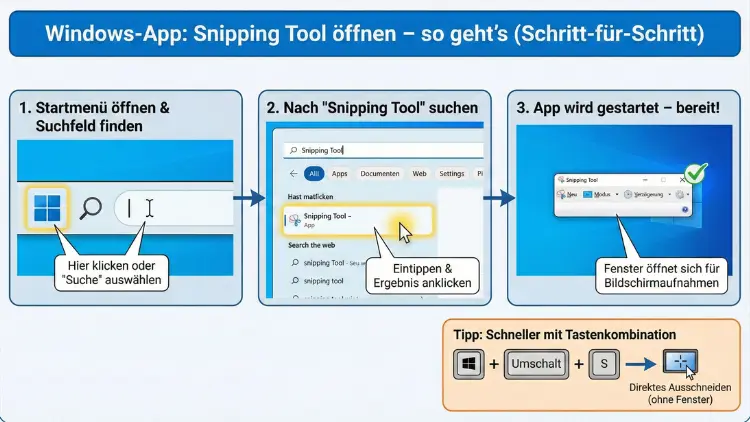
Das Snipping-Tool ist die integrierte Windows-App für Screenshots, Markierungen und schnellen Export. In diesem Leitfaden erfahren Sie Schritt für Schritt, wie Sie das Snipping Tool unter Windows 10 und Windows 11 öffnen, per Tastenkombination starten, an die Taskleiste anheften und bei Problemen neu installieren.
Zusätzlich erhalten Sie präzise Anleitungen für Einstellungen, Verzögerung und effiziente Workflows.
Was ist das Snipping-Tool und wofür wird es genutzt?
Das Snipping-Tool ist eine vorinstallierte Screenshot-App in Windows, mit der Sie den gesamten Bildschirm, ein Fenster oder einen frei gewählten Bereich erfassen können. Nach der Aufnahme lassen sich Inhalte direkt markieren, beschriften und speichern. Damit eignet sich das Tool ideal für Dokumentationen, Support-Anfragen, Präsentationen und schnelle Bildnotizen im Arbeitsalltag.
Schnellstart: Snipping-Tool per Tastenkombination öffnen
Die schnellste Methode ist die integrierte Tastenkombination:
- Drücken Sie Windows-Taste + Umschalt + S.
- Wählen Sie oben die gewünschte Aufnahmeart: Rechteck, Freiform, Fenster oder Vollbild.
- Der Screenshot landet in der Zwischenablage und erscheint als Vorschau-Benachrichtigung.
- Klicken Sie auf die Vorschau, um die Bearbeitungsoberfläche des Snipping-Tools zu öffnen und das Bild zu speichern oder zu annotieren.
Empfehlung: Nutzen Sie diese Kombination, wenn Sie ohne Mausbewegungen blitzschnell einen Ausschnitt erfassen möchten. Das funktioniert zuverlässig unter Windows 10 und Windows 11.
Snipping Tool über das Startmenü öffnen
So starten Sie die App klassisch über das Startmenü:
- Klicken Sie auf Start.
- Tippen Sie Snipping Tool ein.
- Öffnen Sie die App per Klick auf das Suchergebnis.
Empfehlung: Verwenden Sie diese Methode, wenn Sie die vollständige Oberfläche mit Timer und Einstellungen benötigen.
Snipping Tool über die Windows-Suche starten
Alternativ können Sie die Suche nutzen:
- Drücken Sie die Windows-Taste.
- Geben Sie Snipping Tool ein.
- Bestätigen Sie mit Enter.
Diese Variante ist identisch schnell und besonders praktisch, wenn Sie häufig Apps per Tastatur starten.
Snipping Tool mit dem Ausführen-Dialog öffnen
Wenn Sie präzise und ohne Umwege arbeiten möchten:
- Drücken Sie Windows-Taste + R.
- Geben Sie snippingtool.exe ein.
- Bestätigen Sie mit Enter.
Empfehlung: Nutzen Sie den Ausführen-Dialog, wenn Sie gezielt System-Apps aufrufen oder Skripte/Automationen einsetzen.
Snipping Tool an die Taskleiste anheften
Für den täglichen Einsatz lohnt sich ein fester Platz in der Taskleiste:
- Öffnen Sie das Snipping-Tool über die Suche.
- Klicken Sie mit der rechten Maustaste auf das App-Symbol in der Taskleiste.
- Wählen Sie An Taskleiste anheften.
So starten Sie das Tool künftig mit einem Klick. Diese Methode ist ideal für Support, Redaktion und Projektarbeit, bei der regelmäßig Screenshots benötigt werden.
Snipping-Tool mit der Druck-Taste verknüpfen
Sie können die Druck-Taste so konfigurieren, dass sie direkt das Snipping-Tool öffnet:
- Öffnen Sie Einstellungen (Windows-Taste + I).
- Gehen Sie zu Erleichterte Bedienung bzw. Barrierefreiheit > Tastatur.
- Aktivieren Sie **Drucktaste zum Öffnen des Snipping-Tools**.
Empfehlung: Aktivieren Sie diese Option, wenn Sie die klassische PrintScreen-Taste produktiver einsetzen möchten.
Aufnahmearten und Verzögerung richtig einstellen
Das Snipping-Tool bietet mehrere Aufnahmearten und eine Zeitverzögerung:
- Rechteckiges Snip: Exakte Auswahl eines Bereichs.
- Freiform-Snip: Freihand-Auswahl für unregelmäßige Formen.
- Fenster-Snip: Schnappschuss eines aktiven Fensters.
- Vollbild-Snip: Gesamter Bildschirm, auch bei mehreren Monitoren.
So stellen Sie eine Verzögerung ein:
- Öffnen Sie das Snipping-Tool.
- Wählen Sie oben die gewünschte Verzögerung (z. B. 3, 5 oder 10 Sekunden).
- Klicken Sie auf Neu und öffnen Sie während der Verzögerung das gewünschte Menü oder Tooltip.
Empfehlung: Nutzen Sie die Verzögerung, um Kontextmenüs, Dropdowns oder Tooltips sauber zu erfassen.
Bearbeiten, Speichern und Exportieren von Screenshots
Nach der Aufnahme stehen Ihnen grundlegende Bearbeitungsfunktionen zur Verfügung:
- Öffnen Sie die Vorschau im Snipping-Tool.
- Markieren Sie wichtige Stellen mit Stift oder Textmarker.
- Nutzen Sie das Radiergummi-Werkzeug für Korrekturen.
- Klicken Sie auf Speichern, wählen Sie PNG oder JPG und bestimmen Sie den Zielordner.
Empfehlung: Speichern Sie Screenshots als PNG, wenn Sie scharfe Texte und UI-Elemente benötigen; nutzen Sie JPG für kleinere Dateigrößen bei Fotos.
Snipping Tool automatisch beim Start verfügbar machen
Wenn Sie die App regelmäßig benötigen, können Sie sie in den Autostart legen:
- Drücken Sie Windows-Taste + R und geben Sie shell:startup ein.
- Erstellen Sie im Autostart-Ordner eine Verknüpfung zu snippingtool.exe (Rechtsklick > Neu > Verknüpfung).
- Bestätigen Sie mit Fertig stellen.
Empfehlung: Diese Einrichtung ist sinnvoll in Support-Umgebungen oder Schulungs-PCs, damit das Tool stets griffbereit ist.
Snipping Tool neu installieren oder reparieren
Falls die App fehlt oder nicht startet, gehen Sie so vor:
Neuinstallation über den Microsoft Store
- Öffnen Sie den Microsoft Store.
- Suchen Sie nach Snipping Tool.
- Klicken Sie auf Installieren.
Reparatur über die App-Einstellungen
- Öffnen Sie Einstellungen > Apps > Installierte Apps.
- Wählen Sie Snipping Tool > Erweiterte Optionen.
- Klicken Sie auf Reparieren oder Zurücksetzen.
Neuinstallation per Windows-Terminal
- Öffnen Sie Windows Terminal als Administrator.
- Führen Sie folgenden Befehl aus:
winget install Microsoft.ScreenSketch
Empfehlung: Nutzen Sie zuerst Reparieren, bevor Sie Zurücksetzen oder neu installieren, um Einstellungen zu erhalten.
Häufige Probleme und Lösungen
- Tastenkombination reagiert nicht: Prüfen Sie die Tastaturbelegung und deaktivieren Sie Drittanbieter-Screenshot-Tools.
- App startet, aber speichert nicht: Überprüfen Sie Schreibrechte im Zielordner und testen Sie einen anderen Speicherort.
- Schwarzer Screenshot: Aktualisieren Sie Grafiktreiber und deaktivieren Sie Overlay-Programme.
- Benachrichtigung erscheint nicht: Aktivieren Sie Benachrichtigungen unter Einstellungen > System > Benachrichtigungen.
Effiziente Workflows für den Alltag
Für produktives Arbeiten empfiehlt sich ein klarer Ablauf:
- Starten Sie die Aufnahme mit Windows + Umschalt + S.
- Wählen Sie Rechteck-Snip für UI-Dokumentation.
- Öffnen Sie die Vorschau und markieren Sie relevante Bereiche.
- Speichern Sie die Datei als PNG in einem strukturierten Projektordner.
- Benennen Sie die Datei mit Datum und Kontext, z. B.
2026-02-16_Fehlermeldung.png.
So behalten Sie Ordnung und finden Screenshots schnell wieder.
Sicherheit und Datenschutz beachten
Screenshots können vertrauliche Informationen enthalten. Achten Sie darauf, sensible Daten vor dem Teilen zu schwärzen oder zu entfernen. Nutzen Sie dazu die Markierungswerkzeuge im Snipping-Tool oder schneiden Sie den Bereich vor dem Speichern passend zu.
Häufig gestellte Fragen (FAQ)
Wie unterscheidet sich das Snipping Tool von „Ausschneiden und Skizzieren“?
Unter Windows 11 wurden Funktionen zusammengeführt. Das moderne Snipping Tool kombiniert Aufnahme und Bearbeitung in einer App, während „Ausschneiden und Skizzieren“ in älteren Versionen separat existierte.
Wo werden Screenshots standardmäßig gespeichert?
Screenshots aus dem Snipping-Tool werden nicht automatisch gespeichert, sondern zunächst in der Zwischenablage abgelegt. Speichern Sie sie manuell im gewünschten Ordner, um den Speicherort selbst zu bestimmen.
Warum funktioniert die Tastenkombination Windows + Umschalt + S nicht?
Prüfen Sie, ob die Druck-Taste neu zugewiesen wurde, Drittanbieter-Tools die Kombination blockieren oder Benachrichtigungen deaktiviert sind. Aktivieren Sie die Option für die Druck-Taste in den Tastatureinstellungen.
Kann ich das Standardformat für Screenshots ändern?
Ja. Wählen Sie beim Speichern bewusst PNG oder JPG. Für gestochen scharfe UI-Elemente empfiehlt sich PNG, für kleinere Dateien JPG.
Wie erstelle ich zeitverzögerte Screenshots von Menüs?
Öffnen Sie das Snipping-Tool, stellen Sie eine Verzögerung von 3–10 Sekunden ein und klicken Sie auf Neu. Öffnen Sie während der Verzögerung das gewünschte Menü, das anschließend erfasst wird.
Funktioniert das Snipping-Tool mit mehreren Monitoren?
Ja. Mit dem Vollbild-Snip erfassen Sie alle Bildschirme, mit dem Rechteck-Snip gezielt einzelne Bereiche über Monitorgrenzen hinweg.
Kann ich das Snipping-Tool komplett ohne Maus bedienen?
Ja. Starten Sie es mit Windows + Umschalt + S, wählen Sie die Aufnahmeart per Tab-Taste und bestätigen Sie mit Enter. Speichern Sie anschließend per Tastaturkürzel in der Bearbeitungsansicht.
Wie füge ich Screenshots direkt in Dokumente ein?
Nach der Aufnahme liegt der Screenshot in der Zwischenablage. Drücken Sie in Ihrem Dokument Strg + V, um ihn sofort einzufügen.
Fazit
Das Snipping-Tool ist die schnellste und flexibelste Lösung für Screenshots unter Windows. Ob per Tastenkombination, Startmenü, Ausführen-Dialog oder fest angeheftet in der Taskleiste – Sie haben mehrere zuverlässige Wege, die App zu öffnen.
Mit gezielten Einstellungen für Verzögerung, Speicherformat und Tastaturzuweisung optimieren Sie Ihren Workflow deutlich. Sollten Probleme auftreten, reparieren oder installieren Sie die App präzise über die beschriebenen Methoden neu.