
Solitär klassisch kostenlos installieren: So können Sie das klassische Kartenspiel auf Windows 11 und Windows 10 ganz einfach und kostenlos einrichten.
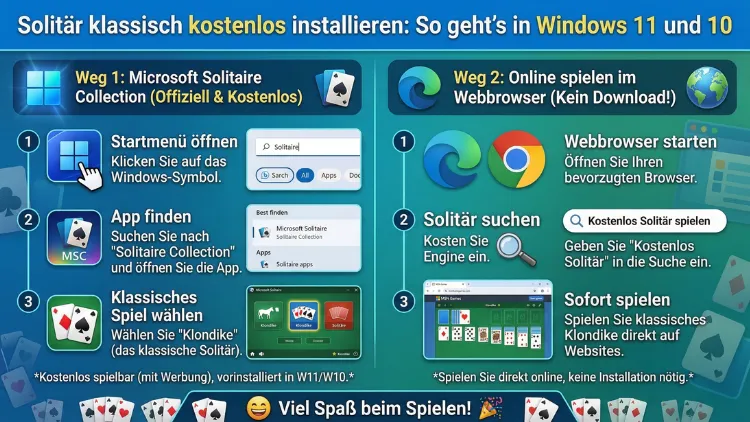
Solitär gehört zu den bekanntesten Kartenspielen der Welt – und viele Windows-Nutzer vermissen es seit der Umstellung auf neuere Betriebssysteme. Seit Windows 8 ist das klassische Kartenspiel nicht mehr standardmäßig vorinstalliert. Jedoch können Sie Solitär in Windows 10 und Windows 11 weiterhin kostenlos und legal installieren.
In diesem Artikel zeigen wir Ihnen alle Wege – Schritt für Schritt, sicher und ohne versteckte Kosten.
Warum ist Solitär nicht mehr vorinstalliert?
Lange Zeit war Solitär fester Bestandteil jedes Windows-Computers. Seit Windows 3.0 im Jahr 1990 begleitete das klassische Klondike-Kartenspiel Millionen von Nutzern – und half ihnen ursprünglich sogar dabei, die Mausbedienung zu erlernen. Mit dem Erscheinen von Windows 8 entschied Microsoft jedoch, die vorinstallierten Spiele zu entfernen. Stattdessen sollten Nutzer Spiele eigenständig aus dem Microsoft Store herunterladen.
Diese Entscheidung sorgte damals für Kritik. Dennoch verfolgt Microsoft sie auch in Windows 10 und Windows 11 weiter. Solitär ist also nicht verschwunden – es muss lediglich separat installiert werden. Außerdem bietet Microsoft heute sogar mehr Spielvarianten als früher, darunter Klondike, Spider Solitaire, FreeCell, Pyramid und TriPeaks.
Wer hingegen das klassische Spielgefühl aus der Windows-7-Ära bevorzugt, hat ebenfalls Optionen. Deshalb stellen wir in diesem Artikel beide Wege vor: die offizielle moderne Variante und die klassische Retro-Version.
Methode 1 (empfohlen): Microsoft Solitaire Collection über den Microsoft Store
Die empfohlene Vorgehensweise ist die Installation der „Microsoft Solitaire Collection“ direkt über den Microsoft Store. Diese Methode funktioniert reibungslos unter Windows 10 und Windows 11, ist völlig kostenlos und stammt direkt vom Hersteller.
Schritt-für-Schritt-Anleitung für Windows 10 und Windows 11
- Öffnen Sie das Startmenü und klicken Sie auf das Microsoft-Store-Symbol (alternativ: Suche nach „Microsoft Store“).
- Geben Sie im Suchfeld oben „Microsoft Solitaire Collection“ ein.
- Klicken Sie auf das Suchergebnis mit dem gleichnamigen Titel und dem blauen Karten-Symbol.
- Drücken Sie den „Installieren“-Button. Die App wird sofort und automatisch heruntergeladen.
- Nach der Installation klicken Sie auf „Spielen“, um das Spiel zu starten.
- Beim ersten Start akzeptieren Sie die Nutzungsbedingungen und wählen Ihre bevorzugte Spielvariante.
- Klicken Sie oben links auf „Klondike“, um das klassische Solitär zu starten.
Zusätzlich können Sie das Spiel für schnellen Zugriff an die Taskleiste oder das Startmenü anheften: Klicken Sie mit der rechten Maustaste auf das Spielsymbol in der Taskleiste und wählen Sie „An Taskleiste anheften“.
Was enthält die Microsoft Solitaire Collection?
Die App ist keine einfache Kopie des alten Spiels – sie bietet vielmehr eine vollständige Spielesammlung:
- Klondike: Das klassische Solitär, das die meisten kennen und lieben.
- Spider Solitaire: Eine anspruchsvollere Variante mit bis zu vier Farben.
- FreeCell: Logisch und strategisch – fast jedes Spiel ist lösbar.
- Pyramid: Karten werden paarweise zu 13 kombiniert und entfernt.
- TriPeaks: Karten werden in Auf- oder Absteigereihenfolge abgelegt.
Zudem bietet die App tägliche Herausforderungen, Ereignisse und – gegen Aufpreis – ein werbefreies Microsoft Solitaire Collection Premium-Abo. Die Gratis-Version ist jedoch vollständig spielbar und enthält lediglich gelegentliche Werbeeinblendungen.
Vorteile dieser Methode
- Direkt von Microsoft: keine Sicherheitsbedenken, keine Drittanbieter.
- Regelmäßige Updates und Kompatibilität mit Windows 10 und Windows 11.
- Fünf Spielvarianten in einer einzigen App.
- Synchronisation von Fortschritten über ein Microsoft-Konto möglich.
- Touchscreen-optimiert für Tablets und 2-in-1-Geräte.
Nachteile dieser Methode
- Die kostenlose Version enthält Werbung zwischen den Runden.
- Das Design unterscheidet sich von der klassischen Windows-7-Optik.
- Für die Vollnutzung wird ein Microsoft-Konto empfohlen.
Methode 2: Klassisches Solitär ohne Werbung – Windows-7-Spiele nachinstallieren
Viele Nutzer empfinden die neue Microsoft Solitaire Collection als zu modern und zu werbelastig. Deshalb bietet sich eine zweite Option an: das Windows-7-Spielepaket, das das originale Solitär-Feeling zurückbringt – ohne Werbung, ohne Abo und ohne Microsoft Store.
So installieren Sie die Windows-7-Spiele unter Windows 10 und Windows 11
Empfohlen wird hierfür die Webseite win7games.com, auf der ein kostenloses Spielepaket bereitgestellt wird:
- Rufen Sie win7games.com in Ihrem Webbrowser auf.
- Scrollen Sie auf der Seite nach unten zum Button „DOWNLOAD GAMES“.
- Laden Sie die ZIP-Datei herunter.
- Entpacken Sie die ZIP-Datei an einen beliebigen Speicherort, zum Beispiel auf dem Desktop.
- Starten Sie die Datei „Windows7Games_for_Windows_11_10_8.EXE“ per Doppelklick.
- Bestätigen Sie die Sprache und folgen Sie dem Installationsassistenten.
- Sie sehen eine Liste verfügbarer Spiele – wählen Sie „Solitaire“ (sowie weitere Spiele nach Wunsch).
- Klicken Sie auf „Weiter“ und warten Sie, bis die Installation abgeschlossen ist.
- Öffnen Sie das Startmenü, gehen Sie zu „Alle Apps“ > „Games“ und klicken Sie auf „Solitaire“.
Außerdem enthält das Paket weitere Klassiker wie Minesweeper, Hearts, Mahjong, Chess Titans und Spider Solitaire – ebenfalls ohne Werbung.
Vorteile dieser Methode
- Kein Microsoft Store notwendig – ideal für ältere oder schwächere PCs.
- Keine Werbung und keine In-App-Käufe.
- Das vertraute klassische Design aus der Windows-7-Zeit.
- Funktioniert unter Windows 10 und Windows 11 (32- und 64-Bit).
- Mehrere klassische Spiele in einem Paket.
Nachteile dieser Methode
- Stammt von einem Drittanbieter – deshalb sollten Sie die Quelle sorgfältig prüfen.
- Keine automatischen Updates oder täglichen Herausforderungen.
- Möglicherweise werden ältere Grafiktreiber oder Kompatibilitätseinstellungen benötigt.
- Microsoft bietet hierfür keinen offiziellen Support.
Wichtiger Hinweis: Laden Sie diese Datei ausschließlich von bekannten, vertrauenswürdigen Quellen herunter. Scannen Sie die Datei zusätzlich mit einem aktuellen Antivirenprogramm, zum Beispiel Microsoft Defender, bevor Sie sie ausführen.
Methode 3: „Classic Solitaire (Free)“ aus dem Microsoft Store
Eine dritte Möglichkeit bietet die App „Classic Solitaire (Free)“, die ebenfalls im Microsoft Store verfügbar ist und das klassische Klondike-Spielerlebnis nachahmt. Diese App stammt jedoch nicht von Microsoft, sondern von einem Drittentwickler.
Installation von Classic Solitaire (Free)
- Öffnen Sie den Microsoft Store unter Windows 10 oder Windows 11.
- Suchen Sie nach „Classic Solitaire Free“.
- Klicken Sie auf „Installieren“.
- Das Spiel ist nach wenigen Sekunden einsatzbereit.
Das Spiel bietet das bekannte Scoring-System und das klassische Kartendesign, das viele noch aus älteren Windows-Versionen kennen. Allerdings enthält es ebenfalls Werbeanzeigen, und die Entwickler stehen in keiner Verbindung zu Microsoft. Deshalb ist diese Methode eher als Ergänzung zu empfehlen – für Nutzer, die das klassische Erscheinungsbild ohne externen Download bevorzugen.
Solitär-Varianten im Überblick: Was passt zu Ihnen?
Solitär ist nicht gleich Solitär. Tatsächlich gibt es zahlreiche Spielvarianten, die sich in Regeln und Schwierigkeitsgrad unterscheiden. Deshalb lohnt es sich, die wichtigsten Varianten kurz vorzustellen:
Klondike Solitaire – der Klassiker
Klondike ist das Original – und die Version, die die meisten Menschen meinen, wenn sie von Solitär sprechen. Das Ziel: 52 Karten farblich sortiert und aufsteigend auf vier Ass-Stapeln ablegen. Dabei beginnen Sie mit dem Ass und enden beim König. Auf dem Spielfeld wechseln sich rote und schwarze Karten in absteigender Reihenfolge ab.
Zudem stehen zwei Schwierigkeitsstufen zur Wahl: Das Ziehen einer Karte (leichter) oder das Ziehen von drei Karten (anspruchsvoller). Letztere Variante war früher die Standardeinstellung.
Spider Solitaire – für Fortgeschrittene
Spider Solitaire verwendet zwei vollständige Kartendecks (104 Karten) und ist deutlich anspruchsvoller als Klondike. Sie können zwischen einer, zwei oder vier Farben wählen. Das Ziel besteht darin, vollständige Sequenzen vom König bis zum Ass zu bilden und diese vom Spielfeld zu entfernen.
FreeCell – fast immer lösbar
FreeCell ist eine besondere Variante, da fast jedes Spiel mathematisch lösbar ist. Vier freie Zellen dienen als temporäre Ablage – das erfordert mehr strategisches Denken und Planung.
Pyramid Solitaire
Bei Pyramid sind die Karten pyramidenförmig angeordnet. Zwei Karten, deren Wert zusammen 13 ergibt, werden entfernt. Das Ass hat den Wert 1, der König 13 und kann allein entfernt werden.
TriPeaks Solitaire
TriPeaks besteht aus drei überlappenden Pyramiden. Karten werden abgelegt, wenn sie um einen Wert höher oder niedriger als die aktuelle Ablagestapel-Karte sind. Deshalb eignet sich dieses Spiel besonders für Spieler, die schnelle Entscheidungen und Tempo mögen.
Solitär ohne Werbung spielen: So geht’s
Ein häufiger Kritikpunkt an der Microsoft Solitaire Collection ist die Werbung in der kostenlosen Version. Allerdings gibt es Wege, das Spielerlebnis zu verbessern:
Option 1: Microsoft Solitaire Collection Premium
Für rund 1,99 Euro im Monat oder 9,99 Euro im Jahr (Stand 2026) bietet Microsoft ein werbefreies Erlebnis. Das Premium-Abo schaltet zusätzlich exklusive Kartenrücken und Hintergründe frei. Zudem können Sie das Abo im Rahmen eines Microsoft 365-Abonnements günstiger erhalten.
Option 2: Windows-7-Spielepaket (win7games.com)
Wie bereits in Methode 2 beschrieben, ist das klassische Spielepaket komplett werbefrei – ohne Abo und ohne monatliche Kosten. Deshalb ist diese Methode besonders für Nutzer geeignet, die dauerhaft ohne Unterbrechungen spielen möchten.
Option 3: Offline spielen
Beide Versionen – die Microsoft Solitaire Collection und das Windows-7-Paket – können ohne aktive Internetverbindung gespielt werden. Allerdings werden bei der Collection ohne Internetzugang manche Funktionen wie tägliche Herausforderungen oder Ereignisse nicht verfügbar sein. Werbung erscheint in diesem Fall jedoch ebenfalls nicht.
Solitär unter Windows 10 im Detail
Unter Windows 10 ist Solitär nicht vorinstalliert. Deshalb müssen Sie eine der oben genannten Methoden anwenden. Außerdem läuft die Microsoft Solitaire Collection unter Windows 10 problemlos und wird offiziell unterstützt.
Systemvoraussetzungen für Windows 10
Die Microsoft Solitaire Collection benötigt:
- Windows 10 in einer aktuellen Version (Build 17763 oder neuer empfohlen)
- Mindestens 2 GB RAM (empfohlen: 4 GB)
- Rund 500 MB freien Speicherplatz
- Aktive Internetverbindung für die Installation und tägliche Ereignisse
Solitär auf einem Windows-10-Tablet
Besonders auf Tablets mit Windows 10 spielt sich Solitär komfortabel. Die Microsoft Solitaire Collection ist für Touchscreens optimiert – Karten werden per Fingerwisch verschoben, was das Spielgefühl dem traditionellen Kartenspiel näherbringt.
Solitär unter Windows 11 im Detail
Unter Windows 11 ist die Situation etwas anders als unter Windows 10. Tatsächlich ist die Microsoft Solitaire Collection in Windows 11 bereits vorinstalliert – zumindest bei den meisten Systemkonfigurationen.
Solitär in Windows 11 starten
Falls das Spiel auf Ihrem Windows-11-PC vorhanden ist, gehen Sie so vor:
- Öffnen Sie das Startmenü und tippen Sie „Solitär“ ein.
- Klicken Sie auf den Eintrag „Solitaire & Casual Games“.
- Akzeptieren Sie die Nutzungsbedingungen.
- Klicken Sie oben links auf „Klondike“, um das klassische Spiel zu starten.
Falls das Spiel fehlt oder deinstalliert wurde, können Sie es wie unter Methode 1 beschrieben erneut aus dem Microsoft Store herunterladen.
Unterschiede zwischen Windows 10 und Windows 11
Optisch und spielerisch gibt es zwischen der Solitär-Version unter Windows 10 und Windows 11 keine wesentlichen Unterschiede. Das Spielprinzip, die Varianten und das Design sind identisch. Deshalb finden sich Nutzer, die von Windows 10 auf Windows 11 umgestiegen sind, sofort zurecht.
Fehlerbehebung: Was tun, wenn Solitär nicht funktioniert?
Gelegentlich treten beim Installieren oder Starten von Solitär Probleme auf. Deshalb finden Sie hier die häufigsten Fehler und deren Lösungen:
Problem 1: Der Microsoft Store öffnet sich nicht
Öffnen Sie die Einstellungen (Windows-Taste + I) und navigieren Sie zu „Apps“ > „Standard-Apps“. Stellen Sie sicher, dass der Microsoft Store nicht deaktiviert oder beschädigt ist. Führen Sie außerdem Windows Update aus, um das System auf den neuesten Stand zu bringen.
Zusätzlich können Sie den Store über die PowerShell reparieren: Öffnen Sie PowerShell als Administrator und geben Sie folgenden Befehl ein:
Get-AppXPackage -AllUsers | Foreach {Add-AppxPackage -DisableDevelopmentMode -Register "$($_.InstallLocation)\AppXManifest.xml"}
Danach starten Sie Windows neu.
Problem 2: Solitär lässt sich nicht installieren
Überprüfen Sie zunächst Ihre Internetverbindung. Stellen Sie außerdem sicher, dass Ihr Microsoft-Konto aktiv und korrekt angemeldet ist. Falls nötig, melden Sie sich im Microsoft Store ab und wieder an.
Problem 3: Das Spiel startet nicht oder friert ein
Aktualisieren Sie zunächst die Microsoft Solitaire Collection über den Store. Deinstallieren und reinstallieren Sie das Spiel bei anhaltenden Problemen. Außerdem empfiehlt sich ein Neustart des Computers, bevor Sie das Spiel erneut starten.
Problem 4: Das Windows-7-Spielepaket lässt sich nicht installieren
Falls die EXE-Datei blockiert wird, klicken Sie mit der rechten Maustaste auf die Datei und wählen Sie „Eigenschaften“. Setzen Sie dort gegebenenfalls einen Haken bei „Zulassen“, um die Blockierung durch Windows SmartScreen aufzuheben. Scannen Sie die Datei zuvor jedoch unbedingt mit Microsoft Defender oder einem anderen aktuellen Virenscanner.
Solitär sicher installieren: Worauf Sie unbedingt achten sollten
Leider gibt es im Internet viele unseriöse Seiten, die Solitär als Tarnung für Schadsoftware nutzen. Deshalb gelten folgende empfohlene Vorgehensweisen:
- Laden Sie Solitär ausschließlich aus dem Microsoft Store oder von bekannten, vertrauenswürdigen Seiten herunter.
- Meiden Sie Seiten, die Ihnen Solitär als eigenständige EXE-Datei außerhalb des Stores anbieten, ohne klare Quellenangabe.
- Achten Sie darauf, dass Ihr Windows Defender oder ein anderes Antivirenprogramm aktiv ist.
- Prüfen Sie nach der Installation im Task-Manager, ob unbekannte Prozesse gestartet wurden.
- Installieren Sie grundsätzlich nur Spiele, die Sie über den offiziellen Microsoft Store oder vertrauenswürdige Portale wie win7games.com beziehen.
Außerdem: Seriöse Solitär-Versionen fragen keine persönlichen Daten ab und verlangen keine Kreditkartenangaben für die Grundfunktion.
Solitär im Browser spielen – ohne Installation
Falls Sie keine Software installieren möchten oder an einem Gerät sitzen, das Ihnen nicht gehört, können Sie Solitär auch direkt im Browser spielen – ohne Download und ohne Installation.
Empfohlen wird die Webseite solitaire.org, die eine saubere, werbefreie (oder werbearme) Browserversion des klassischen Klondike anbietet. Alternativ funktioniert auch Google Solitaire: Geben Sie einfach „Solitär spielen“ in die Google-Suche ein, und Google zeigt direkt ein spielbares Spiel an – ohne Weiterleitungen, ohne Installation, kostenlos.
Zudem bietet Microsoft selbst eine Browserversion an, die über das Bing-Suchportal zugänglich ist. Suchen Sie dort nach „Solitaire“, und das Spiel erscheint als interaktives Widget direkt in den Suchergebnissen.
Die Browserversionen sind besonders praktisch für Gelegenheitsspieler oder für den Einsatz auf Geräten ohne Installationsmöglichkeit. Allerdings fehlen dort erweiterte Funktionen wie Statistiken, tägliche Herausforderungen oder verschiedene Schwierigkeitsstufen.
Solitär auf mobilen Geräten: Android und iOS
Auch wenn dieser Artikel primär Windows 10 und Windows 11 behandelt, lohnt ein kurzer Blick auf mobile Plattformen. Schließlich spielen viele Nutzer Solitär heutzutage auch unterwegs.
Solitär auf Android
Für Android-Geräte empfiehlt sich die „Microsoft Solitaire Collection“ aus dem Google Play Store. Sie ist kostenlos, bietet dieselben fünf Spielvarianten wie unter Windows und synchronisiert Fortschritte mit dem Microsoft-Konto geräteübergreifend.
Solitär auf iOS und iPadOS
Auch für iPhone und iPad steht die „Microsoft Solitaire Collection“ im Apple App Store zur Verfügung. Zudem bietet der App Store zahlreiche alternative Solitär-Apps, darunter „Classic Solitaire Klondike“ von MobilityWare, die als besonders qualitativ und werbesparsam gilt.
Geräteübergreifendes Spielen
Dank der Microsoft-Kontosynchronisierung können Sie Ihre Spielfortschritte, gewonnenen Abzeichen und Statistiken zwischen Windows 10, Windows 11, Android und iOS teilen. Das ist besonders praktisch, wenn Sie sowohl am PC als auch mobil spielen.
Vergleich: Welche Methode ist die richtige für mich?
Abhängig von Ihren Anforderungen empfiehlt sich eine der folgenden Optionen:
| Kriterium | Microsoft Solitaire Collection | Windows-7-Spielepaket | Browserversion |
|---|---|---|---|
| Kosten | Kostenlos (mit Werbung) | Kostenlos | Kostenlos |
| Werbefrei | Nur mit Premium-Abo | Ja | Teilweise |
| Klassisches Design | Nein (modern) | Ja | Variiert |
| Installation nötig | Ja (über Store) | Ja (EXE) | Nein |
| Offiziell von Microsoft | Ja | Nein | Nein |
| Windows 10/11-kompatibel | Ja | Ja | Ja |
| Spielvarianten | 5 | 6+ | 1–3 |
Zusammenfassend gilt: Für die meisten Nutzer ist die Microsoft Solitaire Collection die beste Wahl – einfach, sicher und direkt aus dem Store. Für Nostalgiker ohne Werbetoleranz ist das Windows-7-Spielepaket die bessere Option. Für schnelles Spielen ohne Installation reicht die Browserversion aus.
Häufige Fragen zu Solitär unter Windows
Ist Solitär für Windows 10 und Windows 11 wirklich kostenlos?
Ja, Solitär ist sowohl unter Windows 10 als auch unter Windows 11 vollständig kostenlos spielbar. Die Microsoft Solitaire Collection steht im Microsoft Store gratis zur Verfügung. Lediglich das optionale Premium-Abo (für werbefreies Spielen) kostet Geld. Alle fünf Spielvarianten – Klondike, Spider, FreeCell, Pyramid und TriPeaks – sind jedoch auch ohne Bezahlung vollständig nutzbar.
Warum wurde Solitär aus Windows entfernt?
Mit dem Erscheinen von Windows 8 entschied Microsoft, klassische vorinstallierte Spiele wie Solitär, Minesweeper und Hearts zu entfernen. Der Hintergrund: Microsoft wollte das System schlanker gestalten und Nutzer dazu ermutigen, Spiele eigenständig aus dem Microsoft Store herunterzuladen. Außerdem sollten die Spiele in modernisierten Versionen neu erscheinen.
Wie starte ich Solitär in Windows 11 schnell?
Der schnellste Weg: Drücken Sie die Windows-Taste, tippen Sie „Solitär“ ein und drücken Sie Enter. Alternativ heften Sie die „Microsoft Solitaire Collection“ an die Taskleiste an, indem Sie mit der rechten Maustaste auf das Symbol klicken und „An Taskleiste anheften“ wählen. Danach ist das Spiel dauerhaft mit einem einzigen Klick erreichbar.
Kann ich Solitär ohne Microsoft-Konto spielen?
Ja, grundsätzlich ist das Spielen ohne Microsoft-Konto möglich. Allerdings stehen dann einige Funktionen nicht zur Verfügung, darunter tägliche Herausforderungen, Statistiken und geräteübergreifende Synchronisierung. Außerdem sind manche täglichen Ereignisse nur für angemeldete Nutzer zugänglich. Für einfaches gelegentliches Spielen reicht ein Gastzugang jedoch vollkommen aus.
Ist das Windows-7-Spielepaket sicher?
Das Windows-7-Spielepaket von win7games.com gilt unter Technik-Enthusiasten als bekannt und weitgehend vertrauenswürdig. Dennoch stammt es von einem Drittanbieter – deshalb sollten Sie die Datei vor der Installation stets mit einem aktuellen Virenscanner (zum Beispiel Microsoft Defender) prüfen. Außerdem empfiehlt sich der Download ausschließlich direkt von win7games.com und nicht von inoffiziellen Spiegelseiten.
Warum zeigt Solitär Werbung an?
Die kostenlose Version der Microsoft Solitaire Collection ist werbefinanziert. Zwischen den Spielrunden erscheinen kurze Videoanzeigen oder Bannerwerbung. Um die Werbung zu entfernen, gibt es zwei Optionen: das Microsoft Solitaire Collection Premium-Abo oder die Nutzung des werbefreien Windows-7-Spielepakets von win7games.com.
Kann ich Solitär offline spielen?
Ja, beide Hauptmethoden – die Microsoft Solitaire Collection und das Windows-7-Spielepaket – funktionieren ohne Internetverbindung. Allerdings sind bei der Collection ohne Netz manche Extras wie tägliche Herausforderungen und Ereignisse nicht verfügbar. Zudem erscheint ohne Internetverbindung auch keine Werbung, was das Offline-Spielen für manche Nutzer attraktiver macht.
Was ist der Unterschied zwischen Klondike und Spider Solitaire?
Klondike ist das klassische Solitär mit einem Kartendeck (52 Karten). Das Ziel ist es, alle Karten auf vier Ass-Stapeln abzulegen. Spider Solitaire verwendet hingegen zwei Decks (104 Karten) und gilt als deutlich anspruchsvoller. Zudem stehen bei Spider Solitaire drei Schwierigkeitsstufen zur Wahl: eine Farbe, zwei Farben oder vier Farben.
Funktioniert das Windows-7-Spielepaket auch auf Windows 11?
Ja, das Paket ist mit Windows 11 kompatibel und läuft auch auf 64-Bit-Systemen. Gelegentlich muss jedoch die Kompatibilitätsoption in den Programmeigenschaften aktiviert werden (rechte Maustaste > Eigenschaften > Kompatibilität > „Programm im Kompatibilitätsmodus ausführen für Windows 7″). Deshalb ist bei Problemen diese Einstellung der erste empfohlene Schritt zur Fehlerbehebung.
Gibt es Solitär auch für macOS oder Linux?
Auf macOS ist Solitär nicht vorinstalliert. Allerdings bietet der Mac App Store verschiedene kostenlose Solitär-Apps an, darunter „Solitaire Stories“ oder „Solitaire Grand Harvest“. Zudem funktioniert die Browserversion von Google Solitaire auf jedem Betriebssystem – also auch auf macOS und Linux – ohne Installation direkt im Browser.
Fazit
Solitär kostenlos auf Windows 10 oder Windows 11 zu installieren ist einfacher als gedacht. Die „Microsoft Solitaire Collection“ aus dem Microsoft Store ist die sicherste und schnellste Lösung. Wer das klassische Spielgefühl ohne Werbung bevorzugt, greift zum Windows-7-Spielepaket von win7games.com.
Beide Methoden sind kostenlos und in wenigen Minuten eingerichtet. Deshalb steht einer entspannten Runde Solitär – ob klassisch oder modern – nichts im Wege.