
SoundCloud installieren auf Windows 11 und 10: Erfahren Sie Schritt für Schritt, wie Sie die Desktop-App herunterladen, einrichten und Musik streamen.
SoundCloud auf dem PC nutzen ist einfacher, als viele denken. Unter Windows 10 und Windows 11 stehen Ihnen gleich drei Installationswege zur Verfügung: der Microsoft Store, der Desktop Player über Google Chrome sowie die PWA-Installation über Microsoft Edge.
Dieser Artikel erklärt Schritt für Schritt, wie Sie SoundCloud auf Ihrem Windows-Rechner installieren, einrichten und optimal nutzen – kostenlos und sicher.
Was ist SoundCloud und warum lohnt sich die Desktop-App?
SoundCloud ist eine der weltweit größten Musik- und Audioplattformen. Laut aktuellen Angaben stehen dort über 250 Millionen Tracks von mehr als 30 Millionen Künstlern aus 193 Ländern zur Verfügung. Dabei unterscheidet sich SoundCloud deutlich von anderen Streamingdiensten wie Spotify oder Apple Music: Statt eines rein kuratierten Angebots bietet die Plattform auch unabhängigen Künstlern, DJs, Podcastern und Produzenten die Möglichkeit, ihre Musik direkt hochzuladen und zu teilen. Deshalb finden Sie hier Remixe, DJ-Sets, Freestyles und Podcasts, die es nirgendwo sonst gibt.
Zusätzlich punktet SoundCloud mit einer starken Community-Funktion. Hörer können Songs direkt kommentieren, liken und teilen, sodass eine lebendige Interaktion zwischen Fans und Künstlern entsteht. Außerdem unterstützt die Plattform Künstler dabei, durch Streams tatsächlich Einnahmen zu erzielen – ein wichtiger Unterschied zu vielen anderen Diensten.
Wer SoundCloud bislang nur im Browser genutzt hat, profitiert von der Desktop-App in mehrerer Hinsicht: Die App läuft als eigenständiges Fenster, lässt sich direkt über die Taskleiste starten und reagiert schneller als ein Browser-Tab. Zudem können Sie die App über Medientasten auf der Tastatur steuern und sie erscheint im Windows-Benachrichtigungscenter. Deshalb lohnt sich die Installation für alle, die SoundCloud regelmäßig auf dem PC verwenden.
Geschichte und Entwicklung von SoundCloud
SoundCloud wurde 2007 in Berlin gegründet und hat sich seitdem zur weltweit führenden Plattform für Audio-Content entwickelt. Ursprünglich als Werkzeug für Musiker gedacht, um Demos und unveröffentlichte Tracks zu teilen, hat sich die Plattform inzwischen zu einem vollständigen Musikstreaming-Dienst gewandelt. Trotzdem behält SoundCloud seinen ursprünglichen Charakter bei: Nachwuchskünstler können ihre Musik ebenso einfach hochladen wie etablierte Superstars. Außerdem bietet SoundCloud eines der umfangreichsten Angebote an elektronischer Musik, Hip-Hop und Podcast-Inhalten weltweit.
Für Windows-Nutzer besonders relevant: Im Laufe der Jahre hat SoundCloud seine Desktop-Erfahrung erheblich verbessert. Seit der Einführung des Desktop Players und der Microsoft-Store-App steht Ihnen im Jahr 2026 ein modernes, flüssiges Erlebnis zur Verfügung, das sich nahtlos in Windows integriert.
Systemvoraussetzungen für SoundCloud unter Windows
Bevor Sie mit der Installation beginnen, sollten Sie prüfen, ob Ihr Computer die Mindestanforderungen erfüllt. Die Voraussetzungen sind jedoch bewusst niedrig gehalten, sodass selbst ältere Rechner problemlos funktionieren:
- Betriebssystem: Windows 10 oder Windows 11
- Prozessor: Mindestens 1 GHz (empfohlen: 2,4 GHz oder schneller)
- Arbeitsspeicher: Mindestens 2 GB RAM (empfohlen: 4 GB oder mehr)
- Speicherplatz: Mindestens 200 MB freier Festplattenspeicher
- Internetverbindung: Erforderlich für Streaming; empfohlen: stabile Breitbandverbindung
Außerdem benötigen Sie für die Installation über den Microsoft Store ein Microsoft-Konto. Für die PWA-Installation über Chrome oder Edge ist hingegen kein Microsoft-Konto nötig – lediglich ein aktueller Browser genügt.
Methode 1: SoundCloud über den Microsoft Store installieren (empfohlen)
Die Installation über den Microsoft Store ist die offizielle und einfachste Methode für Windows-Nutzer. Dabei wird die App direkt von Microsoft geprüft und bereitgestellt, was höchste Sicherheit garantiert. Zudem erhalten Sie auf diesem Weg automatische Updates, ohne manuell eingreifen zu müssen.
Schritt-für-Schritt-Anleitung:
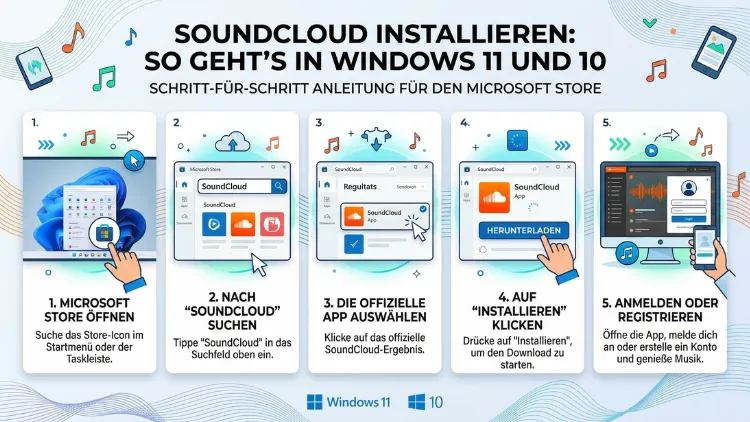
Schritt 1: Öffnen Sie den Microsoft Store. Klicken Sie dazu auf das Startsymbol von Windows und tippen Sie „Microsoft Store“ in die Suche ein. Alternativ finden Sie den Store in der Taskleiste.
Schritt 2: Geben Sie in der Suchleiste des Microsoft Store „SoundCloud“ ein und drücken Sie die Enter-Taste.
Schritt 3: Klicken Sie in den Suchergebnissen auf den Eintrag „SoundCloud“ mit dem offiziellen orangefarbenen Logo.
Schritt 4: Klicken Sie auf den blauen Button „Herunterladen“ oder „Installieren“. Falls Sie noch nicht in Ihrem Microsoft-Konto angemeldet sind, werden Sie aufgefordert, sich anzumelden.
Schritt 5: Warten Sie, bis der Download abgeschlossen ist. Anschließend erscheint der Button „Öffnen“ – klicken Sie darauf, um SoundCloud direkt zu starten.
Schritt 6: Melden Sie sich mit Ihrem bestehenden SoundCloud-Konto an oder erstellen Sie kostenlos ein neues Konto. Dazu benötigen Sie lediglich eine E-Mail-Adresse oder ein Facebook- bzw. Google-Konto.
Nach der Anmeldung ist SoundCloud sofort einsatzbereit. Zudem wird die App automatisch im Startmenü verknüpft und lässt sich optional an die Taskleiste anheften.
Methode 2: SoundCloud Desktop Player über Google Chrome installieren
Eine weitere, sehr bequeme Möglichkeit ist die Installation des SoundCloud Desktop Players über Google Chrome. Dabei handelt es sich um eine sogenannte Progressive Web App (PWA) – eine App, die direkt aus dem Browser heraus als eigenständige Desktop-Anwendung installiert wird. Der Vorteil: Sie benötigen kein Microsoft-Konto und der Installationsprozess ist besonders schnell.
Schritt-für-Schritt-Anleitung:
Schritt 1: Öffnen Sie Google Chrome (mindestens Version 90 oder neuer empfohlen) und rufen Sie die Website soundcloud.com auf.
Schritt 2: Melden Sie sich mit Ihrem SoundCloud-Konto an. Die Anmeldung ist erforderlich, damit die Installationsoption erscheint.
Schritt 3: Nach der Anmeldung sehen Sie in der Adressleiste rechts ein kleines Computer-Symbol mit einem Pfeil nach oben – das ist das Installations-Icon für die Desktop-App. Klicken Sie darauf.
Schritt 4: Es öffnet sich ein kleines Popup-Fenster mit der Frage, ob Sie „SoundCloud installieren“ möchten. Klicken Sie auf „Installieren“.
Alternativ können Sie auch auf die drei Punkte oben rechts in Chrome klicken und dort die Option „SoundCloud installieren…“ auswählen. Anschließend bestätigen Sie ebenfalls mit „Installieren“.
Schritt 5: Der SoundCloud Desktop Player öffnet sich nun automatisch als eigenständige App. Außerdem können Sie wählen, ob Sie eine Verknüpfung auf dem Desktop, in der Taskleiste oder im Startmenü erstellen möchten.
Der Desktop Player läuft fortan unabhängig vom Browser-Fenster und lässt sich wie jede andere Windows-App öffnen und schließen.
Methode 3: SoundCloud Desktop Player über Microsoft Edge installieren
Wer statt Chrome lieber den integrierten Microsoft Edge-Browser verwendet, kann den SoundCloud Desktop Player ebenso einfach installieren. Edge ist seit Windows 10 Version 20H2 standardmäßig vorinstalliert und unterstützt die PWA-Installation vollständig.
Schritt-für-Schritt-Anleitung:
Schritt 1: Öffnen Sie Microsoft Edge und navigieren Sie zu soundcloud.com.
Schritt 2: Melden Sie sich mit Ihrem SoundCloud-Konto an.
Schritt 3: Nach der Anmeldung erscheint in der Adressleiste oben rechts ein Banner oder ein Symbol mit der Aufschrift „App verfügbar – SoundCloud installieren“. Klicken Sie darauf.
Schritt 4: Im Dialogfenster klicken Sie auf „Installieren“, um den Vorgang zu bestätigen.
Schritt 5: Anschließend öffnet sich SoundCloud als eigenständige Desktop-App. Edge fragt Sie, ob Sie Verknüpfungen in der Taskleiste, auf dem Desktop oder im Startmenü anlegen möchten – wählen Sie hier nach Belieben.
Der Vorteil der Edge-Installation: Da Edge tief in Windows integriert ist, lässt sich die PWA besonders gut mit anderen Windows-Funktionen verknüpfen, zum Beispiel mit dem Windows-Benachrichtigungssystem oder der Sprungliste in der Taskleiste.
SoundCloud einrichten und erste Schritte
Nachdem Sie SoundCloud erfolgreich installiert haben, lohnt es sich, die App kurz einzurichten, um das Beste aus der Plattform herauszuholen. Deshalb erhalten Sie hier die wichtigsten ersten Schritte:
Konto erstellen oder anmelden
SoundCloud ist grundsätzlich kostenlos nutzbar. Zur Anmeldung benötigen Sie lediglich eine E-Mail-Adresse oder Sie melden sich bequem über ein Google- oder Facebook-Konto an. Nach der Registrierung haben Sie sofort Zugriff auf Millionen von Tracks.
Wer mehr möchte, kann auf SoundCloud Go+ upgraden. Dieser kostenpflichtige Premium-Tarif bietet unter anderem werbefreies Streaming, Offline-Wiedergabe und Zugriff auf das vollständige Katalog-Angebot, inklusive exklusiver Inhalte. Die Offline-Funktion steht dabei ausschließlich Go+-Abonnenten zur Verfügung – kostenlose Nutzer streamen hingegen immer online.
Profil einrichten und personalisieren
Nachdem Sie sich registriert haben, empfiehlt es sich, Ihr Profil kurz einzurichten. Klicken Sie dazu auf Ihr Profilbild oben rechts in der App und wählen Sie „Profil bearbeiten“. Dort können Sie einen Anzeigenamen, einen Profilbeschreibungstext und ein Profilbild hinzufügen. Außerdem können Sie angeben, welche Genres und Künstler Sie bevorzugen – SoundCloud nutzt diese Informationen, um Ihnen besser passende Musikempfehlungen zu liefern.
Musik entdecken und Benachrichtigungen einrichten
Unter dem Bereich „Entdecken“ schlägt SoundCloud Ihnen Musik vor, die zu Ihrem Geschmack passt. Zudem zeigt die App Trending-Charts, neue Veröffentlichungen und von der Community kuratierte Mixes an. Ebenso können Sie gezielt nach Genres, Künstlern oder Tracks suchen – die Suchfunktion ist dabei besonders leistungsstark und findet auch seltene Releases, die auf keiner anderen Plattform verfügbar sind.
Außerdem können Sie Künstlern folgen und erhalten dadurch automatisch Benachrichtigungen, wenn diese neue Musik veröffentlichen. Das ist besonders nützlich, wenn Sie keine Neuerscheinungen Ihrer Lieblingsartisten verpassen möchten.
Bibliothek und Wiedergabelisten anlegen
Sobald Sie angemeldet sind, können Sie sofort Tracks liken, eigene Wiedergabelisten erstellen und Künstlern folgen. Die App zeigt Ihnen unter „Bibliothek“ alle gelikten Tracks, Alben und Playlists übersichtlich an. Außerdem finden Sie dort einen schnellen Zugriff auf zuletzt gespielte Inhalte. Darüber hinaus können Sie Wiedergabelisten mit anderen Nutzern teilen oder öffentlich sichtbar machen, sodass Ihre Musikzusammenstellungen von der gesamten Community entdeckt werden können.
Datenschutz-Einstellungen anpassen
SoundCloud bietet zudem einige Datenschutz-Einstellungen, die Sie nach der Installation anpassen sollten. In den Kontoeinstellungen können Sie unter „Privatsphäre“ festlegen, ob Ihre Aktivitäten wie gelikte Tracks und Kommentare öffentlich sichtbar sind oder nur von Ihnen eingesehen werden können. Ebenso lassen sich dort Cookie-Präferenzen und Marketingmitteilungen verwalten.
SoundCloud per Tastaturkürzel und Medientasten steuern
Ein großer Vorteil der Desktop-App gegenüber dem Browser ist die Unterstützung von Mediatasten. So können Sie SoundCloud bequem über die Play/Pause-Taste, die Vor- und Zurück-Taste sowie die Lautstärkeregelung auf Ihrer Tastatur steuern – auch dann, wenn SoundCloud im Hintergrund läuft.
Zusätzlich gibt es innerhalb der App praktische Tastaturkürzel, die das Bedienen erleichtern:
- Leertaste: Play/Pause
- Pfeiltaste rechts: 5 Sekunden vorspulen
- Pfeiltaste links: 5 Sekunden zurückspulen
- M: Ton stummschalten
- Strg + F (in der Web-Version): Suche öffnen
Außerdem erscheint SoundCloud während der Wiedergabe im Windows-Benachrichtigungs-Overlay, sodass Sie die Wiedergabe direkt aus der Benachrichtigungsleiste steuern können, ohne die App in den Vordergrund holen zu müssen.
SoundCloud deinstallieren unter Windows 10 und 11
Sollten Sie SoundCloud zu einem späteren Zeitpunkt wieder entfernen wollen, ist auch das ganz unkompliziert möglich.
Microsoft Store App deinstallieren:
- Öffnen Sie die Windows-Einstellungen (Tastenkürzel: Windows + I).
- Gehen Sie zu „Apps“ > „Apps & Features“ (Windows 10) bzw. „Installierte Apps“ (Windows 11).
- Scrollen Sie in der Liste nach unten bis zu „SoundCloud“.
- Klicken Sie auf den Eintrag und wählen Sie „Deinstallieren“.
- Bestätigen Sie die Rückfrage mit „Deinstallieren“.
Desktop Player (PWA) über Chrome deinstallieren:
- Öffnen Sie den SoundCloud Desktop Player.
- Klicken Sie auf die drei senkrechten Punkte oben rechts in der App.
- Wählen Sie die Option „SoundCloud deinstallieren…“.
- Bestätigen Sie mit „Entfernen“.
Desktop Player (PWA) über Edge deinstallieren:
- Öffnen Sie Edge und gehen Sie in die Einstellungen über das Dreipunkt-Menü oben rechts.
- Klicken Sie auf „Apps“ und dann auf „Apps verwalten“.
- Suchen Sie „SoundCloud“ in der Liste und klicken Sie auf „Entfernen“.
Häufige Probleme bei der Installation und wie Sie sie beheben
Trotz der einfachen Installation kann es gelegentlich zu kleineren Problemen kommen. Deshalb finden Sie hier die häufigsten Fehler und deren Lösungen:
Microsoft Store öffnet sich nicht
Sollte der Microsoft Store sich nicht öffnen lassen, hilft es oft, die Store-App zu reparieren. Öffnen Sie dazu die Windows-Einstellungen, gehen Sie zu „Apps“ > „Apps & Features“, suchen Sie den „Microsoft Store“ und klicken Sie auf „Erweiterte Optionen“ > „Reparieren“. Zusätzlich können Sie den Store über PowerShell zurücksetzen: Öffnen Sie PowerShell als Administrator und geben Sie den Befehl Get-AppxPackage -allusers Microsoft.WindowsStore | Foreach {Add-AppxPackage -DisableDevelopmentMode -Register "$($_.InstallLocation)\AppXManifest.xml"} ein. Danach starten Sie den Rechner neu.
Installations-Button erscheint nicht in Chrome oder Edge
Falls das Installations-Symbol in der Adressleiste fehlt, sollten Sie zunächst sicherstellen, dass Sie mit Ihrem SoundCloud-Konto angemeldet sind. Zusätzlich sollten Sie prüfen, ob Ihr Browser auf dem neuesten Stand ist. Manchmal hilft es außerdem, die Seite einmal neu zu laden (F5-Taste) oder den Browser-Cache zu leeren (Strg + Shift + Entf). Ebenso kann es helfen, alle anderen Browser-Tabs mit SoundCloud zu schließen, bevor Sie die Seite erneut aufrufen.
SoundCloud startet nicht nach der Installation
Wenn SoundCloud nach der Installation nicht startet, empfiehlt es sich, den Rechner einmal neu zu starten. Außerdem können Sie prüfen, ob eine aktive Internetverbindung besteht, da SoundCloud zwingend online betrieben werden muss. Sollte das Problem bestehen bleiben, deinstallieren Sie die App und installieren Sie sie erneut über den Microsoft Store.
Sound wird nicht wiedergegeben
Prüfen Sie in diesem Fall zunächst, ob das richtige Audioausgabegerät in Windows ausgewählt ist. Klicken Sie dazu mit der rechten Maustaste auf das Lautsprecher-Symbol in der Taskleiste und wählen Sie „Sound-Einstellungen“. Stellen Sie sicher, dass das gewünschte Ausgabegerät ausgewählt und die Lautstärke nicht stummgeschaltet ist. Ebenso sollten Sie prüfen, ob SoundCloud selbst nicht auf stumm gestellt ist – prüfen Sie dazu die Lautstärkeleiste direkt in der App.
App läuft sehr langsam oder friert ein
Sollte SoundCloud träge reagieren, können Sie zunächst den App-Cache leeren. Bei der PWA-Version öffnen Sie dazu die Browser-Einstellungen und löschen den Cache für soundcloud.com. Außerdem hilft es, andere ressourcenintensive Programme zu schließen. Zusätzlich sollten Sie sicherstellen, dass Ihre Windows-Version aktuell ist, da veraltete Systemdateien manchmal zu Kompatibilitätsproblemen führen können.
Anmeldefehler oder vergessenes Passwort
Falls Sie sich nicht mehr an Ihr Passwort erinnern, klicken Sie auf der Anmeldemaske auf „Passwort vergessen“. SoundCloud sendet Ihnen anschließend einen Reset-Link an Ihre hinterlegte E-Mail-Adresse. Außerdem können Sie sich alternativ über Google oder Facebook anmelden, sofern Sie bei der ursprünglichen Registrierung eine dieser Optionen genutzt haben.
SoundCloud Free vs. SoundCloud Go+: Was sind die Unterschiede?
Viele Nutzer fragen sich, ob die kostenlose Version von SoundCloud ausreicht oder ob sich ein Upgrade lohnt. Deshalb finden Sie hier einen klaren Überblick über die Unterschiede:
SoundCloud Free (kostenlos):
- Zugriff auf Millionen von kostenlosen Tracks
- Streaming mit Werbepausen
- Keine Offline-Wiedergabe
- Eingeschränkter Zugriff auf Premium-Inhalte
SoundCloud Go+ (kostenpflichtig):
- Werbefreies Streaming ohne Unterbrechungen
- Offline-Wiedergabe von Tracks (auch ohne Internetverbindung)
- Vollständiger Zugriff auf den gesamten Katalog, inklusive Major-Label-Releases
- Höhere Audioqualität bei kompatiblen Inhalten
Für Gelegenheitsnutzer ist die kostenlose Version vollkommen ausreichend. Wer SoundCloud hingegen täglich und intensiv nutzt, profitiert erheblich von SoundCloud Go+, insbesondere wegen der Offline-Funktion und des werbefreien Erlebnisses.
SoundCloud als Künstler nutzen: Musik hochladen unter Windows
SoundCloud ist nicht nur ein Streaming-Dienst für Hörer – ebenso bietet die Plattform Musikern und Podcastern eine leistungsstarke Möglichkeit, eigene Inhalte zu veröffentlichen. Deshalb lohnt sich ein Blick auf die Upload-Funktionen, die insbesondere am Windows-PC komfortabel zugänglich sind.
Wie Sie einen Track hochladen
Das Hochladen eigener Musik funktioniert sowohl in der Desktop-App als auch direkt im Browser. Folgende Dateiformate werden dabei unterstützt: MP3, WAV, FLAC, AIFF, OGG und AAC. Die maximale Dateigröße beträgt dabei je nach Kontomodell unterschiedlich: Kostenlose Konten erhalten ein Upload-Kontingent von 180 Minuten, während kostenpflichtige Creator-Konten unbegrenzt hochladen können.
Schritt-für-Schritt-Anleitung zum Upload:
Schritt 1: Öffnen Sie SoundCloud auf Ihrem Windows-PC – entweder über die App oder über soundcloud.com im Browser.
Schritt 2: Klicken Sie oben rechts auf den „Upload“-Button (Wolke mit Pfeil nach oben).
Schritt 3: Wählen Sie im Dateidialog die gewünschte Audiodatei von Ihrer Festplatte aus.
Schritt 4: Während die Datei hochgeladen wird, können Sie Metadaten eingeben: Titel, Genre, Beschreibung, Stimmung und Tags. Außerdem können Sie ein Cover-Bild hochladen, das auf dem Track angezeigt wird.
Schritt 5: Legen Sie fest, ob der Track öffentlich, privat oder für bestimmte Nutzer sichtbar sein soll.
Schritt 6: Klicken Sie auf „Speichern“, um den Track zu veröffentlichen.
Nach der Veröffentlichung ist Ihr Track sofort für andere SoundCloud-Nutzer auffindbar und kann geliked, kommentiert und geteilt werden. Zudem erhalten Sie in Ihrem Profil detaillierte Statistiken über Plays, Likes und Follower-Entwicklung.
SoundCloud Next Pro für Künstler
Wer seine Musik professionell vermarkten möchte, kann zudem auf SoundCloud Next Pro upgraden. Dieser Tarif bietet unbegrenzte Upload-Kapazität, detailliertere Statistiken, die Möglichkeit zur Monetarisierung und exklusiven Zugang zu Promo-Tools. Außerdem können Pro-Nutzer ihre Tracks mit eigenen Download-Links versehen, sodass Fans die Musik direkt herunterladen können.
SoundCloud im Vergleich mit anderen Musikstreaming-Diensten
Wer überlegt, ob SoundCloud die richtige Plattform ist, möchte vielleicht auch wissen, wie sich der Dienst gegenüber bekannten Alternativen positioniert. Deshalb hier ein kurzer Vergleich:
SoundCloud vs. Spotify: Spotify bietet einen größeren Mainstream-Katalog und überlegene personalisierte Playlists wie „Discover Weekly“. SoundCloud hingegen punktet mit einem einzigartigen Angebot an unabhängiger Musik, Remixen, DJ-Sets und exklusiven Underground-Releases. Zudem ist SoundCloud für Künstler offener, da jeder ohne Gatekeeper Musik hochladen kann.
SoundCloud vs. Apple Music: Apple Music ist tief in das Apple-Ökosystem integriert und bietet hochauflösendes Streaming sowie räumliches Audio. SoundCloud ist dagegen plattformunabhängiger und stärker auf Community und Creator-Tools ausgerichtet. Außerdem ist SoundCloud in der kostenlosen Basisversion zugänglich, während Apple Music ausschließlich kostenpflichtig ist.
SoundCloud vs. YouTube Music: YouTube Music enthält viele offizielle Musikvideos und Live-Aufnahmen. SoundCloud ist hingegen stärker auf reine Audioinhalte spezialisiert und bietet einfachere Upload-Möglichkeiten für Künstler ohne eigenen YouTube-Kanal.
Zusammenfassend lässt sich sagen: SoundCloud ergänzt andere Streamingdienste hervorragend. Ebenso lohnt es sich deshalb, SoundCloud parallel zu Spotify oder Apple Music zu nutzen, um ein möglichst breites Musikerlebnis zu genießen.
SoundCloud auf weiteren Geräten und Plattformen
Obwohl dieser Artikel vorrangig Windows behandelt, ist es hilfreich zu wissen, dass SoundCloud auch auf weiteren Plattformen verfügbar ist:
- Android: Kostenlose App im Google Play Store verfügbar
- iPhone/iPad (iOS): Kostenlose App im Apple App Store erhältlich
- Mac: Kein offizieller App-Store-Eintrag, jedoch ist der Desktop Player als PWA über Chrome oder Edge installierbar
- Web-Browser: Vollständig nutzbar über soundcloud.com in jedem modernen Browser (Chrome, Edge, Firefox, Safari)
Zudem synchronisiert SoundCloud Ihren Hörverlauf, Ihre Bibliothek und Ihre Wiedergabelisten plattformübergreifend. Deshalb können Sie nahtlos zwischen Ihrem Windows-PC, dem Smartphone und dem Browser wechseln, ohne etwas zu verpassen.
Empfohlene Vorgehensweise: Welche Installationsmethode ist die beste?
Angesichts der drei verfügbaren Methoden stellt sich die Frage, welche die empfohlene Vorgehensweise ist. Die Antwort hängt dabei von Ihrem Nutzungsverhalten ab:
- Empfehlung für die meisten Nutzer: Microsoft Store. Die Installation über den Microsoft Store ist die sicherste und komfortabelste Methode. Sie erhalten automatische Updates, eine tiefe Windows-Integration und müssen sich um nichts weiter kümmern. Zudem ist die App direkt von SoundCloud und Microsoft geprüft.
- Empfehlung für Chrome-Nutzer ohne Microsoft-Konto: PWA über Google Chrome. Wer ohnehin Chrome als Hauptbrowser nutzt und kein Microsoft-Konto anlegen möchte, ist mit der PWA-Installation bestens bedient. Die App verhält sich nahezu identisch zur Store-Version.
- Empfehlung für Edge-Nutzer: PWA über Microsoft Edge. Wer Edge bevorzugt, profitiert von der besonders tiefen Integration in Windows. Die Edge-PWA lässt sich ebenso einfach installieren und deinstallieren wie eine Store-App.
Unabhängig von der Methode erhalten Sie stets denselben Funktionsumfang. Deshalb gibt es keine „falsche“ Wahl – es kommt lediglich auf Ihre persönliche Präferenz an.
Häufige Fragen zur SoundCloud-Installation
Ist SoundCloud kostenlos unter Windows installierbar?
Ja, SoundCloud ist vollständig kostenlos erhältlich – sowohl über den Microsoft Store als auch als PWA über Chrome oder Edge. Die kostenlose Version bietet Zugriff auf Millionen von Tracks. Lediglich für Premiumfunktionen wie werbefreies Streaming und Offline-Wiedergabe ist ein SoundCloud Go+-Abonnement erforderlich.
Wo kann ich SoundCloud für Windows offiziell herunterladen?
Die sicherste Bezugsquelle ist der Microsoft Store, den Sie direkt über das Windows-Startmenü öffnen. Alternativ installieren Sie den Desktop Player direkt über die offizielle Website soundcloud.com in Chrome oder Edge. Drittanbieter-Downloads sind hingegen nicht empfohlen, da sie Sicherheitsrisiken bergen können.
Funktioniert SoundCloud auch auf Windows 10?
Ja, SoundCloud unterstützt sowohl Windows 10 als auch Windows 11 vollständig. Die Microsoft-Store-App sowie die PWA-Installation über Chrome und Edge sind auf beiden Betriebssystemversionen verfügbar und funktionieren zuverlässig.
Wie viel Speicherplatz braucht SoundCloud unter Windows?
Für die Installation werden mindestens 200 MB freier Speicherplatz empfohlen. Da SoundCloud Musik jedoch nicht dauerhaft lokal speichert (außer bei Go+-Offline-Downloads), bleibt der Speicherbedarf dauerhaft gering.
Kann ich SoundCloud ohne Internetverbindung nutzen?
Die Offline-Wiedergabe ist ausschließlich SoundCloud Go+-Abonnenten vorbehalten. Mit einem Go+-Konto können Sie Tracks herunterladen und anschließend auch ohne aktive Internetverbindung anhören. Kostenlose Nutzer benötigen hingegen stets eine aktive Verbindung.
Warum erscheint der Installations-Button in Chrome nicht?
Der Installations-Button erscheint nur, wenn Sie auf soundcloud.com angemeldet sind und einen aktuellen Chromium-basierten Browser verwenden. Stellen Sie sicher, dass Sie mit Ihrem Konto eingeloggt sind, und laden Sie die Seite gegebenenfalls neu. Außerdem sollte Ihr Chrome-Browser auf dem neuesten Stand sein.
Wie aktualisiere ich SoundCloud unter Windows?
Die Microsoft-Store-Version aktualisiert sich automatisch im Hintergrund, sofern automatische Updates in den Store-Einstellungen aktiviert sind. Die PWA-Version (Chrome/Edge) aktualisiert sich ebenso automatisch, da sie direkt mit der SoundCloud-Website verbunden ist und beim nächsten Start die neueste Version lädt.
Kann ich SoundCloud auf mehreren Windows-Geräten nutzen?
Ja, SoundCloud synchronisiert Ihren Account plattformübergreifend. Sie können sich auf beliebig vielen Geräten mit demselben Konto anmelden und Ihre Bibliothek, Likes und Playlists sind überall verfügbar. Lediglich die gleichzeitige Wiedergabe auf mehreren Geräten ist eingeschränkt.
Was ist der Unterschied zwischen der Store-App und dem Desktop Player?
Beide bieten denselben funktionalen Kern. Der wesentliche Unterschied liegt in der technischen Grundlage: Die Store-App ist eine nativ für Windows verpackte Anwendung, während der Desktop Player eine Progressive Web App (PWA) ist, die über einen Browser installiert wird. In der Praxis ist der Unterschied für Endnutzer kaum spürbar.
Wie deinstalliere ich SoundCloud vollständig von Windows?
Über die Windows-Einstellungen unter „Apps & Features“ können Sie die Store-Version mit zwei Klicks entfernen. Den Desktop Player deinstallieren Sie direkt aus der App heraus über das Dreipunkt-Menü oder über die Browser-Einstellungen. Dabei werden außerdem alle lokalen App-Daten entfernt.
Fazit
SoundCloud unter Windows 10 und 11 zu installieren ist schnell erledigt und bietet gegenüber dem Browser deutliche Vorteile. Empfohlen wird die Installation über den Microsoft Store – sie ist sicher, unkompliziert und wartungsfrei.
Wer Chrome oder Edge bevorzugt, ist mit dem Desktop Player als PWA ebenso gut bedient. In beiden Fällen haben Sie innerhalb weniger Minuten Zugriff auf über 250 Millionen Tracks.