
Erfahren Sie, wie Sie Speicherplatz auf Ihrem Mac effizient freigeben, unnötige Dateien löschen und mit Schritt-für-Schritt-Anleitung mehr Leistung gewinnen.
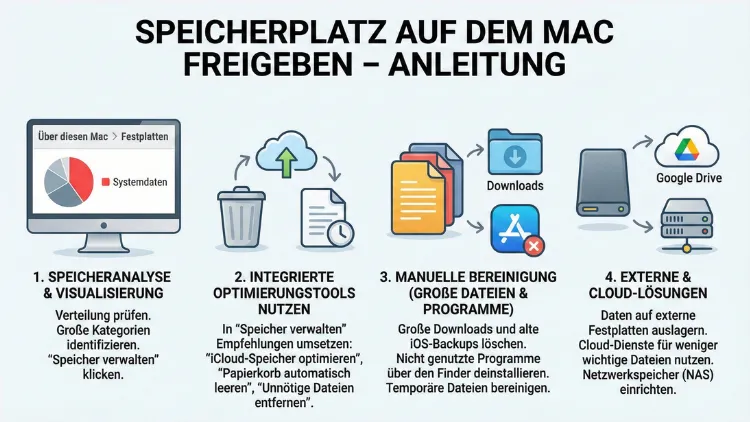
Ein voller Mac bremst die Leistung, verhindert Updates und stört den Arbeitsfluss. Mit der richtigen Strategie können Sie Speicherplatz gezielt freigeben, ohne wichtige Daten zu verlieren.
Diese Anleitung zeigt Ihnen systematisch, wie Sie Speicherfresser identifizieren, unnötige Dateien entfernen und Ihren Mac dauerhaft optimieren – präzise, sicher und nachvollziehbar.
Warum Speicherplatz auf dem Mac knapp wird
Mit der Zeit sammeln sich große Dateien, temporäre Daten, alte Backups und selten genutzte Programme an. Auch System-Caches, lokale Snapshots von Time Machine oder Mail-Anhänge belegen oft unbemerkt mehrere Gigabyte. Selbst Macs mit großer SSD geraten so an ihre Grenzen, wenn keine regelmäßige Wartung erfolgt.
Typische Ursachen sind:
- Große Video- und Fotodateien
- Unbenutzte Programme
- Temporäre System- und App-Caches
- Lokale Time-Machine-Snapshots
- Downloads-Ordner voller Altdateien
- Mail-Anhänge und Backups
Bevor Sie Dateien löschen, sollten Sie zuerst analysieren, wo der Speicher tatsächlich belegt ist.
Speicheranalyse: So finden Sie die größten Speicherfresser
Öffnen Sie das Apple-Menü und wählen Sie „Über diesen Mac“ > „Festplatten“ > „Verwalten“. Dort sehen Sie eine grafische Übersicht Ihres Speicherverbrauchs. Besonders relevant sind die Kategorien „Dokumente“, „Programme“, „Systemdaten“ und „Andere Benutzer“.
Gehen Sie zusätzlich im Finder wie folgt vor:
- Öffnen Sie den Finder.
- Klicken Sie in der Menüleiste auf „Ablage“ > „Neuer intelligenter Ordner“.
- Stellen Sie „Dateigröße“ > „ist größer als“ > „100 MB“ ein.
So erhalten Sie eine Liste aller großen Dateien, die viel Platz belegen. Prüfen Sie diese gezielt und löschen Sie nur das, was Sie sicher nicht mehr benötigen.
Große Dateien und alte Downloads löschen
Der Downloads-Ordner wächst meist unkontrolliert. Öffnen Sie ihn im Finder und sortieren Sie nach Größe. Löschen Sie alte Installationsdateien (.dmg), doppelte Videos oder nicht mehr benötigte Dokumente.
Empfehlung: Verschieben Sie wichtige Dateien vor dem Löschen auf eine externe SSD. Verwenden Sie dazu die integrierte Kopierfunktion des Finders und prüfen Sie anschließend die erfolgreiche Übertragung, bevor Sie die Originaldateien entfernen.
Programme vollständig deinstallieren
Viele Programme hinterlassen Reste im System, selbst wenn sie in den Papierkorb gezogen wurden. Um Programme sauber zu entfernen, gehen Sie exakt so vor:
- Öffnen Sie den Finder.
- Navigieren Sie zu „Programme“.
- Ziehen Sie ungenutzte Apps in den Papierkorb.
- Öffnen Sie anschließend „Gehe zu Ordner“ (Shift + Cmd + G) und geben ein:
~/Library/Application Support
Entfernen Sie dort Ordner der gelöschten Programme.
Wiederholen Sie dies auch für:
~/Library/Caches
~/Library/Preferences
So verhindern Sie, dass App-Reste weiter Speicher belegen.
System-Caches sicher löschen
Temporäre Dateien können mehrere Gigabyte umfassen. Löschen Sie diese nur gezielt:
- Öffnen Sie „Gehe zu Ordner“ (Shift + Cmd + G).
- Geben Sie ein: ~/Library/Caches
- Markieren Sie alle Inhalte im Ordner.
- Verschieben Sie sie in den Papierkorb.
- Starten Sie den Mac neu.
Caches werden automatisch neu erstellt, daher ist dieses Vorgehen sicher und effektiv.
iCloud-Speicher optimieren und lokale Dateien auslagern
Wenn Sie iCloud verwenden, können Sie selten benötigte Dateien auslagern:
- Öffnen Sie „Systemeinstellungen“.
- Wählen Sie „Apple-ID“ > „iCloud“.
- Aktivieren Sie „Mac-Speicher optimieren“.
Dadurch bleiben nur häufig genutzte Dateien lokal gespeichert, während große Daten in der Cloud liegen. Das spart sofort Speicherplatz auf der SSD.
Fotos und Videos richtig verwalten
Die Fotos-App gehört zu den größten Speicherverbrauchern. Öffnen Sie die App und prüfen Sie große Videodateien oder Serienbilder. Löschen Sie unnötige Inhalte direkt und leeren Sie anschließend den Ordner „Zuletzt gelöscht“.
Alternativ können Sie die Mediathek auf eine externe Festplatte verschieben:
- Beenden Sie die Fotos-App.
- Kopieren Sie die Datei „Fotos Mediathek.photoslibrary“ auf eine externe SSD.
- Halten Sie beim Start der Fotos-App die Alt-Taste gedrückt und wählen die neue Mediathek aus.
So bleibt Ihr interner Speicher frei, ohne dass Sie Ihre Fotos verlieren.
Mail-Anhänge und Backups entfernen
Mail-Anhänge werden lokal gespeichert und summieren sich schnell. Öffnen Sie die Mail-App und sortieren Sie nach Größe. Löschen Sie E-Mails mit großen Anhängen, die Sie nicht mehr benötigen.
Zusätzlich können alte iPhone-Backups viel Speicher belegen. Entfernen Sie sie so:
- Öffnen Sie den Finder.
- Gehen Sie zu „Gehe zu Ordner“.
- Geben Sie ein: ~/Library/Application Support/MobileSync/Backup
- Löschen Sie veraltete Backup-Ordner.
Time-Machine-Snapshots löschen
Lokale Snapshots entstehen automatisch und können viel Platz verbrauchen. Entfernen Sie sie mit dem Terminal:
- Öffnen Sie „Terminal“.
- Geben Sie ein: tmutil listlocalsnapshots /
- Notieren Sie die Snapshots.
- Löschen Sie einen Snapshot mit:
sudo tmutil deletelocalsnapshots DATUM
Ersetzen Sie DATUM durch den angezeigten Snapshot-Namen. Bestätigen Sie mit Ihrem Admin-Passwort.
Papierkorb richtig leeren und Speicher sofort freigeben
Dateien bleiben im Papierkorb weiterhin auf der Festplatte gespeichert. Klicken Sie daher regelmäßig mit der rechten Maustaste auf den Papierkorb und wählen Sie „Papierkorb entleeren“. Erst danach wird der Speicher tatsächlich freigegeben.
Systemdaten reduzieren und versteckte Speicherfresser beseitigen
Die Kategorie „Systemdaten“ umfasst Logs, Caches, Updates und Erweiterungen. Sie können gezielt Logs löschen:
- Öffnen Sie „Gehe zu Ordner“.
- Geben Sie ein: /Library/Logs
- Löschen Sie alte Logdateien.
Löschen Sie nur Protokolle, keine unbekannten Systemdateien, um Fehler zu vermeiden.
Automatische Speicheroptimierung aktivieren
macOS bietet integrierte Optimierungsfunktionen. Aktivieren Sie sie so:
- Öffnen Sie „Über diesen Mac“ > „Festplatten“ > „Verwalten“.
- Aktivieren Sie „Speicher optimieren“.
- Aktivieren Sie „Papierkorb automatisch entleeren“.
Diese Funktionen sorgen dauerhaft dafür, dass unnötige Dateien automatisch entfernt werden.
Regelmäßige Wartung: Dauerhaft mehr freien Speicher behalten
Planen Sie eine monatliche Speicherprüfung ein. Entfernen Sie alte Downloads, prüfen Sie Programme und löschen Sie unnötige Medien. So verhindern Sie, dass Ihr Mac erneut voll läuft und an Leistung verliert.
Ergänzend empfiehlt sich eine externe SSD für große Archive. Verschieben Sie selten genutzte Projekte, Videos oder Backups dorthin und halten Sie die interne SSD möglichst frei, damit macOS optimal arbeiten kann.
Häufig gestellte Fragen (FAQ)
Wie viel freier Speicherplatz sollte auf dem Mac verfügbar sein?
Sie sollten mindestens 15 bis 20 Prozent der SSD frei halten. So kann macOS temporäre Dateien anlegen und Updates problemlos installieren.
Ist das Löschen von Caches sicher?
Ja, das Löschen von Benutzer-Caches ist sicher. macOS und Apps erstellen die Dateien automatisch neu, wenn sie benötigt werden.
Warum belegen Systemdaten so viel Speicher?
Systemdaten umfassen Caches, Logs, Updates und temporäre Dateien. Diese wachsen im Laufe der Nutzung an und sollten regelmäßig geprüft und bereinigt werden.
Kann ich Apps einfach in den Papierkorb ziehen?
Grundsätzlich ja, aber Reste bleiben oft im Library-Ordner. Entfernen Sie zusätzliche Support-Dateien manuell, um Speicher vollständig freizugeben.
Bringt ein Neustart mehr freien Speicher?
Ein Neustart löscht temporäre Systemdateien und kann kurzfristig etwas Speicher freigeben. Dauerhaft hilft jedoch nur gezieltes Aufräumen.
Was tun, wenn „Systemdaten“ weiterhin zu groß sind?
Überprüfen Sie Logs, Caches, iOS-Backups und lokale Snapshots. Diese Bereiche verursachen häufig den größten Anteil der Systemdaten.
Fazit
Speicherplatz auf dem Mac freizugeben, erfordert eine strukturierte Vorgehensweise. Analysieren Sie zuerst den Speicherverbrauch, entfernen Sie große Dateien, deinstallieren Sie Programme vollständig und bereinigen Sie Caches sowie lokale Backups.
Nutzen Sie iCloud-Optimierung und externe Speichermedien, um dauerhaft Platz zu schaffen. Mit regelmäßiger Wartung bleibt Ihr Mac schnell, stabil und jederzeit einsatzbereit.