
Erfahren Sie, wie Sie in Windows 11 und 10 Speicherplatz freigeben, Systemdateien bereinigen und die Leistung Ihres PCs nachhaltig optimieren.
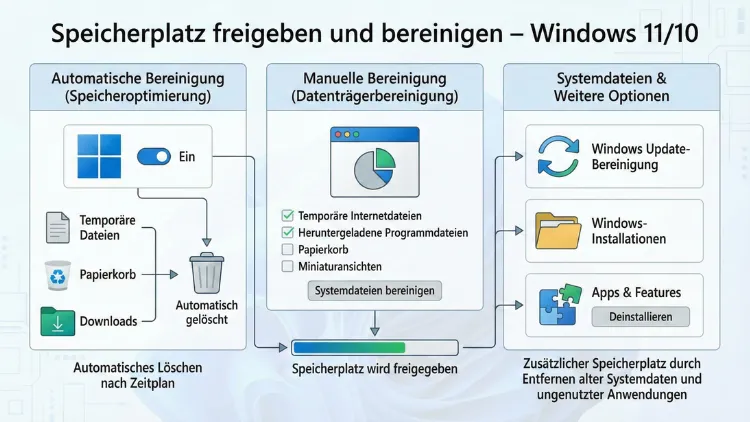
Ein voller Datenträger bremst Windows aus, verursacht Fehlermeldungen und verhindert Updates. Mit den richtigen Maßnahmen können Sie schnell Speicherplatz freigeben, Systemdateien bereinigen und Ihr System dauerhaft optimieren.
Dieser Leitfaden zeigt Ihnen Schritt für Schritt, wie Sie unter Windows 11 und Windows 10 Speicherplatz analysieren, unnötige Daten löschen und automatische Bereinigungen einrichten.
Warum freier Speicherplatz entscheidend ist
Ein nahezu gefülltes Laufwerk führt zu langsamer Systemleistung, fehlgeschlagenen Windows-Updates und instabilen Programmen. Windows benötigt freien Speicher für Auslagerungsdateien, temporäre Dateien und Wiederherstellungspunkte. Halten Sie mindestens 10–20 % des Laufwerks frei, damit Ihr System reibungslos arbeiten kann.
Typische Ursachen für Speicherprobleme:
- Große temporäre Dateien und Cache-Daten
- Alte Windows-Installationen (Windows.old)
- Unbenutzte Programme und Spiele
- Große Downloads und doppelte Dateien
- Synchronisierte Cloud-Dateien ohne Bereinigung
Speicherplatzanalyse: Wo liegt der größte Speicherverbrauch?
Bevor Sie Daten löschen, sollten Sie den Speicherverbrauch analysieren.
Speicherübersicht öffnen
- Öffnen Sie die Einstellungen mit
Windows-Taste + I. - Navigieren Sie zu System > Speicher.
- Warten Sie, bis Windows die Kategorien analysiert.
Hier sehen Sie exakt, wie viel Speicher Apps, temporäre Dateien, Systemdateien und Dokumente belegen. So erkennen Sie schnell, wo Sie ansetzen müssen.
Datenträgerbereinigung nutzen (klassische Methode)
Die Datenträgerbereinigung ist ein bewährtes Werkzeug, das unter Windows 10 und 11 weiterhin verfügbar ist.
Schritt-für-Schritt-Anleitung
- Drücken Sie
Windows-Taste + Sund geben Sie „Datenträgerbereinigung“ ein. - Wählen Sie das Systemlaufwerk (meist C:).
- Klicken Sie auf Systemdateien bereinigen.
- Aktivieren Sie folgende Optionen:
- Temporäre Windows-Installationsdateien
- Windows-Update-Bereinigung
- Temporäre Dateien
- Papierkorb
- Bestätigen Sie mit OK und anschließend Dateien löschen.
Diese Methode entfernt sicher unnötige Systemdateien und kann mehrere Gigabyte freigeben.
Speicheroptimierung (Storage Sense) automatisch aktivieren
Die integrierte Speicheroptimierung löscht regelmäßig temporäre Dateien und alte Daten.
Speicheroptimierung aktivieren
- Öffnen Sie Einstellungen > System > Speicher.
- Aktivieren Sie Speicheroptimierung.
- Klicken Sie auf Speicheroptimierung konfigurieren oder jetzt ausführen.
- Legen Sie fest:
- Temporäre Dateien automatisch löschen
- Papierkorb nach 30 Tagen leeren
- Download-Ordner bereinigen (optional)
Diese Funktion sorgt dafür, dass Ihr Speicher automatisch sauber bleibt, ohne manuelles Eingreifen.
Temporäre Dateien manuell löschen
Temporäre Dateien sammeln sich schnell an und belegen unnötigen Speicherplatz.
Manuelles Löschen temporärer Dateien
- Drücken Sie
Windows-Taste + R. - Geben Sie
%temp%ein und bestätigen Sie. - Markieren Sie alle Dateien mit
Strg + A. - Löschen Sie diese mit
Entf.
Wiederholen Sie den Vorgang mit temp (ohne Prozentzeichen) im Ausführen-Fenster.
Nicht benötigte Programme deinstallieren
Große Anwendungen und Spiele belegen oft den meisten Speicher.
Programme gezielt entfernen
- Öffnen Sie Einstellungen > Apps > Installierte Apps.
- Sortieren Sie nach Größe.
- Wählen Sie ein Programm und klicken Sie auf Deinstallieren.
Deinstallieren Sie nur Software, die Sie wirklich nicht mehr nutzen. Große Spiele können schnell 50–100 GB freigeben.
Große Dateien und Downloads finden und löschen
Der Download-Ordner wächst oft unbemerkt und enthält viele veraltete Dateien.
Große Dateien aufspüren
- Öffnen Sie den Explorer mit
Windows-Taste + E. - Gehen Sie zum Laufwerk C:.
- Geben Sie oben rechts
Größe:>1GBein.
So finden Sie schnell große Dateien und können diese gezielt löschen oder verschieben.
Cloud-Speicher sinnvoll nutzen (OneDrive & Co.)
Synchronisierte Dateien können lokal unnötig Speicher belegen.
Dateien nur online verfügbar machen
- Öffnen Sie den OneDrive-Ordner im Explorer.
- Rechtsklick auf große Ordner oder Dateien.
- Wählen Sie „Speicherplatz freigeben“.
Die Dateien bleiben online verfügbar, belegen aber keinen lokalen Speicher mehr.
Alte Windows-Installationen entfernen (Windows.old)
Nach einem großen Update bleibt häufig der Ordner „Windows.old“ zurück.
Windows.old löschen
- Öffnen Sie die Datenträgerbereinigung.
- Wählen Sie Systemdateien bereinigen.
- Aktivieren Sie Vorherige Windows-Installation(en).
- Bestätigen Sie die Löschung.
Dieser Ordner kann 10–30 GB Speicher belegen.
Ruhezustand deaktivieren und Speicher sparen
Die Datei für den Ruhezustand (hiberfil.sys) ist oft mehrere Gigabyte groß.
Ruhezustand deaktivieren
- Öffnen Sie die Eingabeaufforderung als Administrator.
- Geben Sie ein:
powercfg -h off- Bestätigen Sie mit Enter.
Die Datei wird sofort gelöscht und Speicher freigegeben.
Auslagerungsdatei optimieren (virtueller Arbeitsspeicher)
Die Auslagerungsdatei kann viel Speicher belegen, besonders auf SSDs.
Größe anpassen
- Öffnen Sie System > Erweiterte Systemeinstellungen.
- Unter Leistung klicken Sie auf Einstellungen.
- Wechseln Sie zu Erweitert > Virtueller Arbeitsspeicher.
- Klicken Sie auf Ändern und passen Sie die Größe manuell an.
Setzen Sie eine feste Größe, um unnötige Speicherreservierung zu vermeiden.
Browser-Cache und Update-Dateien bereinigen
Webbrowser speichern Cache-Daten, die mehrere Gigabyte erreichen können.
Browser-Cache löschen (Beispiel Edge)
- Öffnen Sie Edge.
- Drücken Sie
Strg + Umschalt + Entf. - Wählen Sie:
- Zwischengespeicherte Bilder und Dateien
- Cookies (optional)
- Klicken Sie auf Jetzt löschen.
Wiederholen Sie dies regelmäßig bei allen installierten Browsern.
Systemwiederherstellungspunkte verwalten
Viele Wiederherstellungspunkte belegen erheblichen Speicher.
Alte Wiederherstellungspunkte löschen
- Öffnen Sie Systemsteuerung > System > Computerschutz.
- Wählen Sie das Systemlaufwerk.
- Klicken Sie auf Konfigurieren.
- Wählen Sie Löschen, um alte Punkte zu entfernen.
Behalten Sie mindestens einen aktuellen Wiederherstellungspunkt.
Drittanbieter-Tools: Wann sinnvoll?
Tools wie CCleaner können zusätzliche temporäre Dateien finden. Verwenden Sie solche Programme nur, wenn Sie die Funktionen verstehen. Aktivieren Sie keine aggressiven Registry-Bereinigungen, da diese Systemprobleme verursachen können.
Empfehlung: Nutzen Sie primär die integrierten Windows-Funktionen, da diese sicher und stabil arbeiten.
Automatische Wartung einrichten
Ein dauerhaft sauberes System erfordert regelmäßige Wartung.
Automatische Wartung aktivieren
- Öffnen Sie die Systemsteuerung.
- Navigieren Sie zu Sicherheit und Wartung.
- Klicken Sie auf Wartung > Wartungseinstellungen ändern.
- Aktivieren Sie die tägliche automatische Wartung.
Windows führt dann selbstständig Optimierungen und Bereinigungen durch.
Häufige Fehler beim Speicherbereinigen vermeiden
Vermeiden Sie diese typischen Fehler:
- Löschen wichtiger Systemordner ohne Prüfung
- Entfernen aller Wiederherstellungspunkte
- Nutzung unsicherer Cleaner-Tools
- Blindes Löschen unbekannter Dateien im Windows-Verzeichnis
Prüfen Sie immer genau, welche Dateien gelöscht werden, um Datenverlust zu vermeiden.
Häufig gestellte Fragen (FAQ)
Wie viel freien Speicherplatz sollte Windows haben?
Mindestens 10–20 % des Systemlaufwerks sollten frei sein. Bei einer 512-GB-SSD sind das idealerweise 50–100 GB.
Kann das Löschen temporärer Dateien Probleme verursachen?
Nein, temporäre Dateien sind für den Betrieb nicht dauerhaft notwendig und können sicher gelöscht werden.
Warum ist mein Speicher nach Windows-Updates plötzlich voll?
Große Funktionsupdates speichern alte Installationen zur Wiederherstellung. Diese können Sie über die Datenträgerbereinigung entfernen.
Sollte ich die Auslagerungsdatei komplett deaktivieren?
Nein, deaktivieren Sie die Auslagerungsdatei nur, wenn Sie ausreichend RAM besitzen. Ansonsten kann es zu Abstürzen kommen.
Wie finde ich doppelte Dateien unter Windows?
Nutzen Sie spezielle Tools zur Dubletten-Suche oder filtern Sie im Explorer nach Größe und Dateityp, um große doppelte Dateien manuell zu identifizieren.
Fazit
Mit den richtigen Maßnahmen können Sie unter Windows 11 und Windows 10 schnell und dauerhaft Speicherplatz freigeben. Analysieren Sie zunächst den Speicherverbrauch, nutzen Sie die Datenträgerbereinigung, aktivieren Sie die Speicheroptimierung und entfernen Sie ungenutzte Programme sowie große Dateien.
Ergänzend sparen Sie Platz durch das Löschen alter Windows-Versionen, das Deaktivieren des Ruhezustands und das Bereinigen von Cache-Daten.
Wenn Sie automatische Wartung einrichten und regelmäßig prüfen, bleibt Ihr System dauerhaft schnell, stabil und speichereffizient.