
Sperrbildschirm ändern in Windows 11 und Windows 10: So passen Sie Hintergrundbild, Spotlight und Benachrichtigungen ganz einfach nach Ihren Wünschen an.
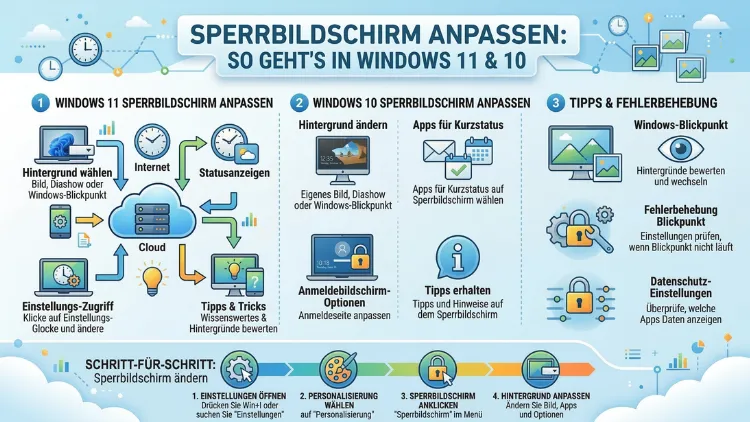
Den Sperrbildschirm in Windows zu ändern ist einfacher, als viele Nutzer vermuten. Sowohl in Windows 11 als auch in Windows 10 öffnen Sie die Einstellungen über Personalisierung → Sperrbildschirm und wählen dort ein eigenes Bild, eine Diashow oder Windows-Blickpunkt aus.
Diese Anleitung zeigt Ihnen Schritt für Schritt, wie Sie das Hintergrundbild anpassen, App-Statusmeldungen einrichten, den Anmeldebildschirm personalisieren und häufige Probleme lösen.
Was ist der Sperrbildschirm in Windows?
Der Sperrbildschirm ist die erste visuelle Ansicht, die Sie nach dem Starten Ihres PCs oder nach dem Aufwecken aus dem Ruhezustand sehen. Er zeigt standardmäßig die Uhrzeit, das Datum und ein Hintergrundbild an. Außerdem dient er als wichtige Sicherheitsebene: Ohne gültige Anmeldedaten – PIN, Passwort, Fingerabdruck oder Gesichtserkennung – gelangt niemand auf Ihren Desktop.
Sobald Sie eine Taste drücken oder auf den Bildschirm klicken, erscheint der Anmeldebildschirm, auf dem Sie Ihre Zugangsdaten eingeben. Deshalb ist der Sperrbildschirm streng genommen nicht dasselbe wie der Anmeldebildschirm – auch wenn beide direkt hintereinander erscheinen und optisch ähnlich wirken. Beide Ansichten lassen sich jedoch unabhängig voneinander anpassen.
Neben dem rein sicherheitstechnischen Aspekt bietet der Sperrbildschirm zudem praktische Funktionen: Zusätzlich können Sie dort Informationen aus Apps wie Kalender, Wetter oder E-Mail einblenden lassen. Dadurch sehen Sie auf einen Blick, was Sie erwartet – ohne den PC erst entsperren zu müssen.
Wichtig zu wissen: Seit dem 14. Oktober 2025 erhält Windows 10 keine kostenlosen Sicherheitsupdates mehr von Microsoft. Deshalb empfiehlt Microsoft den Wechsel zu Windows 11. Dennoch lässt sich der Sperrbildschirm in beiden Systemen weiterhin vollständig anpassen, solange Sie das jeweilige Betriebssystem verwenden. Die in diesem Artikel beschriebenen Schritte gelten daher für beide Versionen.
Warum lohnt sich die Anpassung des Sperrbildschirms?
Viele Nutzer lassen den Sperrbildschirm einfach auf dem Standardbild stehen. Jedoch entgehen Ihnen dabei eine Reihe praktischer Vorteile. Zunächst macht ein persönliches Foto oder ein inspirierendes Motiv den täglichen Start am PC angenehmer. Außerdem können Sie durch App-Statusmeldungen wertvolle Zeit sparen, weil Sie relevante Infos direkt auf dem Sperrbildschirm sehen – ohne Entsperrung.
Darüber hinaus profitieren insbesondere Firmen von einem individualisierten Sperrbildschirm: Ein Firmenlogo oder Unternehmensbranding auf allen Firmen-PCs sorgt für ein einheitliches, professionelles Erscheinungsbild. Zusätzlich lassen sich Hinweise zur Datensicherheit oder Kontaktdaten des IT-Supports direkt auf dem Sperrbildschirm platzieren.
Schließlich ist die Anpassung auch unter Sicherheitsaspekten sinnvoll: Durch eine klar sichtbare Sperrung und kurze Timeout-Zeiten schützen Sie Ihren PC zuverlässig vor unbefugtem Zugriff – insbesondere in öffentlichen Umgebungen oder im Büro.
Sperrbildschirm in Windows 11 ändern
Hintergrundbild über die Windows-Einstellungen festlegen
Der schnellste und direkteste Weg führt über die Windows-Einstellungen. Gehen Sie dazu folgendermaßen vor:
- Drücken Sie Windows-Taste + I, um die Einstellungen zu öffnen.
- Klicken Sie auf „Personalisierung“.
- Wählen Sie links oder im Hauptbereich den Eintrag „Sperrbildschirm“.
- Klicken Sie auf das Dropdown-Menü neben „Sperrbildschirm personalisieren“.
- Wählen Sie „Bild“ aus den verfügbaren Optionen.
- Klicken Sie auf „Fotos durchsuchen“ und wählen Sie eine Bilddatei von Ihrem Computer aus.
- Die Änderung wird sofort übernommen – ohne Neustart.
Ebenso können Sie das Einstellungsfenster über einen Rechtsklick auf den Desktop öffnen: Wählen Sie dort „Anpassen“ und navigieren Sie anschließend zum Bereich „Sperrbildschirm“. Dieser alternative Weg führt zum selben Einstellungsfenster.
Empfehlung für das Bildformat: Verwenden Sie hochauflösende Bilder mit mindestens 1920 × 1080 Pixeln und einem Seitenverhältnis von 16:9, um Verzerrungen oder Verpixelungen zu vermeiden. Das JPG-Format eignet sich dabei besonders gut, da es von Windows zuverlässig unterstützt wird und gleichzeitig eine geringe Dateigröße aufweist. PNG-Dateien sind ebenfalls geeignet, benötigen jedoch etwas mehr Speicherplatz.
Außerdem finden Sie direkt im Einstellungsfenster mehrere vorgefertigte Miniaturvorschauen mit Windows-Standardmotiven. Wenn Sie kein eigenes Bild verwenden möchten, können Sie einfach eines der vorgeschlagenen Bilder auswählen.
Windows-Blickpunkt aktivieren (Windows Spotlight)
Windows-Blickpunkt – auf Englisch „Windows Spotlight“ – ist eine Funktion, die automatisch täglich neue, hochauflösende Hintergrundbilder aus der Microsoft-Datenbank auf Ihren Sperrbildschirm lädt. Dabei handelt es sich meistens um beeindruckende Landschaftsfotos, architektonische Highlights oder kreative Bildkompositionen aus aller Welt. Zusätzlich zeigt Windows-Blickpunkt gelegentlich kurze Informationen zum dargestellten Motiv an – zum Beispiel den Namen eines Bergs oder den Standort eines Bauwerks.
So aktivieren Sie Windows-Blickpunkt in Windows 11:
- Öffnen Sie Einstellungen → Personalisierung → Sperrbildschirm.
- Klicken Sie auf das Dropdown-Menü neben „Sperrbildschirm personalisieren“.
- Wählen Sie „Windows-Blickpunkt“.
- Die Funktion wird sofort aktiv und lädt neue Bilder automatisch im Hintergrund herunter.
Diese Option eignet sich besonders dann, wenn Sie keine eigenen Bilder verwalten möchten. Außerdem erhalten Sie täglich neue visuelle Eindrücke, ohne selbst aktiv werden zu müssen. Jedoch benötigt Windows-Blickpunkt eine aktive Internetverbindung, um neue Bilder herunterzuladen. In einer Umgebung ohne dauerhaften Internetzugang bleibt das zuletzt geladene Bild stehen.
Zusätzlich können Sie auf dem Sperrbildschirm direkt angeben, ob Ihnen das aktuelle Blickpunkt-Bild gefällt oder nicht. Deshalb lernt Windows mit der Zeit Ihre visuellen Vorlieben und passt die Auswahl entsprechend an.
Diashow als Sperrbildschirm einrichten
Mit der Diashow-Funktion können Sie mehrere eigene Bilder automatisch rotieren lassen. Diese Option eignet sich hervorragend, wenn Sie eine persönliche Bildsammlung besitzen und diese auf dem Sperrbildschirm präsentieren möchten – zum Beispiel Urlaubsfotos, Tierbilder oder Familienfotos.
Gehen Sie dazu folgendermaßen vor:
- Öffnen Sie Einstellungen → Personalisierung → Sperrbildschirm.
- Wählen Sie im Dropdown-Menü „Diashow“ aus.
- Klicken Sie auf „Ordner hinzufügen“.
- Wählen Sie den gewünschten Bildordner auf Ihrem PC aus.
- Optional: Aktivieren Sie die Option „Kamerarollordner einbeziehen“, um auch OneDrive-Bilder zu verwenden.
- Entfernen Sie über die Schaltfläche „Entfernen“ alle Ordner, die Sie von der Diashow ausschließen möchten.
- Deaktivieren Sie optional das Häkchen bei „Nur Bilder verwenden, die zu meinem Bildschirm passen“, wenn Sie auch Hochformat-Fotos einblenden möchten.
Empfehlung: Legen Sie einen separaten Ordner an – zum Beispiel unter C:\Benutzer\IhrName\Bilder\Sperrbildschirm – und speichern Sie dort ausschließlich die Motive, die Sie auf dem Sperrbildschirm sehen möchten. Dadurch behalten Sie die volle Kontrolle über die angezeigte Bildauswahl und vermeiden, dass unerwünschte Fotos erscheinen.
Zusätzlich finden Sie unter den erweiterten Diashow-Einstellungen die Option, den Bildschirm nach einer bestimmten Zeit automatisch auszuschalten – zum Beispiel nach 10 oder 30 Minuten. Deshalb empfiehlt es sich, dort eine sinnvolle Zeitspanne festzulegen, besonders im Akkubetrieb auf Laptops.
Sperrbildschirm direkt aus der Fotos-App ändern
Ein oft übersehener, aber sehr schneller Weg führt direkt über die Windows-Fotos-App. Dieser Weg ist besonders praktisch, wenn Sie gerade ein Bild betrachten und es sofort als Sperrbildschirm-Hintergrund festlegen möchten:
- Öffnen Sie das gewünschte Bild in der Fotos-App.
- Klicken Sie oben rechts auf die drei Punkte (Menüschaltfläche).
- Wählen Sie „Als Hintergrund festlegen“.
- Klicken Sie auf „Als Sperrbildschirm festlegen“.
Die Änderung wird sofort wirksam. Ebenso praktisch: Sie müssen dazu die Einstellungen-App nicht öffnen. Dieser direkte Weg spart deshalb mehrere Klicks.
Sperrbildschirm über die Windows-Suche öffnen
Alternativ können Sie die Einstellungen für den Sperrbildschirm auch über die Windows-Suche aufrufen. Geben Sie dazu in der Suchleiste der Taskleiste einfach „Sperrbildschirmeinstellungen“ oder auf Englisch „Lock screen settings“ ein und klicken Sie auf „Öffnen“. Dadurch gelangen Sie direkt zur richtigen Einstellungsseite, ohne erst durch mehrere Menüebenen navigieren zu müssen. Diese Methode spart besonders beim ersten Einrichten viel Zeit.
Sperrbildschirm in Windows 10 ändern
Hintergrundbild in Windows 10 anpassen
Die Menüstruktur in Windows 10 unterscheidet sich leicht von der in Windows 11. Dennoch ist das grundlegende Vorgehen ähnlich. Gehen Sie folgendermaßen vor:
- Klicken Sie auf das Start-Menü (Windows-Symbol unten links).
- Öffnen Sie „Einstellungen“ (das Zahnrad-Symbol).
- Klicken Sie auf „Personalisierung“.
- Wählen Sie links in der Seitenleiste den Punkt „Sperrbildschirm“.
- Klicken Sie unter „Hintergrund“ auf das Dropdown-Menü und wählen Sie „Bild“.
- Klicken Sie auf „Durchsuchen“ und wählen Sie ein Bild von Ihrem Computer.
- Die Änderung wird direkt übernommen.
Auch hier gilt die empfohlene Vorgehensweise: Verwenden Sie Bilder im Format 16:9 mit mindestens 1920 × 1080 Pixeln. Dadurch stellen Sie sicher, dass das Bild auf allen gängigen Monitoren scharf und ohne Verzerrung angezeigt wird. Außerdem sollten Sie sicherstellen, dass Ihre Windows-10-Lizenz aktiviert ist – andernfalls sind die Personalisierungsoptionen eingeschränkt oder vollständig gesperrt.
Unter den vorgeschlagenen Miniaturvorschauen finden Sie zudem einige vorinstallierte Windows-Standardbilder, die Sie sofort ohne eigene Bilder verwenden können. Klicken Sie einfach auf eines dieser Motive, um es direkt anzuwenden.
Windows-Blickpunkt in Windows 10 aktivieren
Auch in Windows 10 steht die beliebte Windows-Blickpunkt-Funktion zur Verfügung. So aktivieren Sie sie:
- Öffnen Sie Einstellungen → Personalisierung → Sperrbildschirm.
- Klicken Sie auf das Dropdown-Menü unter „Hintergrund“.
- Wählen Sie „Windows-Blickpunkt“.
Anschließend lädt Windows automatisch täglich neue Hintergrundbilder aus dem Internet. Außerdem können Sie auf dem Sperrbildschirm angeben, ob Ihnen das aktuelle Bild gefällt. Dadurch lernt Windows Ihre Vorlieben kennen und passt die Auswahl mit der Zeit entsprechend an. Deshalb verbessert sich die Bildauswahl automatisch und ohne weiteres Zutun.
Diashow in Windows 10 einrichten
Ebenso wie in Windows 11 können Sie auch in Windows 10 eine persönliche Diashow einrichten:
- Öffnen Sie Einstellungen → Personalisierung → Sperrbildschirm.
- Wählen Sie im Dropdown-Menü unter „Hintergrund“ die Option „Diashow“.
- Klicken Sie auf „Ordner hinzufügen“ und wählen Sie einen Ordner mit Ihren Lieblingsfotos.
- Passen Sie unter „Erweiterte Diashow-Einstellungen“ das Verhalten der Diashow an – zum Beispiel, ob sie auch im Akkubetrieb laufen soll.
- Legen Sie optional fest, nach welcher Zeit der Bildschirm automatisch ausgeschaltet wird.
Empfehlung: Aktivieren Sie die erweiterte Einstellung „Bildschirm ausschalten, nachdem die Diashow für den folgenden Zeitraum wiedergegeben wurde“ und wählen Sie eine Zeitspanne von 10 bis 15 Minuten. Dadurch reduzieren Sie den Stromverbrauch auf Laptops spürbar, ohne auf die Diashow verzichten zu müssen.
Zusätzlich steht Ihnen die Option „Sperrbildschirm anzeigen und Bildschirm nicht ausschalten, wenn PC inaktiv ist“ zur Verfügung. Diese Option sorgt dafür, dass die Diashow dauerhaft weiterläuft – zum Beispiel wenn Ihr PC als digitaler Bilderrahmen dienen soll.
App-Status auf dem Sperrbildschirm anzeigen
Sowohl in Windows 10 als auch in Windows 11 lassen sich App-Statusmeldungen direkt auf dem Sperrbildschirm einblenden. Dadurch sehen Sie wichtige Informationen, ohne den PC erst entsperren zu müssen. Windows unterscheidet dabei zwischen zwei Arten der Anzeige:
- Ausführliche Statusinformationen: Eine einzelne App darf detaillierte Informationen anzeigen – zum Beispiel den nächsten Kalendertermin oder die aktuelle Wettervorhersage für Ihren Standort.
- Schnelle Statusinformationen: Bis zu sieben Apps können kleine Symbole oder Kurzmeldungen anzeigen – zum Beispiel die Anzahl ungelesener E-Mails.
So richten Sie die App-Statusanzeige ein:
- Öffnen Sie Einstellungen → Personalisierung → Sperrbildschirm.
- Scrollen Sie zu „Sperrbildschirmstatus“ (Windows 11) bzw. zu „Apps auswählen, deren Schnellstatus auf dem Sperrbildschirm angezeigt wird“ (Windows 10).
- Klicken Sie auf das Pluszeichen und wählen Sie eine App aus – zum Beispiel Kalender, Wetter oder Mail.
Die verfügbaren Apps umfassen unter anderem:
- Kalender: Zeigt bevorstehende Termine und Ereignisse an.
- Wetter: Zeigt die aktuelle Temperatur und eine Wettervorhersage.
- Mail: Zeigt die Anzahl ungelesener Nachrichten.
- Cortana: Liefert persönliche Erinnerungen und Benachrichtigungen.
Empfohlene Vorgehensweise: Wählen Sie maximal zwei Apps aus, damit der Sperrbildschirm übersichtlich bleibt. Zu viele Informationen machen die Anzeige unübersichtlich und erschweren das schnelle Erfassen der wichtigsten Daten.
Anmeldebildschirm anpassen: Hintergrund auf den Anmeldebildschirm übertragen
Standardmäßig zeigt der Anmeldebildschirm – also das Fenster, in dem Sie Ihr Passwort oder Ihre PIN eingeben – einen schlichten, einfarbigen Hintergrund an. Jedoch lässt sich dieser Bildschirm so konfigurieren, dass er dasselbe Hintergrundbild wie der Sperrbildschirm anzeigt.
Gehen Sie dazu wie folgt vor:
- Öffnen Sie Einstellungen → Personalisierung → Sperrbildschirm.
- Scrollen Sie nach unten bis zum Abschnitt für den Anmeldebildschirm.
- Aktivieren Sie die Option „Hintergrundbild des Sperrbildschirms auf dem Anmeldebildschirm anzeigen“.
Durch diese Einstellung erhalten beide Bildschirme ein einheitliches Erscheinungsbild vom ersten Moment des Systemstarts an. Außerdem wirkt der gesamte Anmeldevorgang dadurch optisch deutlich stimmiger und professioneller.
Sperrbildschirm-Timeout einstellen: Wann sperrt sich der PC automatisch?
Eng mit dem Sperrbildschirm verbunden ist die Frage, wann sich der PC automatisch sperrt. Sie können festlegen, nach welcher Zeit der Bildschirm ausgeht und der Sperrbildschirm aktiviert wird.
In Windows 11:
- Öffnen Sie Einstellungen → System → Energie & Akku.
- Klicken Sie auf „Bildschirm und Energiesparen“.
- Stellen Sie unter „Meinen Bildschirm ausschalten nach“ die gewünschte Zeit ein – zum Beispiel 5 Minuten.
In Windows 10:
- Öffnen Sie Einstellungen → System → Netzbetrieb & Energie sparen.
- Stellen Sie unter „Bildschirm“ die gewünschte Wartezeit ein.
Zusätzlich können Sie den sogenannten Dynamischen Sperr nutzen, um Ihren PC automatisch zu sperren, sobald Sie den Arbeitsplatz verlassen:
- Öffnen Sie Einstellungen → Konten → Anmeldeoptionen.
- Aktivieren Sie unter „Dynamische Sperre“ die Option „Windows automatisch sperren, wenn Sie abwesend sind“.
Diese Funktion erkennt über Bluetooth, ob Sie sich mit Ihrem Smartphone entfernt haben, und sperrt den PC entsprechend. Deshalb ist sie besonders im Büroalltag nützlich, wenn Sie den PC nicht immer manuell sperren möchten.
Außerdem empfiehlt es sich, unter Einstellungen → Konten → Anmeldeoptionen die Einstellung „Anmeldung erforderlich“ auf „Sofort“ zu setzen. Dadurch wird nach jeder Inaktivität eine erneute Anmeldung verlangt.
Sperrbildschirm deaktivieren
Technisch gesehen lässt sich der Sperrbildschirm in Windows 10 und Windows 11 deaktivieren. Wichtig: Das vollständige Abschalten ist aus Sicherheitsgründen nicht empfohlen, da dadurch der Schutz vor unbefugtem Zugriff entfällt. Dennoch stehen in bestimmten Fällen – zum Beispiel auf einem privaten Heimrechner – zwei Methoden zur Verfügung:
Methode 1: Über den Gruppenrichtlinien-Editor (nur Windows 10 Pro und Windows 11 Pro)
- Drücken Sie Windows-Taste + R, geben Sie
gpedit.mscein und bestätigen Sie mit Enter. - Navigieren Sie zu: Computerkonfiguration → Administrative Vorlagen → Systemsteuerung → Anpassung.
- Öffnen Sie den Eintrag „Sperrbildschirm nicht anzeigen“.
- Setzen Sie den Status auf „Aktiviert“ und bestätigen Sie mit „OK“.
- Starten Sie den PC neu, damit die Änderung wirksam wird.
Methode 2: Über den Registrierungs-Editor (alle Windows-Versionen)
- Drücken Sie Windows-Taste + R, geben Sie
regeditein und bestätigen Sie. - Navigieren Sie zu:
HKEY_LOCAL_MACHINE\SOFTWARE\Policies\Microsoft\Windows\Personalization - Falls der Schlüssel „Personalization“ nicht vorhanden ist, erstellen Sie ihn: Rechtsklick auf „Windows“ → „Neu“ → „Schlüssel“ → Name:
Personalization. - Erstellen Sie dort einen neuen DWORD-Wert (32-Bit) mit dem Namen
NoLockScreen. - Setzen Sie den Wert auf „1″ und bestätigen Sie.
- Starten Sie den PC neu.
Empfohlene Vorgehensweise: Deaktivieren Sie den Sperrbildschirm ausschließlich auf privaten PCs in gesicherten Umgebungen. Außerdem sollten Sie vor Änderungen in der Registry unbedingt einen Systemwiederherstellungspunkt erstellen – dazu öffnen Sie die Systemsteuerung, klicken auf „System“ und wählen „Computerschutz“. Fehleingaben in der Registry können das Betriebssystem beschädigen.
Sperrbildschirm per Gruppenrichtlinie zentral verwalten
In Unternehmensumgebungen ist es oft sinnvoll, den Sperrbildschirm zentral für alle Firmen-PCs zu konfigurieren. Dazu eignet sich der Gruppenrichtlinien-Editor, der in Windows 10 Pro, Windows 11 Pro sowie in den Enterprise-Varianten verfügbar ist.
So erzwingen Sie ein bestimmtes Sperrbildschirmbild für alle Nutzer:
- Drücken Sie Windows-Taste + R und geben Sie
gpedit.mscein. - Navigieren Sie zu: Computerkonfiguration → Administrative Vorlagen → Systemsteuerung → Anpassung.
- Öffnen Sie den Eintrag „Sperrbildschirmbild erzwingen“.
- Aktivieren Sie die Richtlinie und geben Sie den lokalen Pfad zur Bilddatei an – zum Beispiel:
C:\Windows\Web\Screen\firmenlogo.jpg - Bestätigen Sie mit „OK“ und starten Sie den PC neu.
Durch diese Methode wird das festgelegte Bild auf allen entsprechenden PCs angezeigt, unabhängig von den individuellen Nutzereinstellungen. Zudem lässt sich so ein einheitliches Firmen-Branding durchsetzen. Außerdem können Sie gleichzeitig festlegen, welche Inhalte auf dem Sperrbildschirm sichtbar sind und welche gesperrt bleiben. Deshalb ist diese Methode besonders empfehlenswert für Unternehmen, Schulen und andere Einrichtungen mit einer einheitlichen IT-Umgebung.
Sperrbildschirm auf mehreren Monitoren optimieren
Wer mit mehreren Monitoren arbeitet, fragt sich oft, wie der Sperrbildschirm auf allen Bildschirmen optimal aussieht. Windows bietet in den Standardeinstellungen leider keine native Unterstützung für unterschiedliche Sperrbildschirm-Hintergründe auf mehreren Displays. Das ausgewählte Bild wird stattdessen auf alle angeschlossenen Bildschirme gespiegelt oder gestreckt.
Wenn Sie individuelle Hintergründe für jeden Monitor wünschen, empfiehlt sich das Tool DisplayFusion von Binary Fortress Software. Damit lassen sich nicht nur Desktop-Hintergründe, sondern auch das Verhalten des Sperrbildschirms pro Monitor individuell steuern. Außerdem bietet Wallpaper Engine – erhältlich über Steam – erweiterte Optionen für den Multimonitor-Betrieb mit animierten Hintergründen.
Empfehlung: Für rein private Nutzung mit zwei Monitoren eignet sich DisplayFusion in der kostenlosen Basisversion gut. Deshalb ist es sinnvoll, zuerst diese Version auszuprobieren, bevor Sie auf die kostenpflichtige Pro-Variante umsteigen.
Häufige Probleme beim Sperrbildschirm – und wie Sie sie lösen
Sperrbildschirm lässt sich nicht ändern
Wenn die Sperrbildschirm-Einstellungen ausgegraut oder nicht zugänglich sind, liegt das häufig an einer nicht aktivierten Windows-Lizenz. Außerdem kann es sein, dass ein Administrator über Gruppenrichtlinien die Anpassung gesperrt hat. Deshalb empfiehlt es sich, zunächst unter Einstellungen → System → Aktivierung zu prüfen, ob Windows korrekt aktiviert ist. Wenn Sie auf einem Firmennetzwerk arbeiten, kann es sein, dass der Domänenadministrator die Personalisierungsoptionen zentral gesperrt hat. In diesem Fall hilft nur ein direkter Kontakt mit der IT-Abteilung.
Windows-Blickpunkt funktioniert nicht oder zeigt kein neues Bild
Wenn Windows-Blickpunkt keine neuen Bilder lädt, liegt das Problem oft an der Internetverbindung oder an beschädigten Cache-Dateien. Gehen Sie dann folgendermaßen vor:
- Drücken Sie Windows-Taste + R und navigieren Sie zu folgendem Pfad:
%LocalAppData%\Packages\Microsoft.Windows.ContentDeliveryManager_cw5n1h2txyewy\LocalState\Assets - Löschen Sie alle Dateien in diesem Ordner.
- Deaktivieren Sie Windows-Blickpunkt kurz und aktivieren Sie es anschließend erneut.
Außerdem sollten Sie prüfen, ob der Windows-Dienst „Inhaltsübermittlungs-Manager“ aktiv ist. Dazu öffnen Sie die Dienste-Konsole über services.msc und suchen nach dem entsprechenden Eintrag. Ebenso kann ein aktives VPN oder eine restriktive Firewall den Abruf neuer Bilder blockieren.
Das Bild wird verpixelt oder gestreckt angezeigt
Wenn das ausgewählte Bild verschwommen oder verpixelt erscheint, ist die Auflösung zu niedrig. Deshalb empfiehlt sich stets ein Bild mit mindestens 1920 × 1080 Pixeln. Außerdem sollte das Seitenverhältnis zum verwendeten Monitor passen. Bei einem 4K-Monitor sollten Sie idealerweise Bilder mit 3840 × 2160 Pixeln verwenden, damit die Darstellung gestochen scharf bleibt.
Diashow startet nicht oder zeigt nur ein Bild
Falls die Diashow nicht startet oder immer dasselbe Bild anzeigt, prüfen Sie zunächst, ob der ausgewählte Ordner mindestens zwei Bilddateien in einem kompatiblen Format enthält. Windows unterstützt für den Sperrbildschirm die Formate JPG, PNG, BMP und GIF. Außerdem kann es helfen, einen anderen Ordner auszuwählen und den ursprünglichen danach wieder hinzuzufügen, um die Funktion neu zu initialisieren.
Sperrbildschirm erscheint nach einem Windows-Update verändert
Gelegentlich setzt ein Windows-Update bestimmte Personalisierungseinstellungen auf den Standard zurück. Deshalb lohnt es sich, nach einem größeren Update zu kontrollieren, ob die Sperrbildschirmeinstellungen noch korrekt konfiguriert sind. In den meisten Fällen genügt es, die gewünschte Option einfach erneut auszuwählen.
Häufige Fragen zum Sperrbildschirm in Windows
Was ist der Unterschied zwischen Sperrbildschirm und Anmeldebildschirm?
Der Sperrbildschirm ist das Bild, das direkt nach dem Systemstart oder nach Inaktivität erscheint und dabei Uhrzeit, Datum sowie gegebenenfalls App-Infos anzeigt. Erst wenn Sie eine Taste drücken oder auf den Bildschirm tippen, gelangen Sie zum Anmeldebildschirm, also dem Fenster, in dem Sie Ihr Passwort oder Ihre PIN eingeben. Beide Bildschirme lassen sich in Windows individuell anpassen und können dasselbe Hintergrundbild anzeigen.
Wie kann ich den Sperrbildschirm schnell per Tastenkürzel aktivieren?
Wenn Sie Ihren PC sofort sperren möchten, drücken Sie einfach die Tastenkombination Windows-Taste + L. Dadurch wird der Sperrbildschirm sofort aktiviert – unabhängig vom eingestellten Timeout. Außerdem können Sie auf dem Anmeldebildschirm über das Energiesymbol den PC direkt herunterfahren oder in den Ruhezustand versetzen.
Kann ich den Sperrbildschirm in Windows 10 Home deaktivieren?
In Windows 10 Home steht der Gruppenrichtlinien-Editor standardmäßig nicht zur Verfügung. Deshalb müssen Sie in diesem Fall auf den Registrierungs-Editor zurückgreifen, um den Sperrbildschirm zu deaktivieren. Alternativ lässt sich unter Einstellungen → Konten → Anmeldeoptionen die automatische Anmeldung aktivieren, sodass der Sperrbildschirm beim Start praktisch übersprungen wird. Jedoch ist das aus Sicherheitsgründen nicht empfohlen.
Warum wechselt Windows-Blickpunkt nicht täglich das Bild?
Windows-Blickpunkt benötigt eine aktive Internetverbindung, um neue Bilder herunterzuladen. Außerdem können beschädigte Cache-Dateien im Inhaltsübermittlungs-Manager dazu führen, dass das Bild nicht wechselt. Zusätzlich ist es möglich, dass ein VPN oder eine Firewall den Abruf blockiert. In diesem Fall hilft es, den Cache-Ordner manuell zu leeren und die Funktion anschließend kurz zu deaktivieren und wieder zu aktivieren.
Welche Bildformate unterstützt Windows für den Sperrbildschirm?
Windows unterstützt für den Sperrbildschirm die Formate JPG, JPEG, PNG, BMP und GIF. Empfohlen wird JPG oder PNG, da diese Formate eine gute Bildqualität bei vertretbarer Dateigröße bieten. Außerdem sollte die Auflösung mindestens 1920 × 1080 Pixel betragen. Für 4K-Monitore empfiehlt sich hingegen eine Auflösung von mindestens 3840 × 2160 Pixeln.
Kann ich mehrere Monitore mit unterschiedlichen Sperrbildschirm-Hintergründen nutzen?
Windows bietet in den Standardeinstellungen keine native Unterstützung für unterschiedliche Sperrbildschirm-Hintergründe auf mehreren Monitoren gleichzeitig. Jedoch gibt es Drittanbieter-Tools wie DisplayFusion von Binary Fortress Software, mit denen Sie dieses Ziel erreichen können. Zusätzlich bietet Wallpaper Engine – verfügbar über Steam – erweiterte Optionen für den Multimonitor-Betrieb, inklusive animierter Hintergründe.
Kann der Sperrbildschirm in Windows 11 Benachrichtigungen und Widgets anzeigen?
Ja, in Windows 11 können bestimmte Apps Statusmeldungen und kurze Informationen direkt auf dem Sperrbildschirm einblenden. Dazu gehören zum Beispiel bevorstehende Kalender-Termine, Wetterdaten oder die Anzahl ungelesener E-Mails. Außerdem können Sie unter den Einstellungen festlegen, welche Apps diese Informationen anzeigen dürfen und welche nicht. Deshalb ist es sinnvoll, nur wirklich relevante Apps für die Statusanzeige auszuwählen.
Wie ändere ich den Sperrbildschirm, wenn ich kein Administratorkonto habe?
Ohne Administratorrechte ist die Anpassung des Sperrbildschirms eingeschränkt. Jedoch können Standardbenutzer in Windows 11 in der Regel das Hintergrundbild über Einstellungen → Personalisierung → Sperrbildschirm trotzdem eigenständig ändern, sofern kein Administrator diese Option über Gruppenrichtlinien gesperrt hat. Sollte das Menü ausgegraut sein oder fehlen, wenden Sie sich an den Administrator Ihres Systems.
Wie setze ich den Sperrbildschirm auf das Windows-Standardbild zurück?
Um den Sperrbildschirm auf das ursprüngliche Standardmotiv zurückzusetzen, navigieren Sie zu Einstellungen → Personalisierung → Sperrbildschirm und wählen dort entweder „Windows-Blickpunkt“ oder eines der vorgeschlagenen Standardbilder aus den Miniaturvorschauen aus. Außerdem können Sie unter „Bild“ auf die kleineren Vorschaubilder klicken, die direkt von Microsoft bereitgestellt werden. Die Änderung wird sofort übernommen.
Funktioniert die Sperrbildschirm-Anpassung auch auf Windows-Tablets und Surface-Geräten?
Ja, alle hier beschriebenen Methoden funktionieren ebenso auf Windows-Tablets und Microsoft Surface-Geräten, da diese dasselbe Betriebssystem nutzen. Deshalb sind keine zusätzlichen Schritte erforderlich. Jedoch empfiehlt es sich auf Surface-Geräten, Bilder mit dem 3:2-Seitenverhältnis zu verwenden, das dem nativen Display-Format der Surface-Reihe entspricht. Außerdem bietet die Windows-Fotos-App auf Touchgeräten eine besonders einfache Möglichkeit, Bilder direkt als Sperrbildschirm festzulegen.
Fazit
Den Sperrbildschirm in Windows 11 und Windows 10 zu ändern gelingt in wenigen Klicks über Einstellungen → Personalisierung → Sperrbildschirm. Ob eigenes Foto, automatisch rotierende Diashow oder die dynamischen Bilder von Windows-Blickpunkt – alle drei Optionen lassen sich schnell und ohne technisches Vorwissen einrichten.
Für ein optimales Ergebnis empfehlen sich hochauflösende Bilder im Format 1920 × 1080 Pixel oder mehr sowie ein passendes Seitenverhältnis zum Monitor. Zusätzlich sorgen App-Statusmeldungen und die Funktion „Dynamische Sperre“ für mehr Komfort und Sicherheit im täglichen PC-Einsatz.