
Sperrbildschirm deaktivieren in Windows 11 und 10: So schalten Sie den Anmeldebildschirm schnell und einfach über die Einstellungen oder Registry aus.
Den Sperrbildschirm unter Windows 11 oder Windows 10 zu deaktivieren, ist einfacher als viele denken. Ob Sie jeden Tag mehrfach Ihr Passwort eingeben müssen oder einfach Zeit sparen wollen – mit wenigen Klicks lässt sich die Sperrbildschirm-Anzeige dauerhaft abschalten.
In diesem Artikel zeigen wir Ihnen alle bewährten Methoden, erklärt Schritt für Schritt, für Einsteiger und Fortgeschrittene.
Was ist der Sperrbildschirm in Windows – und warum erscheint er?
Der Sperrbildschirm ist die erste Anzeigeschicht, die Sie sehen, wenn Sie Ihren PC starten, aus dem Ruhezustand wecken oder den Bildschirm sperren. Er zeigt in der Regel Datum, Uhrzeit sowie ein Hintergrundbild an – in vielen Fällen sogar Benachrichtigungen von Apps. Erst nach einem Klick oder einer Wischgeste gelangen Sie zum Anmeldebildschirm, wo Sie Ihre PIN, Ihr Passwort oder Windows Hello nutzen.
Microsoft hat den Sperrbildschirm ursprünglich für Touchscreen-Geräte wie Tablets und Convertibles eingeführt. Auf klassischen Desktop-PCs oder Laptops ohne Touchscreen empfinden viele Nutzer ihn jedoch als überflüssigen Zwischenschritt. Außerdem kann er auf älteren Geräten die Ladezeit spürbar verlängern.
Deshalb ist es durchaus sinnvoll, den Sperrbildschirm zu deaktivieren – insbesondere wenn Sie alleine arbeiten, das Gerät in einem sicheren Umfeld nutzen oder möglichst schnell in die Arbeit einsteigen möchten.
Sperrbildschirm unter Windows 11 deaktivieren
Windows 11 bietet mehrere Methoden, um den Sperrbildschirm abzuschalten. Wichtig zu wissen: Microsoft hat einige frühere Optionen versteckt oder verlagert. Jedoch lassen sich alle Wege weiterhin nutzen, wenn man weiß, wo man suchen muss.
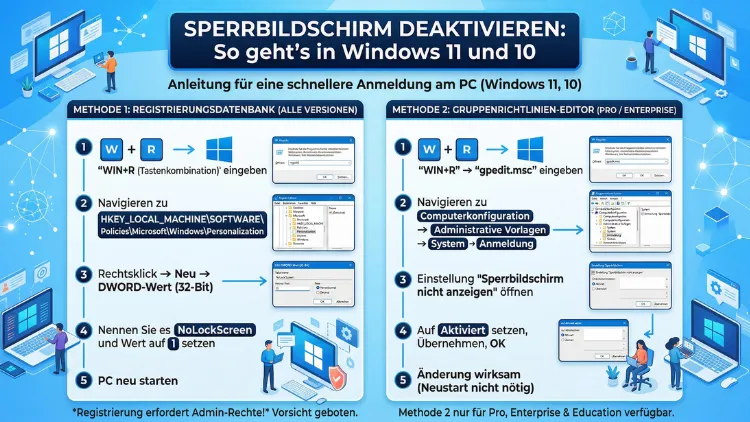
Methode 1: Über den Registrierungs-Editor (Registry)
Die zuverlässigste und am weitesten verbreitete Methode unter Windows 11 ist die Anpassung über den Registrierungs-Editor (regedit). Diese Methode funktioniert ohne zusätzliche Software und dauert nur wenige Minuten.
So gehen Sie vor:
- Drücken Sie die Tastenkombination Windows-Taste + R, um den Ausführen-Dialog zu öffnen.
- Geben Sie
regeditein und bestätigen Sie mit Enter. - Navigieren Sie im linken Bereich zum folgenden Pfad:
HKEY_LOCAL_MACHINE\SOFTWARE\Policies\Microsoft\Windows - Klicken Sie mit der rechten Maustaste auf den Ordner Windows und wählen Sie Neu > Schlüssel.
- Benennen Sie den neuen Schlüssel Personalization.
- Klicken Sie mit der rechten Maustaste in den rechten Bereich und wählen Sie Neu > DWORD-Wert (32-Bit).
- Benennen Sie diesen Wert NoLockScreen.
- Doppelklicken Sie auf NoLockScreen und setzen Sie den Wert auf 1.
- Bestätigen Sie mit OK und starten Sie den PC neu.
Nach dem Neustart wird der Sperrbildschirm nicht mehr angezeigt. Stattdessen gelangen Sie direkt zum Anmeldebildschirm. Um die Änderung rückgängig zu machen, setzen Sie den Wert einfach wieder auf 0 oder löschen den Schlüssel.
Tipp: Erstellen Sie vor jeder Änderung an der Registry eine Sicherung. Klicken Sie dazu auf Datei > Exportieren, bevor Sie Anpassungen vornehmen.
Methode 2: Über den Gruppenrichtlinien-Editor (gpedit.msc)
Der Gruppenrichtlinien-Editor steht in den Editionen Windows 11 Pro, Enterprise und Education zur Verfügung. Nutzer der Home-Edition müssen stattdessen die Registry-Methode verwenden.
So deaktivieren Sie den Sperrbildschirm per Gruppenrichtlinie:
- Drücken Sie Windows-Taste + R und geben Sie
gpedit.mscein. - Navigieren Sie zu: Computerkonfiguration > Administrative Vorlagen > Systemsteuerung > Personalisierung.
- Doppelklicken Sie auf die Richtlinie Sperrbildschirm nicht anzeigen.
- Wählen Sie Aktiviert aus.
- Klicken Sie auf Übernehmen und dann auf OK.
- Starten Sie den PC neu oder führen Sie in der Eingabeaufforderung
gpupdate /forceaus.
Zusätzlich können Sie in diesem Bereich auch die Diashow auf dem Sperrbildschirm deaktivieren oder das Hintergrundbild des Sperrbildschirms sperren. Deshalb ist der Gruppenrichtlinien-Editor besonders in Unternehmensumgebungen nützlich.
Methode 3: Über eine Task-Scheduler-Aufgabe (Aufgabenplanung)
Eine weitere Möglichkeit unter Windows 11 bietet die Aufgabenplanung (Task Scheduler). Diese Methode ist etwas aufwendiger, funktioniert jedoch zuverlässig.
- Öffnen Sie die Aufgabenplanung über das Startmenü.
- Wählen Sie Aufgabe erstellen.
- Vergeben Sie einen Namen wie „Sperrbildschirm deaktivieren“.
- Wählen Sie unter Trigger den Auslöser Bei Anmeldung.
- Wählen Sie unter Aktionen die Option Programm starten und geben Sie folgenden Befehl ein:
reg add HKLM\SOFTWARE\Policies\Microsoft\Windows\Personalization /v NoLockScreen /t REG_DWORD /d 1 /f - Speichern Sie die Aufgabe.
Diese Methode ist vor allem dann hilfreich, wenn die Einstellung nach Updates immer wieder zurückgesetzt wird.
Sperrbildschirm unter Windows 10 deaktivieren
Unter Windows 10 gibt es ebenfalls mehrere erprobte Methoden. Die Vorgehensweise ähnelt Windows 11 in vielen Punkten, jedoch unterscheidet sich die Benutzeroberfläche leicht.
Methode 1: Über den Registrierungs-Editor
Auch in Windows 10 ist die Registry-Bearbeitung eine der verlässlichsten Methoden:
- Drücken Sie Windows-Taste + R, tippen Sie
regeditein und drücken Sie Enter. - Navigieren Sie zu:
HKEY_LOCAL_MACHINE\SOFTWARE\Policies\Microsoft\Windows - Erstellen Sie den Unterschlüssel Personalization, falls er noch nicht existiert.
- Legen Sie darin einen neuen DWORD-Wert (32-Bit) mit dem Namen NoLockScreen an.
- Setzen Sie den Wert auf 1.
- Starten Sie Windows 10 neu.
Ebenso können Sie unter Windows 10 alternativ folgenden Pfad bearbeiten, wenn Sie den Sperrbildschirm für den aktuellen Nutzer deaktivieren möchten:HKEY_CURRENT_USER\SOFTWARE\Microsoft\Windows\CurrentVersion\Explorer\Advanced
Dort legen Sie den Wert DisableLockWorkstation mit dem Datenwert 1 an. Beachten Sie jedoch, dass dieser Schlüssel primär das manuelle Sperren per Windows-Taste + L beeinflusst.
Methode 2: Über den Gruppenrichtlinien-Editor
Analog zu Windows 11 lässt sich der Sperrbildschirm unter Windows 10 Pro und Enterprise über gpedit.msc deaktivieren:
- Öffnen Sie
gpedit.mscüber Windows-Taste + R. - Navigieren Sie zu: Computerkonfiguration > Administrative Vorlagen > Systemsteuerung > Personalisierung.
- Öffnen Sie Sperrbildschirm nicht anzeigen und setzen Sie die Richtlinie auf Aktiviert.
- Bestätigen Sie und starten Sie den PC neu.
Methode 3: Über die Einstellungen (Windows 10 – begrenzt möglich)
Unter Windows 10 gibt es in den Einstellungen keine direkte Option zum Deaktivieren des Sperrbildschirms. Jedoch lässt sich das automatische Sperren anpassen:
- Öffnen Sie Einstellungen > System > Netzbetrieb und Energie sparen.
- Setzen Sie die Option Bildschirm ausschalten auf Nie.
- Gehen Sie außerdem zu Einstellungen > Konten > Anmeldeoptionen.
- Ändern Sie unter Anmelden erforderlich den Wert auf Nie.
Dadurch wird Windows 10 zwar den Bildschirm nicht automatisch sperren, der Sperrbildschirm selbst bleibt jedoch aktiv. Deshalb empfehlen wir für eine vollständige Deaktivierung die Registry- oder Gruppenrichtlinien-Methode.
Automatische Anmeldung einrichten – Sperrbildschirm und Passwortabfrage überspringen
Wenn Sie den Sperrbildschirm deaktivieren, möchten Sie meist auch die Passwortabfrage beim Start umgehen. Dafür bietet Windows eine integrierte Funktion.
So richten Sie die automatische Anmeldung in Windows 11 und 10 ein:
- Drücken Sie Windows-Taste + R und geben Sie
netplwizein. - Wählen Sie im Fenster „Benutzerkonten“ das gewünschte Benutzerkonto aus.
- Deaktivieren Sie das Häkchen bei Benutzer müssen Benutzernamen und Kennwort eingeben.
- Klicken Sie auf Übernehmen.
- Geben Sie Ihr aktuelles Passwort zur Bestätigung zweimal ein.
- Klicken Sie auf OK und starten Sie den PC neu.
Wichtiger Hinweis: Falls die Checkbox „Benutzer müssen Benutzernamen und Kennwort eingeben“ unter Windows 11 nicht sichtbar ist, liegt das wahrscheinlich daran, dass Sie sich mit einem Microsoft-Konto anmelden. In diesem Fall können Sie zusätzlich folgende Registry-Einstellung vornehmen:
- Öffnen Sie
regeditund navigieren Sie zu:HKEY_LOCAL_MACHINE\SOFTWARE\Microsoft\Windows NT\CurrentVersion\PasswordLess\Device - Setzen Sie den Wert DevicePasswordLessBuildVersion auf 0.
- Starten Sie
netplwizerneut – die Checkbox sollte nun sichtbar sein.
Zudem empfiehlt es sich, unter Einstellungen > Konten > Anmeldeoptionen die Option Windows Hello oder PIN zu deaktivieren, wenn Sie die automatische Anmeldung vollständig einrichten möchten. Beachten Sie jedoch, dass dies die Sicherheit Ihres Computers deutlich reduziert.
Sperrbildschirm-Hintergrund und -Benachrichtigungen anpassen
Manchmal möchten Sie den Sperrbildschirm nicht vollständig abschalten, sondern lediglich Benachrichtigungen entfernen oder das Hintergrundbild ändern. Auch das ist unter Windows 11 und 10 problemlos möglich.
Hintergrundbild des Sperrbildschirms ändern (Windows 11):
- Öffnen Sie Einstellungen > Personalisierung > Sperrbildschirm.
- Klicken Sie auf das Dropdown-Menü unter Hintergrund des Sperrbildschirms personalisieren.
- Wählen Sie Bild, Diashow oder Windows-Spotlight.
- Klicken Sie auf Foto auswählen, um ein eigenes Bild zu verwenden.
Benachrichtigungen auf dem Sperrbildschirm deaktivieren (Windows 11):
- Navigieren Sie zu Einstellungen > System > Benachrichtigungen.
- Scrollen Sie nach unten zu Benachrichtigungen auf dem Sperrbildschirm anzeigen.
- Deaktivieren Sie den entsprechenden Schalter.
Ebenso können Sie unter Einstellungen > Personalisierung > Sperrbildschirm die Option Schnellstatusinformationen auf dem Sperrbildschirm erhalten für einzelne Apps deaktivieren. Dadurch bleibt der Sperrbildschirm aktiv, zeigt jedoch keine störenden Benachrichtigungen mehr an.
Sperrbildschirm nach Ruhezustand oder Bildschirmsperre deaktivieren
Ein häufiges Problem: Der Sperrbildschirm erscheint nicht nur beim Start, sondern auch nach dem Ruhezustand oder wenn der PC eine Zeit lang nicht genutzt wurde. Um das zu unterbinden, sind weitere Einstellungen nötig.
Bildschirmsperre nach Inaktivität deaktivieren (Windows 11 und 10):
- Gehen Sie zu Einstellungen > Konten > Anmeldeoptionen.
- Suchen Sie den Abschnitt Anmelden erforderlich.
- Ändern Sie die Einstellung von Wenn der PC aus dem Ruhezustand reaktiviert wird auf Nie.
Zusätzlich können Sie den Bildschirmschoner anpassen, der in vielen Fällen das Sperren auslöst:
- Öffnen Sie die Systemsteuerung > Darstellung und Anpassung > Energieoptionen.
- Klicken Sie auf Bildschirmschoner ändern.
- Stellen Sie den Bildschirmschoner auf Kein und deaktivieren Sie das Häkchen bei Anmeldeseite bei Reaktivierung.
Deshalb sollten Sie beide Einstellungen kombinieren, um eine wirklich vollständige Deaktivierung des Sperrbildschirms zu erreichen.
Windows 10 Home vs. Pro: Unterschiede beim Deaktivieren
Viele Nutzer stellen fest, dass bestimmte Methoden bei ihnen nicht funktionieren. Der Grund liegt oft in der Windows-Edition. Daher ist es wichtig, den Unterschied zu kennen:
| Methode | Windows 10/11 Home | Windows 10/11 Pro/Enterprise |
|---|---|---|
| Registry-Editor (regedit) | ✔ Ja | ✔ Ja |
| Gruppenrichtlinien-Editor (gpedit.msc) | ✗ Nicht verfügbar | ✔ Ja |
| netplwiz (Auto-Anmeldung) | ✔ Ja | ✔ Ja |
| Aufgabenplanung | ✔ Ja | ✔ Ja |
Nutzer der Home-Edition sind also auf die Registry-Bearbeitung oder die Aufgabenplanung angewiesen. Jedoch bieten beide Methoden vollständige Funktionalität, sodass kein Nachteil entsteht.
Sicherheitshinweise: Wann Sie den Sperrbildschirm besser aktiviert lassen
Das Deaktivieren des Sperrbildschirms ist bequem, bringt jedoch auch Sicherheitsrisiken mit sich. Deshalb sollten Sie folgende Aspekte abwägen:
- Öffentliche Orte: In Büros, Cafés oder Co-Working-Spaces sollte der Sperrbildschirm grundsätzlich aktiviert bleiben. Unbefugte könnten sonst bei kurzer Abwesenheit auf den PC zugreifen.
- Laptops und mobile Geräte: Tragbare Geräte werden häufiger gestohlen. Daher ist der Sperrbildschirm hier besonders wichtig.
- Gemeinsam genutzte Computer: Wenn mehrere Personen einen PC verwenden, sorgt der Sperrbildschirm für Datenschutz.
- Heimcomputer im Einzelbüro: Hier ist das Deaktivieren in der Regel unbedenklich, sofern das Gerät physisch gesichert ist.
Zudem empfehlen wir, auch bei deaktiviertem Sperrbildschirm zumindest eine Festplattenverschlüsselung mit BitLocker zu aktivieren. Damit sind Ihre Daten auch bei physischem Gerätezugriff geschützt. BitLocker ist unter Windows 10/11 Pro und Enterprise verfügbar und lässt sich über Einstellungen > Datenschutz und Sicherheit > Geräteverschlüsselung einschalten.
Sperrbildschirm bei Windows 11 nach einem Update wieder aktiv? Das können Sie tun
Ein bekanntes Problem: Nach Windows-Updates kehren manche Einstellungen zu den Standardwerten zurück – darunter auch der Sperrbildschirm. Das liegt daran, dass Updates mitunter bestimmte Registry-Einträge überschreiben.
Empfohlene Vorgehensweise bei diesem Problem:
- Überprüfen Sie nach jedem größeren Update, ob der Registry-Wert
NoLockScreennoch auf 1 gesetzt ist. - Alternativ können Sie ein PowerShell-Skript erstellen, das den Wert bei der Anmeldung automatisch neu setzt:
Set-ItemProperty -Path "HKLM:\SOFTWARE\Policies\Microsoft\Windows\Personalization" -Name "NoLockScreen" -Value 1 -Type DWord- Speichern Sie das Skript als
.ps1-Datei und fügen Sie es als Aufgabe in der Aufgabenplanung hinzu, damit es bei jeder Anmeldung ausgeführt wird.
Außerdem empfiehlt sich die Nutzung des Gruppenrichtlinien-Editors (sofern verfügbar), da Gruppenrichtlinien von Windows-Updates in der Regel nicht überschrieben werden.
Sperrbildschirm deaktivieren per PowerShell und Eingabeaufforderung
Für Nutzer, die lieber mit der Kommandozeile arbeiten, gibt es ebenfalls einfache Möglichkeiten.
Per PowerShell (als Administrator):
New-Item -Path "HKLM:\SOFTWARE\Policies\Microsoft\Windows\Personalization" -Force
New-ItemProperty -Path "HKLM:\SOFTWARE\Policies\Microsoft\Windows\Personalization" -Name "NoLockScreen" -Value 1 -PropertyType DWord -Force
Per Eingabeaufforderung (cmd, als Administrator):
reg add "HKLM\SOFTWARE\Policies\Microsoft\Windows\Personalization" /v NoLockScreen /t REG_DWORD /d 1 /fBeide Methoden liefern das gleiche Ergebnis wie die manuelle Registry-Bearbeitung. Deshalb sind sie besonders für IT-Administratoren geeignet, die die Einstellung auf mehreren Geräten gleichzeitig deployen möchten. Zudem lassen sich diese Befehle problemlos in Deployment-Skripte einbinden.
Sperrbildschirm auf Surface-Geräten und Tablets deaktivieren
Microsoft Surface-Geräte sowie andere Windows-Tablets verwenden den Sperrbildschirm intensiver, da er ursprünglich für Touch-Geräte entwickelt wurde. Dennoch funktionieren alle oben genannten Methoden auch auf diesen Geräten.
Zusätzlich können Sie auf Surface-Geräten unter Einstellungen > System > Strom und Standbymodus die Inaktivitäts-Zeitüberschreitung anpassen. Setzen Sie sowohl „Bildschirm ausschalten (Akku)“ als auch „Bildschirm ausschalten (Netzbetrieb)“ auf einen höheren Wert oder „Nie“, um das automatische Sperren zu verhindern.
Zudem lässt sich auf Surface Pro-Modellen die Windows Hello-Gesichtserkennung so einstellen, dass die Anmeldung nach dem Aufwachen aus dem Ruhezustand blitzschnell erfolgt – was den Sperrbildschirm zwar nicht deaktiviert, den Anmeldeprozess jedoch erheblich beschleunigt.
Häufige Probleme und Lösungen beim Deaktivieren des Sperrbildschirms
Der Sperrbildschirm erscheint trotz Registry-Änderung weiterhin
Mögliche Ursachen und Lösungen:
- Falsche Registry-Pfad: Überprüfen Sie, ob der Eintrag unter
HKEY_LOCAL_MACHINE\SOFTWARE\Policies\Microsoft\Windows\Personalizationliegt und nicht an einem anderen Ort. - Keine Administratorrechte: Stellen Sie sicher, dass Sie den Registry-Editor als Administrator geöffnet haben.
- Gruppenrichtlinie überschreibt Registry: In Unternehmensumgebungen können zentral verwaltete Gruppenrichtlinien die Registry-Einstellung überschreiben.
Die Option in netplwiz ist ausgegraut
Das passiert häufig bei Microsoft-Konten oder wenn Windows Hello aktiv ist. Setzen Sie in diesem Fall zuerst den Registry-Wert DevicePasswordLessBuildVersion auf 0 (Pfad: HKEY_LOCAL_MACHINE\SOFTWARE\Microsoft\Windows NT\CurrentVersion\PasswordLess\Device).
Nach dem Update ist der Sperrbildschirm wieder da
Nutzen Sie die oben beschriebene PowerShell-Aufgabe in der Aufgabenplanung, um den Wert dauerhaft zu erzwingen.
Häufige Fragen zum Deaktivieren des Sperrbildschirms
Häufige Fragen zum Sperrbildschirm in Windows
Kann ich den Sperrbildschirm dauerhaft in Windows 11 Home deaktivieren?
Ja, das ist möglich. Da die Windows 11 Home-Edition keinen Zugriff auf den Gruppenrichtlinien-Editor hat, nutzen Sie am besten die Registry-Methode. Navigieren Sie dazu zu HKEY_LOCAL_MACHINE\SOFTWARE\Policies\Microsoft\Windows, erstellen Sie den Schlüssel Personalization und legen Sie den DWORD-Wert NoLockScreen mit dem Wert 1 an. Nach einem Neustart ist der Sperrbildschirm dauerhaft deaktiviert.
Kann ich den Sperrbildschirm deaktivieren, ohne die Registry zu bearbeiten?
Ja. Unter Windows 11 und 10 Pro, Enterprise oder Education können Sie den Gruppenrichtlinien-Editor (gpedit.msc) nutzen. Navigieren Sie zu Computerkonfiguration > Administrative Vorlagen > Systemsteuerung > Personalisierung und aktivieren Sie die Richtlinie Sperrbildschirm nicht anzeigen. Außerdem können Sie auf die Aufgabenplanung oder PowerShell-Skripte zurückgreifen.
Deaktiviert das Abschalten des Sperrbildschirms auch das Passwort?
Nein, diese beiden Funktionen sind voneinander getrennt. Der Sperrbildschirm ist lediglich die erste visuelle Schicht vor dem Anmeldebildschirm. Deshalb müssen Sie zusätzlich die automatische Anmeldung über netplwiz einrichten, wenn Sie auch die Passwortabfrage überspringen möchten.
Warum sehe ich die Checkbox in netplwiz nicht?
Das liegt häufig daran, dass Sie ein Microsoft-Konto verwenden oder Windows Hello aktiviert ist. Setzen Sie zunächst den Registry-Wert DevicePasswordLessBuildVersion im Pfad HKEY_LOCAL_MACHINE\SOFTWARE\Microsoft\Windows NT\CurrentVersion\PasswordLess\Device auf 0. Danach öffnen Sie netplwiz erneut, und die Option sollte erscheinen.
Wie deaktiviere ich den Sperrbildschirm nach dem Ruhezustand?
Gehen Sie zu Einstellungen > Konten > Anmeldeoptionen und setzen Sie die Option Anmelden erforderlich auf Nie. Zusätzlich empfiehlt es sich, in der Systemsteuerung unter Bildschirmschoner den Haken bei Anmeldeseite bei Reaktivierung zu entfernen. Erst durch die Kombination beider Einstellungen wird der Sperrbildschirm nach dem Ruhezustand zuverlässig unterdrückt.
Ist es sicher, den Sperrbildschirm zu deaktivieren?
Das hängt von Ihrer Nutzungssituation ab. Bei einem Heimcomputer, auf den nur Sie persönlich Zugriff haben, ist das Deaktivieren in der Regel unbedenklich. Auf Laptops, in Büros oder auf gemeinsam genutzten Geräten empfehlen wir jedoch, den Sperrbildschirm aktiv zu lassen, da unbefugte Personen sonst sofort Zugang zum System hätten.
Wird der Sperrbildschirm nach Windows-Updates wieder aktiviert?
Ja, das kann vorkommen. Bestimmte Windows-Updates setzen Registry-Einträge zurück. Um dem entgegenzuwirken, empfiehlt sich ein PowerShell-Skript, das bei jeder Anmeldung automatisch ausgeführt wird und den Wert NoLockScreen auf 1 setzt. Richten Sie dazu eine entsprechende Aufgabe in der Windows-Aufgabenplanung ein.
Funktioniert das Deaktivieren des Sperrbildschirms auch auf Surface-Geräten?
Ja, alle beschriebenen Methoden funktionieren auch auf Microsoft Surface-Geräten und anderen Windows-Tablets. Zusätzlich sollten Sie unter Einstellungen > System > Strom und Standbymodus die Zeitüberschreitung für das Ausschalten des Bildschirms auf einen höheren Wert setzen, da Surface-Geräte standardmäßig aggressivere Stromspareinstellungen haben.
Kann ein IT-Administrator den Sperrbildschirm zentral für alle PCs deaktivieren?
Ja. In Unternehmensumgebungen lässt sich die Einstellung über Active Directory-Gruppenrichtlinien zentral auf alle verwalteten Windows-Geräte ausspielen. Ebenso kann der Befehl per PowerShell oder Deployment-Skript auf mehrere Geräte gleichzeitig angewendet werden. Die Registry-Einstellung NoLockScreen eignet sich gut für automatisierte Rollouts.
Gibt es eine Drittanbieter-Software, um den Sperrbildschirm zu deaktivieren?
Ja, es gibt Tools wie Winaero Tweaker, ein kostenloses Programm, das viele Windows-Einstellungen – darunter auch den Sperrbildschirm – über eine benutzerfreundliche Oberfläche zugänglich macht. Laden Sie Winaero Tweaker von der offiziellen Website winaero.com herunter, navigieren Sie zu Windows Settings > Disable Lock Screen und aktivieren Sie die Option. Jedoch ist die manuelle Registry-Methode ebenso effektiv und erfordert keine Drittanbieter-Software.
Fazit
Den Sperrbildschirm in Windows 11 und Windows 10 zu deaktivieren, ist mit der richtigen Methode schnell erledigt. Die zuverlässigste Lösung für alle Editionen ist die Registry-Bearbeitung mit dem Wert NoLockScreen. Nutzer von Pro oder Enterprise können zudem den Gruppenrichtlinien-Editor verwenden.
Beachten Sie jedoch die Sicherheitsaspekte: Auf mobilen Geräten oder in öffentlichen Umgebungen sollte der Sperrbildschirm aktiv bleiben. Kombinieren Sie das Deaktivieren stets mit einer Festplattenverschlüsselung, um Ihre Daten zu schützen.