
Erfahren Sie, wie Sie in Windows 11 und 10 die Anzeigesprache ändern, neue Sprachen installieren und dauerhaft festlegen – schnell und Schritt für Schritt.
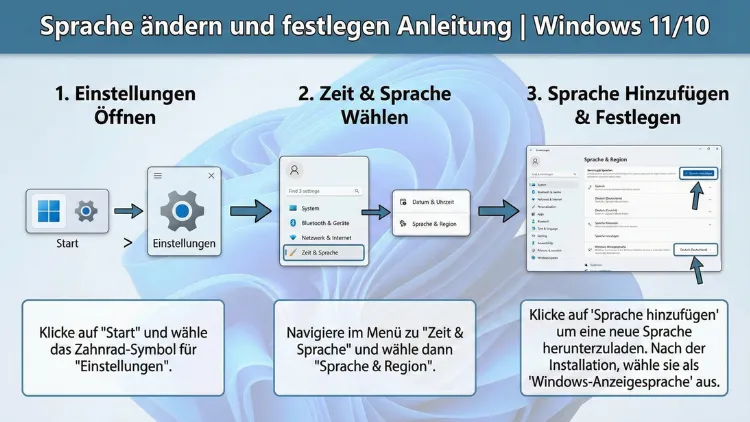
Die Systemsprache in Windows 11 oder Windows 10 zu ändern, ist wichtig, wenn Sie Ihren PC in einer anderen Sprache nutzen möchten oder ein mehrsprachiges Umfeld haben. Mit den integrierten Einstellungen lässt sich die Anzeige-, Eingabe- und Systemsprache gezielt anpassen.
Diese Anleitung zeigt Schritt für Schritt, wie Sie die Sprache korrekt installieren, festlegen und dauerhaft übernehmen.
Warum die Sprache in Windows ändern?
Eine korrekt eingestellte Systemsprache sorgt für eine verständliche Benutzeroberfläche, erleichtert die Navigation in Menüs und verbessert die Arbeit mit Programmen. Besonders bei internationalen Teams, mehrsprachigen Haushalten oder nach dem Kauf eines Geräts im Ausland ist es sinnvoll, die Sprache anzupassen. Windows unterstützt mehrere Sprachen parallel, sodass Sie flexibel zwischen Anzeige-, Eingabe- und Regionssprache unterscheiden können.
Voraussetzungen vor der Sprachumstellung
Bevor Sie die Sprache ändern, prüfen Sie folgende Punkte:
- Administratorrechte auf dem Gerät
- Aktive Internetverbindung zum Herunterladen von Sprachpaketen
- Aktuelle Windows-Version (Windows 11 oder Windows 10)
- Genügend Speicherplatz für zusätzliche Sprachdateien
Öffnen Sie zunächst die Einstellungen, da sämtliche Sprachoptionen dort verwaltet werden.
Sprache ändern in Windows 11 – Schritt-für-Schritt-Anleitung
Windows 11 bündelt alle Sprachoptionen in den Regions- und Spracheinstellungen. Gehen Sie exakt wie folgt vor:
Einstellungen öffnen
- Drücken Sie die Tastenkombination Windows-Taste + I
- Wählen Sie im linken Menü Zeit und Sprache
- Klicken Sie auf Sprache und Region
Neue Anzeigesprache hinzufügen
- Unter „Bevorzugte Sprachen“ klicken Sie auf Sprache hinzufügen
- Geben Sie die gewünschte Sprache in das Suchfeld ein, z. B. „Deutsch“ oder „Englisch“
- Markieren Sie die gewünschte Sprache
- Klicken Sie auf Weiter
Sprachpaket installieren
Aktivieren Sie folgende Optionen:
- Sprachpaket installieren
- Als Anzeigesprache festlegen
Klicken Sie anschließend auf Installieren. Windows lädt nun automatisch die benötigten Sprachdateien herunter und integriert sie in das System.
Sprache als Standardsprache festlegen
Nach der Installation:
- Wählen Sie die neue Sprache in der Liste aus
- Klicken Sie auf Als Windows-Anzeigesprache festlegen
- Melden Sie sich ab oder starten Sie den PC neu
Nach dem Neustart erscheint die komplette Windows-Oberfläche in der neuen Sprache.
Sprache ändern in Windows 10 – Schritt-für-Schritt-Anleitung
Die Vorgehensweise in Windows 10 ähnelt Windows 11, jedoch sind die Menüs leicht anders aufgebaut.
Einstellungen aufrufen
- Drücken Sie Windows-Taste + I
- Öffnen Sie Zeit und Sprache
- Klicken Sie links auf Sprache
Neue Sprache hinzufügen
- Unter „Bevorzugte Sprachen“ klicken Sie auf Sprache hinzufügen
- Suchen Sie die gewünschte Sprache
- Wählen Sie die Sprache aus und klicken Sie auf Weiter
Sprachpaket herunterladen und installieren
Aktivieren Sie:
- Sprachpaket installieren
- Als Windows-Anzeigesprache festlegen
Bestätigen Sie mit „Installieren“.
System neu starten
Nach der Installation:
- Wählen Sie die Sprache in der Liste aus
- Klicken Sie auf Als Standardsprache festlegen
- Starten Sie Windows neu, um die Änderung zu übernehmen
Anzeigesprache, Eingabesprache und Regionssprache verstehen
Windows unterscheidet mehrere Sprachbereiche, die Sie unabhängig voneinander festlegen können.
Anzeigesprache
Diese bestimmt die Sprache der gesamten Benutzeroberfläche, einschließlich:
- Einstellungen
- Startmenü
- Systemmeldungen
- Explorer und Systemdialoge
Eingabesprache und Tastaturlayout
Diese Einstellung beeinflusst:
- Tastaturbelegung
- Rechtschreibprüfung
- Spracheingabe und Autokorrektur
Zum Hinzufügen eines Layouts:
- Öffnen Sie „Zeit und Sprache“
- Klicken Sie auf Sprache und Region
- Wählen Sie die installierte Sprache
- Öffnen Sie Optionen
- Fügen Sie unter „Tastaturen“ ein neues Layout hinzu
Regionsformat
Das Regionsformat steuert:
- Datums- und Uhrzeitformat
- Währung
- Zahlenformat
Ändern Sie dies unter:
Einstellungen → Zeit und Sprache → Region
Systemsprache vollständig übernehmen (inklusive Anmeldebildschirm)
Damit die neue Sprache auch auf dem Anmeldebildschirm und für neue Benutzerkonten gilt, müssen zusätzliche Schritte ausgeführt werden.
Methode über Systemsteuerung
- Öffnen Sie die Systemsteuerung über die Windows-Suche
- Wählen Sie Zeit und Region
- Klicken Sie auf Region
- Wechseln Sie zum Tab Verwaltung
- Klicken Sie auf Einstellungen kopieren
- Aktivieren Sie:
- Willkommensbildschirm und Systemkonten
- Neue Benutzerkonten
- Bestätigen Sie mit OK
Starten Sie den PC neu, um die Systemweit-Übernahme zu aktivieren.
Offline-Sprachpakete installieren (ohne Internet)
In Unternehmensumgebungen oder bei eingeschränkter Verbindung können Sprachpakete offline installiert werden.
Vorgehensweise mit PowerShell
- Öffnen Sie PowerShell als Administrator
- Geben Sie folgenden Befehl ein:
Set-WinUserLanguageList de-DE -Force- Starten Sie den PC neu
Für andere Sprachen ersetzen Sie den Sprachcode entsprechend, z. B. „en-US“ für Englisch (USA).
Sprache für einzelne Apps ändern
Einige Anwendungen nutzen eigene Sprachoptionen unabhängig von Windows. Prüfen Sie daher:
- Spracheinstellungen innerhalb der jeweiligen App
- Sprachoptionen in Microsoft Store Apps
- Browsereinstellungen bei Webanwendungen
Microsoft-Apps übernehmen in der Regel automatisch die Windows-Anzeigesprache.
Häufige Probleme und Lösungen bei der Sprachumstellung
Sprache wird nicht vollständig übernommen
Lösung:
- Abmelden und neu anmelden
- PC vollständig neu starten
- Sprache erneut als Standardsprache festlegen
Sprachpaket lässt sich nicht herunterladen
Lösung:
- Internetverbindung prüfen
- Windows Update ausführen
- Speicherplatz kontrollieren
Tastaturlayout stimmt nicht
Lösung:
- Gewünschtes Layout manuell hinzufügen
- Nicht benötigte Layouts entfernen
Sprache springt nach Update zurück
Lösung:
- Standardsprache erneut festlegen
- Regionseinstellungen überprüfen
- Einstellungen über „Einstellungen kopieren“ erneut anwenden
Erweiterte Anpassung der Spracheinstellungen
Reihenfolge der bevorzugten Sprachen festlegen
Windows nutzt die Reihenfolge in der Sprachenliste als Priorität.
- Öffnen Sie „Zeit und Sprache“
- Gehen Sie zu Sprache und Region
- Verschieben Sie die gewünschte Sprache mit den Pfeilen nach oben
So bestimmen Sie exakt, welche Sprache zuerst verwendet wird.
Sprache über Benutzerkonto synchronisieren
Wenn Sie sich mit einem Microsoft-Konto anmelden, werden Spracheinstellungen automatisch auf anderen Geräten synchronisiert. Aktivieren Sie dazu:
Einstellungen → Konten → Windows-Sicherung → Einstellungen synchronisieren
Sprache wieder zurücksetzen oder entfernen
Wenn Sie eine Sprache nicht mehr benötigen, können Sie diese problemlos entfernen.
- Öffnen Sie Zeit und Sprache → Sprache und Region
- Wählen Sie die Sprache aus
- Klicken Sie auf Entfernen
Achten Sie darauf, dass mindestens eine Systemsprache installiert bleibt, da Windows sonst nicht korrekt angezeigt werden kann.
Häufig gestellte Fragen (FAQ)
Wie ändere ich die Sprache dauerhaft in Windows?
Installieren Sie das gewünschte Sprachpaket über die Einstellungen und legen Sie es als Windows-Anzeigesprache fest. Starten Sie anschließend den PC neu und übernehmen Sie die Einstellungen für Systemkonten über die Verwaltungseinstellungen.
Warum bleibt Windows teilweise in der alten Sprache?
Einige Systembereiche übernehmen die Sprache erst nach einem Neustart oder nach dem Kopieren der Einstellungen auf Systemkonten. Führen Sie beide Schritte durch, um die Umstellung vollständig abzuschließen.
Kann ich mehrere Sprachen gleichzeitig nutzen?
Ja, Windows unterstützt mehrere installierte Sprachen. Sie können jederzeit zwischen ihnen wechseln oder unterschiedliche Tastaturlayouts parallel verwenden.
Wird die Sprache auch auf dem Sperrbildschirm geändert?
Nur wenn Sie die Einstellungen über die Verwaltung kopieren und für Willkommensbildschirm sowie neue Benutzerkonten übernehmen.
Funktioniert die Sprachumstellung ohne Neuinstallation von Windows?
Ja, die Sprache kann jederzeit über die Einstellungen geändert werden, ohne dass eine Neuinstallation erforderlich ist.
Fazit
Die Sprache in Windows 11 und Windows 10 lässt sich schnell und präzise anpassen, wenn Sie die integrierten Sprach- und Regionseinstellungen korrekt nutzen.
Durch das Installieren des passenden Sprachpakets, das Festlegen als Anzeigesprache und das Übertragen auf Systemkonten stellen Sie sicher, dass die gesamte Oberfläche einheitlich angezeigt wird.
Mit den beschriebenen Schritten behalten Sie die volle Kontrolle über Anzeige-, Eingabe- und Regionssprache und können Windows optimal an Ihre Anforderungen anpassen.