
Erfahren Sie, wie Sie die Spracherkennung in Windows 11 und 10 schnell einrichten, optimal anpassen und produktiv für Diktate und Befehle nutzen.
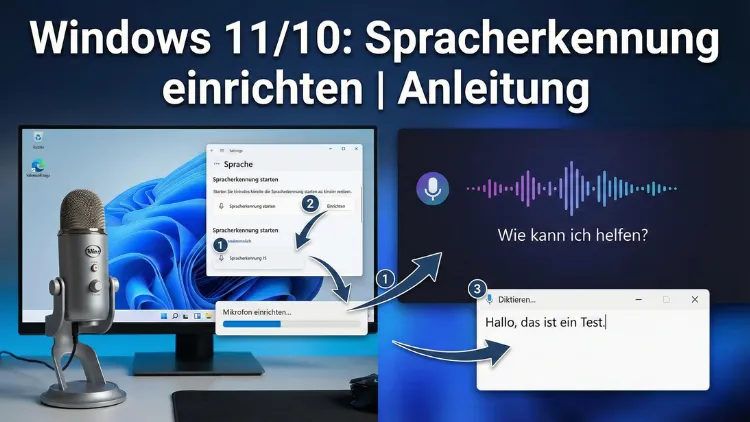
Die integrierte Spracherkennung in Windows 11 und Windows 10 ermöglicht es Ihnen, Ihren Computer per Stimme zu steuern, Texte zu diktieren und Programme zu bedienen – ganz ohne Tastatur oder Maus.
Dieser Leitfaden zeigt Ihnen detailliert, wie Sie die Spracherkennung einrichten, optimieren und im Alltag effizient nutzen. Zusätzlich erhalten Sie Tipps zur Fehlerbehebung und Leistungsverbesserung.
Überblick: Was ist die Windows-Spracherkennung?
Die Windows-Spracherkennung ist eine integrierte Funktion des Betriebssystems, mit der Sie per Spracheingabe:
- Texte diktieren
- Programme öffnen und schließen
- Befehle ausführen
- Durch Menüs navigieren
- E-Mails schreiben
- Dokumente bearbeiten
Sie eignet sich sowohl für produktives Arbeiten als auch für barrierefreies Bedienen des PCs. Besonders hilfreich ist sie, wenn Sie viel schreiben oder körperliche Einschränkungen die Nutzung von Maus und Tastatur erschweren.
Windows bietet dabei zwei verschiedene Sprachfunktionen:
- Klassische Windows-Spracherkennung – umfassende PC-Steuerung per Sprachbefehl
- Windows-Diktierfunktion (Spracheingabe) – schnelle Texteingabe in beliebigen Textfeldern
Dieser Artikel konzentriert sich auf die vollständige Spracherkennung zur Systemsteuerung, ergänzt um Hinweise zur Diktierfunktion.
Voraussetzungen für die Spracherkennung
Bevor Sie beginnen, sollten einige technische und sprachliche Voraussetzungen erfüllt sein.
Geeignete Hardware
Für zuverlässige Ergebnisse benötigen Sie:
- Ein Mikrofon in guter Qualität (USB-Headset empfohlen)
- Ruhige Umgebung mit wenig Hintergrundgeräuschen
- Stabile Audioeinstellungen ohne Verzerrungen
Integrierte Laptop-Mikrofone funktionieren zwar, liefern aber oft schlechtere Erkennungsraten als Headsets.
Unterstützte Sprachen
Die Windows-Spracherkennung funktioniert nur, wenn die Anzeigesprache und das Sprachpaket korrekt installiert sind. Deutsch wird vollständig unterstützt.
Prüfen Sie:
- Windows-Anzeigesprache = Deutsch
- Sprachpaket installiert
- Sprachoptionen inklusive Spracherkennung aktiviert
Windows 11: Spracherkennung einrichten
Schritt 1: Sprachpaket prüfen
- Öffnen Sie Einstellungen
- Gehen Sie zu Zeit und Sprache
- Wählen Sie Sprache und Region
- Unter „Bevorzugte Sprachen“ muss Deutsch installiert sein
- Klicken Sie auf die Sprache → Sprachoptionen
- Prüfen Sie, ob Spracherkennung installiert ist
Falls nicht, installieren Sie die fehlenden Komponenten
Schritt 2: Spracherkennung starten
- Öffnen Sie die Systemsteuerung (nicht die neuen Einstellungen)
- Wählen Sie „Erleichterte Bedienung“.
- Klicken Sie auf Spracherkennung
- Wählen Sie „Spracherkennung starten“.
Nun beginnt der Einrichtungsassistent.
Schritt 3: Mikrofon einrichten
Der Assistent führt Sie durch:
- Auswahl des Mikrofontyps
- Lautstärkeprüfung
- Vorlesen eines Testsatzes
Sprechen Sie deutlich und in normaler Lautstärke. Windows kalibriert Ihr Mikrofon automatisch.
Schritt 4: Sprachtraining durchführen
Sie werden gefragt, ob Windows Ihre Stimme besser kennenlernen soll.
Empfehlung: Ja auswählen.
Sie lesen mehrere Texte vor. Dadurch:
- verbessert sich die Erkennungsgenauigkeit
- werden Aussprache und Sprechtempo angepasst
- werden typische Sprachmuster gelernt
Dieser Schritt dauert etwa 5–10 Minuten, bringt aber große Vorteile.
Schritt 5: Aktivierungsmodus wählen
Sie können entscheiden zwischen:
| Modus | Beschreibung |
|---|---|
| Manuell | Spracherkennung nur aktiv, wenn Sie sie einschalten |
| Sprachaktiviert | Aktivierung per Sprachbefehl möglich |
Für Einsteiger empfiehlt sich der manuelle Modus.
Windows 10: Spracherkennung einrichten
Die Einrichtung ähnelt Windows 11, jedoch mit leicht anderer Menüführung.
Schritt 1: Sprachoptionen prüfen
- Öffnen Sie Einstellungen
- Gehen Sie zu Zeit und Sprache
- Wählen Sie Sprache
- Klicken Sie auf Deutsch
- Öffnen Sie Optionen
- Stellen Sie sicher, dass Spracherkennung installiert ist
Schritt 2: Spracherkennung aktivieren
- Öffnen Sie die Systemsteuerung
- Wählen Sie „Erleichterte Bedienung“.
- Klicken Sie auf Spracherkennung
- Starten Sie den Einrichtungsassistenten
Danach folgen dieselben Schritte wie unter Windows 11 beschrieben.
Spracherkennung starten und beenden
Nach der Einrichtung erscheint die Spracherkennungsleiste am oberen Bildschirmrand.
Wichtige Befehle
| Befehl | Funktion |
|---|---|
| „Spracherkennung starten“ | Aktiviert das System |
| „Schlafen“ | Deaktiviert vorübergehend |
| „Aufwachen“ | Reaktiviert |
| „Spracherkennung beenden“ | Schließt vollständig |
Texte diktieren in Windows
Die Spracherkennung kann in nahezu jedem Textfeld verwendet werden.
Diktiermodus aktivieren
Sagen Sie: „Diktieren“
Nun wird gesprochener Text direkt geschrieben.
Satzzeichen diktieren
Sie müssen Satzzeichen mitsprechen:
| Gesprochen | Geschrieben |
|---|---|
| Punkt | . |
| Komma | , |
| Fragezeichen | ? |
| Ausrufezeichen | ! |
| Neue Zeile | Zeilenumbruch |
Beispiel:
„Dies ist ein Test Komma um die Spracherkennung zu prüfen Punkt“
Computer per Sprache steuern
Die Windows-Spracherkennung kann weit mehr als nur diktieren.
Programme öffnen
Sagen Sie:
- „Öffnen Word“
- „Starte Browser“
- „Öffne Einstellungen“
Fenster steuern
| Befehl | Wirkung |
|---|---|
| „Minimieren“ | Fenster minimieren |
| „Maximieren“ | Fenster vergrößern |
| „Schließen“ | Fenster schließen |
| „Wechsle zu…“ | Zwischen Programmen wechseln |
Maus per Sprache steuern
Sagen Sie: „Mausgitter“
Ein Raster erscheint auf dem Bildschirm. Durch Zahlenbefehle können Sie den Mauszeiger präzise bewegen und klicken.
Windows-Diktierfunktion (Spracheingabe)
Neben der klassischen Spracherkennung gibt es eine moderne Diktierfunktion.
Aktivierung
Drücken Sie: Windows-Taste + H
Ein kleines Mikrofonfenster erscheint.
Vorteile
- Schneller Start ohne Training
- Gute Texterkennung
- Ideal für E-Mails und kurze Texte
Unterschiede zur klassischen Spracherkennung
| Diktierfunktion | Klassische Spracherkennung |
|---|---|
| Nur Texteingabe | Vollständige PC-Steuerung |
| Kein Sprachtraining | Individuelles Training |
| Moderner, cloudbasiert | Lokal arbeitend |
Genauigkeit der Spracherkennung verbessern
Sprachtraining wiederholen
Öffnen Sie die Systemsteuerung → Spracherkennung → Computer trainieren, um Sie besser zu verstehen.
Regelmäßiges Training steigert die Präzision erheblich.
Hochwertiges Mikrofon verwenden
Ein Headset mit Geräuschunterdrückung verbessert:
- Verständlichkeit
- Erkennungsrate
- Reaktionsgeschwindigkeit
Hintergrundgeräusche vermeiden
- Fenster schließen
- Fernseher ausschalten
- Gespräche im Raum vermeiden
Deutlich und natürlich sprechen
Sprechen Sie:
- in normalem Tempo
- ohne übertriebene Betonung
- mit klarer Aussprache
Häufige Probleme und Lösungen
Problem: Spracherkennung startet nicht
Lösung:
- Sprachpaket prüfen
- Mikrofon als Standardgerät festlegen
- Datenschutz-Einstellungen prüfen → Mikrofonzugriff erlauben
Problem: Texte werden falsch erkannt
Lösung:
- Sprachtraining wiederholen
- Mikrofon neu kalibrieren
- Deutlicher sprechen
Problem: Befehle werden nicht ausgeführt
Lösung:
- Prüfen, ob die Spracherkennung im Schlafmodus ist
- „Aufwachen“ sagen
- Spracherkennungsleiste prüfen
Datenschutz und Sprachdaten
Die klassische Windows-Spracherkennung arbeitet überwiegend lokal. Die moderne Diktierfunktion kann jedoch Online-Dienste nutzen.
Sie können in den Datenschutzeinstellungen festlegen:
- Ob Sprachdaten gespeichert werden
- Ob Online-Spracherkennung aktiv ist
Für maximale Privatsphäre deaktivieren Sie die Online-Sprachdienste.
Spracherkennung im beruflichen Alltag
Die Sprachsteuerung eignet sich hervorragend für:
- Protokolle diktieren
- Berichte schreiben
- E-Mails verfassen
- Dokumentation
- Tabellen kommentieren
Gerade bei langen Texten sparen Sie Zeit und entlasten Hände und Handgelenke.
Barrierefreiheit durch Sprachsteuerung
Für Personen mit motorischen Einschränkungen ist die Spracherkennung ein wichtiges Hilfsmittel:
- PC ohne Maus bedienen
- Texte ohne Tippen schreiben
- Programme per Stimme starten
In Kombination mit Bildschirmtastatur und Vergrößerungsfunktionen entsteht ein vollständig sprachgesteuertes System.
Erweiterte Sprachbefehle
Einige besonders nützliche Befehle:
| Befehl | Funktion |
|---|---|
| „Markiere Wort“ | Markiert Text |
| „Lösche das“ | Löscht markierten Text |
| „Korrigiere Wort“ | Öffnet Korrekturliste |
| „Großschreiben Wort“ | Schreibt groß |
| „Alles auswählen“ | Markiert gesamten Text |
Tipps für flüssiges Arbeiten
- Beginnen Sie Sätze mit einer kurzen Denkpause
- Sprechen Sie Satzzeichen bewusst mit
- Arbeiten Sie in ruhiger Umgebung
- Nutzen Sie Sprachbefehle statt Mausbewegungen
Nach kurzer Eingewöhnung wird die Sprachsteuerung deutlich schneller.
Unterschiede zwischen Windows 11 und Windows 10
| Funktion | Windows 10 | Windows 11 |
|---|---|---|
| Klassische Spracherkennung | Ja | Ja |
| Moderne Spracheingabe | Ja | Verbesserte Version |
| Einstellungen-Menü | Etwas verschachtelt | Moderner Aufbau |
| Genauigkeit | Gut | Teilweise verbessert |
Zukunft der Sprachsteuerung in Windows
Sprachsteuerung wird zunehmend wichtiger. Moderne Systeme kombinieren:
- Lokale Spracherkennung
- KI-gestützte Cloud-Dienste
- Kontextverständnis
- Natürliche Sprache
Windows entwickelt sich kontinuierlich weiter, wodurch Sprachbefehle natürlicher und zuverlässiger werden.
Fazit
Die Spracherkennung in Windows 11 und Windows 10 ist ein leistungsstarkes Werkzeug zur Texteingabe und Computersteuerung. Mit der richtigen Einrichtung, einem guten Mikrofon und regelmäßigem Sprachtraining erreichen Sie eine hohe Erkennungsgenauigkeit.
Ob im Büro, im Homeoffice oder zur barrierefreien Nutzung – die Sprachsteuerung kann Ihre Produktivität deutlich steigern und den Umgang mit dem PC komfortabler machen.