
Standard-Audiogerät einrichten in Windows 10 und 11: So legen Sie Lautsprecher, Kopfhörer oder Headset einfach Schritt für Schritt als Standardgerät fest.
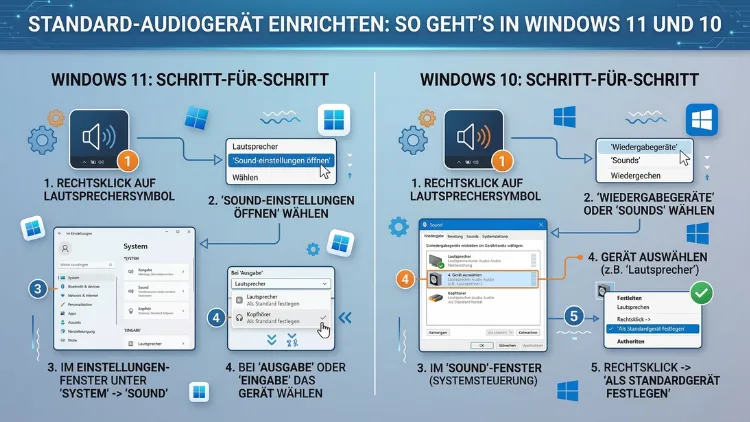
Das Standard-Audiogerät in Windows legt fest, über welchen Lautsprecher, welchen Kopfhörer oder welches Mikrofon Ihr System standardmäßig Ton ausgibt oder aufnimmt. Wenn nach einem Update plötzlich kein Ton kommt oder das falsche Gerät aktiv ist, lässt sich das in wenigen Schritten beheben.
Dieser Artikel zeigt Ihnen, wie Sie in Windows 11 und Windows 10 das Standard-Ausgabe- und Eingabegerät korrekt einrichten.
Was ist ein Standard-Audiogerät in Windows?
Ein Standard-Audiogerät ist das Gerät, das Windows automatisch nutzt, wenn keine andere Zuordnung festgelegt wurde. Dabei unterscheidet Windows grundsätzlich zwischen zwei Kategorien: Wiedergabegeräten (Ausgabe, z. B. Lautsprecher oder Kopfhörer) und Aufnahmegeräten (Eingabe, z. B. Mikrofon oder Headset-Mikrofon).
Zusätzlich kennt Windows noch das sogenannte Standard-Kommunikationsgerät. Dieses wird speziell für Anwendungen wie Microsoft Teams, Zoom oder Skype genutzt. Es kann sich vom allgemeinen Standard-Wiedergabegerät unterscheiden, was häufig zu Verwirrung führt.
Wenn Sie also mehrere Audiogeräte angeschlossen haben – zum Beispiel einen externen USB-Lautsprecher, einen HDMI-Monitor mit eingebautem Lautsprecher und einen Bluetooth-Kopfhörer –, dann entscheidet Windows anhand der Standardeinstellung, welches Gerät Ton ausgibt. Deshalb ist es wichtig, diese Einstellung bewusst zu konfigurieren.
Warum wechselt Windows das Standard-Audiogerät automatisch?
Viele Nutzer berichten, dass Windows das Standard-Audiogerät nach einem Update oder nach dem Anschließen eines neuen Geräts eigenständig wechselt. Das ist kein Fehler, sondern ein bewusstes Verhalten des Betriebssystems. Windows erkennt neu angeschlossene Geräte und stuft sie automatisch als neues Standard-Audiogerät ein, sofern dies in den Einstellungen so vorgesehen ist.
Besonders häufig passiert das in folgenden Situationen:
- Windows-Update: Nach größeren Updates setzt Windows bestimmte Standardeinstellungen zurück.
- Neue Hardware angeschlossen: Ein USB-Headset, ein HDMI-Kabel oder ein Bluetooth-Kopfhörer kann das Standard-Gerät überschreiben.
- Treiberinstallation: Neue oder aktualisierte Audiotreiber registrieren das Gerät neu und setzen es als Standard.
- Bluetooth-Gerät verbunden: Verbindet sich ein bekanntes Bluetooth-Gerät, übernimmt es oft automatisch die Ausgabe.
Außerdem kann es vorkommen, dass ein Gerät nach dem Neustart nicht mehr als Standard erkannt wird, weil der Treiber langsamer lädt als das Betriebssystem startet. In solchen Fällen hilft es, die Startreihenfolge zu überprüfen oder den Treiber zu aktualisieren.
Standard-Audiogerät in Windows 11 einrichten
In Windows 11 hat Microsoft die Audiokonfiguration in die modernen Systemeinstellungen integriert. Deshalb ist der Weg etwas anders als in Windows 10, jedoch genauso einfach zugänglich.
Methode 1: Über die Schnelleinstellungen in der Taskleiste
- Klicken Sie auf das Lautsprecher-Symbol in der Taskleiste (unten rechts).
- Klicken Sie auf den Pfeil neben dem Lautsprecher-Symbol innerhalb des Schnelleinstellungen-Panels.
- Windows zeigt Ihnen nun alle verfügbaren Ausgabegeräte an.
- Klicken Sie auf das gewünschte Gerät, um es sofort als Standard zu setzen.
Diese Methode ist besonders praktisch für schnelle Wechsel zwischen Kopfhörer und Lautsprecher.
Methode 2: Über die Windows-11-Einstellungen (empfohlen)
- Öffnen Sie die Einstellungen mit der Tastenkombination Windows + I.
- Navigieren Sie zu System → Sound.
- Im Abschnitt „Ausgabe“ sehen Sie das aktuell eingestellte Standard-Ausgabegerät.
- Klicken Sie auf das gewünschte Gerät in der Liste.
- Öffnen Sie die Geräteeigenschaften des Geräts.
- Aktivieren Sie die Option „Als Standard festlegen“ oder „Als Standard-Kommunikationsgerät festlegen“, je nach Bedarf.
Ebenso wichtig: Im Abschnitt „Eingabe“ können Sie auf dieselbe Weise das Standard-Mikrofon festlegen.
Methode 3: Über die klassische Systemsteuerung
Manche Einstellungen sind in Windows 11 nach wie vor nur über die klassische Systemsteuerung zugänglich. So gehen Sie vor:
- Drücken Sie Windows + R, geben Sie
mmsys.cplein und drücken Sie Enter. - Es öffnet sich das klassische Sound-Fenster mit den Registerkarten „Wiedergabe“, „Aufnahme“ und „Kommunikation“.
- Wählen Sie auf der Registerkarte „Wiedergabe“ das gewünschte Gerät aus.
- Klicken Sie auf „Als Standard festlegen“ (für Medienwiedergabe) oder auf den Pfeil neben der Schaltfläche für das Standard-Kommunikationsgerät.
- Bestätigen Sie mit OK.
Der Befehl mmsys.cpl ist übrigens in beiden Windows-Versionen identisch und deshalb besonders nützlich, wenn Sie sich den langen Weg durch die Einstellungen sparen möchten.
Standard-Audiogerät in Windows 10 einrichten
In Windows 10 gibt es ebenfalls mehrere Wege, das Standard-Audiogerät festzulegen. Besonders beliebt ist die direkte Route über die Taskleiste.
Methode 1: Über die Taskleiste (schnellste Methode)
- Klicken Sie mit der rechten Maustaste auf das Lautsprecher-Symbol in der Taskleiste.
- Wählen Sie „Sounds“ aus dem Kontextmenü.
- Es öffnet sich das bekannte Sound-Fenster mit den Registerkarten.
- Wechseln Sie zur Registerkarte „Wiedergabe“.
- Klicken Sie mit der rechten Maustaste auf das gewünschte Gerät.
- Wählen Sie „Als Standardgerät festlegen“ oder „Als Standardkommunikationsgerät festlegen“.
- Klicken Sie auf OK.
Methode 2: Über die Windows-10-Einstellungen
- Öffnen Sie die Einstellungen mit Windows + I.
- Navigieren Sie zu System → Sound.
- Wählen Sie unter „Ausgabe“ das gewünschte Gerät aus dem Dropdown-Menü „Ausgabegerät auswählen“.
- Für die Eingabe wählen Sie entsprechend unter „Eingabe“ das gewünschte Mikrofon aus.
Zusätzlich können Sie in Windows 10 über denselben Pfad unter „App-Lautstärke und Geräteeinstellungen“ festlegen, welche Anwendung welches Audiogerät nutzen soll. Das ist besonders hilfreich, wenn Sie zum Beispiel Musik über den Lautsprecher, aber Anrufe über den Kopfhörer abwickeln möchten.
Methode 3: Über den Ausführen-Dialog (für Profis)
Wie in Windows 11 können Sie auch in Windows 10 den Befehl mmsys.cpl im Ausführen-Dialog (Windows + R) eingeben, um direkt das klassische Sound-Fenster zu öffnen. Dieser Weg funktioniert zuverlässig und unabhängig von der Windows-Version.
Standard-Kommunikationsgerät vs. Standard-Wiedergabegerät: Der Unterschied
Viele Nutzer kennen nur das Standard-Wiedergabegerät, übersehen jedoch das Standard-Kommunikationsgerät. Dabei ist der Unterschied entscheidend für eine reibungslose Audiokonfiguration.
| Gerätekategorie | Verwendungszweck |
|---|---|
| Standard-Wiedergabegerät | Musik, Videos, Systemsounds, allgemeine Medienwiedergabe |
| Standard-Kommunikationsgerät | Telefonate, Videokonferenzen, VoIP-Anwendungen (Teams, Zoom, Skype) |
Deshalb kann es sinnvoll sein, zwei verschiedene Geräte zu konfigurieren: zum Beispiel den PC-Lautsprecher als Standard-Wiedergabegerät und ein USB-Headset als Standard-Kommunikationsgerät. So erhalten Sie bei einem Videoanruf automatisch optimale Tonqualität, während Musik weiterhin über die Boxen läuft.
Zudem bietet Windows in den Kommunikationseinstellungen die Option, andere Sounds automatisch zu reduzieren, wenn eine Kommunikationsaktivität erkannt wird. Diese Einstellung finden Sie im Sound-Fenster unter der Registerkarte „Kommunikation“.
Mikrofon als Standard-Eingabegerät festlegen
Nicht nur die Audioausgabe, sondern auch die Aufnahme muss korrekt konfiguriert sein. Besonders wenn Sie ein externes Mikrofon, ein Headset oder eine Webcam mit eingebautem Mikrofon nutzen, ist es wichtig, das richtige Gerät als Standard zu definieren.
In Windows 11:
- Öffnen Sie Einstellungen → System → Sound.
- Scrollen Sie zum Abschnitt „Eingabe“.
- Klicken Sie auf das gewünschte Mikrofon.
- Öffnen Sie dessen Eigenschaften und aktivieren Sie „Als Standard festlegen“.
In Windows 10:
- Öffnen Sie das Sound-Fenster über
mmsys.cpl. - Wechseln Sie zur Registerkarte „Aufnahme“.
- Klicken Sie mit der rechten Maustaste auf das gewünschte Mikrofon.
- Wählen Sie „Als Standardgerät festlegen“.
Außerdem empfiehlt es sich, die Eingabelautstärke direkt in den Geräteeigenschaften zu prüfen. Ein zu niedrig eingestellter Pegel führt dazu, dass Gesprächspartner Sie kaum hören können, obwohl das richtige Gerät als Standard gesetzt ist.
App-spezifische Audiogeräte konfigurieren
Seit Windows 10 (Version 1803) und auch in Windows 11 ermöglicht Microsoft es, für jede Anwendung individuell festzulegen, welches Audiogerät sie nutzen soll. Das ist eine der nützlichsten, aber oft übersehenen Funktionen.
So richten Sie app-spezifische Audiogeräte ein:
In Windows 11:
- Öffnen Sie Einstellungen → System → Sound.
- Scrollen Sie nach unten und klicken Sie auf „App-Lautstärke und Geräteeinstellungen“ (unter „Erweitert“).
- Wählen Sie für jede laufende App das gewünschte Ausgabe- und Eingabegerät aus dem Dropdown-Menü.
In Windows 10:
- Öffnen Sie Einstellungen → System → Sound.
- Klicken Sie auf „App-Lautstärke und Geräteeinstellungen“.
- Weisen Sie jeder App das gewünschte Gerät zu.
Jedoch ist zu beachten, dass nur aktuell laufende Apps in dieser Liste erscheinen. Starten Sie also zuerst die betreffende Anwendung und öffnen Sie dann die Einstellungen. Zudem setzt ein Windows-Update diese app-spezifischen Einstellungen gelegentlich zurück, weshalb es ratsam ist, sie nach größeren Updates zu überprüfen.
Fehlerbehebung: Standard-Audiogerät wird nicht erkannt oder nicht angezeigt
Manchmal fehlt ein Gerät in der Liste oder lässt sich nicht als Standard festlegen. Deshalb sind hier die häufigsten Ursachen und Lösungen aufgeführt:
Problem 1: Gerät wird in der Liste nicht angezeigt
Ursache: Deaktivierte Geräte sind standardmäßig ausgeblendet.
Lösung:
- Öffnen Sie das Sound-Fenster über
mmsys.cpl. - Klicken Sie mit der rechten Maustaste auf eine leere Stelle in der Geräteliste.
- Aktivieren Sie „Deaktivierte Geräte anzeigen“ und „Getrennte Geräte anzeigen“.
- Das fehlende Gerät sollte nun erscheinen. Klicken Sie es mit rechts an und wählen Sie „Aktivieren“.
Problem 2: Die Schaltfläche „Als Standard festlegen“ ist ausgegraut
Ursache: Das Gerät ist das einzige verfügbare Gerät oder bereits als Standard gesetzt.
Lösung: Schließen Sie ein zweites Audiogerät an (z. B. per USB oder Bluetooth), damit Windows zwischen zwei Geräten unterscheiden kann. Anschließend ist die Schaltfläche wieder aktiv.
Problem 3: Kein Ton trotz richtig gesetztem Standard-Audiogerät
Ursache: Fehlerhafter oder veralteter Audiotreiber.
Lösung:
- Öffnen Sie den Geräte-Manager mit Windows + X → Geräte-Manager.
- Erweitern Sie „Audio-, Video- und Gamecontroller“.
- Klicken Sie mit rechts auf das Audiogerät und wählen Sie „Treiber aktualisieren“.
- Wählen Sie „Automatisch nach Treibern suchen“.
Alternativ können Sie den Treiber auch direkt vom Hersteller der Soundkarte herunterladen. Bei integrierten Intel-Soundkarten empfiehlt sich der Realtek HD Audio-Treiber vom Hersteller-Support, da dieser oft aktueller ist als der Windows-eigene Treiber.
Problem 4: Standard-Audiogerät wechselt nach Neustart zurück
Ursache: Ein Dienst oder eine Drittanbieter-Software (z. B. eine Audioverarbeitungs-App) überschreibt die Einstellung.
Lösung:
- Prüfen Sie, ob eine Audio-Software wie Realtek Audio Console, Nahimic, DTS Sound Unbound oder Sonic Studio installiert ist, die eigene Standardeinstellungen verwaltet.
- Öffnen Sie diese Software und passen Sie dort die Standardeinstellung an.
- Alternativ deinstallieren Sie die betreffende Software über Einstellungen → Apps, wenn Sie diese nicht benötigen.
Empfohlene Vorgehensweisen für eine stabile Audiokonfiguration
Damit Ihr Standard-Audiogerät dauerhaft korrekt eingestellt bleibt, sollten Sie folgende Punkte berücksichtigen:
1. Treiber aktuell halten: Halten Sie Ihre Audiotreiber stets aktuell, da veraltete Treiber häufig die Hauptursache für Audioprobleme sind. Nutzen Sie dafür den Geräte-Manager oder das offizielle Support-Tool Ihres PC-/Mainboard-Herstellers.
2. Unnötige Audiogeräte deaktivieren: Wenn Sie HDMI-Monitore mit eingebautem Lautsprecher nutzen, diese jedoch nicht für Audio verwenden, sollten Sie diese Geräte im Sound-Fenster deaktivieren. Dadurch verhindert Windows, dass es diese Geräte versehentlich als Standard auswählt.
3. Windows-Updates nach der Installation prüfen: Nach jedem größeren Windows-Update (z. B. einem Feature-Update auf Windows 11 24H2) sollten Sie Ihre Audioeinstellungen kontrollieren, da Updates gelegentlich Standardeinstellungen zurücksetzen.
4. Bluetooth-Geräte bewusst verwalten: Bluetooth-Kopfhörer übernehmen beim Verbinden häufig automatisch die Ausgabe. Wenn das unerwünscht ist, deaktivieren Sie in den Bluetooth-Einstellungen die automatische Verbindung oder nutzen Sie die app-spezifischen Audioeinstellungen.
5. Standard-Kommunikationsgerät separat konfigurieren: Legen Sie ausdrücklich ein dediziertes Standard-Kommunikationsgerät fest, insbesondere wenn Sie regelmäßig Videokonferenzen führen. Empfehlenswert für Videokonferenzen ist ein Headset mit separatem Mikrofon, z. B. das Jabra Evolve2 30 oder das Logitech H390, da diese von Anrufanwendungen bevorzugt als Kommunikationsgeräte erkannt werden.
6. Lautstärkepegel prüfen: Auch ein korrekt gesetztes Standard-Audiogerät gibt keinen Ton aus, wenn die Lautstärke auf null steht oder das Gerät stummgeschaltet ist. Prüfen Sie deshalb sowohl die Windows-Lautstärke als auch die physische Lautstärkeregelung des Geräts.
Häufige Fragen zum Standard-Audiogerät
Warum hat Windows nach einem Update das Standard-Audiogerät gewechselt?
Windows-Updates können Audiotreiber erneuern oder Systemeinstellungen zurücksetzen. Deshalb kann es vorkommen, dass Windows nach einem Update ein anderes Gerät als Standard erkennt, besonders wenn mehrere Audiogeräte angeschlossen sind. Die Lösung ist einfach: Öffnen Sie mmsys.cpl, wählen Sie das gewünschte Gerät aus und klicken Sie auf „Als Standard festlegen“.
Wie stelle ich das Standard-Audiogerät dauerhaft ein, ohne dass es sich zurücksetzt?
Dauerhaft helfen folgende Maßnahmen: Nicht benötigte Audiogeräte deaktivieren, störende Audio-Drittanbieter-Software wie Nahimic oder Sonic Studio deinstallieren sowie sicherstellen, dass der Audiotreiber auf dem neuesten Stand ist. Außerdem sollten Sie nach jedem Windows-Update Ihre Einstellungen kurz überprüfen.
Wie richte ich in Windows 11 das Standard-Mikrofon ein?
Öffnen Sie Einstellungen → System → Sound → Eingabe. Klicken Sie auf das gewünschte Mikrofon und öffnen Sie dessen Eigenschaften. Aktivieren Sie dort „Als Standard festlegen“. Alternativ funktioniert auch der Weg über mmsys.cpl → Registerkarte „Aufnahme“ → Rechtsklick auf das Mikrofon → „Als Standardgerät festlegen“.
Was ist der Unterschied zwischen Standard-Wiedergabegerät und Standard-Kommunikationsgerät?
Das Standard-Wiedergabegerät wird für Musik, Videos und Systemsounds genutzt. Das Standard-Kommunikationsgerät hingegen nutzen Anwendungen wie Teams, Zoom oder Skype automatisch für Anrufe. Deshalb können beide Einstellungen auf unterschiedliche Geräte zeigen, zum Beispiel Lautsprecher für Musik und Headset für Anrufe.
Kann ich in Windows 10 und 11 für jede App ein anderes Audiogerät festlegen?
Ja, das ist möglich. In beiden Windows-Versionen finden Sie unter Einstellungen → System → Sound die Option „App-Lautstärke und Geräteeinstellungen“. Dort weisen Sie jeder laufenden App individuell ein Ausgabe- und Eingabegerät zu. Diese Einstellung bleibt jedoch nur für die aktuelle App-Sitzung bestehen und muss gelegentlich nach Updates neu konfiguriert werden.
Mein Bluetooth-Kopfhörer übernimmt beim Verbinden immer automatisch die Ausgabe. Wie verhindere ich das?
Öffnen Sie mmsys.cpl und deaktivieren Sie alle Bluetooth-Audiogeräte, die Sie nicht als Standard nutzen möchten, indem Sie diese mit rechts anklicken und „Deaktivieren“ wählen. Alternativ weisen Sie in den App-spezifischen Audioeinstellungen der betreffenden Anwendung manuell ein anderes Gerät zu.
Das Gerät erscheint nicht in der Liste der Wiedergabegeräte. Was tun?
Öffnen Sie das Sound-Fenster (mmsys.cpl), klicken Sie mit rechts in die leere Geräteliste und aktivieren Sie „Deaktivierte Geräte anzeigen“ sowie „Getrennte Geräte anzeigen“. Falls das Gerät danach erscheint, klicken Sie es rechts an und wählen Sie „Aktivieren“. Falls es gar nicht erscheint, prüfen Sie den Audiotreiber im Geräte-Manager.
Wie öffne ich die Soundeinstellungen in Windows 10 und 11 am schnellsten?
Der schnellste Weg in beiden Windows-Versionen ist die Tastenkombination Windows + R, anschließend mmsys.cpl eingeben und Enter drücken. Damit öffnet sich sofort das klassische Sound-Fenster mit allen Wiedergabe- und Aufnahmegeräten, ohne mehrere Einstellungsseiten durchklicken zu müssen.
Warum ist die Schaltfläche „Als Standard festlegen“ ausgegraut?
Das passiert, wenn das ausgewählte Gerät bereits als Standard gesetzt ist oder das einzige verfügbare Gerät darstellt. In diesem Fall ist kein Wechsel notwendig. Außerdem kann die Schaltfläche ausgegraut sein, wenn das Gerät zwar angezeigt, aber nicht aktiv erkannt wird. Aktualisieren Sie in diesem Fall den Audiotreiber über den Geräte-Manager.
Welches Headset eignet sich besonders gut als Standard-Kommunikationsgerät für Videokonferenzen?
Für Videokonferenzen empfiehlt sich das Jabra Evolve2 30 (USB, zertifiziert für Microsoft Teams und Zoom) oder das günstigere Logitech H390 (USB, plug-and-play ohne Treiberinstallation). Beide werden von Windows sofort als Kommunikationsgerät erkannt und liefern eine klare Sprachübertragung in beide Richtungen.
Fazit
Das Standard-Audiogerät in Windows 11 und 10 lässt sich schnell und unkompliziert über die Systemeinstellungen, die Taskleiste oder den Befehl mmsys.cpl festlegen. Besonders wichtig ist es, zwischen Standard-Wiedergabegerät und Standard-Kommunikationsgerät zu unterscheiden und nach Windows-Updates die Einstellungen zu kontrollieren.
Wer außerdem unnötige Audiogeräte deaktiviert, Treiber aktuell hält und app-spezifische Audioeinstellungen nutzt, profitiert dauerhaft von einer stabilen und zuverlässigen Audiokonfiguration – sowohl für Mediengenuss als auch für professionelle Kommunikation.